Tutoriels

Comment désactiver un compte Upwork

Apprenez à désactiver ou à supprimer définitivement votre compte Upwork. Guide étape par étape pour fermer des profils de freelance, de client ou d'agence tout en sécurisant vos fonds et vos données.

Voici une répartition plus détaillée :

Accéder aux paramètres du compte : Cliquez sur votre photo de profil dans le coin supérieur droit et sélectionnez "Paramètres". 
Naviguer vers les informations de contact : Dans la barre latérale gauche, trouvez et cliquez sur "Informations de contact". 
Fermer votre compte : Faites défiler jusqu'en bas de la page et cliquez sur "Fermer mon compte". 
Confirmer la fermeture : Choisissez une raison pour fermer votre compte parmi les options fournies et cliquez sur "Fermer le compte". 

Guide étape par étape : Comment désactiver le compte Upwork

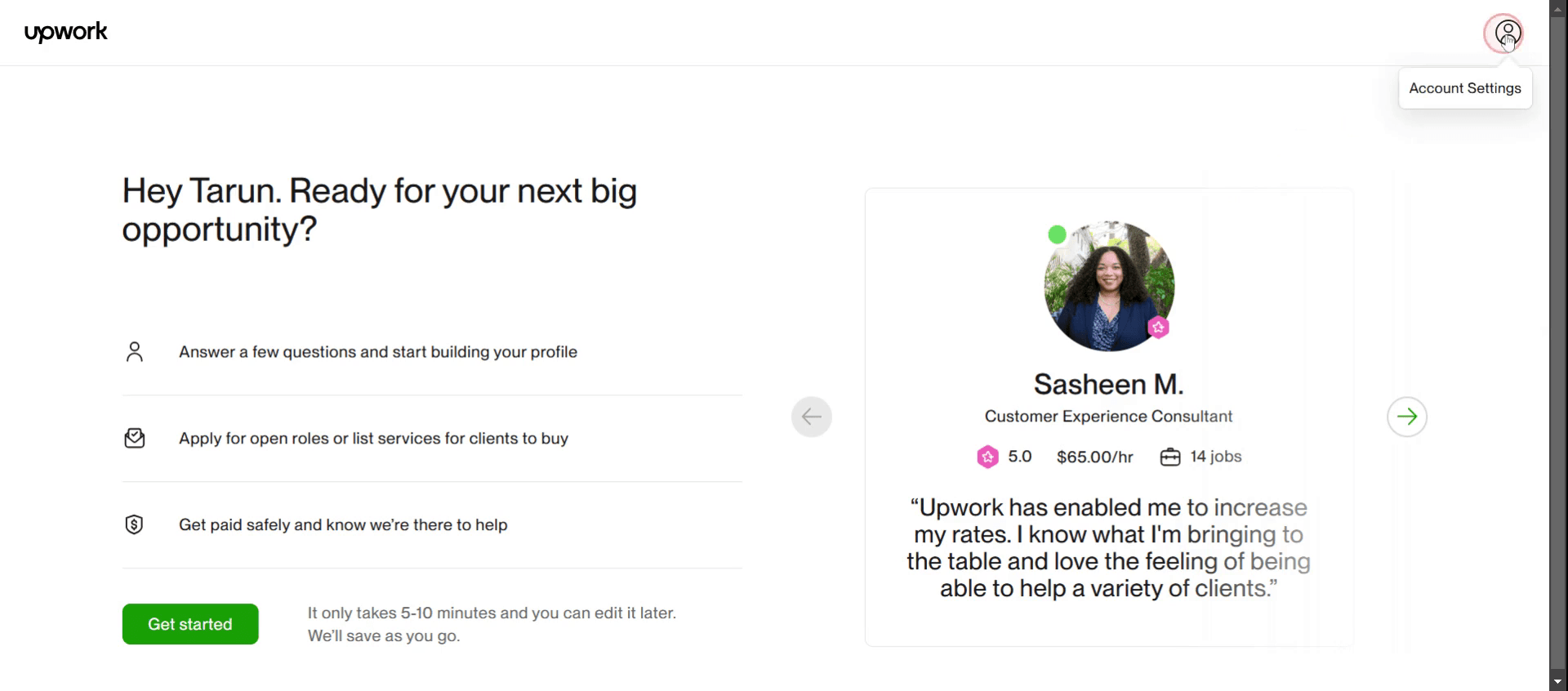
Étape 1

Cliquez sur les paramètres du compte,

Click on Account Settings,

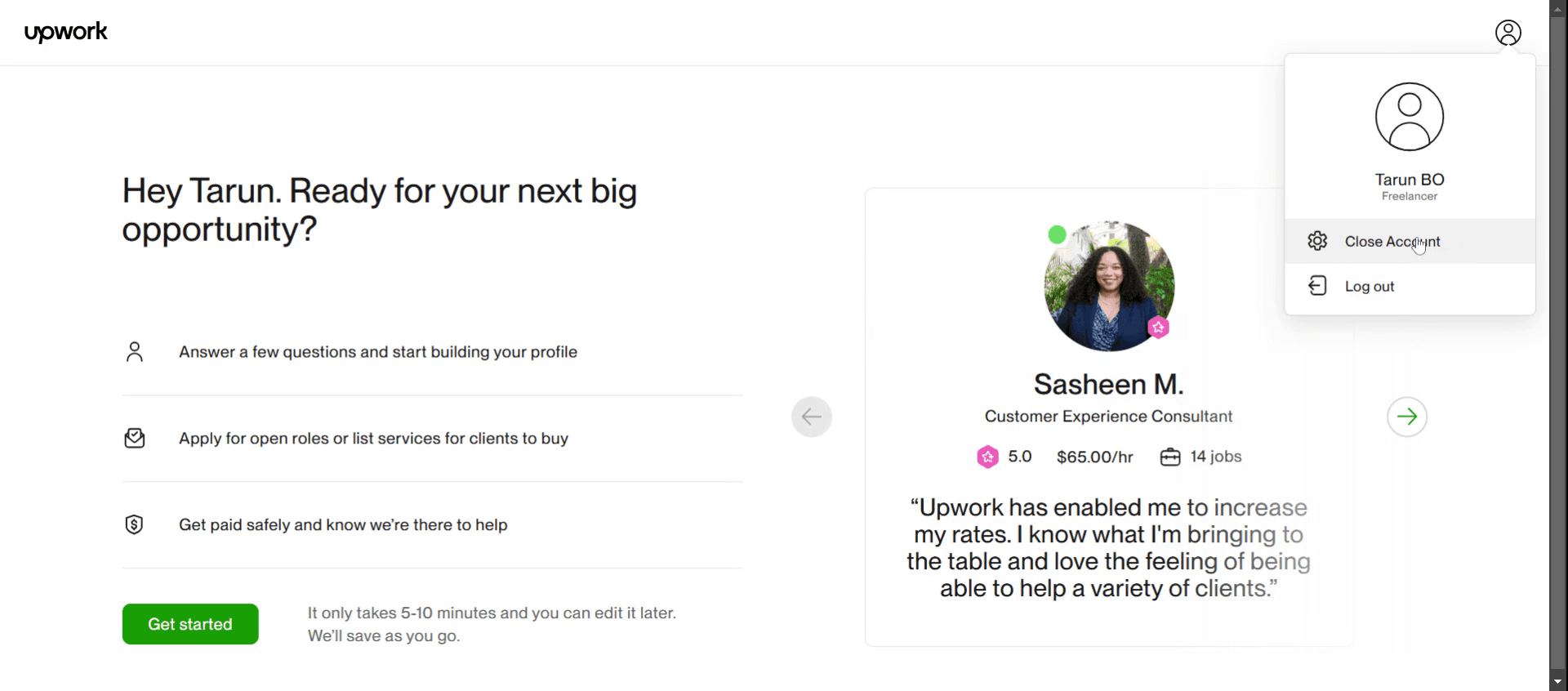
Étape 2

Sélectionnez l'option Fermer le compte.

Select Close Account option.

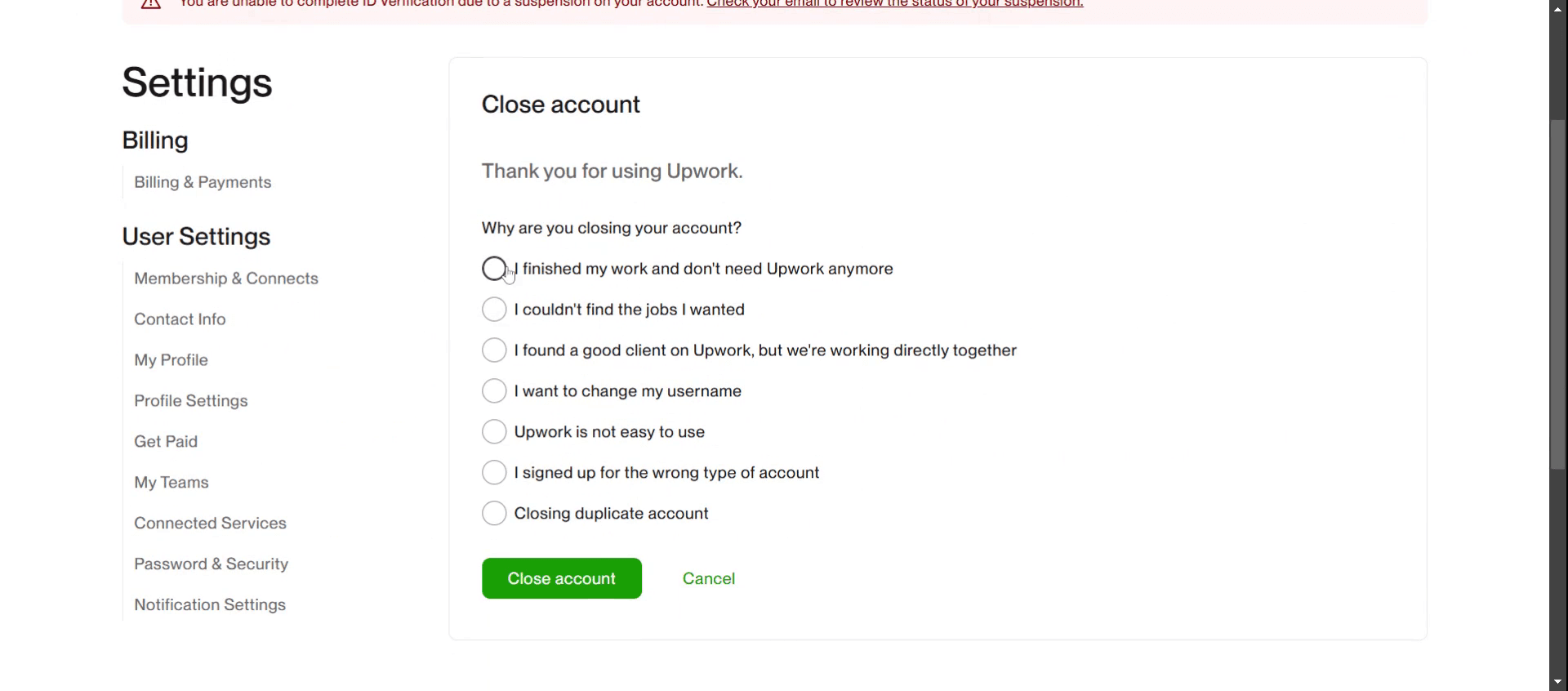
Étape 3

Puis sélectionnez une raison spécifique.

Then select specific reason.

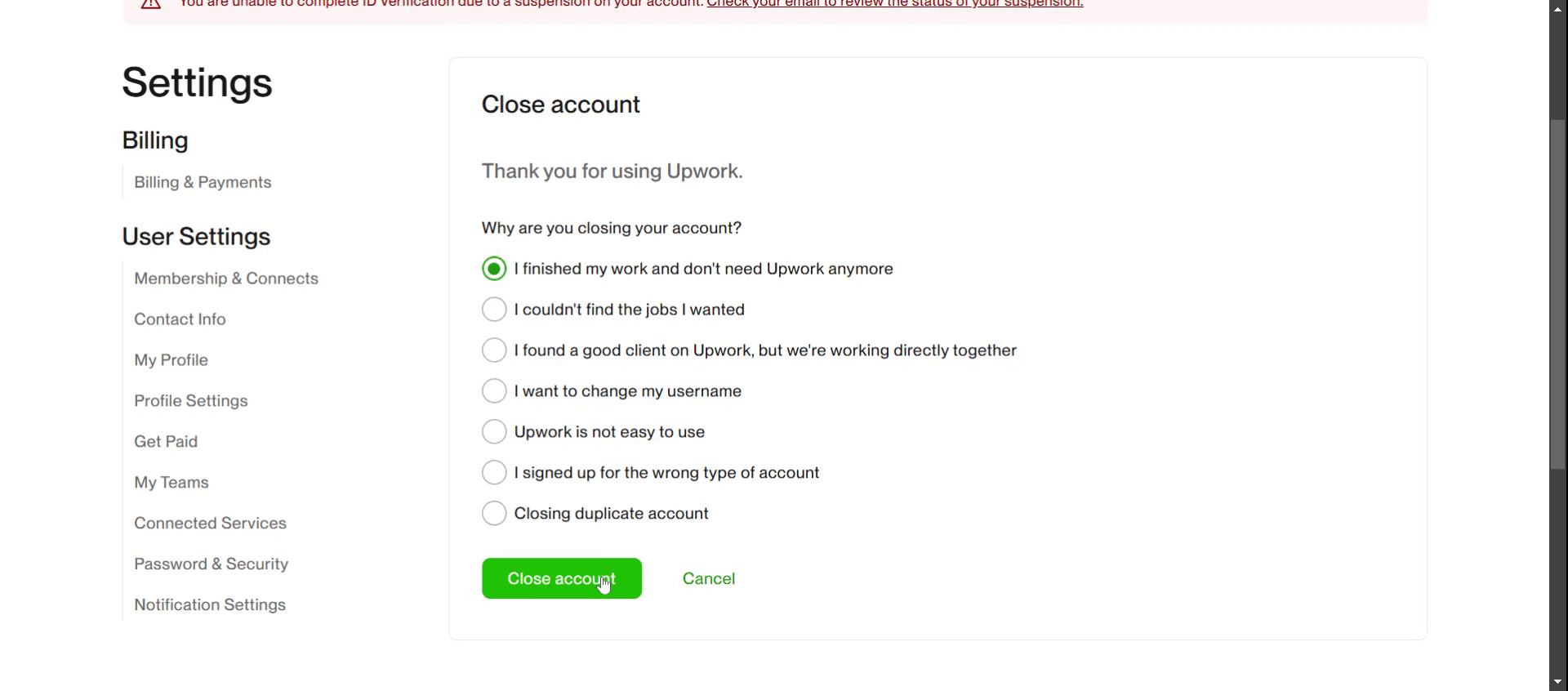
Étape 4

Et cliquez sur fermer le compte,

And click on close account,

Conseils professionnels pour désactiver votre compte Upwork

  1. Connectez-vous à votre compte Upwork
    Commencez par vous connecter à votre profil Upwork en utilisant votre adresse e-mail enregistrée et votre mot de passe. Assurez-vous d'être connecté au bon compte si vous gérez plusieurs profils.

  2. Naviguer vers les paramètres
    Cliquez sur votre photo de profil dans le coin supérieur droit, puis sélectionnez “Paramètres” dans le menu déroulant. C'est ici que se trouvent toutes vos options de gestion de compte.

  3. Accéder à la section Informations de contact
    Dans le menu des paramètres, localisez et sélectionnez l'onglet “Informations de contact”. Cette section contient vos informations personnelles et de compte.

  4. Faites défiler vers le bas pour trouver l'option Fermer le compte
    En bas de la section Informations de contact, vous trouverez une option pour “Fermer mon compte.” Cliquez dessus pour commencer le processus de désactivation.

  5. Choisissez une raison de départ
    Upwork vous demandera de choisir une raison pour fermer votre compte. Choisissez l'option qui décrit le mieux votre situation pour continuer.

Pièges courants et comment les éviter

  1. Essayer de désactiver avec un contrat actif
    Upwork ne permet pas la fermeture de compte si vous avez des contrats en cours ou des paiements en attente. Assurez-vous d'avoir terminé tous les emplois actifs et retiré les gains disponibles.

  2. Ne pas retirer les fonds avant la fermeture
    Retirez tout solde restant de votre compte avant de désactiver, car vous pourriez perdre l'accès une fois le processus terminé.

  3. Utiliser un compte freelance en essayant de fermer un compte client
    Si vous gérez à la fois des comptes freelance et client, assurez-vous de désactiver le bon profil.

  4. Oublier d'annuler les plans d'abonnement
    Si vous êtes abonné à un plan premium, annulez-le d'abord pour éviter des frais futurs.

  5. S'attendre à une suppression instantanée
    Upwork peut prendre un certain temps pour traiter pleinement votre désactivation. Gardez cela à l'esprit si vous essayez de revenir plus tard ou d'accéder à des informations historiques.

Questions fréquentes sur la désactivation d'un compte Upwork

  1. Puis-je réactiver mon compte Upwork plus tard ?
    Dans certains cas, oui. Vous pouvez contacter le support Upwork pour demander une réactivation, bien que l'approbation ne soit pas garantie.

  2. Que se passe-t-il avec mes gains si je ferme mon compte ?
    Vous devez retirer tous vos fonds avant de fermer. Sinon, l'accès à votre solde peut être restreint.

  3. Mon profil sera-t-il supprimé des résultats de recherche ?
    Oui, une fois votre compte désactivé, votre profil ne sera plus visible sur la plateforme.

  4. Puis-je supprimer mon compte avec des propositions en attente ?
    Vous devez retirer toutes les propositions ouvertes avant de pouvoir désactiver votre compte.

  5. Perds-je mon historique de compte après désactivation ?
    Oui, vous perdez l'accès à vos messages, historique de travail et commentaires. Assurez-vous de sauvegarder tout ce qui est important au préalable.

  6. Comment enregistrer votre écran sur mac ? 
    Pour enregistrer votre écran sur un Mac, vous pouvez utiliser Trupeer AI. Il vous permet de capturer l'écran entier et propose des options d'IA telles que l'ajout d'avatars IA, d'une voix off, de zoom avant et arrière dans la vidéo. Avec la fonctionnalité de traduction vidéo IA de trupeer, vous pouvez traduire la vidéo en plus de 30 langues. 

  7. Comment ajouter un avatar IA à un enregistrement d'écran ?
    Pour ajouter un avatar IA à un enregistrement d'écran, vous devez utiliser un outil d'enregistrement d'écran IA. Trupeer AI est un outil d'enregistrement d'écran IA, qui vous aide à créer des vidéos avec plusieurs avatars, et vous aide également à créer votre propre avatar pour la vidéo.

  8. Comment enregistrer votre écran sur Windows ?
    Pour enregistrer votre écran sur Windows, vous pouvez utiliser la barre de jeu intégrée (Windows + G) ou un outil IA avancé comme Trupeer AI pour des fonctionnalités plus avancées telles que des avatars IA, une voix off, une traduction, etc.

  9. Comment ajouter une voix off à une vidéo ?
    Pour ajouter une voix off à des vidéos, téléchargez l'extension chrome trupeer ai. Une fois inscrit, téléchargez votre vidéo avec voix, choisissez la voix off souhaitée de trupeer et exportez votre vidéo éditée. 

  10. Comment zoomer sur un enregistrement d'écran ?
    Pour zoomer pendant un enregistrement d'écran, utilisez les effets de zoom dans Trupeer AI qui vous permettent de zoomer et dézoomer à des moments précis, améliorant ainsi l'impact visuel de votre contenu vidéo.

Voici une répartition plus détaillée :

Accéder aux paramètres du compte : Cliquez sur votre photo de profil dans le coin supérieur droit et sélectionnez "Paramètres". 
Naviguer vers les informations de contact : Dans la barre latérale gauche, trouvez et cliquez sur "Informations de contact". 
Fermer votre compte : Faites défiler jusqu'en bas de la page et cliquez sur "Fermer mon compte". 
Confirmer la fermeture : Choisissez une raison pour fermer votre compte parmi les options fournies et cliquez sur "Fermer le compte". 

Guide étape par étape : Comment désactiver le compte Upwork

Étape 1

Cliquez sur les paramètres du compte,

Click on Account Settings,

Étape 2

Sélectionnez l'option Fermer le compte.

Select Close Account option.

Étape 3

Puis sélectionnez une raison spécifique.

Then select specific reason.

Étape 4

Et cliquez sur fermer le compte,

And click on close account,

Conseils professionnels pour désactiver votre compte Upwork

  1. Connectez-vous à votre compte Upwork
    Commencez par vous connecter à votre profil Upwork en utilisant votre adresse e-mail enregistrée et votre mot de passe. Assurez-vous d'être connecté au bon compte si vous gérez plusieurs profils.

  2. Naviguer vers les paramètres
    Cliquez sur votre photo de profil dans le coin supérieur droit, puis sélectionnez “Paramètres” dans le menu déroulant. C'est ici que se trouvent toutes vos options de gestion de compte.

  3. Accéder à la section Informations de contact
    Dans le menu des paramètres, localisez et sélectionnez l'onglet “Informations de contact”. Cette section contient vos informations personnelles et de compte.

  4. Faites défiler vers le bas pour trouver l'option Fermer le compte
    En bas de la section Informations de contact, vous trouverez une option pour “Fermer mon compte.” Cliquez dessus pour commencer le processus de désactivation.

  5. Choisissez une raison de départ
    Upwork vous demandera de choisir une raison pour fermer votre compte. Choisissez l'option qui décrit le mieux votre situation pour continuer.

Pièges courants et comment les éviter

  1. Essayer de désactiver avec un contrat actif
    Upwork ne permet pas la fermeture de compte si vous avez des contrats en cours ou des paiements en attente. Assurez-vous d'avoir terminé tous les emplois actifs et retiré les gains disponibles.

  2. Ne pas retirer les fonds avant la fermeture
    Retirez tout solde restant de votre compte avant de désactiver, car vous pourriez perdre l'accès une fois le processus terminé.

  3. Utiliser un compte freelance en essayant de fermer un compte client
    Si vous gérez à la fois des comptes freelance et client, assurez-vous de désactiver le bon profil.

  4. Oublier d'annuler les plans d'abonnement
    Si vous êtes abonné à un plan premium, annulez-le d'abord pour éviter des frais futurs.

  5. S'attendre à une suppression instantanée
    Upwork peut prendre un certain temps pour traiter pleinement votre désactivation. Gardez cela à l'esprit si vous essayez de revenir plus tard ou d'accéder à des informations historiques.

Questions fréquentes sur la désactivation d'un compte Upwork

  1. Puis-je réactiver mon compte Upwork plus tard ?
    Dans certains cas, oui. Vous pouvez contacter le support Upwork pour demander une réactivation, bien que l'approbation ne soit pas garantie.

  2. Que se passe-t-il avec mes gains si je ferme mon compte ?
    Vous devez retirer tous vos fonds avant de fermer. Sinon, l'accès à votre solde peut être restreint.

  3. Mon profil sera-t-il supprimé des résultats de recherche ?
    Oui, une fois votre compte désactivé, votre profil ne sera plus visible sur la plateforme.

  4. Puis-je supprimer mon compte avec des propositions en attente ?
    Vous devez retirer toutes les propositions ouvertes avant de pouvoir désactiver votre compte.

  5. Perds-je mon historique de compte après désactivation ?
    Oui, vous perdez l'accès à vos messages, historique de travail et commentaires. Assurez-vous de sauvegarder tout ce qui est important au préalable.

  6. Comment enregistrer votre écran sur mac ? 
    Pour enregistrer votre écran sur un Mac, vous pouvez utiliser Trupeer AI. Il vous permet de capturer l'écran entier et propose des options d'IA telles que l'ajout d'avatars IA, d'une voix off, de zoom avant et arrière dans la vidéo. Avec la fonctionnalité de traduction vidéo IA de trupeer, vous pouvez traduire la vidéo en plus de 30 langues. 

  7. Comment ajouter un avatar IA à un enregistrement d'écran ?
    Pour ajouter un avatar IA à un enregistrement d'écran, vous devez utiliser un outil d'enregistrement d'écran IA. Trupeer AI est un outil d'enregistrement d'écran IA, qui vous aide à créer des vidéos avec plusieurs avatars, et vous aide également à créer votre propre avatar pour la vidéo.

  8. Comment enregistrer votre écran sur Windows ?
    Pour enregistrer votre écran sur Windows, vous pouvez utiliser la barre de jeu intégrée (Windows + G) ou un outil IA avancé comme Trupeer AI pour des fonctionnalités plus avancées telles que des avatars IA, une voix off, une traduction, etc.

  9. Comment ajouter une voix off à une vidéo ?
    Pour ajouter une voix off à des vidéos, téléchargez l'extension chrome trupeer ai. Une fois inscrit, téléchargez votre vidéo avec voix, choisissez la voix off souhaitée de trupeer et exportez votre vidéo éditée. 

  10. Comment zoomer sur un enregistrement d'écran ?
    Pour zoomer pendant un enregistrement d'écran, utilisez les effets de zoom dans Trupeer AI qui vous permettent de zoomer et dézoomer à des moments précis, améliorant ainsi l'impact visuel de votre contenu vidéo.

Commencez à créer des vidéos avec notre générateur de vidéos et de documents IA

Commencez à créer des vidéos avec notre générateur de vidéos et de documents IA

Commencez à créer des vidéos avec notre générateur de vidéos et de documents IA

Commencez à créer des vidéos avec notre générateur de vidéos et de documents AI gratuitement.

Commencez à créer des vidéos avec notre générateur de vidéos et de documents AI gratuitement.

Commencez à créer des vidéos avec notre générateur de vidéos et de documents AI gratuitement.

Commencez à créer des vidéos avec notre générateur de vidéos et de documents IA

Vidéos et documents de produits AI instantanés à partir d'enregistrements d'écran de qualité médiocre

Découvrez la nouvelle méthode plus rapide de création de vidéos produit.

Vidéos et documents de produits IA instantanés à partir d'enregistrements d'écran bruts.

Découvrez la nouvelle méthode plus rapide de création de vidéos produit.

Vidéos et documents de produits IA instantanés à partir d'enregistrements d'écran bruts.

Découvrez la nouvelle méthode plus rapide de création de vidéos produit.

Vidéos et documents de produits IA instantanés à partir d'enregistrements d'écran bruts.