Tutoriels
Comment vérifier les backlinks dans Semrush
Apprenez à vérifier les backlinks dans Semrush en utilisant les outils d'Analyse de Backlinks et d'Audit. Guide étape par étape pour analyser le profil de liens de votre site et les backlinks des concurrents.

Pour vérifier les backlinks dans Semrush, utilisez l'outil d'Analyse des Backlinks. Entrez le domaine que vous souhaitez analyser, et l'outil fournira un aperçu complet de ses backlinks, y compris le nombre de domaines référents, le total des backlinks, et le Score d'Autorité Semrush. Vous pouvez ensuite explorer des rapports détaillés sur les domaines référents, les backlinks, les textes d'ancrage, et plus encore.
Voici une répartition plus détaillée :
1. Accéder à l'Analyse des Backlinks :Connectez-vous à votre compte Semrush et allez dans l'outil "Analyse des Backlinks" dans la section "Analyse".
2. Entrez le Domaine :Entrez le domaine que vous souhaitez analyser (le vôtre ou celui d'un concurrent) et cliquez sur "Analyser".
3. Aperçu :Examinez le tableau de bord "Aperçu" pour un résumé rapide du profil de backlink, y compris des indicateurs clés tels que les backlinks, les domaines référents et le Score d'Autorité.
4. Rapports Détailés :
Backlinks : Cliquez sur l'onglet "Backlinks" pour voir une liste détaillée de tous les backlinks pointant vers le domaine.
Domaine Référent : Allez dans l'onglet "Domaines Référents" pour voir une liste de sites web liant au domaine cible.
Texte d'Ancrage : Analysez le rapport "Texte d'Ancrage" pour voir le texte utilisé dans les liens pointant vers le domaine.
Types de Backlink : Explorez le rapport "Types de Backlink" pour comprendre la répartition des différents types de liens (par exemple, follow, nofollow, UGC).
Distribution Géographique : Consultez le rapport "Distribution Géographique" pour voir où se situent les domaines référents.
5. Suivre les Changements :Utilisez le rapport "Changements" pour suivre les nouveaux et les backlinks perdus au fil du temps.
6. Analyse des Concurrents :Comparez votre profil de backlink avec ceux des concurrents en analysant leurs backlinks en utilisant le même processus.
7. Exportation de Données :Vous pouvez exporter les données de backlink dans divers formats (CSV, Excel) pour une analyse ou un reporting ultérieurs.
8. Construction de Liens :Semrush propose également des fonctionnalités pour trouver et acquérir de nouveaux backlinks grâce à son outil de Construction de Liens.
9. Audit de Backlink :Utilisez l'outil d'Audit de Backlink pour identifier les backlinks potentiellement nuisibles et évaluer la santé générale de votre profil de backlink.
Guide Étape par Étape : Comment Vérifier les Backlinks dans Semrush
Étape 1
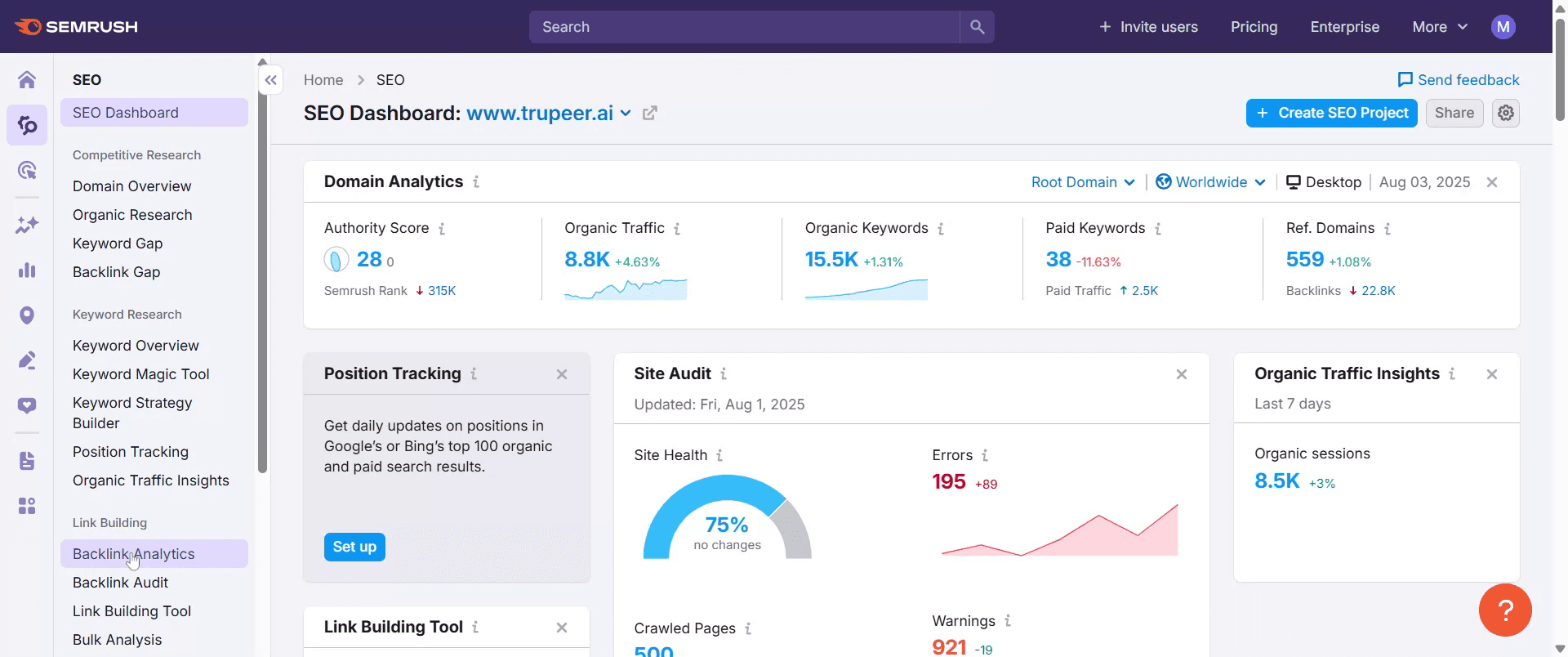
Depuis le tableau de bord, allez à l'outil “Analyse des Backlinks”.

Étape 2
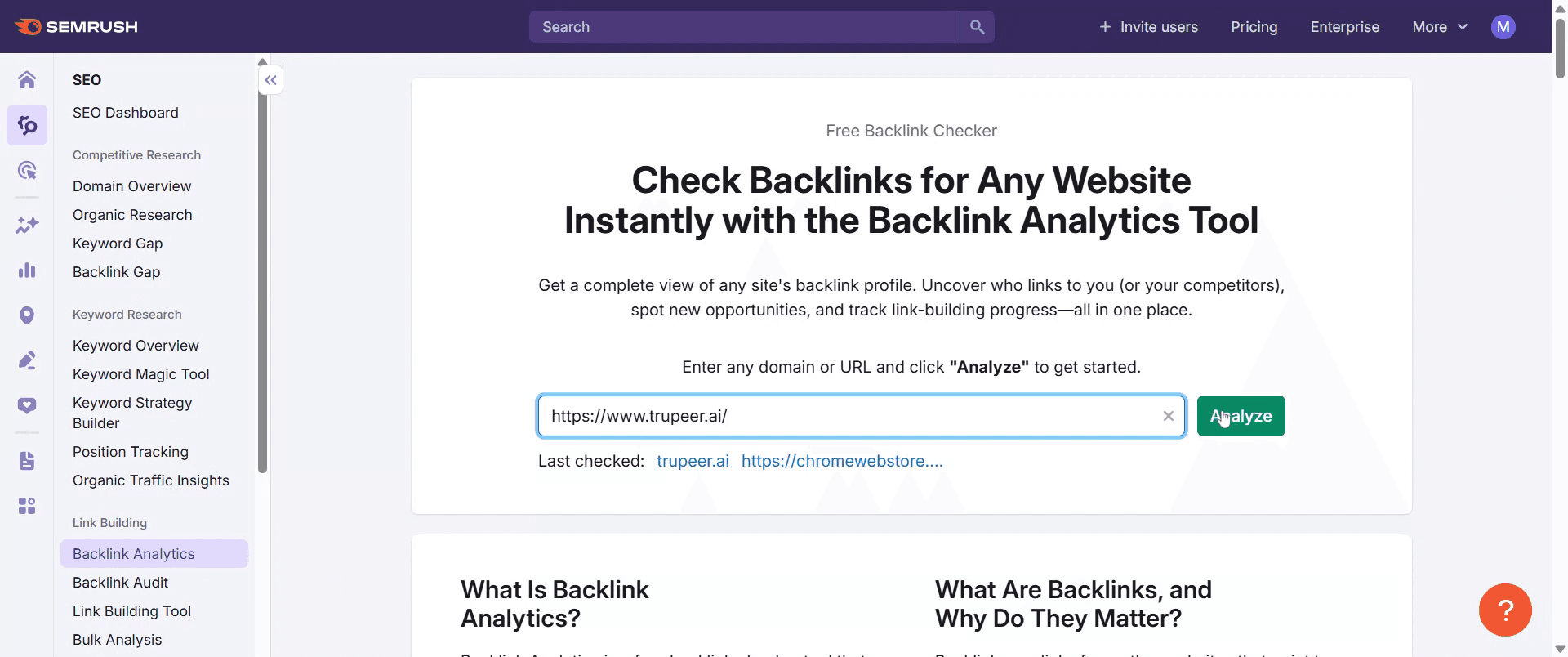
Entrez le domaine que vous souhaitez analyser et cliquez sur “Analyser”.

Étape 3
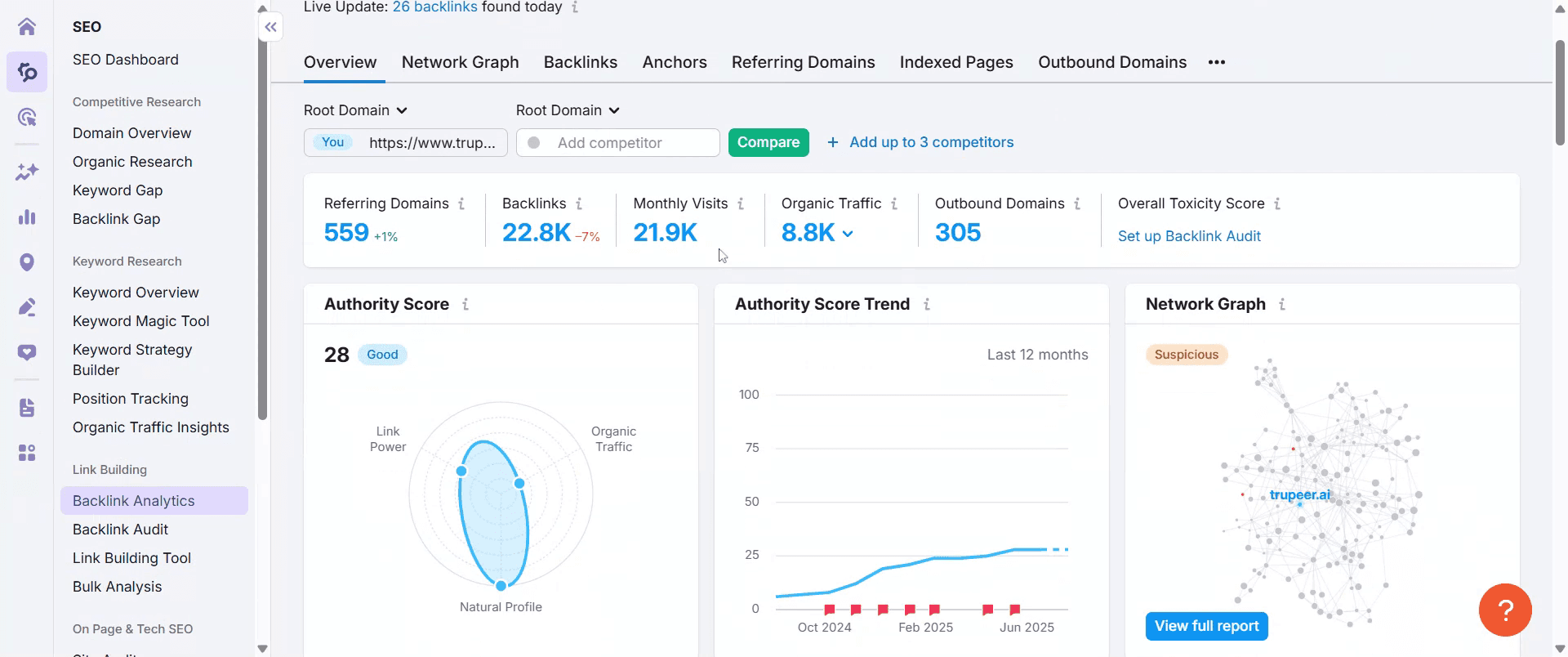
Vous verrez un aperçu des backlinks du domaine, y compris des indicateurs clés tels que le nombre de backlinks, les domaines référents, et le score d'autorité.

Étape 4
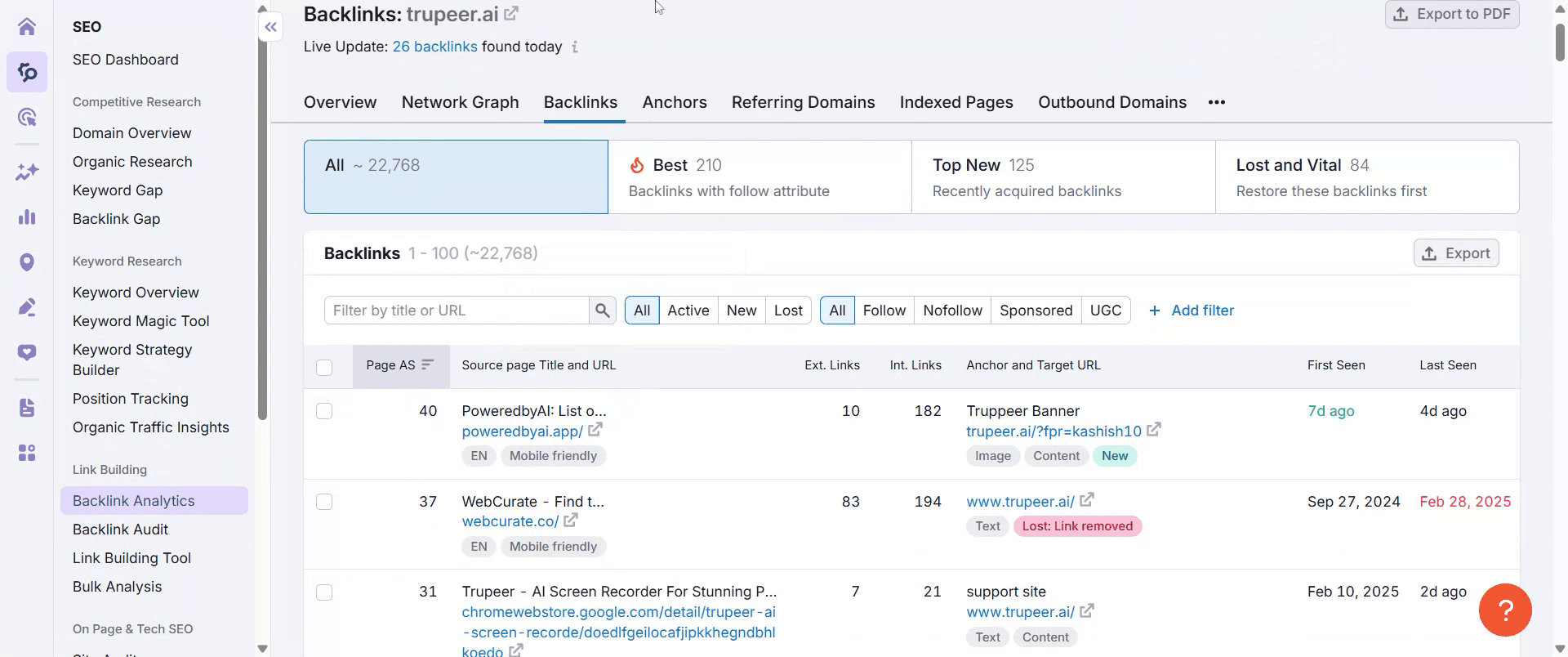
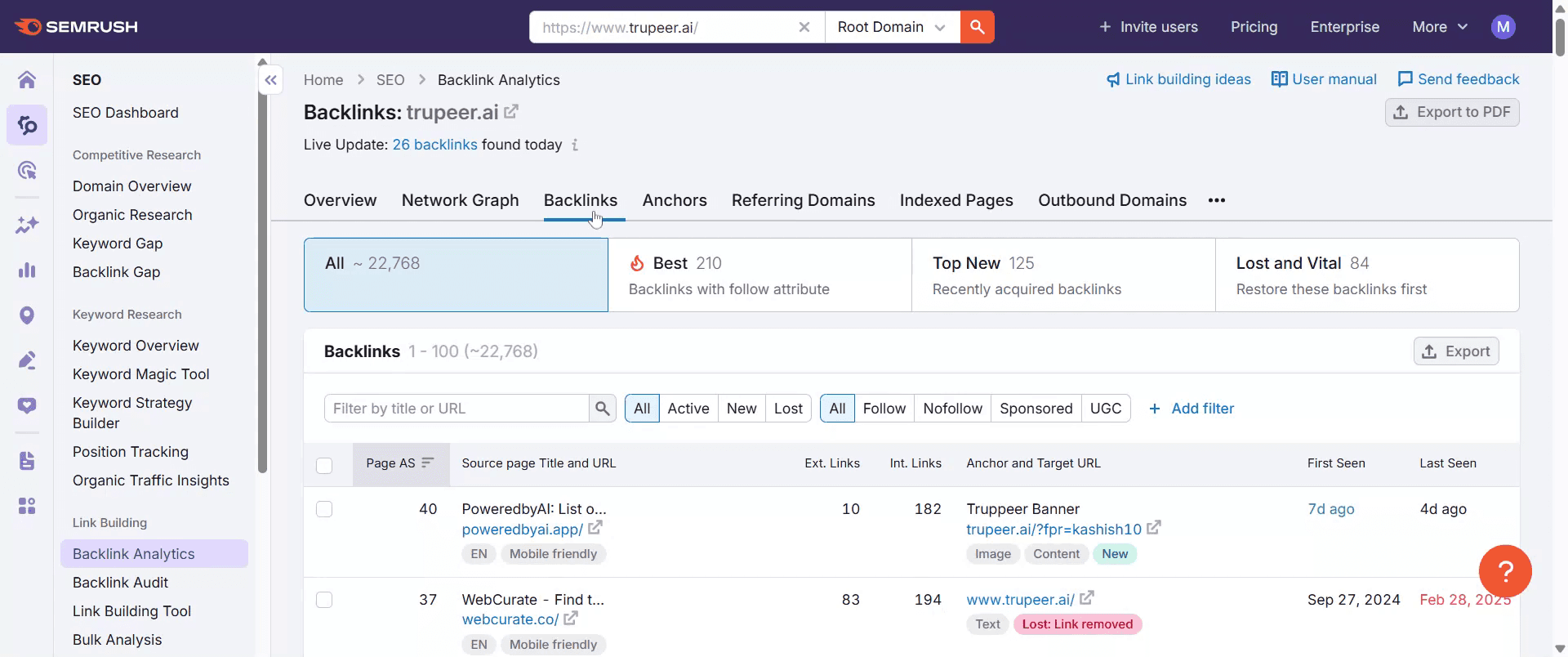
Cliquez sur l'onglet “Backlinks” pour voir une liste détaillée de tous les backlinks pointant vers le domaine
Étape 5
Cliquez sur des backlinks individuels pour voir plus de détails, tels que l'URL source, l'URL cible, et le type de lien.

Conseils de Pro pour Vérifier les Backlinks dans Semrush
Connectez-vous à votre Compte Semrush
Allez sur semrush.com et connectez-vous avec vos identifiants enregistrés. Vous avez besoin d'un compte payant ou d'un essai gratuit pour accéder aux outils de backlink.Allez à l'Outil d'Analyse des Backlinks
Dans le menu de gauche, cliquez sur “Analyse des Backlinks” sous la section “Construction de Liens” ou “SEO”.Entrez le Domaine que Vous Souhaitez Analyser
Tapez l'URL de votre site (ou l'URL de votre concurrent) dans la barre de recherche et appuyez sur Entrée.Voir le Rapport d'Aperçu
La page d'aperçu affiche le total des backlinks, des domaines référents, le score d'autorité, et plus. Cela donne un aperçu rapide du profil de backlink de votre site.Cliquez sur l'Onglet Backlinks
Cliquez sur l'onglet “Backlinks” pour voir une liste détaillée de tous les liens pointant vers le domaine. Vous pouvez trier par date, score d'autorité, texte d'ancrage, ou type de backlink.Filtrer par Suivre/Ne Pas Suivre et Liens Nouveaux/Pérdus
Utilisez les filtres disponibles pour ne voir que les backlinks “Suivre”, les nouveaux backlinks ou les backlinks perdus pour suivre l'avancement ou les problèmes de construction de liens.Exporter le Rapport de Backlink
Si vous souhaitez analyser davantage les données, utilisez le bouton “Exporter” pour télécharger la liste au format CSV ou Excel.
Erreurs Courantes et Comment les Éviter
Ne Pas Entrer le Format de Domaine Correct
Assurez-vous d'entrer le domaine correctement (avec ou sans www) pour obtenir des résultats précis. Exemples : domain.com vs www.domain.com.Confondre les Backlinks avec les Domaines Référents
Les domaines référents comptent les sites uniques qui vous lient, tandis que les backlinks comptent le total des liens individuels — y compris plusieurs du même site.Ignorer les Liens NoFollow
Les liens NoFollow peuvent ne pas passer de valeur SEO mais contribuent toujours au trafic et à la visibilité de la marque. Examinez-les au lieu de les ignorer.Oublier de Vérifier les Liens Perdants
Les backlinks perdus peuvent indiquer des partenariats supprimés ou un contenu cassé. Vérifiez toujours la section “Perdus” pour maintenir la santé des liens.Supposer Que Tous les Liens Sont Bénéfiques
Certains backlinks peuvent provenir de sites indésirables ou non pertinents. Utilisez le filtre Score Toxique pour identifier les liens nuisibles.
Questions Fréquemment Posées sur la Vérification des Backlinks dans Semrush
Comment vérifier les backlinks de mon site dans Semrush ?
Utilisez l'outil d'Analyse des Backlinks, entrez votre domaine, et consultez la liste des backlinks sous l'onglet “Backlinks”.Puis-je vérifier les backlinks de mes concurrents dans Semrush ?
Oui, vous pouvez entrer n'importe quel domaine — y compris les sites concurrents — pour analyser leurs profils de backlink.Le vérificateur de backlinks est-il disponible dans le plan gratuit ?
Des données limitées sont disponibles sur un compte gratuit. Un abonnement payant donne un accès complet aux rapports de backlinks.Comment trouver des backlinks récemment acquis ou perdus ?
Utilisez les filtres dans l'onglet Backlinks ou vérifiez l'outil “Audit de Backlink” pour voir les nouveaux et les backlinks perdus au fil du temps.Puis-je télécharger mes backlinks depuis Semrush ?
Oui, vous pouvez exporter les données de backlink dans un fichier CSV ou Excel pour un examen ou un reporting ultérieurs.Comment enregistrer l'écran sur mac ?
Pour enregistrer l'écran sur un Mac, vous pouvez utiliser Trupeer AI. Il vous permet de capturer l'intégralité de l'écran et offre des capacités AI telles que l'ajout d'avatars AI, de voix off, d'un zoom avant et arrière dans la vidéo. Avec la fonction de traduction vidéo AI de trupeer, vous pouvez traduire la vidéo en plus de 30 langues.Comment ajouter un avatar AI à l'enregistrement d'écran ?
Pour ajouter un avatar AI à un enregistrement d'écran, vous devez utiliser un outil d'enregistrement d'écran AI. Trupeer AI est un outil d'enregistrement d'écran AI, qui vous aide à créer des vidéos avec plusieurs avatars, vous aide également à créer votre propre avatar pour la vidéo.Comment enregistrer l'écran sur windows ?
Pour enregistrer l'écran sur Windows, vous pouvez utiliser la Game Bar intégrée (Windows + G) ou un outil AI avancé comme Trupeer AI pour des fonctionnalités plus avancées telles que des avatars AI, une voix off, de la traduction, etc.Comment ajouter une voix off à la vidéo ?
Pour ajouter une voix off aux vidéos, téléchargez l'extension Chrome trupeer ai. Une fois inscrit, téléchargez votre vidéo avec audio, choisissez la voix off souhaitée parmi trupeer et exportez votre vidéo modifiée.Comment faire un zoom sur un enregistrement d'écran ?
Pour zoom sur un enregistrement d'écran, utilisez les effets de zoom dans Trupeer AI qui vous permettent de zoomer à des moments précis, améliorant l'impact visuel de votre contenu vidéo.

Pour vérifier les backlinks dans Semrush, utilisez l'outil d'Analyse des Backlinks. Entrez le domaine que vous souhaitez analyser, et l'outil fournira un aperçu complet de ses backlinks, y compris le nombre de domaines référents, le total des backlinks, et le Score d'Autorité Semrush. Vous pouvez ensuite explorer des rapports détaillés sur les domaines référents, les backlinks, les textes d'ancrage, et plus encore.
Voici une répartition plus détaillée :
1. Accéder à l'Analyse des Backlinks :Connectez-vous à votre compte Semrush et allez dans l'outil "Analyse des Backlinks" dans la section "Analyse".
2. Entrez le Domaine :Entrez le domaine que vous souhaitez analyser (le vôtre ou celui d'un concurrent) et cliquez sur "Analyser".
3. Aperçu :Examinez le tableau de bord "Aperçu" pour un résumé rapide du profil de backlink, y compris des indicateurs clés tels que les backlinks, les domaines référents et le Score d'Autorité.
4. Rapports Détailés :
Backlinks : Cliquez sur l'onglet "Backlinks" pour voir une liste détaillée de tous les backlinks pointant vers le domaine.
Domaine Référent : Allez dans l'onglet "Domaines Référents" pour voir une liste de sites web liant au domaine cible.
Texte d'Ancrage : Analysez le rapport "Texte d'Ancrage" pour voir le texte utilisé dans les liens pointant vers le domaine.
Types de Backlink : Explorez le rapport "Types de Backlink" pour comprendre la répartition des différents types de liens (par exemple, follow, nofollow, UGC).
Distribution Géographique : Consultez le rapport "Distribution Géographique" pour voir où se situent les domaines référents.
5. Suivre les Changements :Utilisez le rapport "Changements" pour suivre les nouveaux et les backlinks perdus au fil du temps.
6. Analyse des Concurrents :Comparez votre profil de backlink avec ceux des concurrents en analysant leurs backlinks en utilisant le même processus.
7. Exportation de Données :Vous pouvez exporter les données de backlink dans divers formats (CSV, Excel) pour une analyse ou un reporting ultérieurs.
8. Construction de Liens :Semrush propose également des fonctionnalités pour trouver et acquérir de nouveaux backlinks grâce à son outil de Construction de Liens.
9. Audit de Backlink :Utilisez l'outil d'Audit de Backlink pour identifier les backlinks potentiellement nuisibles et évaluer la santé générale de votre profil de backlink.
Guide Étape par Étape : Comment Vérifier les Backlinks dans Semrush
Étape 1
Depuis le tableau de bord, allez à l'outil “Analyse des Backlinks”.

Étape 2
Entrez le domaine que vous souhaitez analyser et cliquez sur “Analyser”.

Étape 3
Vous verrez un aperçu des backlinks du domaine, y compris des indicateurs clés tels que le nombre de backlinks, les domaines référents, et le score d'autorité.

Étape 4
Cliquez sur l'onglet “Backlinks” pour voir une liste détaillée de tous les backlinks pointant vers le domaine

Étape 5
Cliquez sur des backlinks individuels pour voir plus de détails, tels que l'URL source, l'URL cible, et le type de lien.

Conseils de Pro pour Vérifier les Backlinks dans Semrush
Connectez-vous à votre Compte Semrush
Allez sur semrush.com et connectez-vous avec vos identifiants enregistrés. Vous avez besoin d'un compte payant ou d'un essai gratuit pour accéder aux outils de backlink.Allez à l'Outil d'Analyse des Backlinks
Dans le menu de gauche, cliquez sur “Analyse des Backlinks” sous la section “Construction de Liens” ou “SEO”.Entrez le Domaine que Vous Souhaitez Analyser
Tapez l'URL de votre site (ou l'URL de votre concurrent) dans la barre de recherche et appuyez sur Entrée.Voir le Rapport d'Aperçu
La page d'aperçu affiche le total des backlinks, des domaines référents, le score d'autorité, et plus. Cela donne un aperçu rapide du profil de backlink de votre site.Cliquez sur l'Onglet Backlinks
Cliquez sur l'onglet “Backlinks” pour voir une liste détaillée de tous les liens pointant vers le domaine. Vous pouvez trier par date, score d'autorité, texte d'ancrage, ou type de backlink.Filtrer par Suivre/Ne Pas Suivre et Liens Nouveaux/Pérdus
Utilisez les filtres disponibles pour ne voir que les backlinks “Suivre”, les nouveaux backlinks ou les backlinks perdus pour suivre l'avancement ou les problèmes de construction de liens.Exporter le Rapport de Backlink
Si vous souhaitez analyser davantage les données, utilisez le bouton “Exporter” pour télécharger la liste au format CSV ou Excel.
Erreurs Courantes et Comment les Éviter
Ne Pas Entrer le Format de Domaine Correct
Assurez-vous d'entrer le domaine correctement (avec ou sans www) pour obtenir des résultats précis. Exemples : domain.com vs www.domain.com.Confondre les Backlinks avec les Domaines Référents
Les domaines référents comptent les sites uniques qui vous lient, tandis que les backlinks comptent le total des liens individuels — y compris plusieurs du même site.Ignorer les Liens NoFollow
Les liens NoFollow peuvent ne pas passer de valeur SEO mais contribuent toujours au trafic et à la visibilité de la marque. Examinez-les au lieu de les ignorer.Oublier de Vérifier les Liens Perdants
Les backlinks perdus peuvent indiquer des partenariats supprimés ou un contenu cassé. Vérifiez toujours la section “Perdus” pour maintenir la santé des liens.Supposer Que Tous les Liens Sont Bénéfiques
Certains backlinks peuvent provenir de sites indésirables ou non pertinents. Utilisez le filtre Score Toxique pour identifier les liens nuisibles.
Questions Fréquemment Posées sur la Vérification des Backlinks dans Semrush
Comment vérifier les backlinks de mon site dans Semrush ?
Utilisez l'outil d'Analyse des Backlinks, entrez votre domaine, et consultez la liste des backlinks sous l'onglet “Backlinks”.Puis-je vérifier les backlinks de mes concurrents dans Semrush ?
Oui, vous pouvez entrer n'importe quel domaine — y compris les sites concurrents — pour analyser leurs profils de backlink.Le vérificateur de backlinks est-il disponible dans le plan gratuit ?
Des données limitées sont disponibles sur un compte gratuit. Un abonnement payant donne un accès complet aux rapports de backlinks.Comment trouver des backlinks récemment acquis ou perdus ?
Utilisez les filtres dans l'onglet Backlinks ou vérifiez l'outil “Audit de Backlink” pour voir les nouveaux et les backlinks perdus au fil du temps.Puis-je télécharger mes backlinks depuis Semrush ?
Oui, vous pouvez exporter les données de backlink dans un fichier CSV ou Excel pour un examen ou un reporting ultérieurs.Comment enregistrer l'écran sur mac ?
Pour enregistrer l'écran sur un Mac, vous pouvez utiliser Trupeer AI. Il vous permet de capturer l'intégralité de l'écran et offre des capacités AI telles que l'ajout d'avatars AI, de voix off, d'un zoom avant et arrière dans la vidéo. Avec la fonction de traduction vidéo AI de trupeer, vous pouvez traduire la vidéo en plus de 30 langues.Comment ajouter un avatar AI à l'enregistrement d'écran ?
Pour ajouter un avatar AI à un enregistrement d'écran, vous devez utiliser un outil d'enregistrement d'écran AI. Trupeer AI est un outil d'enregistrement d'écran AI, qui vous aide à créer des vidéos avec plusieurs avatars, vous aide également à créer votre propre avatar pour la vidéo.Comment enregistrer l'écran sur windows ?
Pour enregistrer l'écran sur Windows, vous pouvez utiliser la Game Bar intégrée (Windows + G) ou un outil AI avancé comme Trupeer AI pour des fonctionnalités plus avancées telles que des avatars AI, une voix off, de la traduction, etc.Comment ajouter une voix off à la vidéo ?
Pour ajouter une voix off aux vidéos, téléchargez l'extension Chrome trupeer ai. Une fois inscrit, téléchargez votre vidéo avec audio, choisissez la voix off souhaitée parmi trupeer et exportez votre vidéo modifiée.Comment faire un zoom sur un enregistrement d'écran ?
Pour zoom sur un enregistrement d'écran, utilisez les effets de zoom dans Trupeer AI qui vous permettent de zoomer à des moments précis, améliorant l'impact visuel de votre contenu vidéo.
Commencez à créer des vidéos avec notre générateur de vidéos et de documents IA
Commencez à créer des vidéos avec notre générateur de vidéos et de documents AI gratuitement.
Commencez à créer des vidéos avec notre générateur de vidéos et de documents IA

Vidéos et documents de produits AI instantanés à partir d'enregistrements d'écran de qualité médiocre
Découvrez la nouvelle méthode plus rapide de création de vidéos produit.
Vidéos et documents de produits IA instantanés à partir d'enregistrements d'écran bruts.
Découvrez la nouvelle méthode plus rapide de création de vidéos produit.
Vidéos et documents de produits IA instantanés à partir d'enregistrements d'écran bruts.
Découvrez la nouvelle méthode plus rapide de création de vidéos produit.
Vidéos et documents de produits IA instantanés à partir d'enregistrements d'écran bruts.
Créez des démonstrations et des documents impressionnants en 2 minutes