4,8/5
Outil d'annotation
Créez des vidéos captivantes avec des annotations professionnelles
Commencer à annoter gratuitement

Les outils d'annotation de Trupeer révolutionnent la façon dont vous créez du contenu vidéo attrayant en ajoutant automatiquement des annotations intelligentes, des légendes et des éléments interactifs à vos enregistrements d'écran. Contrairement aux logiciels d'annotation traditionnels qui nécessitent un positionnement et un timing manuels, le système basé sur l'IA de Trupeer identifie intelligemment les moments clés de vos enregistrements et suggère des annotations pertinentes qui améliorent la compréhension et l'engagement des spectateurs. L'objectif principal de ces outils d'annotation va bien au-delà de simples superpositions de texte. Ce qui distingue l'approche de Trupeer de celle de ses concurrents, c'est l'intégration transparente avec notre enregistreur d'écran IA et nos fonctionnalités de montage vidéo. Alors que d'autres outils vous obligent à ajouter manuellement des annotations après l'enregistrement, le système de Trupeer peut analyser votre activité à l'écran en temps réel et suggérer des annotations contextuellement pertinentes en fonction de ce qui s'y passe. Cette approche intelligente permet d'économiser des heures de post-production et garantit que vos annotations soient parfaitement programmées et positionnées.
Il convient de préciser clairement ce que cela est et ce que cela n'est pas. Trupeer n'est pas une application d'annotation autonome pour annoter des PDF, des images ou des vidéos externes. Les fonctionnalités d'annotation décrites sur cette page s'intègrent dans le flux de production de vidéos de formation de Trupeer : lorsque vous enregistrez une démonstration d'écran ou que vous importez une vidéo pour un traitement par IA, la couche d'annotation fait partie de la manière dont le résultat final peaufiné est construit. La question à laquelle répond cette page n'est donc pas "devrais-je utiliser Trupeer plutôt que Markup ou Hypothesis pour annoter des documents ?" La bonne question est "si je produis déjà des vidéos de formation ou des démonstrations de produits, comment les annotations s'intègrent-elles dans le flux de travail ?" La réponse : les légendes, les surbrillances, les indicateurs d'étapes numérotés et les superpositions de texte sont appliqués lors de la même phase de traitement par IA qui gère le nettoyage, les effets de zoom et le style de marque. Ainsi, la séquence de production reste : enregistrement → l'IA traite tout ensemble → révision et envoi. Et non pas : enregistrement → importer le résultat dans un outil d'annotation distinct → modifier là-bas → exporter → envoyer.
Comment fonctionnent les outils d'annotation ?
Le processus d'annotation dans Trupeer suit un flux de travail simplifié qui maximise l'efficacité tout en maintenant une qualité de production professionnelle. Le système fonctionne que vous enregistriez du nouveau contenu ou que vous importiez des enregistrements existants, ce qui le rend incroyablement polyvalent pour différents scénarios de création de contenu. C'est le même principe que pour le générateur d'annotations : capturez le processus une fois et réutilisez-le au lieu de refaire le travail.
Étape 1 : Analyse et reconnaissance du contenu
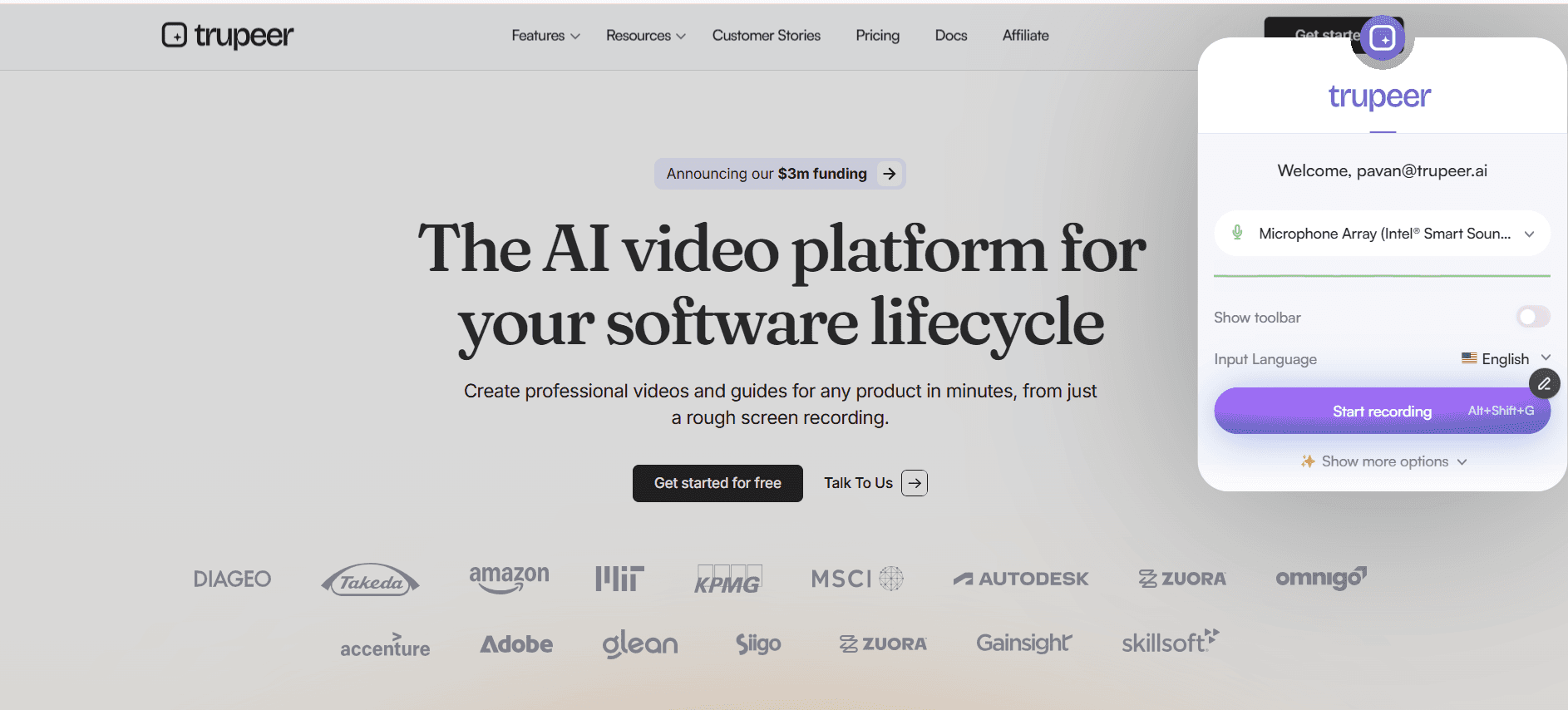
Une fois que vous avez terminé votre enregistrement d'écran ou importé un fichier vidéo existant, l'IA de Trupeer commence à analyser le contenu image par image. Le système identifie les éléments clés de l'interface, le contenu textuel, les mouvements du curseur et les actions de l'utilisateur afin de construire une compréhension complète de votre flux de travail. Cette phase d'analyse ne prend généralement que quelques secondes et constitue la base de toutes les suggestions d'annotation ultérieures.
Étape 2 : Génération d'annotations intelligente
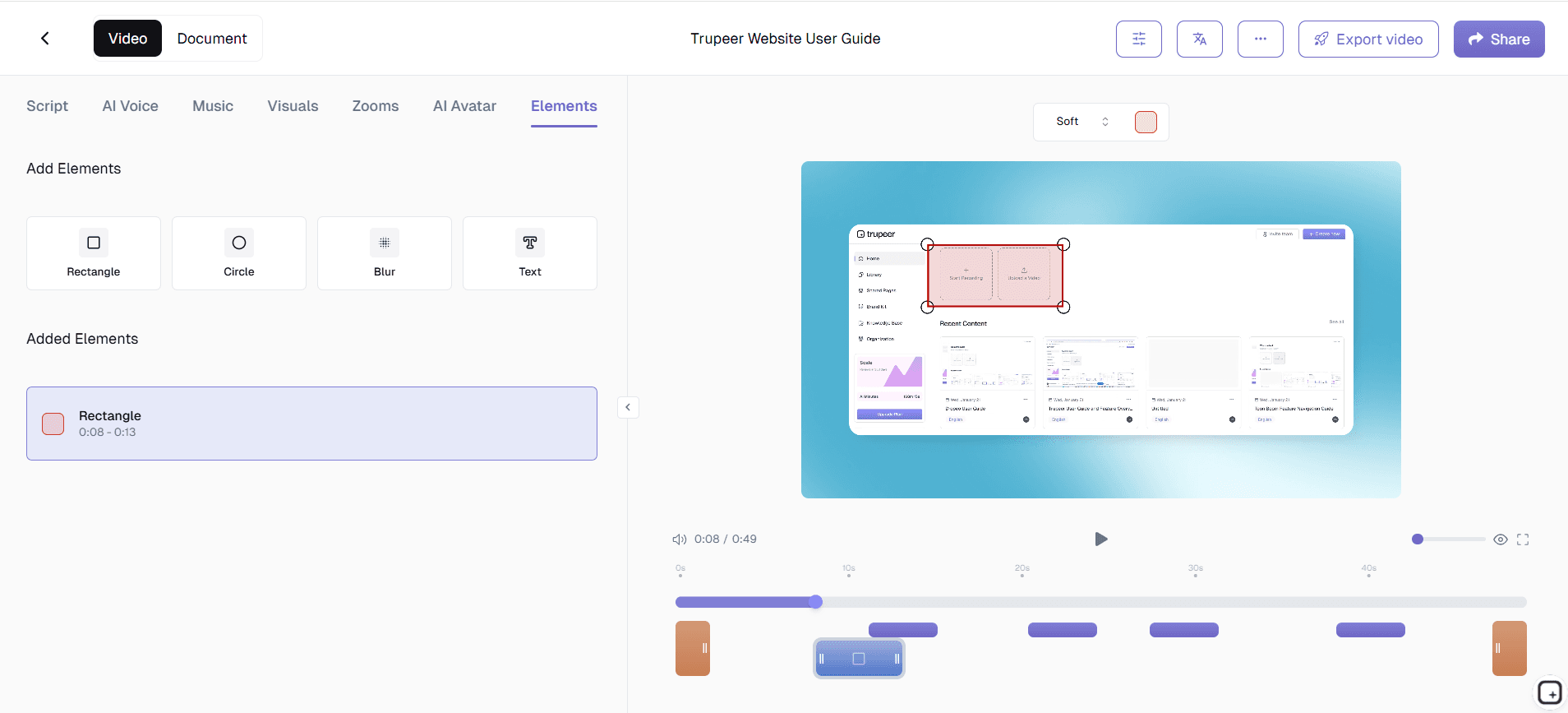
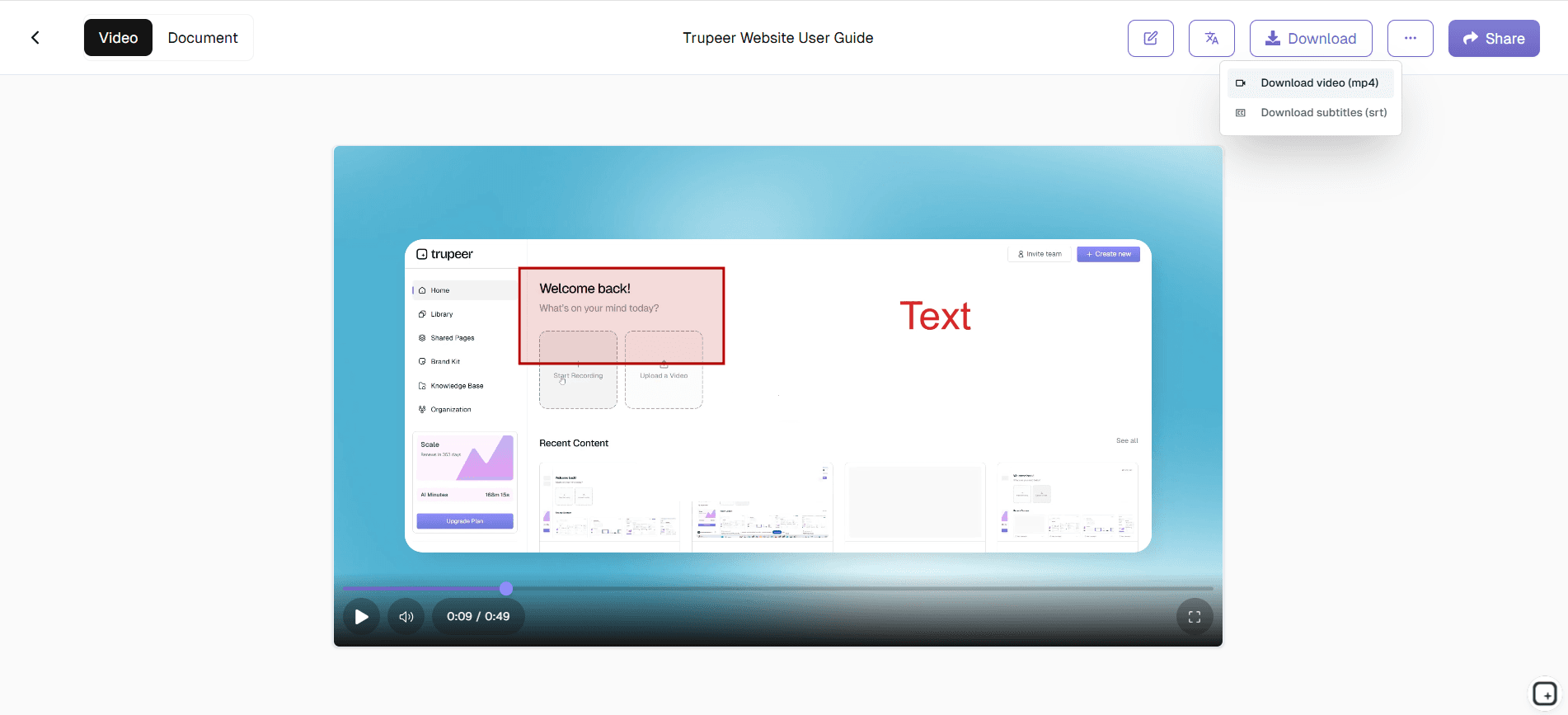
Sur la base de l'analyse du contenu, l'IA génère des annotations contextuellement appropriées, notamment des zones de légendes, des zones de surbrillance, du texte explicatif et des flèches directionnelles. Le système prend en compte des facteurs tels que l'importance de la zone de l'écran, les modèles d'attention de l'utilisateur et la complexité du contenu pour déterminer l'emplacement et le timing optimaux des annotations. Vous pouvez examiner ces suggestions et les personnaliser en fonction de vos besoins spécifiques.
Étape 3 : Intégration de la marque et style
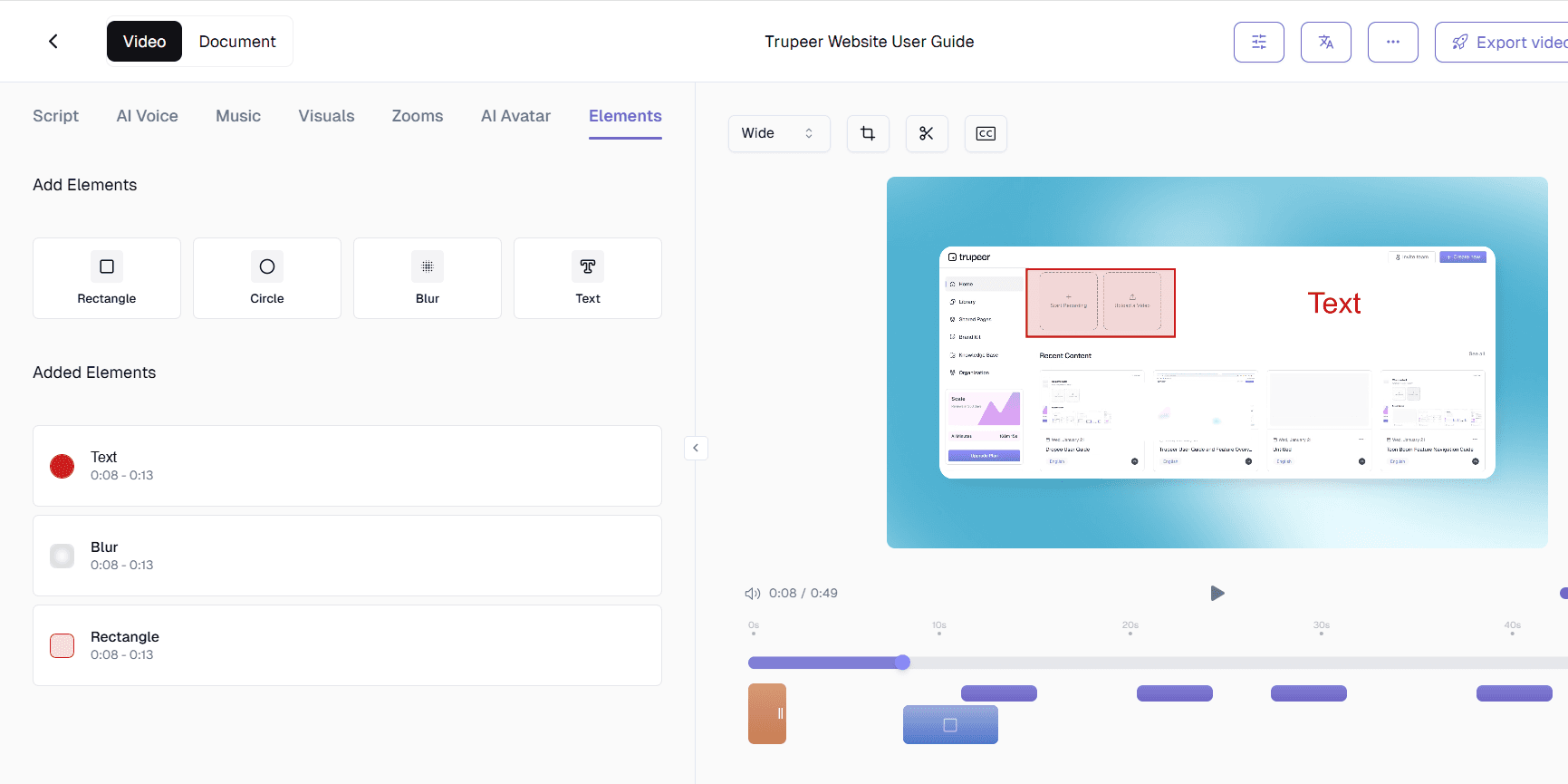
Vos annotations héritent automatiquement du style de vos kits de marque, garantissant une présentation visuelle cohérente sur l'ensemble de votre contenu vidéo. Les couleurs, les polices et les éléments de conception s'alignent sur vos directives de marque sans nécessiter d'ajustement manuel. Cette intégration maintient une apparence professionnelle tout en faisant gagner un temps considérable dans le processus de style.
Étape 4 : Optimisation du timing et de l'animation
Le système calcule automatiquement le moment d'affichage optimal pour chaque annotation en fonction du rythme de votre contenu et de la vitesse de compréhension typique des spectateurs. Les annotations apparaissent et disparaissent à des moments naturels qui soutiennent l'expérience de visionnage plutôt que de la perturber. Les effets d'animation sont subtils et professionnels, conçus pour attirer l'attention sans être distrayants.
Étape 5 : Exportation et distribution
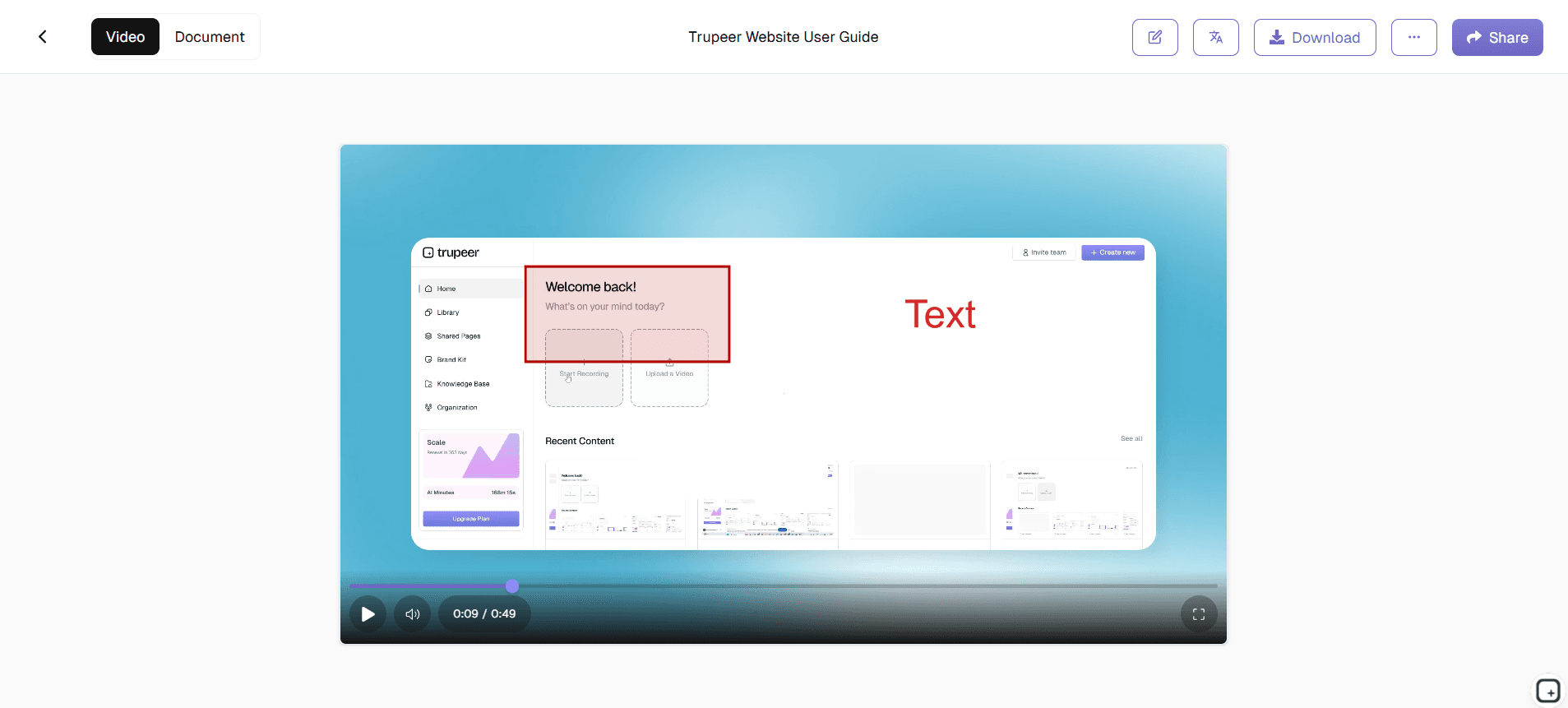
Une fois les annotations finalisées, votre vidéo améliorée peut être exportée dans plusieurs formats ou partagée directement via la plateforme de Trupeer. Les annotations sont intégrées dans le fichier vidéo final, garantissant la compatibilité avec toutes les plateformes de visionnage et tous les appareils. Vous pouvez également générer la documentation correspondante qui inclut le texte d'annotation à des fins d'accessibilité et de référence.
Fonctionnalités clés et capacités
Les outils d'annotation de Trupeer offrent des fonctionnalités complètes conçues pour répondre à divers besoins de création de contenu dans différents secteurs et cas d'utilisation. Ces fonctionnalités fonctionnent ensemble pour créer une expérience d'annotation cohérente qui enrichit votre flux de travail de création vidéo plutôt que de le complexifier.
Technologie de reconnaissance intelligente : L'IA identifie automatiquement les éléments cliquables, les champs de formulaire, les menus de navigation et d'autres composants d'interface dans vos enregistrements. Cette capacité de reconnaissance permet un positionnement précis des annotations et garantit que les légendes s'alignent parfaitement avec les éléments pertinents de l'écran. Le système fonctionne sur différentes applications et sites Web, ce qui le rend polyvalent pour diverses vidéos de formation et contenus de tutoriels.
Génération dynamique de légendes : Au-delà de simples superpositions de texte, le système crée des légendes dynamiques qui s'adaptent au contenu et au contexte de l'écran. Celles-ci incluent des séquences numérotées pour les processus étape par étape, des zones de surbrillance qui mettent l'accent sur les zones importantes et des bulles explicatives qui fournissent un contexte supplémentaire sans encombrer l'écran. Chaque type de légende répond à des besoins de communication spécifiques et peut être personnalisé pour différents types de contenu.
Mise en surbrillance d'éléments interactifs : Lors de la création de contenu pédagogique, les outils d'annotation peuvent surligner automatiquement les boutons, les liens, les champs de formulaire et d'autres éléments interactifs au fur et à mesure qu'ils deviennent pertinents dans votre flux de travail. Cette fonctionnalité est particulièrement précieuse pour les vidéos de l'enregistreur d'écran IA où vous devez guider les prospects à travers des actions spécifiques ou démontrer clairement les fonctionnalités d'un logiciel.
Support d'annotation multilingue : L'intégration avec les capacités de traduction de Trupeer signifie que vos annotations peuvent être automatiquement traduites dans plusieurs langues tout en conservant un positionnement et un formatage appropriés. Cette fonctionnalité est essentielle pour les équipes mondiales et les entreprises qui s'adressent à des marchés internationaux avec leur contenu vidéo.
Cohérence basée sur des modèles : Créez et enregistrez des modèles d'annotation qui peuvent être appliqués à plusieurs vidéos pour maintenir une cohérence visuelle. Ces modèles incluent des règles de positionnement, des préférences de style et des modèles de contenu qui garantissent que toutes vos vidéos annotées respectent les mêmes normes de professionnalisme et directives de marque.
Prévisualisation et ajustement en temps réel : L'interface d'annotation offre des capacités de prévisualisation en temps réel afin que vous puissiez voir exactement comment vos annotations apparaîtront dans la vidéo finale. Les ajustements de positionnement, de timing et de style sont immédiatement visibles, permettant un peaufinage précis sans cycles de rendu fastidieux.
Pourquoi utiliser des outils d'annotation ?
Les avantages de l'utilisation d'outils d'annotation professionnels vont bien au-delà de la simple amélioration visuelle, ayant un impact direct sur l'engagement, la compréhension des spectateurs et l'efficacité globale de votre contenu vidéo. Ces avantages se traduisent par des améliorations mesurables des résultats de formation, de la compréhension par les clients et des performances du contenu.
Apprentissage et mémorisation améliorés : Les recherches montrent systématiquement que le contenu vidéo annoté améliore la compréhension des spectateurs et la mémorisation des informations jusqu'à 65 % par rapport aux vidéos non annotées. En fournissant des repères visuels et des informations contextuelles au bon moment, les annotations aident les spectateurs à traiter plus efficacement les informations complexes. Cet avantage est particulièrement important pour la documentation technique et le contenu éducatif où la compréhension est cruciale.
Engagement des spectateurs accru : Les annotations font office d'éléments interactifs qui maintiennent l'attention des spectateurs tout au long de vidéos plus longues. Elles brisent la monotonie des enregistrements d'écran grâce à une variété visuelle et fournissent des points d'ancrage mentaux qui aident les spectateurs à rester concentrés sur le contenu. Cet engagement accru se traduit par des taux de complétion plus élevés et de meilleurs résultats d'apprentissage pour votre public.
Réduction de la charge de support : Des vidéos d'instruction bien annotées réduisent considérablement le nombre de questions de suivi et de demandes d'assistance en anticipant les points de confusion courants. Lorsque les spectateurs peuvent voir clairement quelles actions entreprendre et comprendre le contexte de chaque étape, ils sont plus susceptibles de réussir leurs tâches de manière autonome. Cet avantage est particulièrement précieux pour les équipes qui utilisent un générateur de manuels de formation et gèrent de larges bases d'utilisateurs.
Présentation professionnelle de la marque : Des annotations cohérentes et bien conçues rehaussent la qualité perçue et le professionnalisme de votre contenu vidéo. Cette présentation améliorée renforce la confiance des spectateurs et reflète positivement le souci du détail et l'engagement de votre marque pour une communication de qualité. Des annotations professionnelles rendent également votre contenu plus adapté au partage externe et aux besoins d'un générateur de SOP.
Accessibilité et inclusivité : Les annotations fournissent un contexte et des informations supplémentaires qui soutiennent les spectateurs ayant différents styles d'apprentissage et besoins d'accessibilité. Les apprenants visuels bénéficient de légendes graphiques, tandis que les annotations textuelles détaillées soutiennent ceux qui préfèrent les informations écrites. Cette approche inclusive garantit que votre contenu atteint et sert efficacement un public plus large.
Création de contenu évolutive : Une fois que vous avez établi des modèles et des flux d'annotation, la création de vidéos annotées de qualité constante devient un processus évolutif. Les équipes peuvent produire du contenu professionnel sans nécessiter de compétences en design spécialisées ou une vaste expérience en montage vidéo, rendant la création de vidéos de qualité accessible au sein de votre organisation.
Qui peut utiliser les outils d'annotation ?
Les outils d'annotation de Trupeer s'adressent à un large éventail de professionnels et d'organisations qui ont besoin de créer du contenu vidéo clair et engageant à des fins diverses. La flexibilité et l'intelligence du système le rendent précieux dans différents secteurs et cas d'utilisation.
Créateurs de contenu et développeurs de cours : Les créateurs de contenu éducatif utilisent des outils d'annotation pour améliorer les cours en ligne, les didacticiels et les vidéos d'instruction. La possibilité de mettre en évidence clairement les éléments de l'interface et de fournir des explications contextuelles rend les sujets complexes plus accessibles aux apprenants. L'intégration avec le générateur de documentation de Trupeer aide les créateurs à développer un contenu éducatif complet combinant instruction verbale et guidage visuel.
Équipes marketing et chefs de produit : Les professionnels du marketing exploitent les annotations pour créer des éditeurs de vidéo IA convaincants qui communiquent clairement sur la valeur et la fonctionnalité du produit. Les annotations aident à mettre en évidence les fonctionnalités clés, à expliquer les avantages et à guider les spectateurs à travers les capacités importantes du produit. Cette présentation améliorée est particulièrement précieuse pour les produits logiciels complexes ou les solutions techniques qui nécessitent des explications claires.
Enseignants et formateurs en entreprise : Les enseignants universitaires et les professionnels de la formation en entreprise utilisent des outils d'annotation pour créer du contenu pédagogique attrayant. Qu'il s'agisse d'expliquer des procédures logicielles, de démontrer des bonnes pratiques ou de détailler des flux de travail complexes, les annotations offrent la clarté visuelle nécessaire à un transfert efficace des connaissances. La possibilité de créer des modèles réutilisables permet de maintenir facilement la cohérence sur l'ensemble des programmes de formation.
Équipes produit et rédacteurs techniques : Les équipes produit utilisent les annotations pour créer une documentation complète combinant démonstration visuelle et explications détaillées. Cette approche est particulièrement efficace pour la documentation des API, les guides de l'utilisateur et les spécifications techniques où montrer et expliquer ensemble offre la communication la plus claire. L'intégration avec les fonctionnalités de génération de documentation de Trupeer permet de créer des bibliothèques de ressources complètes.
Professionnels de la vente et responsables du succès client : Les équipes commerciales utilisent des vidéos annotées pour les présentations de l'enregistreur d'écran IA et l'accueil des clients. Les annotations aident à mettre en valeur les avantages du produit, à expliquer les fonctionnalités complexes et à répondre de manière proactive aux questions courantes des clients. Les responsables du succès client utilisent ces outils pour créer des ressources en libre-service qui réduisent le volume de tickets d'assistance tout en améliorant la satisfaction des clients.
Propriétaires de petites entreprises et entrepreneurs solos : Les entrepreneurs individuels et les propriétaires de petites entreprises bénéficient de la qualité professionnelle que les annotations apportent à leur contenu, sans exiger de ressources de conception étendues ou d'expertise technique. Qu'il s'agisse de créer des vidéos marketing, des tutoriels clients ou du contenu de formation interne, les annotations aident les petites équipes à produire des contenus qui rivalisent avec ceux d'organisations plus grandes.
Le modèle commun à tous ces publics : les annotations sont précieuses lorsque la vidéo à laquelle elles sont ajoutées sert déjà un objectif clair de formation, de documentation ou d'aide à la vente. Elles ne sont pas le différenciateur qui rend utile une mauvaise vidéo, elles sont la touche finale qui rend une vidéo utile plus claire. Ainsi, la décision réaliste n'est pas "dois-je ajouter des annotations à mes vidéos ?" La décision réaliste est "dois-je vraiment produire des vidéos de formation, et si oui, mes vidéos ont-elles besoin de fonctionnalités d'annotation dans le cadre du flux de production ?" Si la réponse est oui aux deux questions, les fonctionnalités d'annotation intégrées au pipeline de Trupeer gèrent le travail sans nécessiter d'outil d'annotation distinct. Si votre équipe ne diffuse pas régulièrement de vidéos de formation, les fonctionnalités d'annotation à elles seules ne constituent pas une raison suffisante pour adopter la plateforme.
Bonnes pratiques pour l'utilisation des outils d'annotation
Maximiser l'efficacité de vos vidéos annotées nécessite une réflexion stratégique sur le placement, le timing et la conception du contenu. Le respect des bonnes pratiques établies garantit que vos annotations renforcent votre message principal plutôt que de le parasiter, tout en maintenant l'engagement du public tout au long du visionnage.
Placement et timing stratégiques : Positionnez les annotations de manière à accompagner les mouvements oculaires naturels et à éviter de couvrir des éléments clés de l'écran. Utilisez la fonction de prévisualisation pour vous assurer que les annotations apparaissent aux moments de besoin d'un contexte supplémentaire, plutôt que lorsqu'elles sont concentrées sur des actions complexes. Prenez en compte le rythme de votre contenu et accordez suffisamment de temps aux spectateurs pour lire et assimiler l'information de l'annotation sans se sentir bousculés.
Maintenir une hiérarchie visuelle : Établissez des priorités visuelles claires en utilisant différents styles d'annotation selon la nature de l'information. Les actions principales peuvent faire appel à des légendes en gras, tandis que les informations secondaires s'appuient sur des annotations plus petites et plus discrètes. Cette hiérarchie aide les spectateurs à identifier rapidement les informations essentielles tout en leur fournissant un guidage complet. Consultez nos tutoriels pour un guide détaillé sur les principes du design visuel.
Rédiger des textes concis et exploitables : Rédigez des textes d'annotation immédiatement utiles et faciles à parcourir. Privilégiez la voix active et des verbes d'action précis plutôt que des descriptions vagues. Au lieu de "Cette zone contient les paramètres utilisateur", écrivez "Cliquez ici pour accéder aux préférences utilisateur". Des annotations concises et exploitables respectent l'attention du spectateur et fournissent un guidage clair pour les étapes suivantes.
Tester auprès de vrais utilisateurs : Avant de finaliser des vidéos annotées, testez-les avec des utilisateurs représentatifs pour identifier les zones de confusion ou celles nécessitant des annotations supplémentaires. Les commentaires des utilisateurs révèlent souvent des idées préconçues sur leurs connaissances, qui peuvent être palliées par un positionnement stratégique des annotations. Cette approche de test est particulièrement précieuse pour les contenus destinés aux clients, où la clarté influe directement sur leur réussite.
Configurer des modèles d'annotation avant de générer la première vidéo. L'astuce qui transforme le travail d'annotation de "décisions par vidéo" en "décisions par modèle" : consacrez 30 à 60 minutes au départ à définir les schémas d'annotation de l'équipe. Quelle couleur utiliser pour les légendes principales. Quelle police pour les textes explicatifs. Quel style de flèche. Quel aspect pour les indicateurs numérotés. Une fois le modèle créé, chaque vidéo annotée produite par n'importe qui dans l'équipe suit automatiquement le même schéma. Adapter a posteriori 20 vidéos existantes à un nouveau modèle d'annotation prend nettement plus de temps que de le configurer correctement dès le départ.
Utiliser les annotations pour les étapes nécessitant de la précision, pas de la narration. Les annotations fonctionnent de manière optimale pour attirer l'attention sur des éléments d'interface spécifiques ("Cliquez ici") ou transmettre des instructions précises ("Étape 3 sur 5"). Elles s'avèrent peu efficaces pour décrire tout ce qui se passe dans la vidéo. Si la voix off explique déjà l'action à réaliser, l'annotation ne fait qu'encombrer l'écran sans apporter plus de clarté. Ainsi, la plupart des équipes expérimentées limitent l'usage des annotations à environ 20-40% de la durée de la vidéo, en les concentrant sur les choix décisifs et les actions précises. Le reste de la vidéo reste épuré.
Quelle est la place des fonctionnalités d'annotation de Trupeer (et ce qu'elles ne remplacent pas)
Il est utile de clarifier un décalage de catégorie que rencontrent parfois les utilisateurs. La recherche de l'expression "outils d'annotation" renvoie généralement à l'une de ces trois catégories distinctes : l'annotation d'images et de PDF (Markup, Skitch, PDF Expert), l'annotation de documents et de pages Web (Hypothesis, Genius pour la lecture collaborative), ou l'annotation vidéo pour les données d'entraînement de machine learning (CVAT, V7 Darwin, Roboflow pour la vision par ordinateur). Trupeer ne s'inscrit dans aucune de ces catégories. Les fonctionnalités d'annotation décrites sur cette page sont intégrées directement au pipeline de production de vidéos de formation de Trupeer — elles s'appliquent aux enregistrements d'écran que l'équipe réalise déjà comme contenu de formation.
Quelle est la véritable place des fonctionnalités d'annotation de Trupeer. L'équipe qui produit déjà des vidéos de formation avec un outil tel que Camtasia et ajoute ses annotations manuellement après l'enregistrement peut déplacer cette tâche d'annotation en amont lors de la phase de traitement par IA. L'équipe qui partageait jusqu'alors des vidéos Loom brutes en souhaitant y intégrer des légendes bénéficie de la couche d'annotation sans avoir besoin d'un logiciel d'édition séparé. L'équipe qui crée des présentations produits à destination des clients obtient des styles d'annotations cohérents avec sa charte de marque sans que personne n'ait à prendre de décision visuelle par vidéo. L'équipe qui traduit son contenu de formation dans plusieurs langues obtient des annotations traduites en même temps que la voix off au sein du même traitement.
Ce que les fonctionnalités d'annotation de Trupeer ne remplacent pas. Si l'équipe a besoin d'annoter des images fixes pour des retours de design, les commentaires sur Markup ou Figma sont les outils appropriés. Si elle doit annoter des PDF pour une validation juridique ou une collaboration documentaire, Adobe Acrobat ou Hypothesis conviennent mieux. Si elle cherche à taguer des images vidéo pour des données d'entraînement de machine learning, CVAT ou V7 Darwin constituent la bonne formule. Les fonctionnalités d'annotation de Trupeer sont spécifiquement conçues pour la réalisation de vidéos de formation à partir de captures d'écran. Pour ce cas d'utilisation précis, elles s'intègrent directement au flux de travail plutôt que d'imposer un outil externe vers lequel l'équipe doit basculer.
Explorer les outils associés
Pourquoi choisir les outils d’annotation de Trupeer
Placement intelligent propulsé par l’IA
Positionne automatiquement les annotations aux moments optimaux pour une compréhension et un engagement maximaux des spectateurs.
Mise en forme cohérente avec la marque
S'intègre parfaitement à votre kit de marque pour une présentation visuelle professionnelle et cohérente sur l'ensemble de vos vidéos.
Prise en charge multilingue
Traduit automatiquement les annotations tout en conservant un positionnement parfait et une mise en forme professionnelle de bout en bout.
Comment utiliser les outils d’annotation de Trupeer
Étape 1
Enregistrer l'écran ou téléverser une vidéo
Étape 2
Réviser les suggestions d'annotation de l'IA
Étape 3
Personnalisez et exportez le contenu
Foire aux questions
Quels types d’annotations puis-je ajouter à mes vidéos ?
Vous pouvez ajouter des encadrés d’annotation, mettre en évidence des zones, des flèches, des bulles de texte, des séquences numérotées et des marqueurs d’éléments interactifs. Toutes les annotations sont automatiquement stylées pour correspondre à vos consignes de marque.
Les annotations fonctionnent-elles avec tous les types d’enregistrements d’écran ?
Oui, les outils d’annotation de Trupeer fonctionnent avec n’importe quel enregistrement d’écran, qu’il soit capturé avec notre enregistreur intégré ou importé depuis d’autres sources. L’IA s’adapte à différentes applications et interfaces.
Puis-je enregistrer des modèles d’annotation pour assurer une identité visuelle cohérente ?
Absolument. Vous pouvez créer et enregistrer des modèles d’annotation qui incluent des préférences de style, des règles de positionnement et des modèles de contenu à utiliser sur plusieurs vidéos.
Comment l’IA détermine-t-elle où placer les annotations ?
L’IA analyse le contenu de l’écran, les éléments de l’interface utilisateur, les mouvements du curseur et les schémas de travail afin de suggérer un placement optimal des annotations qui améliore la compréhension du spectateur sans perturber l’expérience de visionnage.
Les annotations peuvent-elles être traduites dans différentes langues ?
Oui, les annotations s'intègrent au système de traduction de Trupeer pour traduire automatiquement le texte en plusieurs langues tout en conservant un positionnement et un formatage appropriés pour les publics du monde entier.
Plus d’outils


