

Как да използвате Ahrefs за meta description
Научете как да използвате Ahrefs, за да пишете оптимизирани meta описания, които подобряват процента на кликове и SEO класирането. Ръководство стъпка по стъпка с Site Explorer и Keyword Explorer.
Ръководство стъпка по стъпка: Как да използвате Ahrefs за meta description
Стъпка 1
Започнете, като отворите Google. В полето за търсене въведете "free AI meta description", за да намерите инструмента.

Стъпка 2
Когато се покажат резултатите от търсенето, кликнете върху линка за генератора на безплатни AI meta описания.
Стъпка 3
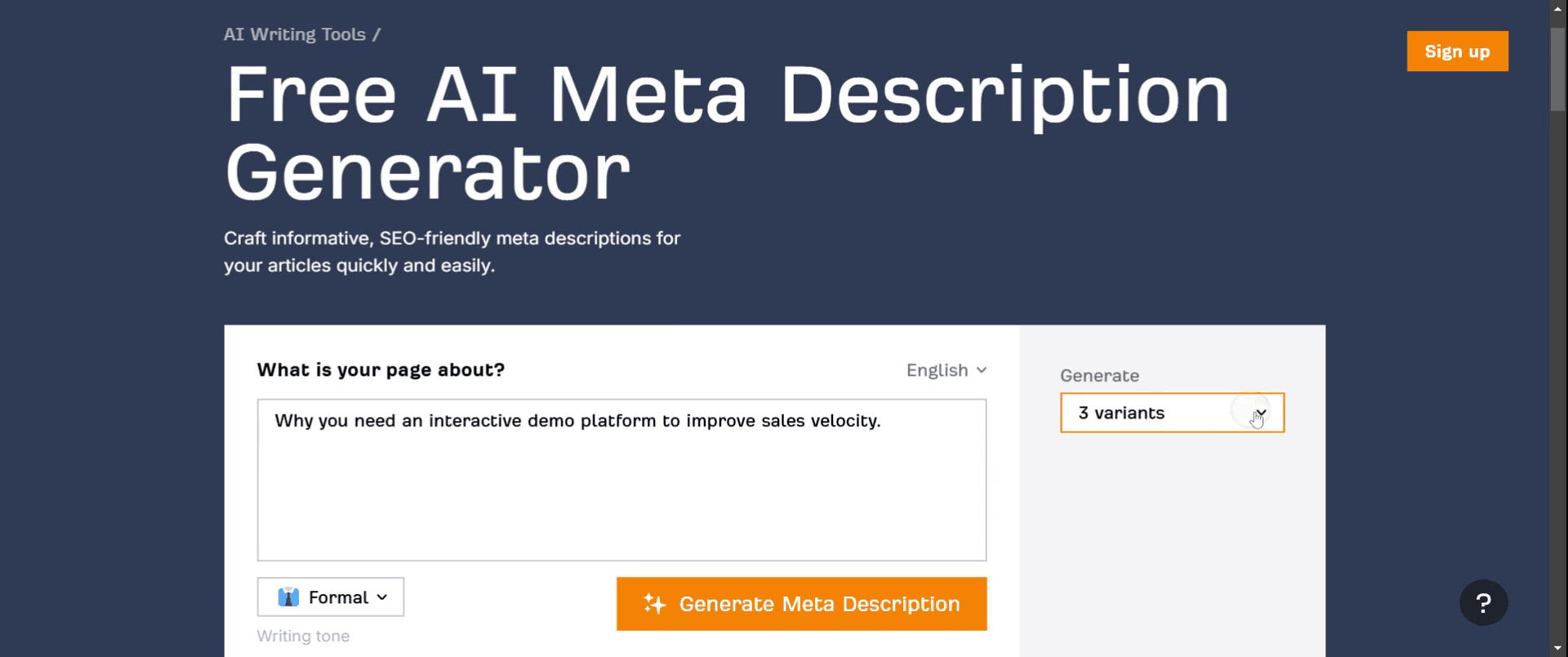
На страницата на генератора на AI meta описания намерете панела за търсене. Тук въведете ключовата дума, за която искате да генерирате meta description.

Стъпка 4
Кликнете върху бутона "Generate". От падащото меню изберете броя варианти, които искате за meta description. След това ще видите генерираните meta описания.
Стъпка 5
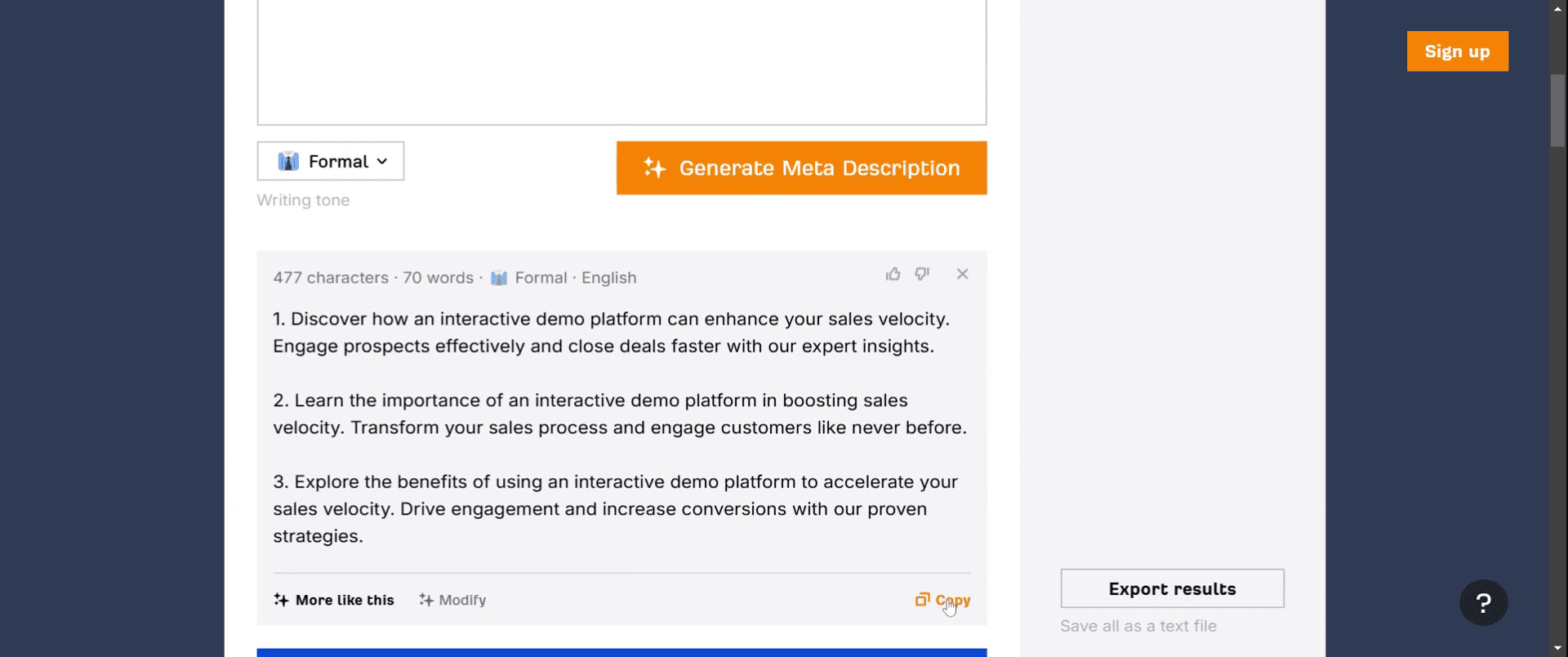
Кликнете върху бутона "Verify" и изчакайте процесът по верификация да приключи. След това ще се покаже генерираното от AI meta description.
Стъпка 6
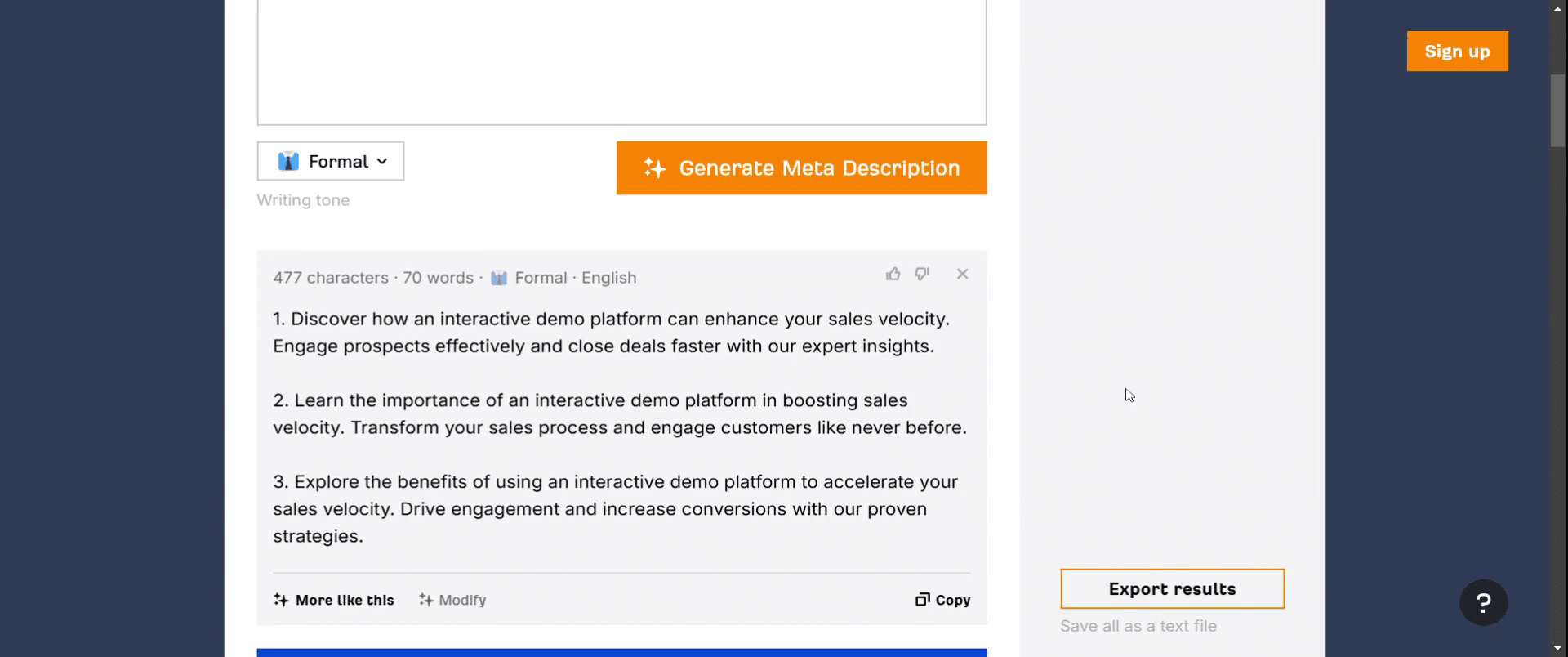
Имате опция да копирате генерираното meta description. Освен това можете да кликнете върху "Export Results", за да запазите работата си.
Стъпка 7
Процесът по експортиране ще започне и вашите meta описания ще бъдат запазени съответно.
Професионални съвети за използване на Ahrefs за създаване на meta описания
Започнете с Site Audit
Използвайте инструмента Site Audit на Ahrefs, за да обхождате уебсайта си. Той откроява SEO проблеми, включително липсващи или дублирани meta описания. Това ви дава ясна представа кои страници се нуждаят от подобрение.Отидете в секцията „Content“ в Site Audit
След като одитът приключи, отидете в секцията „Content“. Потърсете отчета „Meta Description“, за да видите кои страници липсват описания или имат дубликати или са твърде дълги/къси.Проверете SERP Features в Site Explorer
Използвайте инструмента “Site Explorer” и въведете URL или домейн. Навигирайте до отчета “Organic Keywords”. Той показва за кои ключови думи се класира вашата страница и кои SERP features са свързани с тях, което ви помага да съобразите meta описанията си.Анализирайте топ страниците за релевантност на ключови думи
Разгледайте отчета “Top Pages”, за да идентифицирате страниците с висок трафик. Вижте за кои ключови думи се класират и създайте meta описания, които съответстват на потребителското намерение за тези ключови думи.Шпионирайте meta описанията на конкурентите
Въведете домейна на конкурент в Site Explorer и след това кликнете върху “Top Pages.” Това показва най-популярното им съдържание заедно с заглавието и meta description. Използвайте го за вдъхновение и за да подобрите вашите.
Чести грешки и как да ги избегнете
Пренебрегване на лимитите за символи
Ако meta описанията ви са твърде дълги, Google може да ги съкрати. Ahrefs помага да визуализирате това с пикселна дължина, така че спазвайте лимитите.Keyword Stuffing
Избягвайте да натъпквате няколко ключови думи по неестествен начин. Фокусирайте се върху ангажиращи, релевантни описания, които включват само най-важната ключова дума.Дублирани описания
Ако имате едно и също meta описание на няколко страници, това обърква търсачките. Използвайте отчета на Ahrefs “Duplicate Meta Description”, за да ги откриете и коригирате.Писане без да се съобразявате с намерението за търсене
Meta описания, които не съответстват на намерението зад заявката, няма да доведат до кликове. Използвайте данните на Ahrefs за намерение на ключовите думи, за да останете в синхрон.Неактуализиране редовно
Поддържайте meta описанията свежи. Използвайте Ahrefs периодично, за да преглеждате кои страници се нуждаят от обновления на база трафик, класирания или промени в алгоритъма.
Често задавани въпроси за използване на Ahrefs за meta описания
Може ли Ahrefs да ми каже кои страници липсват meta описания?
Да, инструментът Site Audit идентифицира липсващи, дублирани и твърде дълги или къси meta описания.Как да видя кои ключови думи да включа в meta description?
Използвайте отчета Organic Keywords под Site Explorer, за да видите за кои ключови думи се класира всяка страница.Мога ли да следя как промените в meta description влияят на SEO?
Да, използвайте инструмента Rank Tracker, за да наблюдавате позицията на ключовите думи и промените в трафика във времето.Каква е идеалната дължина за meta description?
Спазвайте 150–160 символа или приблизително 920–960 пиксела ширина, според препоръките на Ahrefs.Колко често трябва да одитирам meta описанията си с Ahrefs?
Тримесечните прегледи са добра практика, но трябва да проверявате и след големи промени в сайта или обновления на алгоритъма.Как да направя запис на екрана на mac?
За запис на екрана на Mac, можете да използвате Trupeer AI. Той ви позволява да заснемете целия екран и предлага AI възможности като добавяне на AI аватари, добавяне на voiceover, добавяне на zoom in и zoom out във видеото. С функцията за AI видео превод на trupeer можете да преведете видеото на 30+ езика.Как да добавя AI аватар към запис на екрана?
За да добавите AI аватар към запис на екрана, ще трябва да използвате инструмент за AI запис на екрана. Trupeer AI е инструмент за AI запис на екрана, който ви помага да създавате видеа с множество аватари, а също така ви помага да създадете свой собствен аватар за видеото.Как да направя запис на екрана на windows?
За запис на екрана в Windows, можете да използвате вградения Game Bar (Windows + G) или усъвършенстван AI инструмент като Trupeer AI за по-разширени функции като AI аватари, voiceover, превод и т.н.Как да добавя voiceover към видео?
За да добавите voiceover към видеа, изтеглете trupeer ai chrome extension. След като се регистрирате, качете видеото си с глас, изберете желания voiceover от trupeer и експортирайте редактираното си видео.Как да увелича (Zoom in) при запис на екрана?
За да увеличите по време на запис на екрана, използвайте zoom ефектите в Trupeer AI, които ви позволяват да увеличавате и намалявате в конкретни моменти, като усилват визуалното въздействие на видеосъдържанието ви.
Препоръчани четива
Technical Documentation Generator
Как да завъртите документ в Canva
Как да добавите шрифтове към Canva
Как да използвате маска в Canva
Свързани уроци


