
Как да пренасяте текста в Google Sheets – запазете съдържанието на клетката видимо
Научете как да пренасяте текста в Google Sheets, така че цялото съдържание да остава видимо в рамките на клетка. Следвайте това кратко ръководство, за да активирате пренасянето на текста ръчно или автоматично.
Този документ предоставя инструкции стъпка по стъпка как да пренасяте текста в Google Sheets.
Пренасянето на текста позволява съдържанието на клетката да се показва на няколко реда, като подобрява четимостта, без да променяте ширината на колоната.
Ако текстът ви се „излива“ в съседни клетки, пренасянето го поддържа подредено и в рамките на клетката. Можете да пренасяте текста чрез менюто Format или директно от лентата с инструменти.
1. Изберете клетките:
Кликнете върху клетката или групата клетки, където искате текстът да се пренася.
2. Изберете метод за пренасяне:
Чрез менюто Format:
Отидете на Format > Wrapping > Wrap.
С помощта на лентата с инструменти:
Кликнете върху иконата text wrapping в лентата с инструменти (изглежда като извита стрелка), след което изберете Wrap от падащия списък.
3. Вижте резултатите:
След като активирате, текстът автоматично ще се нагласи, за да остане в рамките на ширината на клетката, а височината на реда ще се разшири, за да побере всички редове.
Ръководство стъпка по стъпка: Как да пренасяте текста в Google Sheets
Стъпка 1
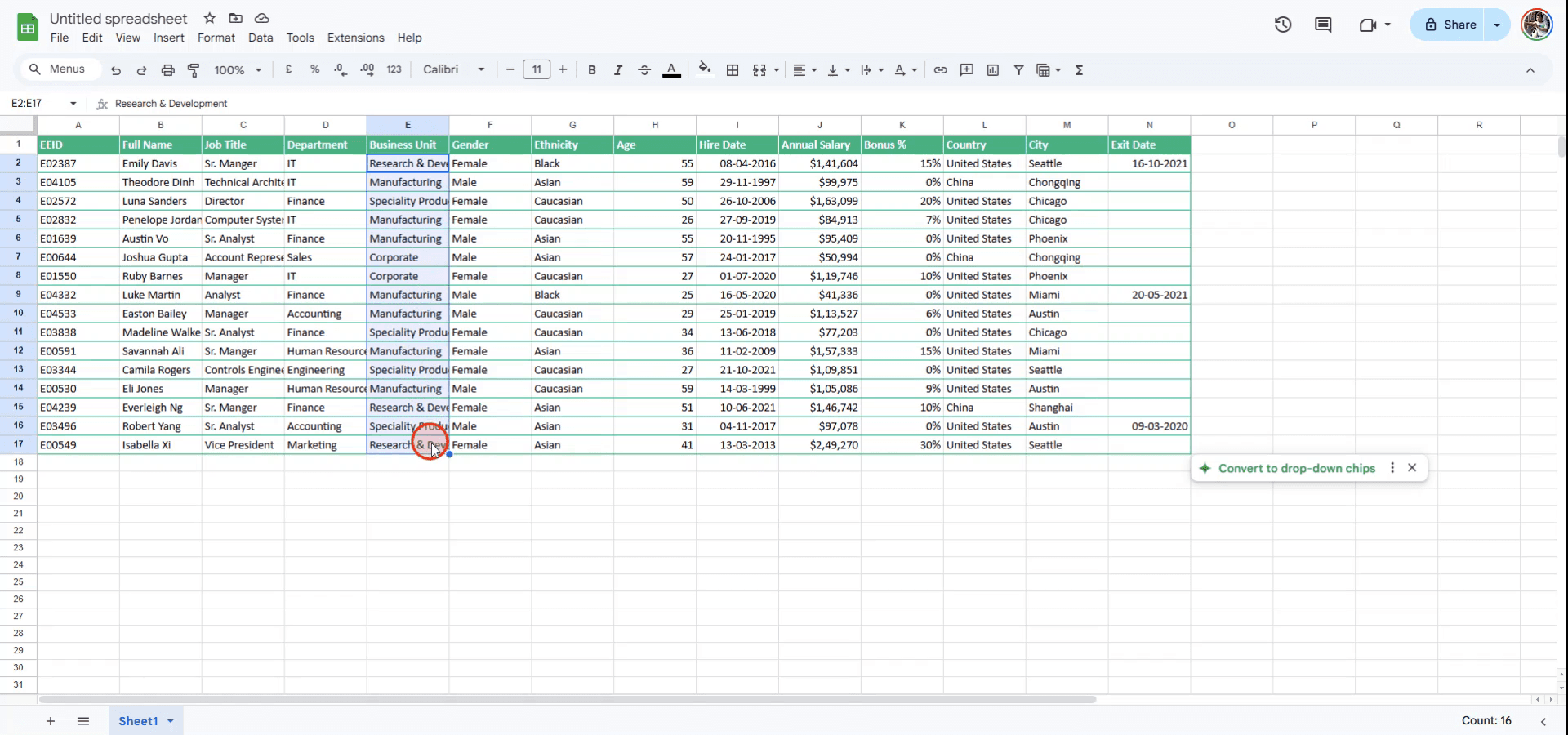
За да започнете да пренасяте текста в Google Sheets, първо изберете клетката или диапазона от клетки, които искате да форматирате с пренасяне на текст.
Стъпка 2
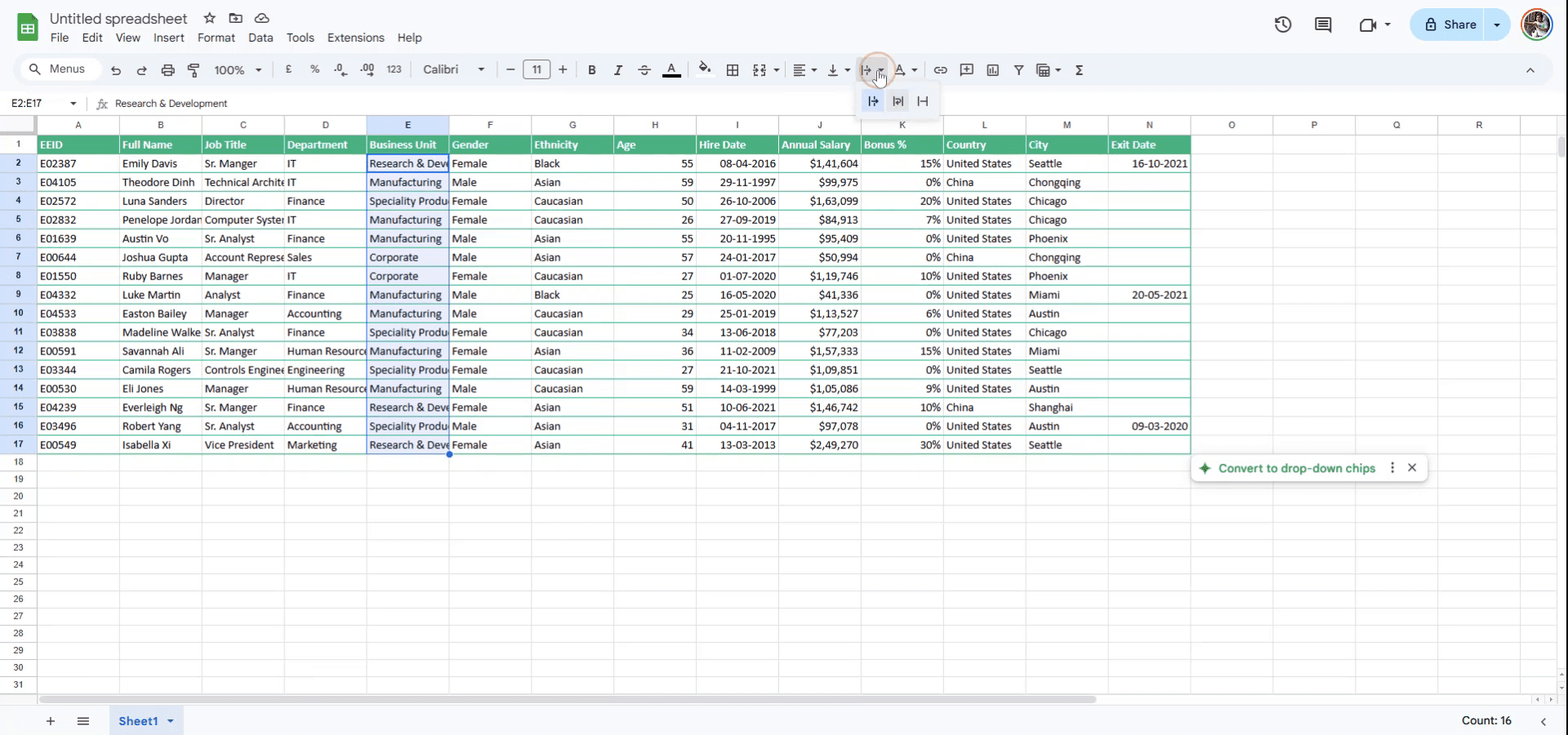
След като изберете желаните клетки, отидете в менюто отгоре и кликнете върху опцията „Text Wrapping“. Това ще покаже падащо меню с допълнителни опции.
Стъпка 3
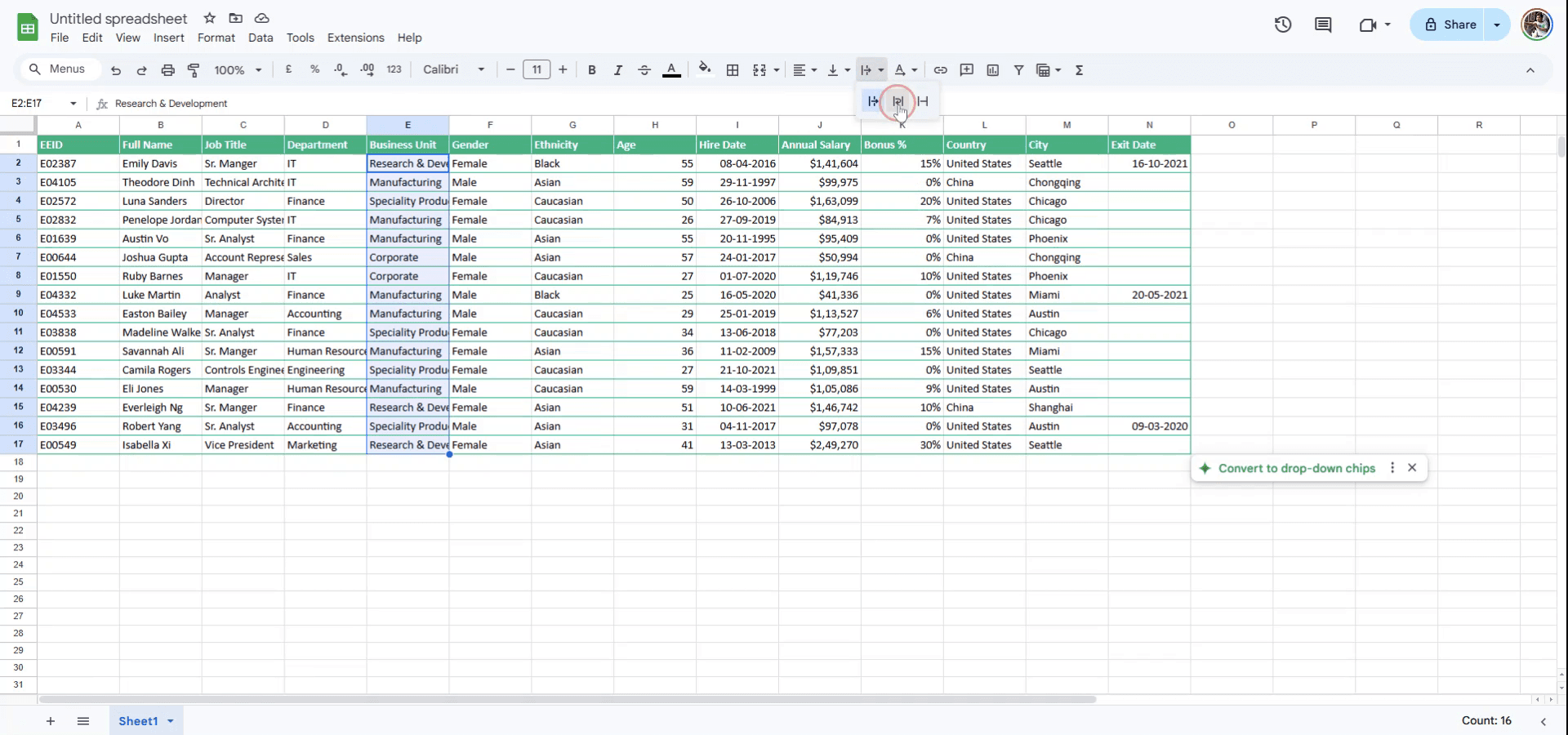
В падащото меню под „Text Wrapping“ изберете втората опция, обозначена като „Wrap“. Това ще приложи пренасянето на текста към избраните клетки.
Професионални съвети за пренасяне на текст в Google Sheets
Изберете клетката или диапазона от клетки, където искате да пренасяте текста, след което отидете на Format > Text Wrapping > Wrap, за да сте сигурни, че текстът остава в границите на клетката.
За да регулирате височината на реда след пренасяне на текст, кликнете с десен бутон върху номера на реда и изберете Resize row, за да сте сигурни, че пренесеното съдържание е напълно видимо.
Ако текстът не се побира правилно, опитайте да регулирате ширината на колоната, като плъзнете границата между буквите на колоните.
Чести грешки и как да ги избегнете при пренасяне на текст в Google Sheets
Текстът все още се „излива“: Това може да се случи, ако ширината на колоната е твърде малка. Поправка: Увеличете ширината на колоната или използвайте функцията за пренасяне на текст, за да сте сигурни, че текстът се побира в клетката.
Излишно пространство в редовете: Понякога пренесеният текст създава ненужно вертикално пространство. Поправка: Регулирайте ръчно височината на реда, за да пасне на пренесения текст, и премахнете излишното пространство.
Клетките не пренасят текста: Това може да се случи, ако настройката за пренасяне не е приложена. Поправка: Отидете на Format > Text Wrapping > Wrap, за да активирате пренасянето на текст в клетката.
Често задавани въпроси за пренасяне на текст в Google Sheets
Как да пренасям текста, без да променям ширината на колоната?
Използвайте опцията Wrap под Format > Text Wrapping, за да сте сигурни, че текстът остава в клетката, без да влияе на ширината на колоната.Мога ли да спра пренасянето на текст в клетка?
Да, отидете на Format > Text Wrapping > Overflow, за да позволите на текста да се „излива“ извън клетката при нужда.Мога ли да пренасям текста в няколко клетки наведнъж?
Да, изберете няколко клетки и приложете опцията Wrap под Format > Text Wrapping > Wrap за всички избрани клетки.Как да направя запис на екрана на mac?
За запис на екрана на Mac, можете да използвате Trupeer AI. То ви позволява да заснемете целия екран и предлага AI възможности като добавяне на AI аватари, добавяне на voiceover, добавяне на zoom in и out във видеото. С функцията за AI превод на видео на trupeer можете да преведете видеото на 30+ езика.Как да добавя AI аватар към запис на екрана?
За да добавите AI аватар към запис на екрана, трябва да използвате инструмент за AI запис на екрана. Trupeer AI е инструмент за AI запис на екрана, който ви помага да създавате видеа с множество аватари, а също така ви помага да създадете свой собствен аватар за видеото.Как да направя запис на екрана на windows?
За запис на екрана на Windows, можете да използвате вградения Game Bar (Windows + G) или усъвършенстван AI инструмент като Trupeer AI за по-разширени функции като AI аватари, voiceover, превод и др.Как да добавя voiceover към видео?
За да добавите voiceover към видеа, изтеглете chrome разширението на trupeer ai. След като се регистрирате, качете видеото си със звук, изберете желания voiceover от trupeer и експортирайте редактираното си видео.Как да увелича (Zoom) по време на запис на екрана?
За да увеличите по време на запис на екрана, използвайте ефектите за zoom в Trupeer AI, които ви позволяват да увеличавате и намалявате в конкретни моменти, като усилвате визуалното въздействие на видеосъдържанието си.
Хората също питат
Technical Documentation Generator
Как да добавите символ на рупия в Google Sheets
Как да промените формата на валутата в Google Sheets
Свързани уроци



