

Как да качите папка в GitHub
Научете как да качите папка в GitHub чрез уеб интерфейса или с Git команди, за да добавяте лесно файлове по проекта и да управлявате репозиториите. Следвайте това кратко ръководство с Trupeer.
Това ръководство предоставя опростен процес за добавяне на нова папка към GitHub репозиторие.
Следвайте стъпките по-долу, за да интегрирате безпроблемно нова директория във вашата съществуваща структура на репозитория.
Ръководство стъпка по стъпка: Как да качите папка в GitHub
Стъпка 1
Отидете до GitHub репозиторито, в което искате да добавите папката, и кликнете върху него.
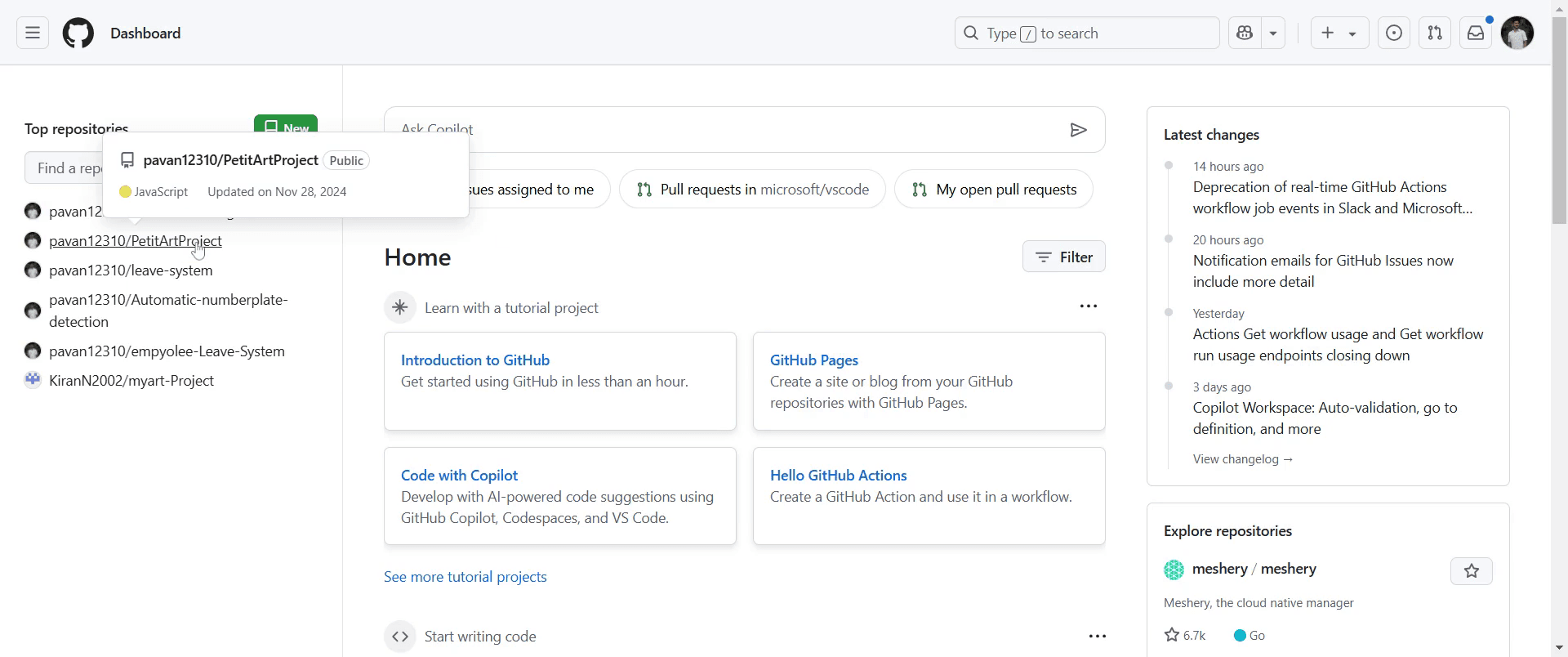
Стъпка 2
След това намерете и кликнете върху опцията „Add file“ в интерфейса на вашия репозиторий.
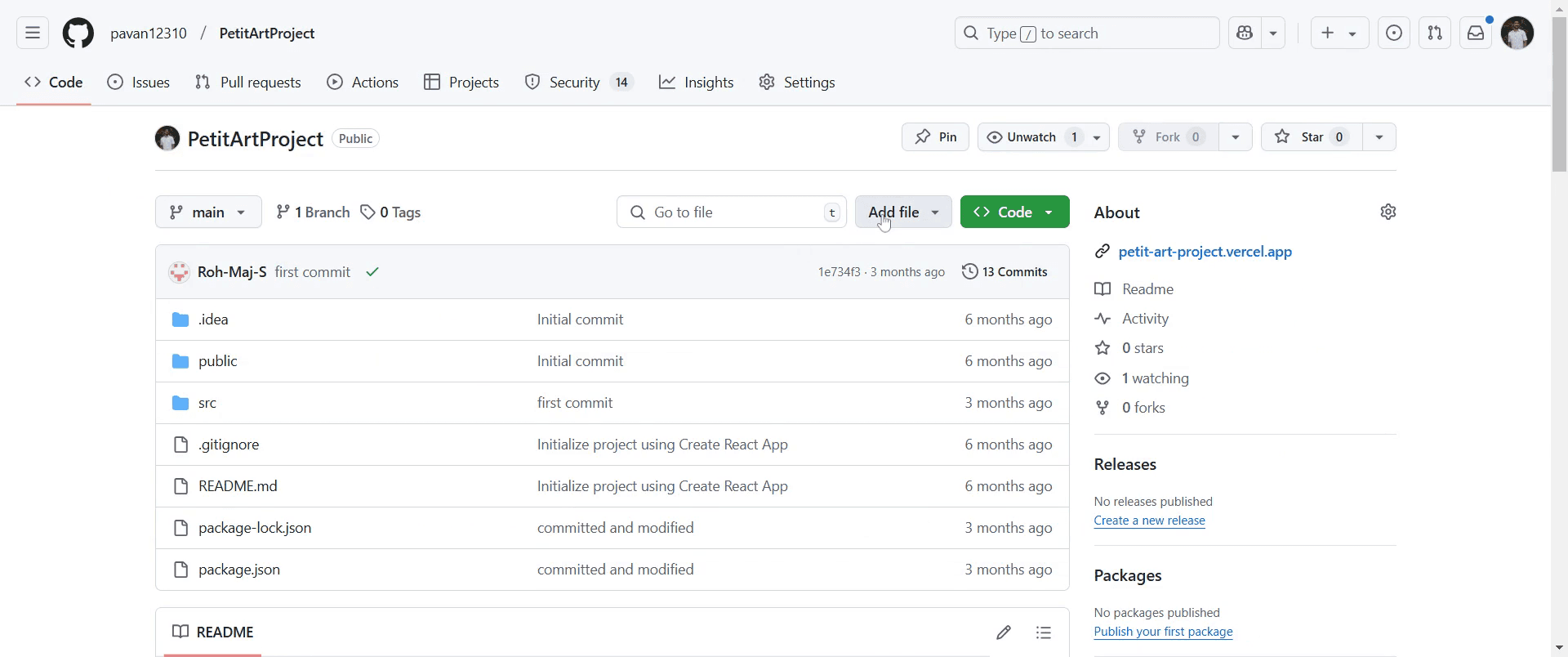
Стъпка 3
Изберете „Upload files“, за да продължите с добавянето на вашата папка.
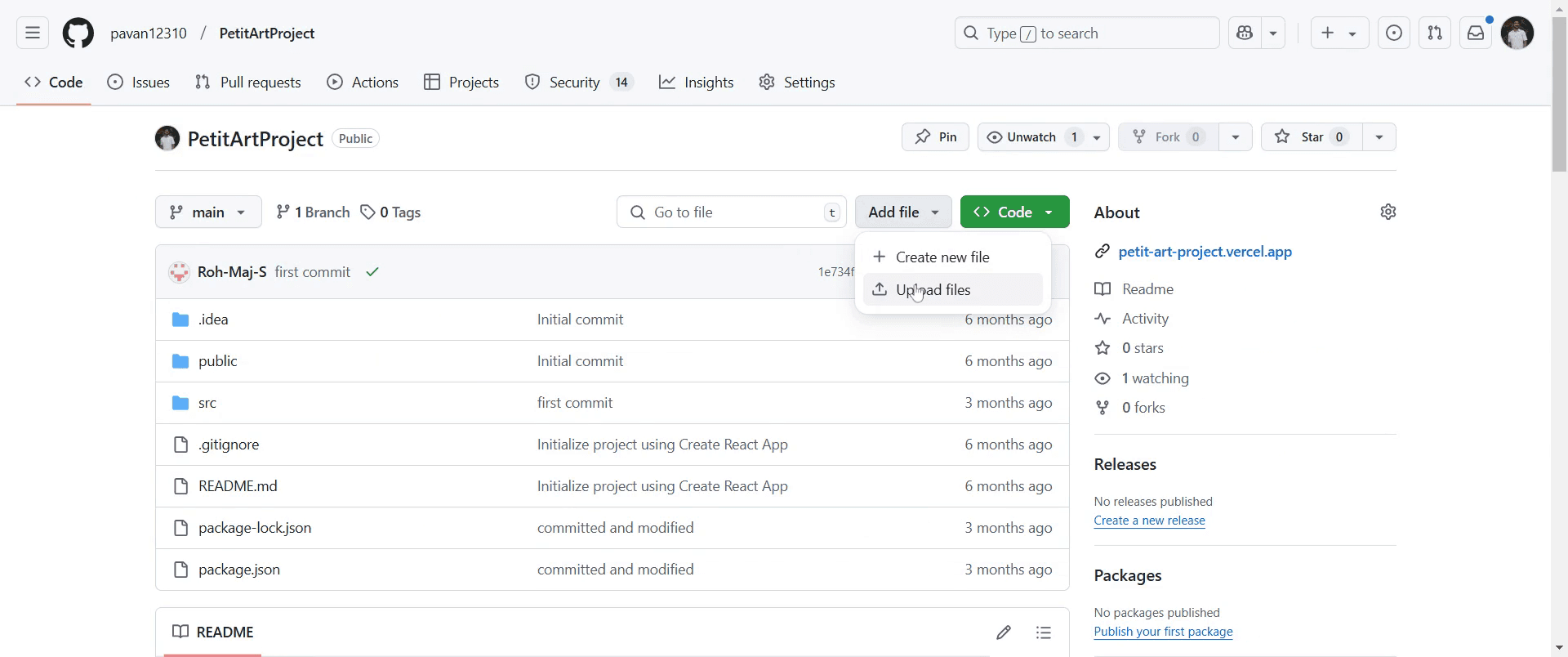
Стъпка 4
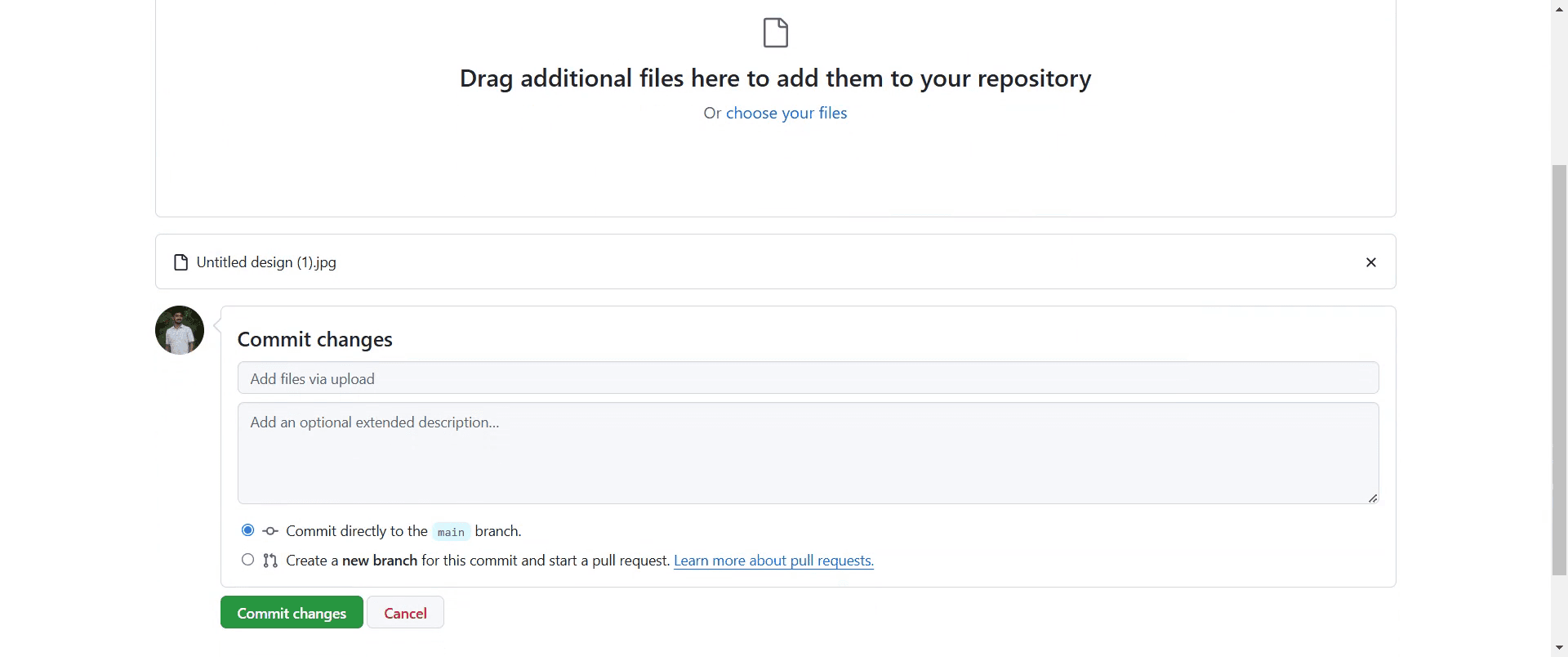
Сега изберете файловете, които искате да включите в новата си папка, като кликнете върху подходящата опция.
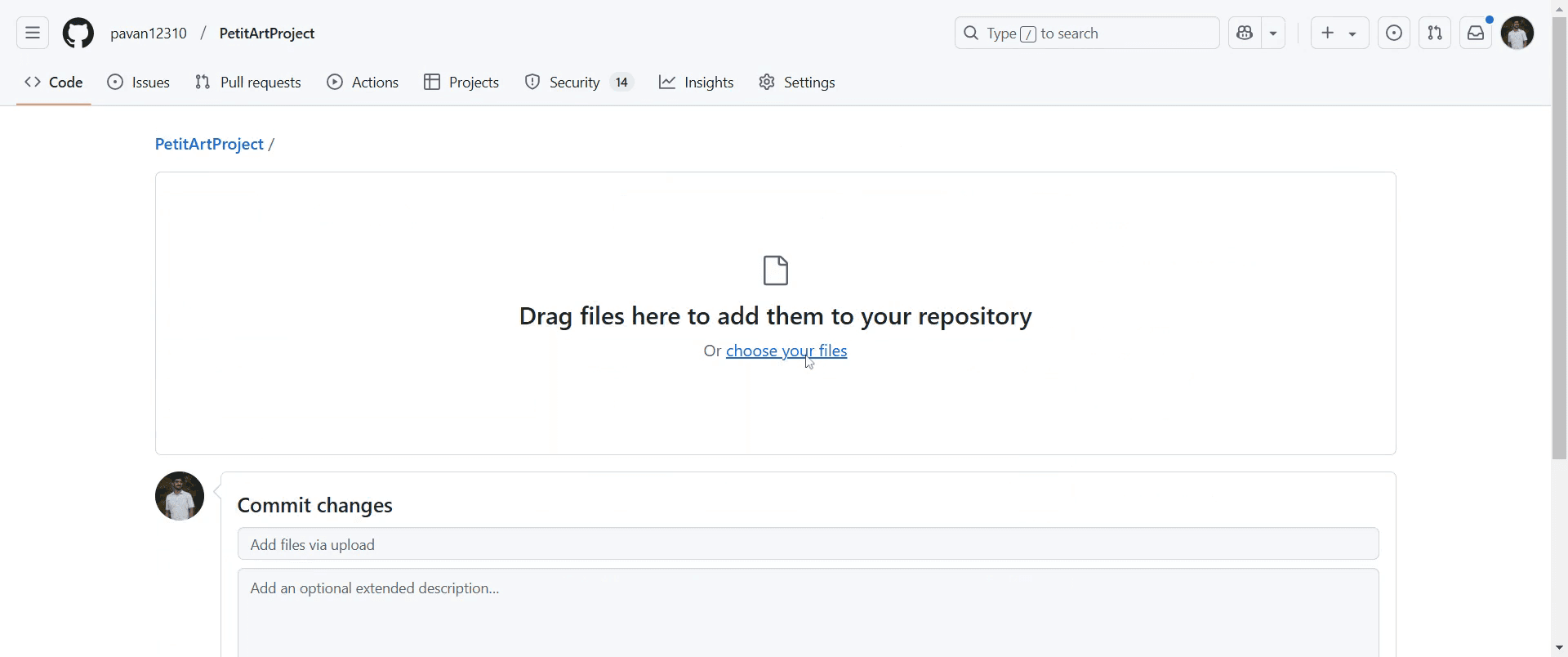
Стъпка 5
Ако желаете, можете да добавите съобщение за commit и да предоставите описание на промените, за да предложите повече контекст.
Стъпка 6
Накрая потвърдете действието, като кликнете върху „Commit changes“.

Стъпка 7
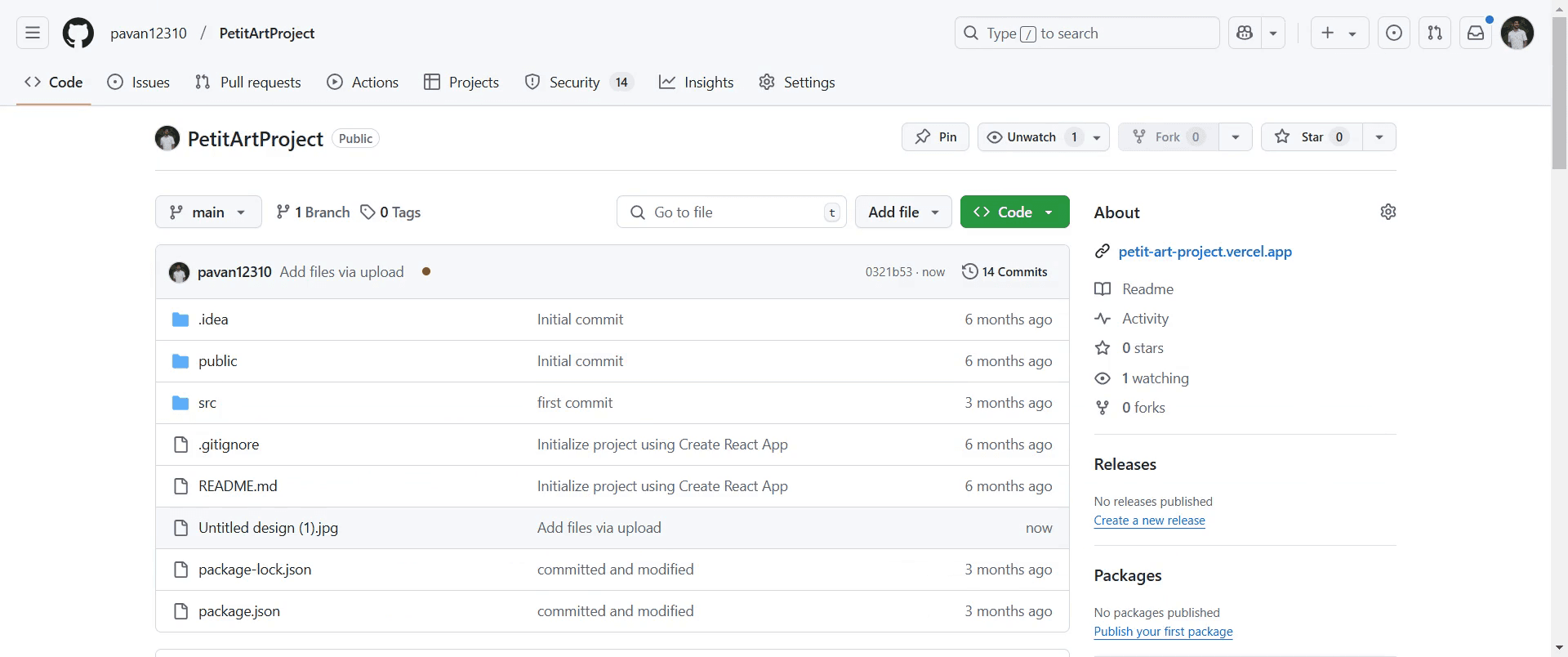
След като приключите, вашата папка ще бъде успешно добавена към репозитория.
Професионални съвети за качване на папка в GitHub
Използвайте командния ред на Git, като отидете до папката и изпълните
git add .,git commit -m "Add folder"иgit push origin main, за да качите всички файлове.Ако използвате уеб интерфейса на GitHub, компресирайте папката в ZIP файл преди качване, тъй като GitHub не поддържа директно качване на папки.
Подредете правилно структурата на репозитория си преди качване, за да осигурите яснота и лесна навигация.
Чести грешки & как да ги избегнете при качване на папка в GitHub
Опитвате се да качите папка директно през уеб интерфейса на GitHub — GitHub поддържа само качване на отделни файлове.
Забравяте да инициализирате Git преди push — винаги изпълнявайте
git initпреди да комитирате промените в нов локален репозиторий.Не проверявате файла
.gitignore— уверете се, че необходимите файлове не се игнорират неволно.
Често задавани въпроси за качване на папка в GitHub
Мога ли да кача папка през уеб интерфейса на GitHub?
Не, GitHub не поддържа директно качване на папки, но можете да качите отделни файлове или ZIP архив.Как да добавя празна папка в GitHub?
Създайте файл.gitkeepвътре в папката, преди да я комитирате и качите.Какво да направя, ако качването на папката ми не се отразява в GitHub?
Изпълнетеgit status, за да проверите за непроменени комити, след това комитирайте и push-нете отново.Мога ли да кача папка в конкретен клон?
Да, превключете към желания клон сgit checkout <branch-name>, преди да добавите и качите папката.Как да направя screen record на mac?
За screen record на Mac можете да използвате Trupeer AI. Той ви позволява да заснемете целия екран и предлага AI възможности като добавяне на AI аватари, добавяне на voiceover, добавяне на zoom in и out във видеото. С функцията за AI видео превод на trupeer можете да преведете видеото на 30+ езика.Как да добавя AI аватар към screen recording?
За да добавите AI аватар към screen recording, трябва да използвате инструмент за AI screen recording. Trupeer AI е инструмент за AI screen recording, който ви помага да създавате видеа с множество аватари, а също така ви помага да създадете свой собствен аватар за видеото.Как да направя screen record на windows?
За screen record на Windows, можете да използвате вградения Game Bar (Windows + G) или усъвършенстван AI инструмент като Trupeer AI за по-разширени функции като AI аватари, voiceover, превод и др.Как да добавя voiceover към видео?
За да добавите voiceover към видеа, изтеглете trupeer ai chrome extension. След като се регистрирате, качете видеото си със звук, изберете желания voiceover от trupeer и експортирайте редактираното си видео.Как да увелича (Zoom in) при screen recording?
За да увеличите по време на screen recording, използвайте zoom ефектите в Trupeer AI, които ви позволяват да увеличавате и намалявате в конкретни моменти, като усилвате визуалното въздействие на видеото си.
Препоръчани четива
Technical Documentation Generator
Как да добавите символ на рупия в Google Sheets
Как да промените валутния формат в Google Sheets
Как да добавите списък с точки в Google Sheets
Свързани уроци


