

Как да разделите клетка в Google Sheets
Научете как да разделите клетка в Google Sheets с вградените инструменти като „Split text to columns“ и формули. Бързи и лесни методи за по-добра организация на данните.
Този документ описва процедурата за разделяне на клетки в Google Sheets, като позволява данните в една клетка да бъдат разделени на няколко клетки според избран разделител.
Тази функция е особено полезна за ефективно организиране и управление на данни.
Ако трябва да разделите текст в клетка в Google Sheets, например като отделите собствено и фамилно име или разделите елементи в списък, можете да използвате функцията „Split text to columns“. Това е бързо и лесно.
Ето ръководство стъпка по стъпка:
1. Изберете клетките
Започнете, като маркирате клетката или диапазона от клетки, които съдържат текста, който искате да разделите.
2. Отворете инструмента за разделяне
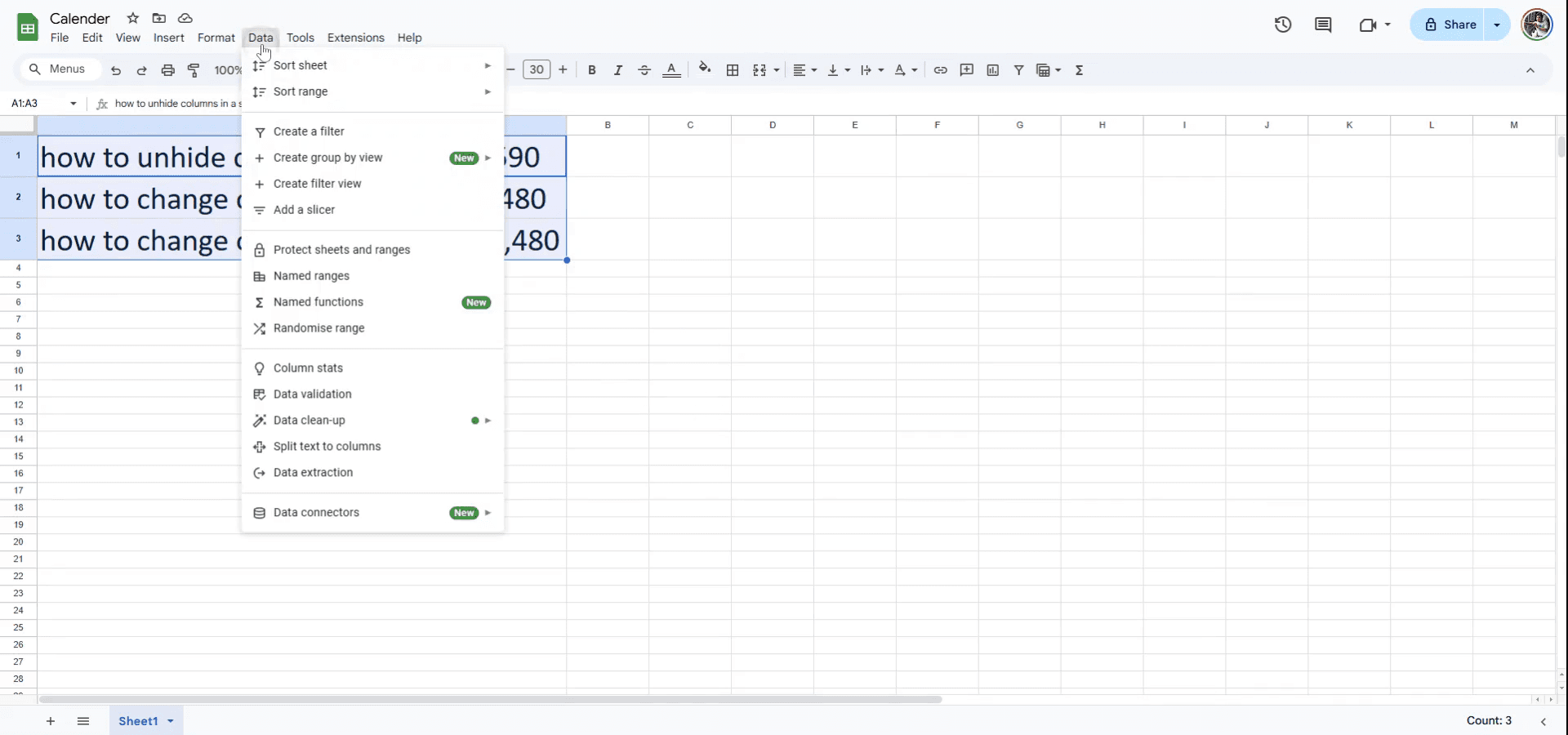
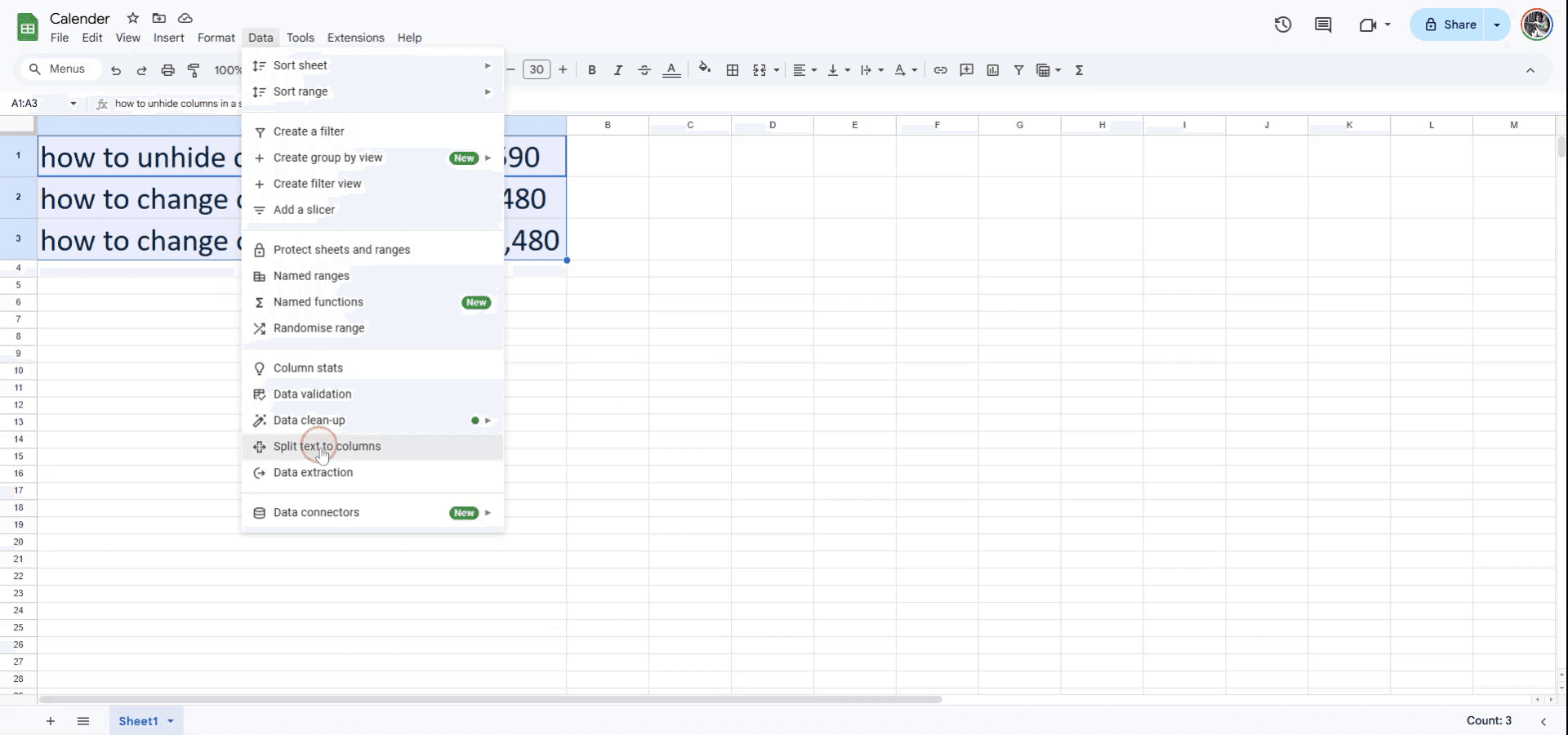
Отидете в горното меню и кликнете върху Data, след което изберете Split text to columns от падащото меню.
3. Изберете разделителя
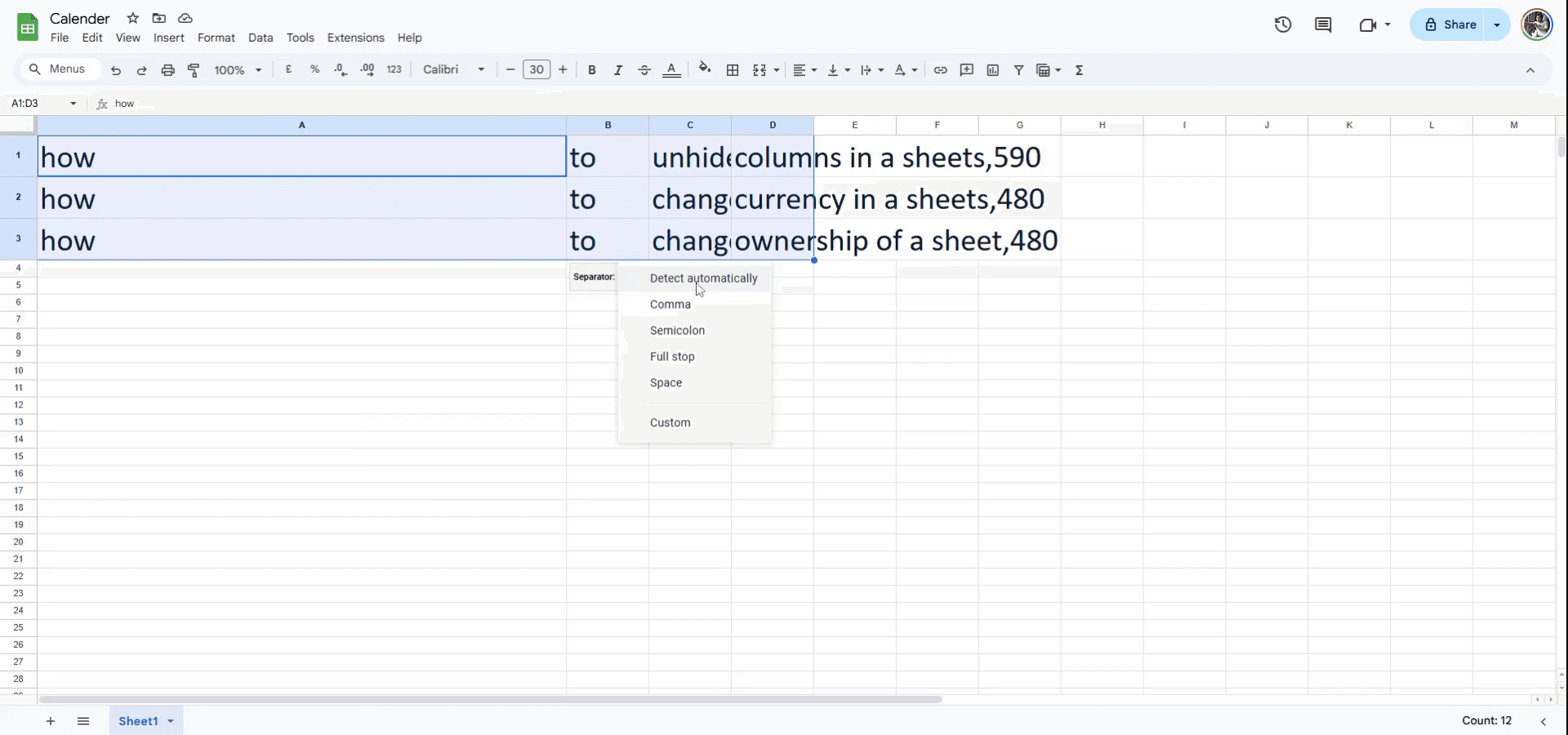
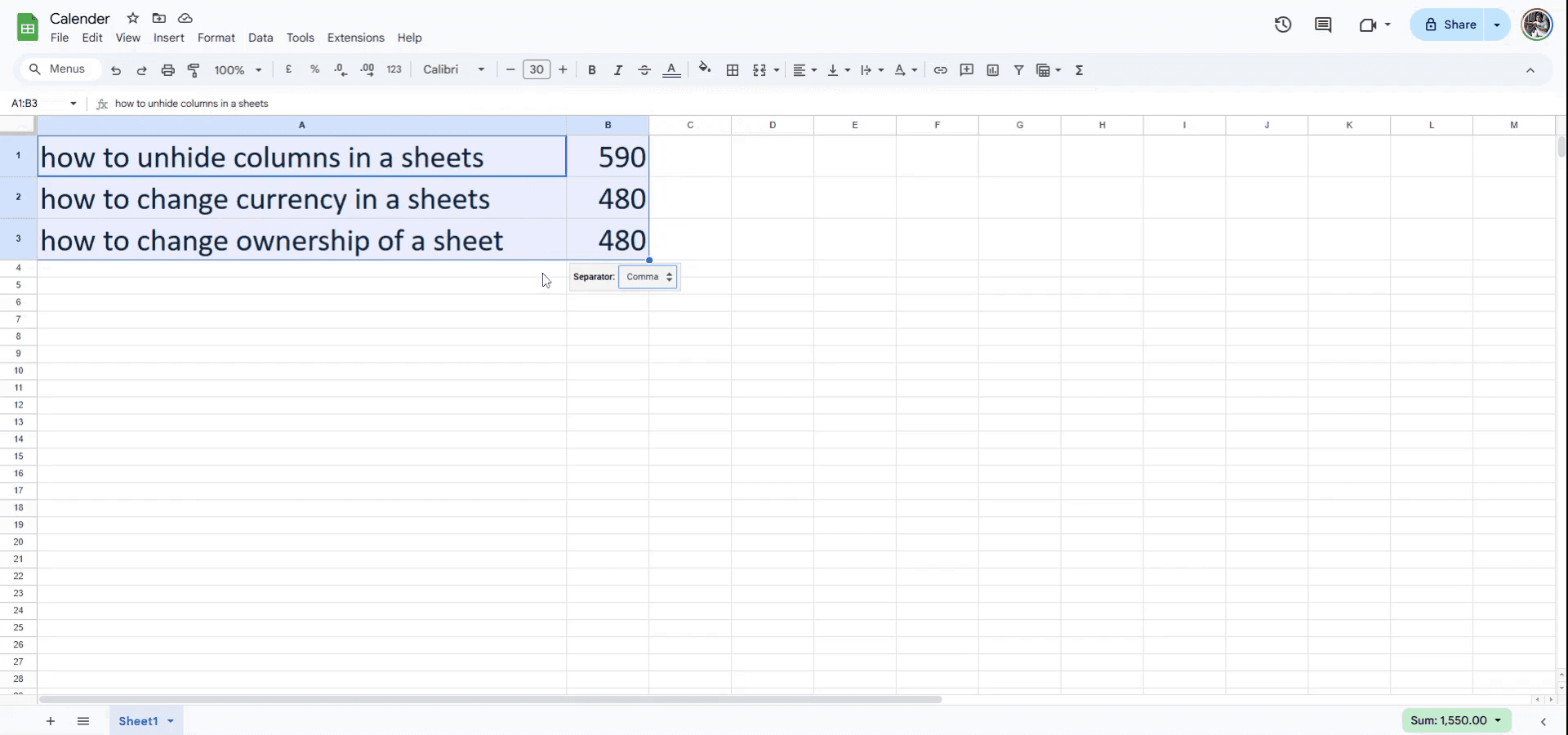
След като изберете опцията, в долната част на избора ще се появи малко меню. Можете да изберете разделител като запетая, интервал, точка и запетая или да изберете Custom, за да въведете свой собствен знак (например тире или наклонена черта).
4. Оставете Google Sheets да свърши останалото
Текстът във всяка избрана клетка ще бъде разделен според избрания разделител и резултатите ще се появят в нови колони вдясно от вашите оригинални данни.
Ръководство стъпка по стъпка: Как да разделите клетка в Google Sheet
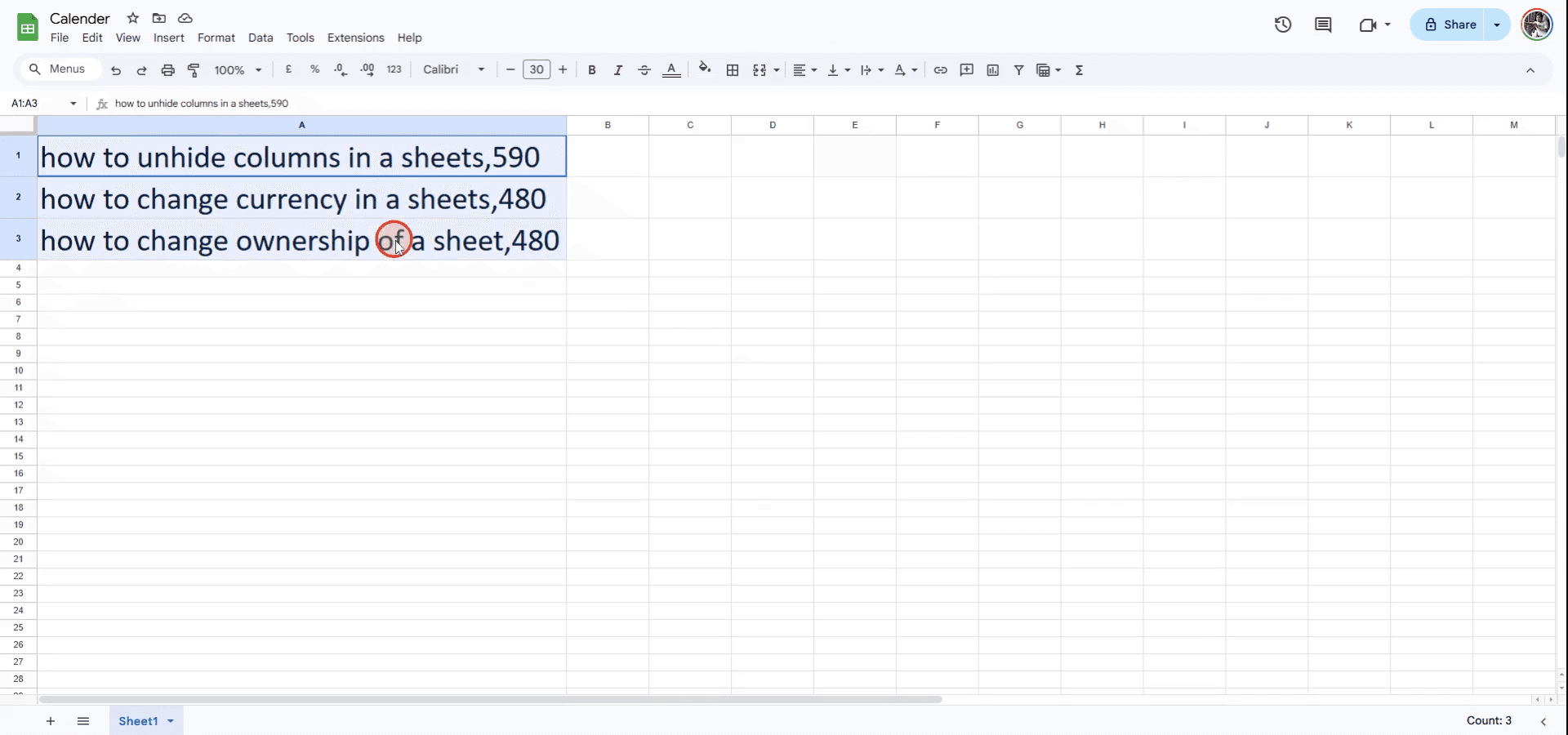
Стъпка 1
За да започнете да разделяте клетки в Google Sheets, започнете с избора на клетките, които искате да разделите.
Стъпка 2
След това отидете в менюто и кликнете върху раздела „Data“, който се намира в горната част на екрана.
Стъпка 3
От падащото меню изберете „Split Text to Columns“.
Стъпка 4
Първоначално текстът ще бъде разделен автоматично по дума, тъй като се открива разделителят по подразбиране. Ако трябва да използвате друг разделител, например запетая, коригирайте го, като изберете желаната опция.
Стъпка 5
Клетките вече ще бъдат разделени според избрания разделител, в този случай запетая.
Професионални съвети за разделяне на клетка в Google Sheets
Използвайте функцията „Split text to columns“: Ако клетката съдържа текст, разделен с разделител (като запетаи или интервали), изберете клетката, отидете на Data > Split text to columns и изберете вашия разделител.
Разделяйте съдържанието ръчно в различни клетки: Можете също да копирате съдържанието от една клетка и да го поставите ръчно в няколко клетки, въпреки че този метод не автоматизира процеса на разделяне.
Използвайте формули за разделяне на съдържание: Ако искате да разделите съдържанието програмно, използвайте функцията SPLIT() като
=SPLIT(A1, ","), за да разделите текста според конкретен разделител.
Чести грешки и как да ги избегнете при разделяне на клетка в Google Sheets
Разделяне без правилния разделител: Ако изберете неправилен разделител (например интервал, когато има запетая), разделянето няма да работи както очаквате. Корекция: Проверете два пъти разделителя, който използвате, за да се уверите, че съвпада със разделителя в клетката.
Презаписване на съществуващи данни: Разделянето на клетка може да презапише данни в съседни клетки. Корекция: Уверете се, че до клетката, която разделяте, има достатъчно празно място, за да не загубите съществуващи данни.
Не се съобразявате с празните клетки: Ако резултатът от разделянето включва празни клетки, това може да наруши потока на данните ви. Корекция: Прегледайте съдържанието преди разделяне и почистете ненужните празни клетки след това.
Чести въпроси (FAQ) за разделяне на клетка в Google Sheets
Мога ли да разделя клетка на няколко реда вместо колони? За съжаление, опцията Split text to columns разделя само хоризонтално. За да разделите на редове, ще трябва да използвате комбинация от функции или да коригирате данните ръчно.
Как мога да обърна разделянето, след като е направено? След като данните са разделени, не можете да ги обедините обратно в една клетка директно. Можете ръчно да копирате данните в нова клетка или да използвате функцията Merge cells, за да комбинирате няколко съседни клетки в една.
Мога ли да разделя клетка на базата на няколко разделителя? Да, функцията SPLIT() ви позволява да използвате няколко разделителя, като ги комбинирате във формулата, например
=SPLIT(A1, ",| "), за да разделите както по запетаи, така и по интервали.Как да направя екранен запис на mac?
За екранен запис на a Mac, можете да използвате Trupeer AI. Той ви позволява да заснемете целия екран и предлага AI възможности като добавяне на AI аватари, добавяне на voiceover, добавяне на zoom in и out във видеото. С функцията за AI видео превод на trupeer можете да преведете видеото на 30+ езика.Как да добавя AI аватар към екранен запис?
За да добавите AI аватар към екранен запис, ще трябва да използвате инструмент за AI екранен запис. Trupeer AI е инструмент за AI екранен запис, който ви помага да създавате видеа с множество аватари, а също така ви помага да създадете свой собствен аватар за видеото.Как да направя екранен запис на windows?
За екранен запис на Windows, можете да използвате вградения Game Bar (Windows + G) или усъвършенстван AI инструмент като Trupeer AI за по-разширени функции като AI аватари, voiceover, превод и др.Как да добавя voiceover към видео?
За да добавите voiceover към видеа, изтеглете chrome разширението на trupeer ai. След като се регистрирате, качете видеото си със звук, изберете желания voiceover от trupeer и експортирайте редактираното си видео.Как да увелича (Zoom) по време на екранен запис?
За да увеличите по време на екранен запис, използвайте zoom ефектите в Trupeer AI, които ви позволяват да увеличавате и намалявате в конкретни моменти, като усилват визуалното въздействие на видеосъдържанието ви.
Хората също питат
Technical Documentation Generator
Как да добавите символ за рупия в Google Sheets
Как да промените формата на валутата в Google Sheets
Как да добавите водещи точки в Google Sheets
Свързани уроци



