

Как да сортирате данни в Google Sheets – азбучен и числов наръчник
Научете как да сортирате данни в Google Sheets по колона, стойност или персонализиран ред. Това ръководство стъпка по стъпка ще ви помогне да организирате електронната си таблица за по-добър анализ.
Този процес описва стъпките за ефективно сортиране на данни в Google Sheets по конкретна колона.
Следвайки тези инструкции, потребителите могат да организират данните си във възходящ или низходящ ред, като гарантират добре структуриран spreadsheet.
1. Сортирайте избран диапазон
Маркирайте клетките, които искате да сортирате.
Отидете на Data > Sort range.
Отметнете „Data has header row“, ако е приложимо.
Изберете колоната и реда на сортиране (A→Z или Z→A).
Кликнете върху „Add another sort column“, за да сортирате по няколко колони.
Кликнете върху Sort.
2. Сортирайте цялата таблица
Кликнете с десен бутон върху буквата на колоната.
Изберете „Sort sheet A to Z“ или „Sort sheet Z to A“.
3. Разширени опции за сортиране
Използвайте Data > Sort range, за да приложите многостепенно сортиране.
Използвайте персонализирани формули в помощна колона за по-голям контрол.
Ръководство стъпка по стъпка: Как да сортирате данни в Google Sheets
Стъпка 1
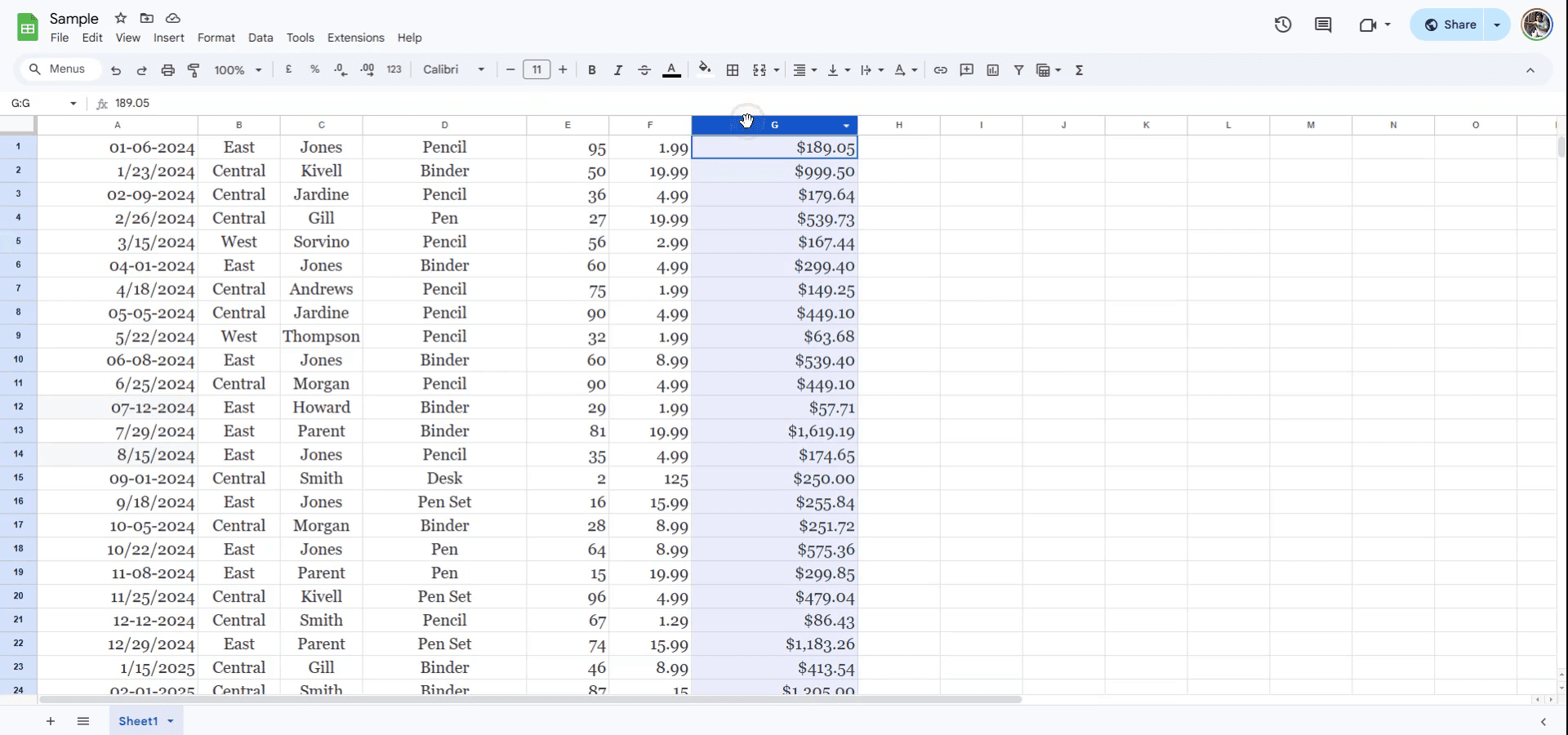
За да сортирате данни в Google Sheets по конкретна колона, започнете с избора на заглавието на колоната, която искате да сортирате. Намерете стрелката, свързана със заглавието на колоната, и кликнете върху нея.
Стъпка 2
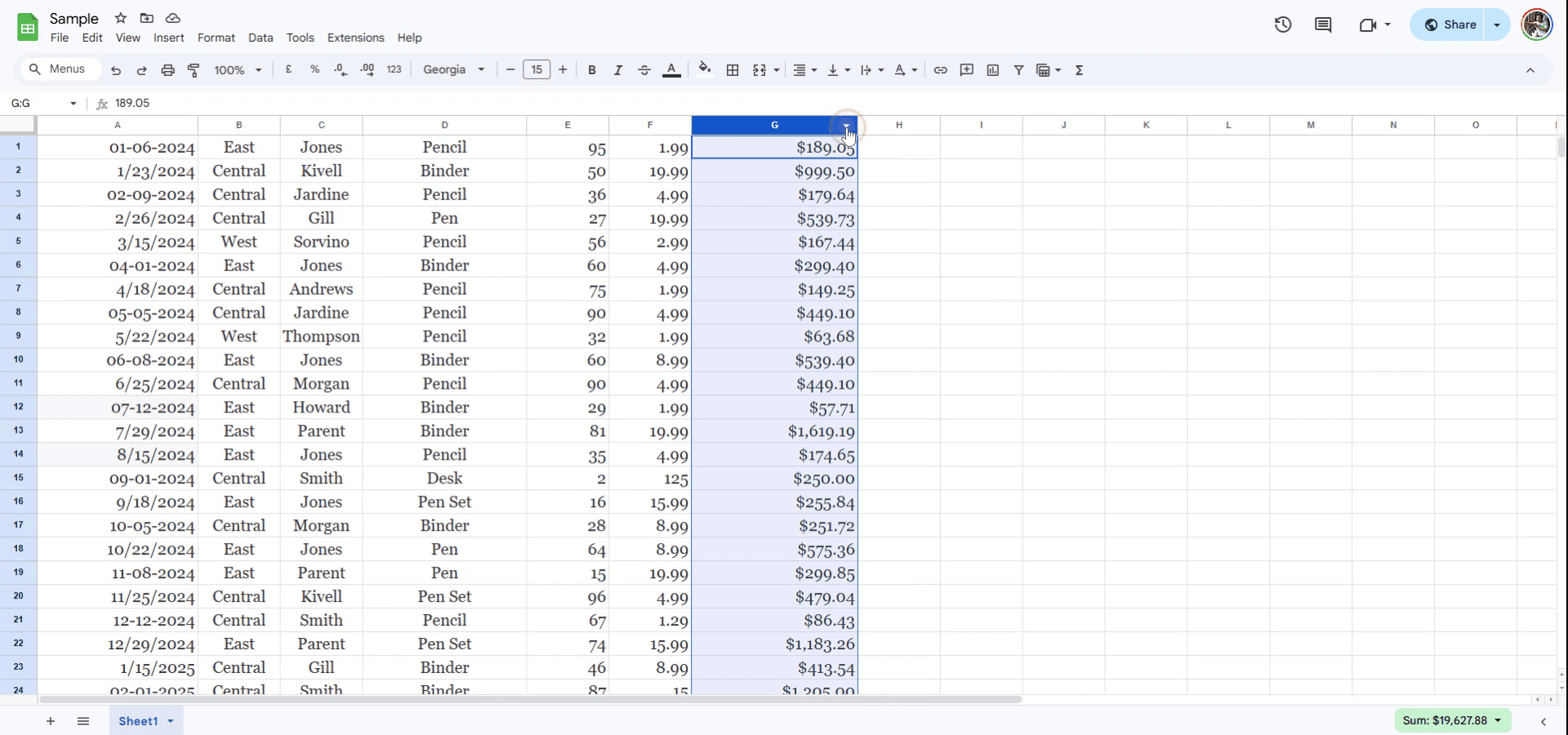
След като кликнете върху стрелката, кликнете с десен бутон, за да получите достъп до допълнителни опции.
Стъпка 3
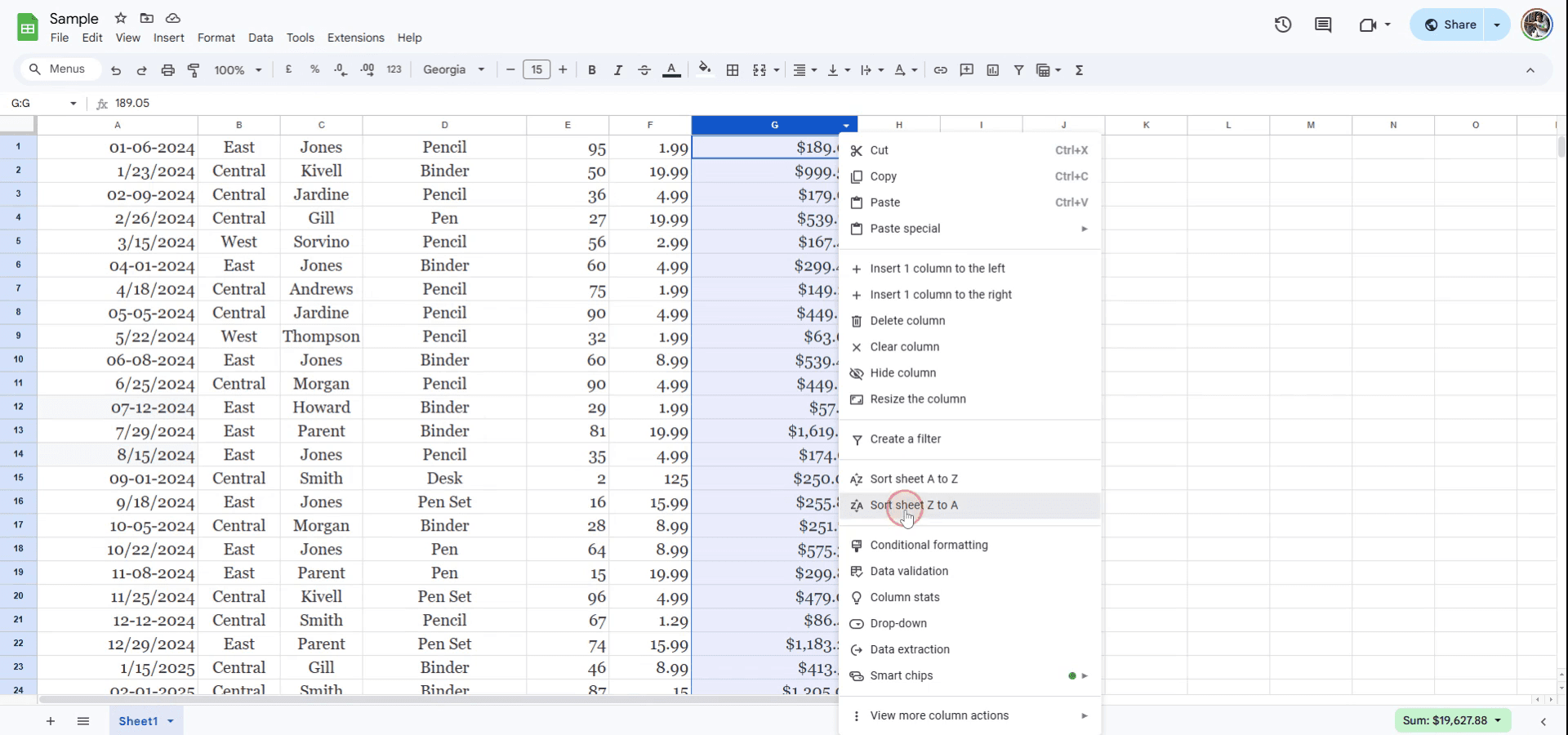
Ако предпочитате да сортирате данните във възходящ ред, изберете опцията „Sort sheet A to Z“.
За сортиране в низходящ ред изберете „Sort sheet Z to A“.
В този пример ще изберем „Sort sheet Z to A“, за да организираме таблицата в низходящ ред.
Професионални съвети за сортиране на данни в Sheets
Използвайте вградената функция „Sort range“: Изберете данните си, отидете на „Data“ > „Sort range“ и изберете да сортирате по една или повече колони във възходящ или низходящ ред.
Уверете се, че заглавията са включени: При сортиране се уверете, че заглавията са включени в избора, за да не бъдат сортирани заедно с данните. Използвайте опцията „Data has header row“, за да запазите позициите на заглавията.
Персонализирано сортиране: Ако ви трябва персонализиран ред на сортиране (напр. по месец или по персонализиран текст), създайте персонализиран списък, като отидете на „Data“ > „Sort range“ и изберете „Advanced range sorting options“.
Чести грешки и как да ги избегнете при сортиране на данни в Sheets
Сортиране без заглавия: Сортирането на данни без да изберете заглавия може да размеси заглавията на колоните и данните. Корекция: Винаги проверявайте опцията „Data has header row“, за да запазите заглавията при сортиране.
Непредвидени промени в данните: Сортирането може неочаквано да промени подредбата на данните, особено когато работите с няколко колони. Корекция: Проверете два пъти диапазона и избора на данни, преди да сортирате.
Сортиране без да запазите резервно копие: Сортирането на големи набори от данни без резервно копие може да доведе до загуба или неправилно разположение на данни. Корекция: Направете копие на данните си, преди да приложите сортирането.
Чести въпроси (FAQ) за сортиране на данни в Sheets
Как да сортирам данни по няколко колони в Sheets? Изберете данните си, отидете на „Data“ > „Sort range“ и след това изберете да добавите допълнителни колони за сортиране.
Как да сортирам данни в низходящ ред? След като изберете диапазона, кликнете върху „Data“ > „Sort range“ и изберете „Z → A“ за низходящ ред.
Мога ли да отменя сортирането? Да, просто използвайте „Ctrl + Z“ (или „Cmd + Z“ на Mac), за да отмените действието и да се върнете към първоначалния ред.
Как да направя екранен запис на mac?
За екранен запис на a Mac, можете да използвате Trupeer AI. Той ви позволява да заснемете целия екран и предлага AI възможности като добавяне на AI аватари, добавяне на voiceover, добавяне на zoom in и out във видеото. С функцията за AI видео превод на trupeer можете да преведете видеото на 30+ езика.Как да добавя AI аватар към екранен запис?
За да добавите AI аватар към екранен запис, ще трябва да използвате инструмент за AI екранен запис. Trupeer AI е инструмент за AI екранен запис, който ви помага да създавате видеа с множество аватари, а също така ви помага да създадете свой собствен аватар за видеото.Как да направя екранен запис на windows?
За екранен запис на Windows, можете да използвате вградения Game Bar (Windows + G) или усъвършенстван AI инструмент като Trupeer AI за по-разширени функции като AI аватари, voiceover, превод и др.Как да добавя voiceover към видео?
За да добавите voiceover към видеа, изтеглете chrome разширението на trupeer ai. След като се регистрирате, качете видеото си със звук, изберете желания voiceover от trupeer и експортирайте редактираното си видео.Как да увелича (Zoom) по време на екранен запис?
За да увеличите по време на екранен запис, използвайте zoom ефектите в Trupeer AI, които ви позволяват да увеличавате и намалявате в конкретни моменти, като усилват визуалното въздействие на видеосъдържанието ви.
Хората също питат
Technical Documentation Generator
Как да добавите символ за рупия в Google Sheets
Как да промените формата на валутата в Google Sheets
Свързани уроци



