

Как да търсите в Google Sheets
Научете как да търсите в Google Sheets с вградените инструменти като Find и Explore. Бързи съвети за лесно намиране на данни
В Google Sheets търсенето и замяната на конкретен текст е лесен процес, който може да се извърши с вградената функция „Намиране и замяна“.
Тази функция ви позволява бързо да откриете дума или фраза и, ако е необходимо, да я замените с друга, като по този начин оптимизирате задачите си по управление на данни. Следвайте тези стъпки, за да използвате тази функция ефективно.
Търсенето в Google Sheets е лесно с инструмента Намиране и замяна. Ето как:
Бързо търсене (само намиране)
Отворете своя Google Sheet.
Натиснете Ctrl+F (Windows/Linux) или Cmd+F (Mac).
Въведете думата, числото или фразата, които искате да намерите.
Използвайте стрелките, за да преминавате между съвпаденията.
Разширено търсене (Намиране и замяна)
Отидете на Редактиране > Намиране и замяна.
Въведете текста в полето Намиране.
(По избор) Попълнете полето Замяна с, ако искате да промените стойността.
Използвайте опции като:
Съвпадение с главни/малки букви
Търсене с регулярни изрази
Също търсене във формули
Търсене в определен диапазон
Щракнете върху Намиране, Замяна или Замяна на всички, както е необходимо.
Щракнете върху Готово, когато приключите.
Ръководство стъпка по стъпка: Как да търсите в Sheets
Стъпка 1
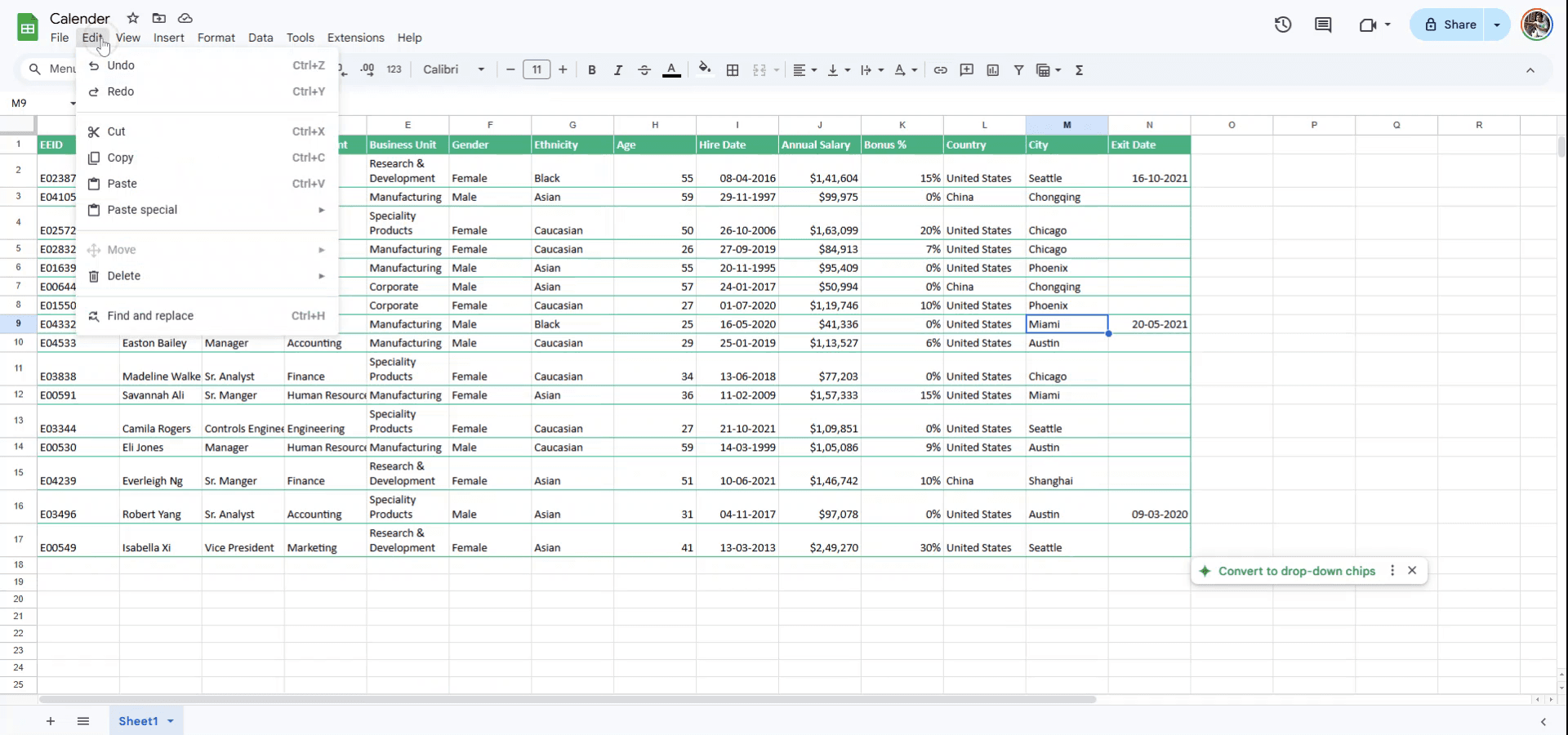
За да започнете търсене на конкретна дума в Google Sheets, отидете в менюто „Редактиране“, разположено в горната част на интерфейса. От падащите опции изберете „Намиране и замяна“.
Стъпка 2
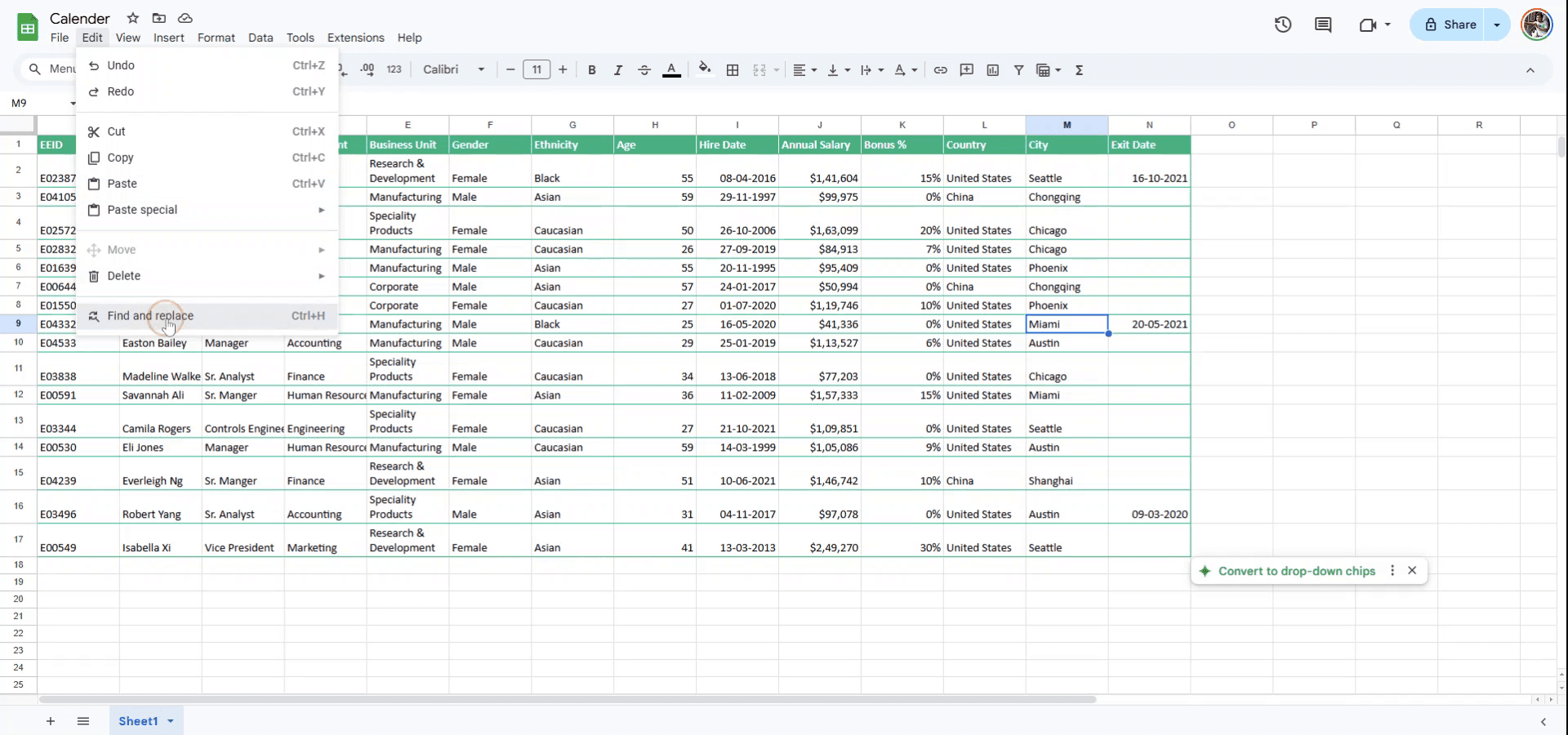
Като алтернатива можете да използвате клавишната комбинация, като натиснете едновременно „Ctrl“ и „H“. Това ще отвори менюто „Намиране и замяна“, където можете да търсите желаната дума.
Стъпка 3
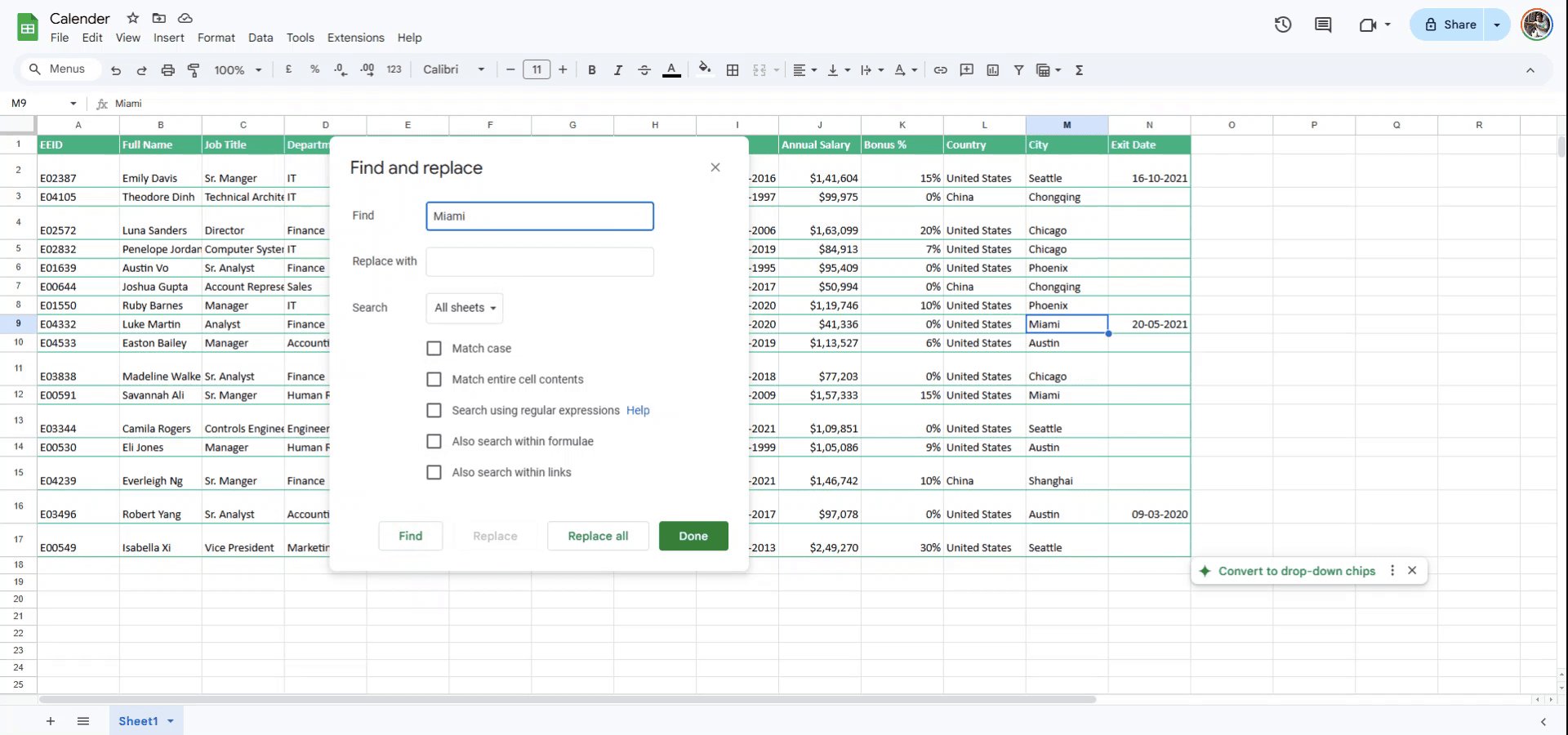
Въведете думата, която искате да откриете в електронната таблица. Ако трябва да замените тази дума с друга, преминете към следващата стъпка.
Стъпка 4
В полето „Замяна с“ въведете новата дума, която искате да използвате, или просто щракнете върху „Намиране“, ако не е нужна замяна. Това действие ще маркира срещанията на думата във вашия документ. Благодарим, че използвате това ръководство.

Професионални съвети за търсене в Google Sheets
Използвайте функцията за търсене: Натиснете Ctrl + F (или Cmd + F на Mac), за да отворите лентата за търсене и бързо да намерите всяка дума или стойност във вашата таблица.
Търсете с филтри: Ако искате да прецизирате търсенето си, използвайте опцията за филтър, за да стесните данните, преди да търсите. Това помага, ако вашата таблица има множество колони и редове.
Използвайте разширени опции за търсене: Кликнете върху трите вертикални точки в лентата за търсене, за да получите достъп до опции като търсене на формули, съвпадение на главни и малки букви или използване на регулярни изрази за по-сложни търсения.
Често срещани грешки и как да ги избегнете при търсене в Google Sheets
Неизползване на търсене с главни и малки букви: Ако данните ви включват варианти в главни и малки букви (напр. „apple“ vs „Apple“), стандартното търсене може да ги пропусне. Корекция: Активирайте „Match case“ от опциите за търсене, за да осигурите точност.
Търсене в грешна таблица или диапазон: Понякога търсенето се прилага само за видимата част от таблицата. Корекция: Кликнете Find all в опциите за търсене, за да се уверите, че сканира цялата таблица или конкретния диапазон.
Пропускане на скрити редове/колони: Скрити редове или колони може да не бъдат включени в резултатите от търсенето. Корекция: Разкрийте всички скрити редове/колони преди търсене, за да сте сигурни, че търсите всички данни.
Често задавани въпроси за търсене в Google Sheets
Как мога да търся в няколко таблици наведнъж?
Използвайте функцията Find and replace, като изберете Edit > Find and replace, за да търсите във всички таблици в документа.Мога ли да търся конкретни формули или само текст?
Да, в опциите за търсене можете да посочите да търсите формули, стойности или конкретно форматиране.Защо търсенето ми не връща резултати?
Проверете дали текстът или стойността, които търсите, са изписани правилно и дали са в текущия диапазон или таблица, в която търсите.Как да направя запис на екрана на mac?
За да направите запис на екрана на Mac, можете да използвате Trupeer AI. То ви позволява да заснемете целия екран и предлага AI възможности като добавяне на AI аватари, добавяне на voiceover, добавяне на zoom in и out във видеото. С функцията за AI превод на видео на trupeer можете да преведете видеото на 30+ езика.Как да добавя AI аватар към запис на екрана?
За да добавите AI аватар към запис на екрана, ще трябва да използвате инструмент за AI запис на екрана. Trupeer AI е инструмент за AI запис на екрана, който ви помага да създавате видеа с множество аватари, а също така ви помага да създадете свой собствен аватар за видеото.Как да направя запис на екрана на windows?
За запис на екрана в Windows, можете да използвате вградения Game Bar (Windows + G) или усъвършенстван AI инструмент като Trupeer AI за по-разширени функции като AI аватари, voiceover, превод и т.н.Как да добавя voiceover към видеото?
За да добавите voiceover към видеата, изтеглете trupeer ai chrome extension. След като се регистрирате, качете видеото си със звук, изберете желания voiceover от trupeer и експортирайте редактираното си видео.Как да увелича (Zoom in) по време на запис на екрана?
За да увеличите по време на запис на екрана, използвайте ефектите за zoom в Trupeer AI, които ви позволяват да увеличавате и намалявате в конкретни моменти, като засилват визуалното въздействие на видеосъдържанието ви.
Препоръчани четива
Генератор на техническа документация
Как да добавите символ за рупия в Google Sheets
Как да промените формата на валутата в Google Sheets
Свързани уроци


