

Как да запазите Google Sheets
Научете как Google Sheets автоматично запазва работата ви, плюс съвети за ръчно изтегляне в Excel, PDF и офлайн достъп.
Този документ предоставя подробен процес за това как да запазите документ на Google Sheets в различни формати, като се фокусира върху запазването му като PDF.
Следването на тези стъпки гарантира, че документът ви ще бъде запазен сигурно и във желания формат.
Google Sheets се запазва автоматично, когато сте онлайн, така че не е нужно да запазвате ръчно. Въпреки това можете да запазите личен екземпляр в Google Drive или да го изтеглите за офлайн използване.
Запазване на копие в Google Drive:
Отворете своя Google Sheet.
Щракнете върху Файл в горното меню.
Изберете Направи копие.
Изберете ново име и местоположение в своя Drive.
Щракнете върху Направи копие — то ще се отвори в нов раздел.
Изтегляне на копие на вашия компютър:
Отворете своя Google Sheet.
Щракнете върху Файл.
Задръжте курсора върху Изтегляне.
Изберете формат:
Microsoft Excel (.xlsx)
PDF документ (.pdf)
OpenDocument Format (.ods)
Уеб страница (.html, zipped)
Разделени със запетая стойности (.csv) — за един лист
Разделени с табулация стойности (.tsv)
Файлът ще бъде запазен в папката за стандартни изтегляния на вашето устройство.
Ръководство стъпка по стъпка: Как да запазите Google Sheets
Стъпка 1
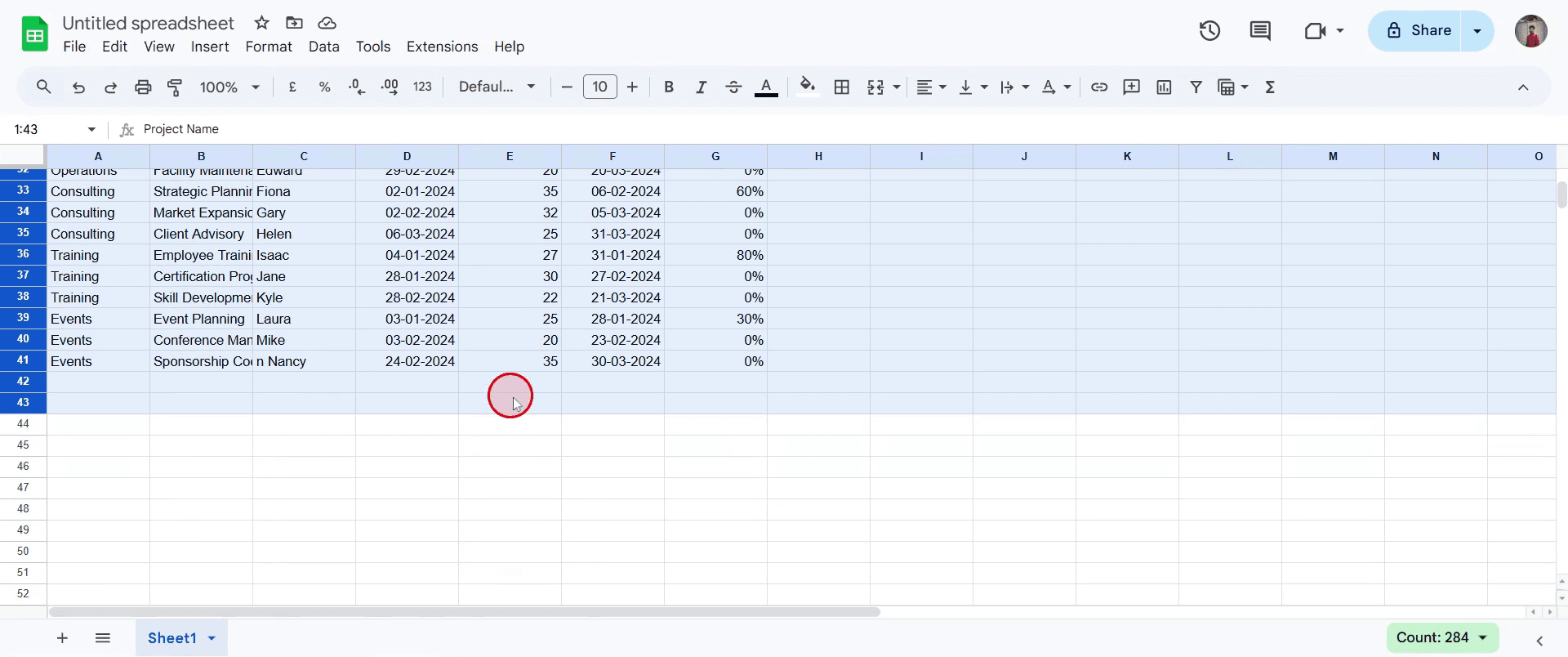
За да започнете да запазвате документа си в Google Sheets, първо изберете цялото съдържание, което желаете да запазите. Уверете се, че е маркирано цялото съдържание, от което се нуждаете.
Стъпка 2
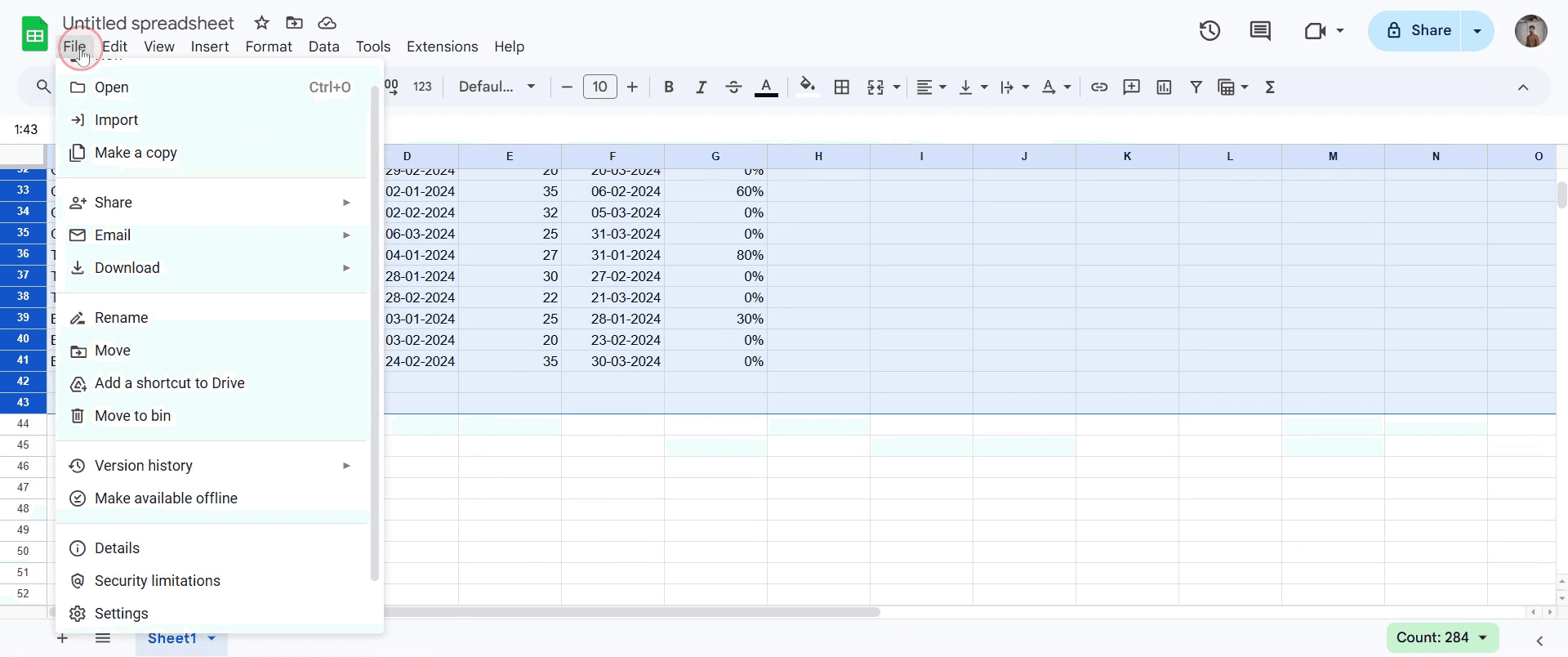
След това отидете в горното меню и щракнете върху опцията „Файл“. Това ще отвори падащо меню с различни опции.
Стъпка 3
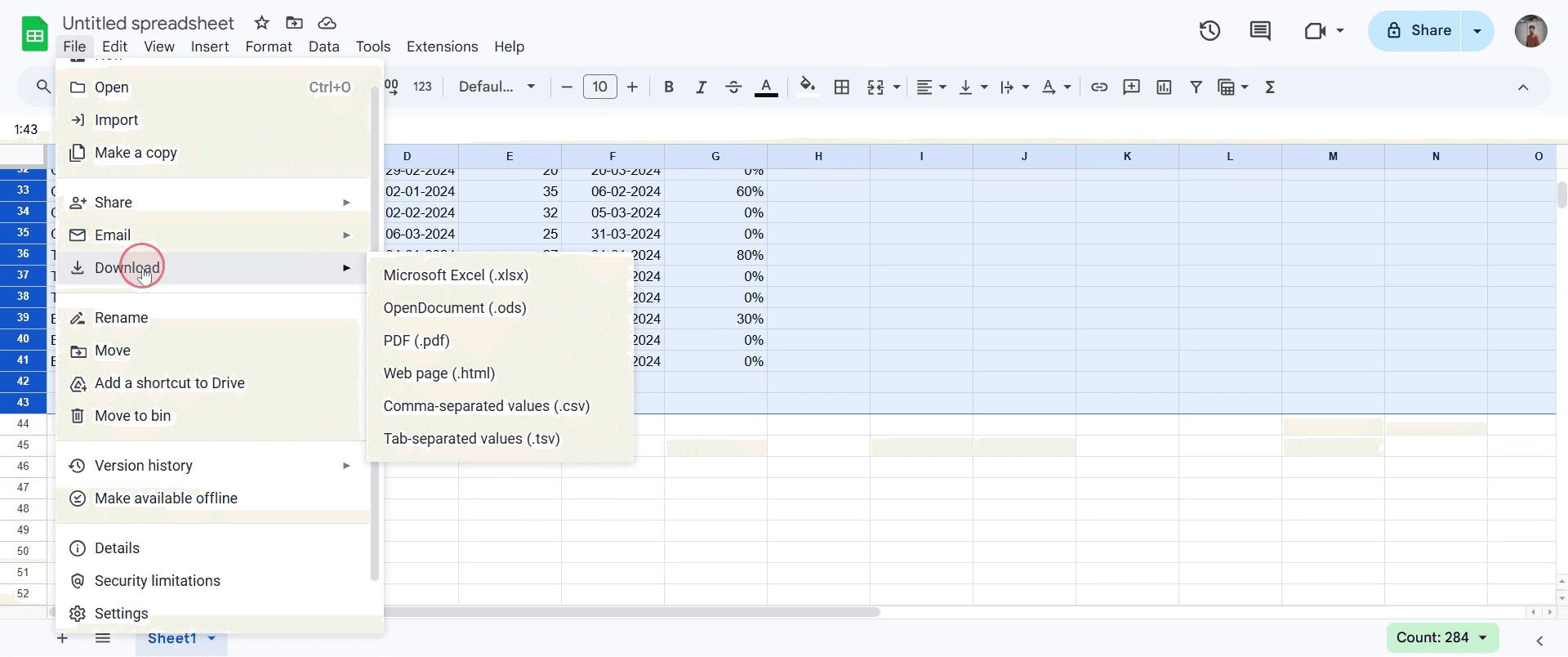
В падащото меню намерете и щракнете върху опцията „Изтегляне“. Това ще отвори друго подменю с опции за изтегляне.
Стъпка 4
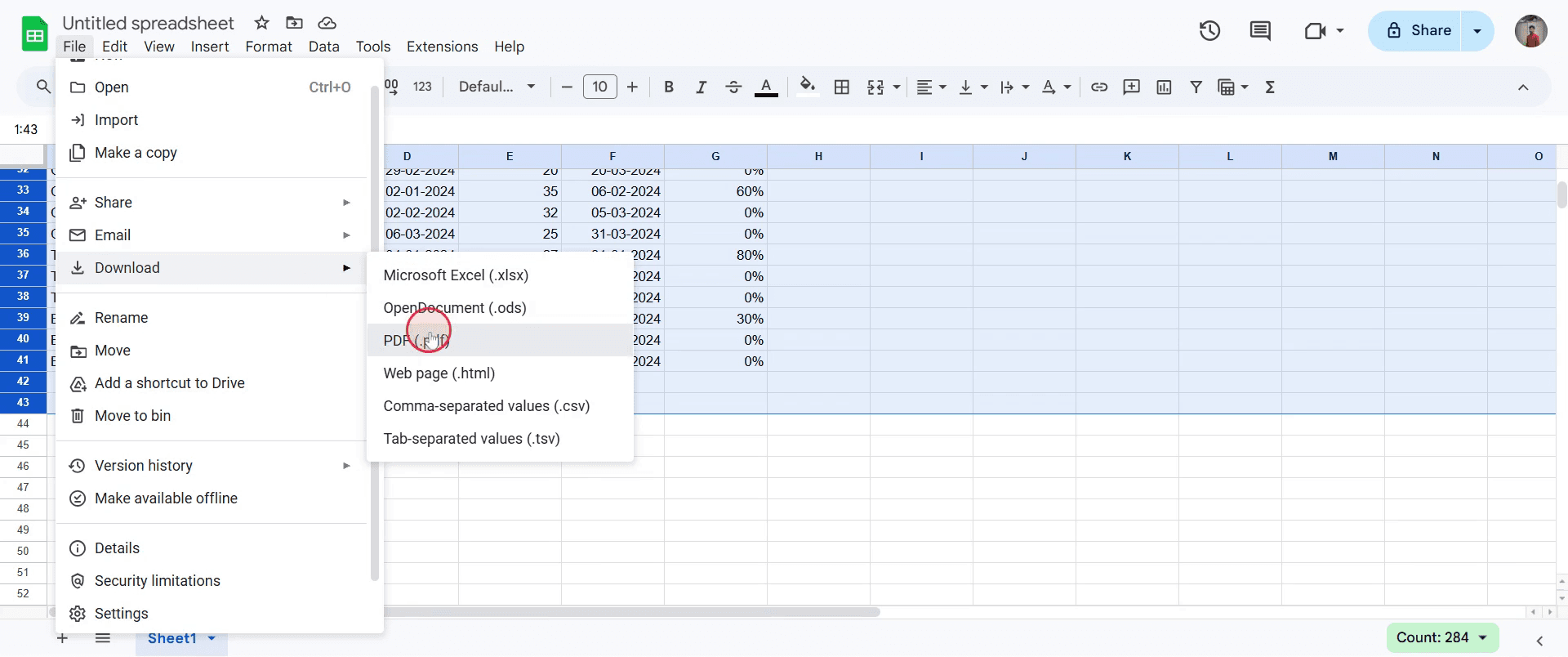
От наличните формати изберете този, който предпочитате да използвате за запазване на документа си. В този пример изберете формата PDF, за да запазите документа си като PDF файл.
Професионални съвети за запазване на Google Sheets
Винаги проверявайте дали функцията „AutoSave“ е включена, за да сте сигурни, че Google Sheets се запазва непрекъснато, докато работите.
Запазвайте Google Sheets в конкретни папки за по-добра организация, особено когато работите с множество проекти.
Използвайте опцията „File“ > „Download“, за да запазите таблицата си в различни формати (Excel, PDF), когато е нужен офлайн достъп или споделяне.
Чести грешки & как да ги избегнете при запазване на Google Sheets
Забравяте да запазите офлайн версии за достъпност; винаги изтегляйте Google Sheets, преди да пътувате без интернет.
Презаписвате предишни версии по невнимание; създавайте резервни копия на историята на версиите или дублирайте Google Sheets за безопасност.
Разчитате само на запазването в облака на Google Sheets, което може да създаде проблеми в зони с слаб или без интернет, затова винаги проверявайте връзката си.
Често задавани въпроси за запазване на Google Sheets
Как да запазя Google Sheets за офлайн употреба?
За да научите как да запазите Google Sheets за офлайн достъп, можете да изтеглите таблицата си, като изберете File > Download и изберете предпочитания формат.Защо моят Google Sheet не запазва промените?
Ако не сте сигурни как да запазвате Google Sheets и имате проблеми, уверете се, че интернет връзката ви е активна, тъй като Google Sheets изисква интернет за запазване в реално време.Мога ли да запазя Google Sheets във формат Excel?
Да! Запазването на Google Sheets във формат Excel е лесно — просто изберете File > Download и изберете опцията Excel (.xlsx) за конвертиране.Как да запиша екрана на mac?
За да запишете екрана на Mac, можете да използвате Trupeer AI. То ви позволява да заснемете целия екран и предлага AI възможности като добавяне на AI аватари, добавяне на voiceover, добавяне на zoom in и zoom out във видеото. С функцията за AI превод на видео на trupeer можете да преведете видеото на 30+ езика.Как да добавя AI аватар към запис на екрана?
За да добавите AI аватар към запис на екрана, ще трябва да използвате инструмент за запис на екран с AI. Trupeer AI е инструмент за запис на екран с AI, който ви помага да създавате видеа с множество аватари, а също така ви помага да създадете свой собствен аватар за видеото.Как да запиша екрана на windows?
За запис на екрана в Windows, можете да използвате вградения Game Bar (Windows + G) или усъвършенстван AI инструмент като Trupeer AI за по-разширени функции като AI аватари, voiceover, превод и др.Как да добавя voiceover към видео?
За да добавите voiceover към видеа, изтеглете trupeer ai chrome extension. След като се регистрирате, качете видеото си със звук, изберете желания voiceover от trupeer и експортирайте редактираното си видео.Как да увелича (Zoom in) по време на запис на екрана?
За да увеличите по време на запис на екрана, използвайте ефектите за zoom в Trupeer AI, които ви позволяват да увеличавате и намалявате в конкретни моменти, като усилвате визуалното въздействие на видеосъдържанието си.
Препоръчани четива
Technical Documentation Generator
Как да добавите символ на рупия в Google Sheets
Как да промените формата на валутата в Google Sheets
Как да добавите водещи точки в Google Sheets
Свързани уроци


