
Как да завъртите документ в Canva – лесно завъртане на страници и елементи
Научете как да завъртите документ в Canva, като смените размерите на страницата или завъртите елементите с дръжката за завъртане. Следвайте това кратко ръководство и създайте направляващи с Trupeer.
Това ръководство предоставя ясни, стъпка по стъпка инструкции как да завъртите документ в Canva с помощта на опцията за преоразмеряване.
Като размените стойностите за ширина и височина, можете ефективно да завъртите документа в желаната от вас ориентация.
Завъртане на отделни елементи
Изберете елемента
Щракнете върху изображението, текстовото поле, формата или видеото, които искате да завъртите.Използвайте дръжката за завъртане
Под или до избрания елемент ще се появи кръгла дръжка.
Щракнете и плъзнете, за да завъртите елемента ръчно под произволен ъгъл.Използвайте инструмента за позициониране за прецизност
Изберете елемента.
Щракнете върху „Позиция“ в горната лентa с инструменти.
Въведете конкретен ъгъл (напр. 45°) в полето за въвеждане „Rotate“ за точно управление.
Завъртане вътре във рамки или мрежи
Изберете елемента вътре във рамката.
Щракнете върху „Crop“ и след това използвайте плъзгача за завъртане, за да регулирате ъгъла му в рамката.
Завъртане на страницата (промяна на ориентацията)
Щракнете върху „Resize & Magic Switch“
Намира се в горната лентa с инструменти (достъпно за Pro потребители).Изберете „Custom Size“
Разменете ширината и височината, за да преминете от портрет към пейзаж (или обратно).
Пример: Променете от 1080×1920 (портрет) на 1920×1080 (пейзаж).Щракнете върху „Resize“ или „Copy & Resize“
Вашият дизайн ще се адаптира към новата ориентация. Може да се наложи ръчно да пренаредите елементите
Ръководство стъпка по стъпка: Как да завъртите документ в Canva
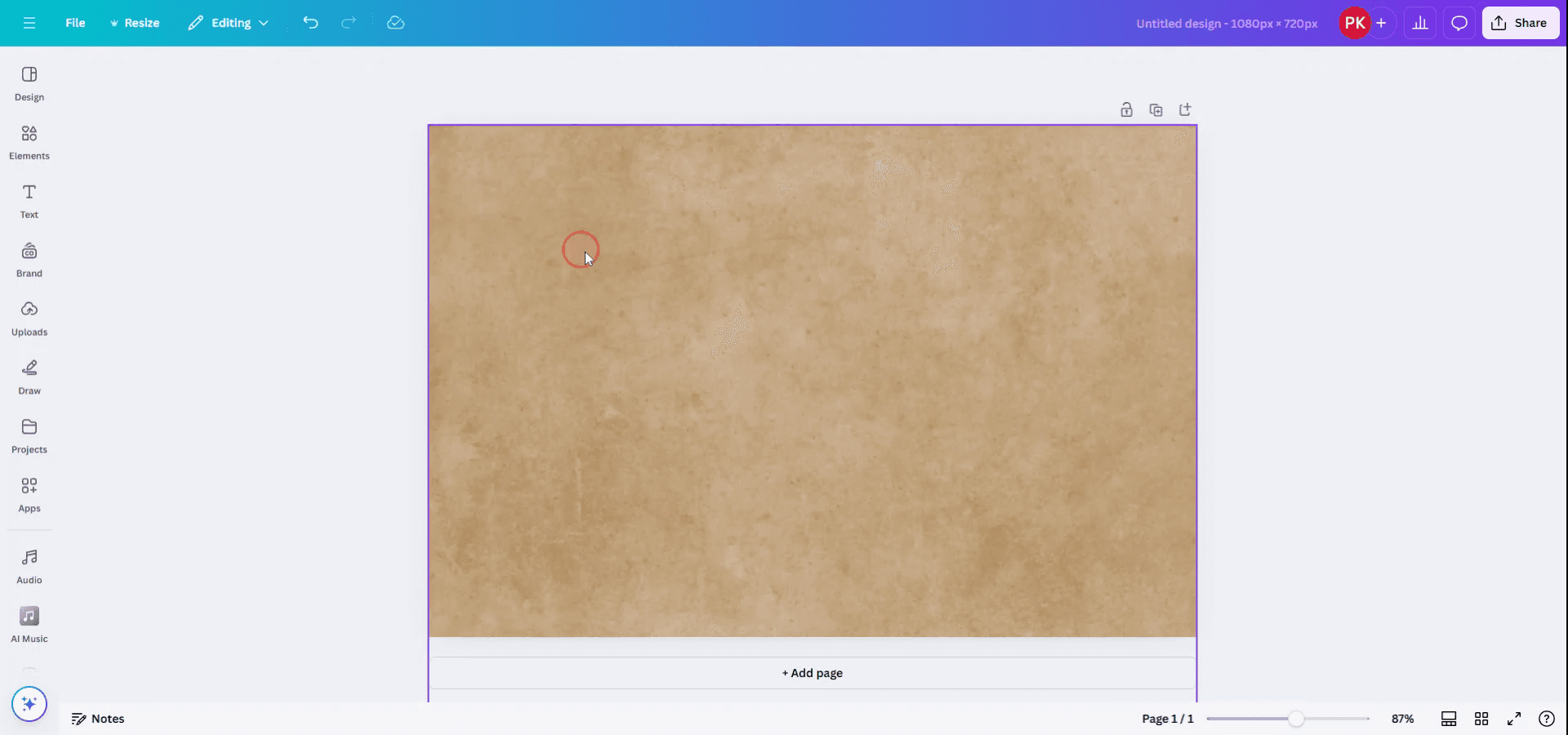
Стъпка 1
За да завъртите целия документ в Canva, трябва да използвате опцията за преоразмеряване. Започнете, като отворите документа и отидете в горната лента.
Стъпка 2
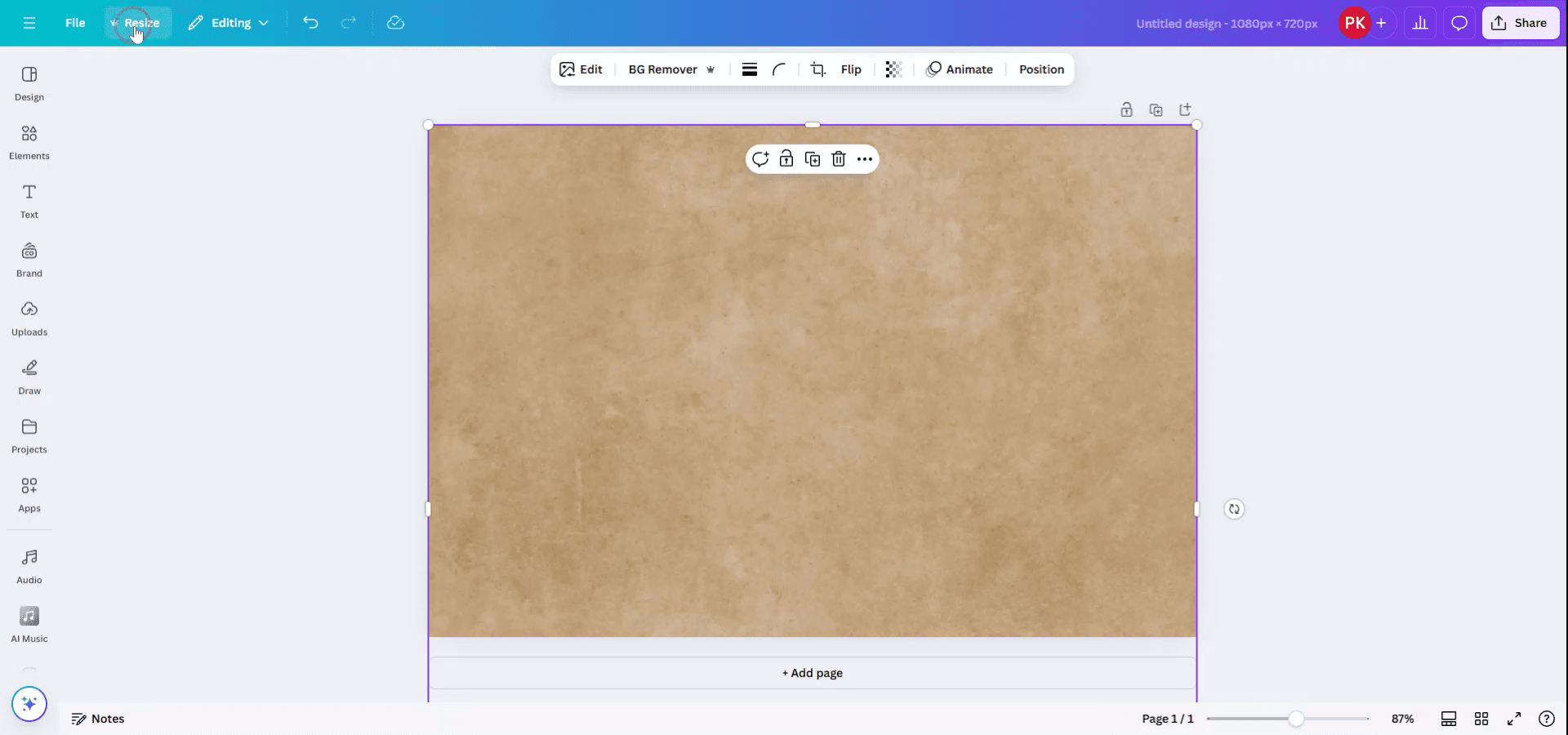
Щракнете върху бутона „Resize“, разположен в горното меню.
Стъпка 3
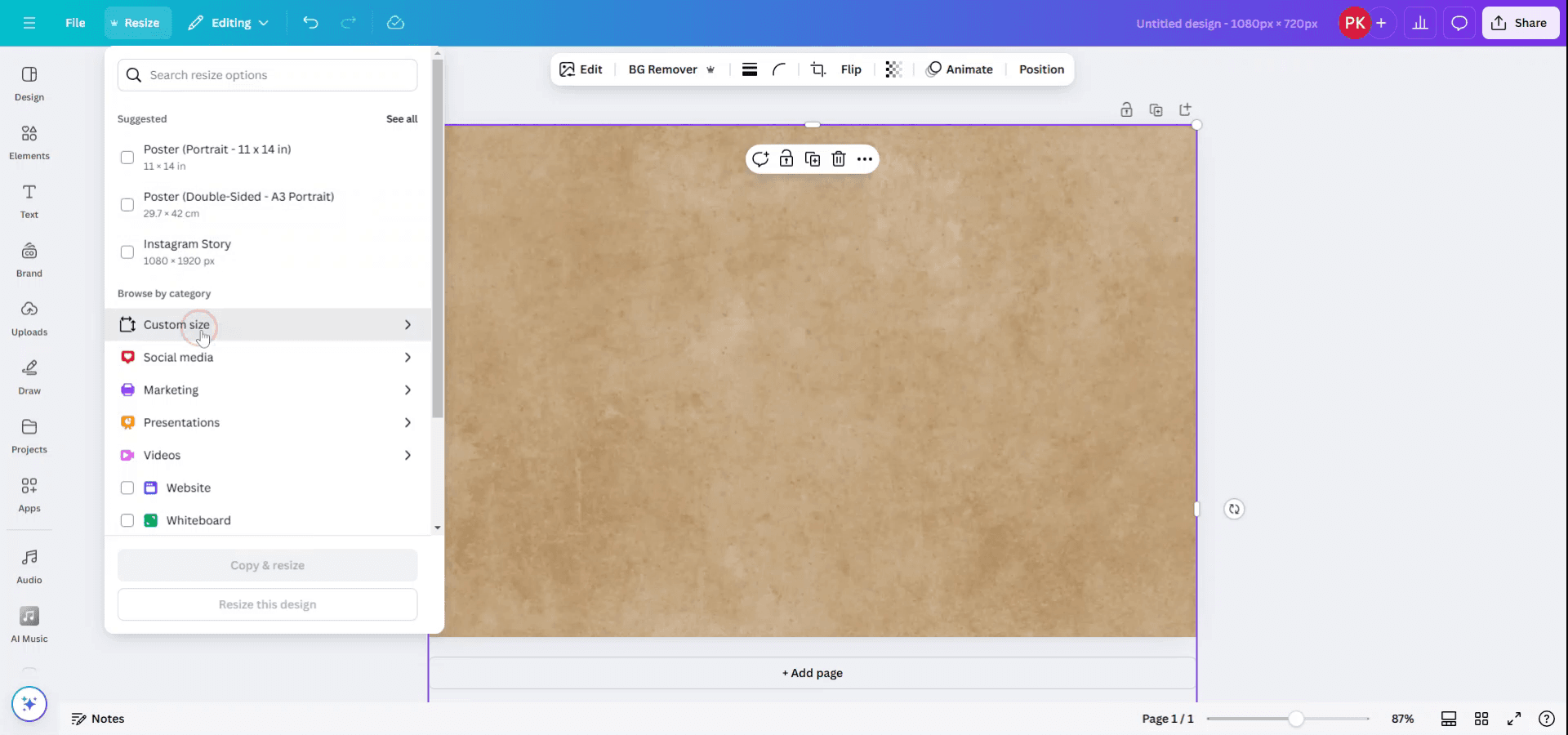
Изберете от наличните размери или въведете персонализиран размер според вашите нужди.
Стъпка 4
За да завъртите документа, разменете стойностите за ширина и височина.
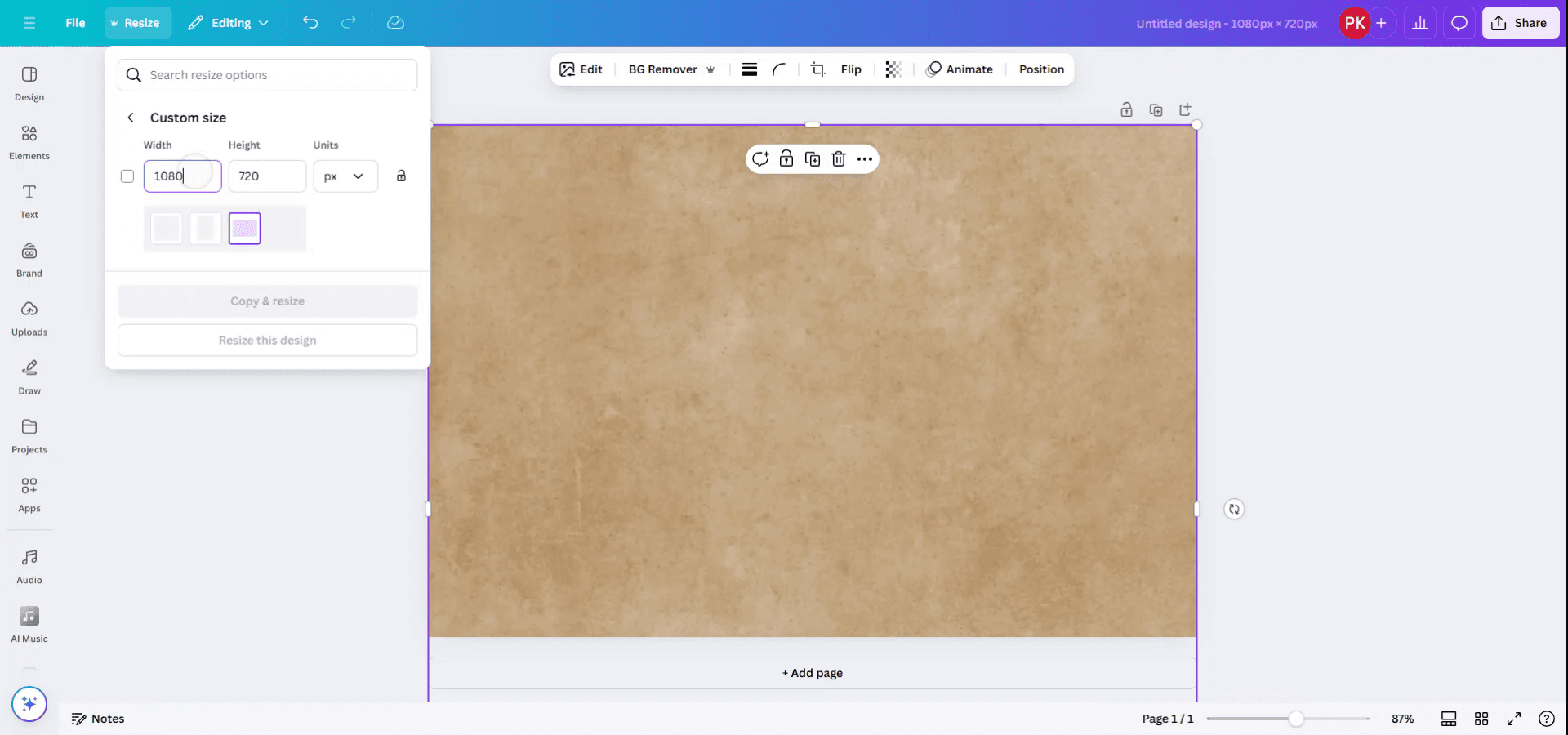
Стъпка 5
Имате две възможности: приложете завъртането, като копирате съществуващия шаблон в нов файл, или преоразмерете текущия файл директно. Изберете опцията за копиране и преоразмеряване в същия файл.
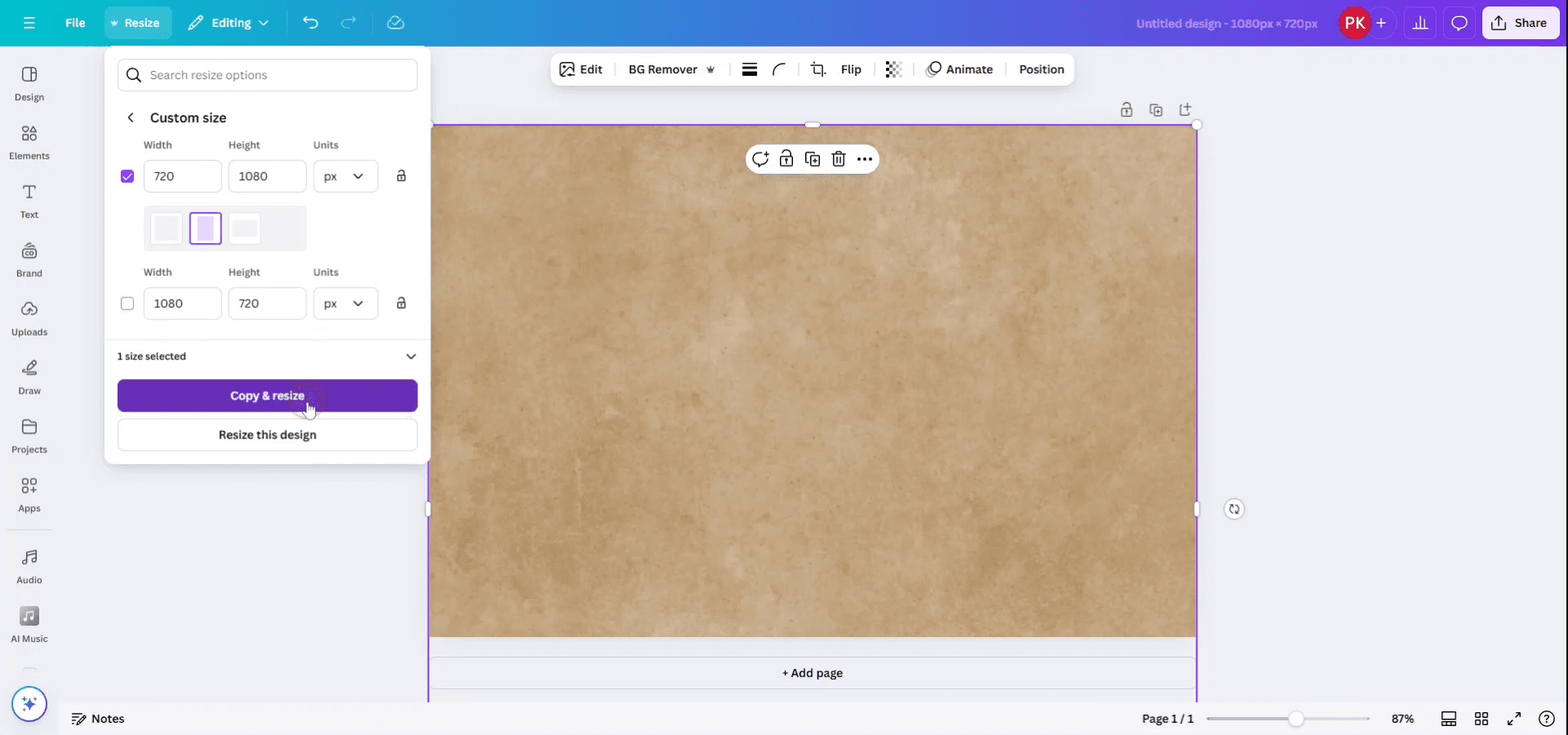
Стъпка 6
Сега документът ще бъде преоразмерен и завъртян до желаната ориентация.

Професионални съвети за завъртане на документ в Canva
Изберете всички елементи:
Кликнете и плъзнете, за да изберете всички елементи на страницата. Като алтернатива можете да използвате клавишната комбинация „Ctrl + A“ (Windows) или „Cmd + A“ (Mac), за да изберете всичко в canvas.Групирайте елементите (по избор):
Ако искате да завъртите всички елементи заедно като един обект, кликнете върху групираните елементи и изберете бутона „Group“ в горното меню. Това улеснява равномерното завъртане на всичко.Завъртете с помощта на дръжката:
След като всички елементи са избрани, ще видите дръжка за завъртане над полето за избор. Кликнете върху дръжката за завъртане и плъзнете, за да завъртите целия документ под желания ъгъл.Използвайте инструмента „Position“:
След като изберете елементите, можете да ги завъртите и по-прецизно, като кликнете върху „Position“ в горното меню и настроите завъртането в предоставените настройки.Завъртете самата страница (Pro функция):
За да завъртите цялата страница (включително фона ѝ), можете да използвате функцията „Rotate“, налична в Canva Pro. Отидете в менюто „File“ > „Page setup“ > „Rotate page“, за да завъртите целия canvas.
Чести грешки и как да ги избегнете при завъртане на документ в Canva
По погрешка завъртате елементи вместо цялата страница:
Уверете се, че всички елементи са избрани или групирани, преди да завъртите, и проверете дали използвате правилната дръжка за завъртане за цялата страница.Не групирате елементите преди завъртане:
Ако искате да завъртите всичко заедно, без да губите подравняване, групирайте всички елементи преди завъртане, за да останат в една и съща позиция спрямо другите.Загуба на подравняване след завъртане:
След завъртане използвайте инструмента „Position“, за да подравните отново елементите, или използвайте направляващите линии за подравняване на Canva, за да сте сигурни, че всичко остава на правилното място.Не можете да завъртите страницата (безплатна версия):
Ако използвате безплатната версия, завъртането на самата страница не е възможно. Помислете за надграждане до Canva Pro, за да получите достъп до тази функция.Не настройвате текста след завъртане:
След завъртане проверете отново всички текстови елементи за четимост. Може да се наложи да коригирате подравняването на текстовото поле или размера на шрифта след завъртане на документа.
Често задавани въпроси за завъртане на документ в Canva
Как мога да завъртя целия документ в Canva?
Изберете всички елементи, групирайте ги при нужда и използвайте дръжката за завъртане над полето за избор, за да завъртите всичко. Можете също да завъртите самата страница, ако сте в Canva Pro.Мога ли да завъртя страницата в Canva?
Да, това е функция на Canva Pro. Отидете в „File“ > „Page setup“ > „Rotate page“, за да завъртите целия canvas.Как да групирам елементи преди завъртане?
Изберете всички елементи и кликнете върху бутона „Group“ в горното меню, за да заключите всичко заедно, преди да завъртите.Защо не мога да завъртя страницата в безплатната версия на Canva?
Функцията за завъртане на страницата е налична само при абонамент Canva Pro. Ще трябва да надградите, за да получите достъп до тази опция.Мога ли да завъртя текста си след като завъртя целия документ?
Да, може да се наложи да коригирате ръчно подравняването или размера на текста след завъртане на документа, особено ако това влияе на четимостта.Как да запиша екрана на mac?
За да запишете екрана на Mac, можете да използвате Trupeer AI. То ви позволява да заснемете целия екран и предлага AI възможности като добавяне на AI аватари, добавяне на voiceover, добавяне на zoom in и zoom out във видеото. С функцията за AI превод на видео на trupeer можете да преведете видеото на 30+ езика.Как да добавя AI аватар към запис на екрана?
За да добавите AI аватар към запис на екрана, ще трябва да използвате инструмент за запис на екран с AI. Trupeer AI е инструмент за запис на екран с AI, който ви помага да създавате видеа с множество аватари, а също така ви помага да създадете свой собствен аватар за видеото.Как да запиша екрана на windows?
За запис на екрана в Windows, можете да използвате вградения Game Bar (Windows + G) или усъвършенстван AI инструмент като Trupeer AI за по-разширени функции като AI аватари, voiceover, превод и др.Как да добавя voiceover към видео?
За да добавите voiceover към видеа, изтеглете trupeer ai chrome extension. След като се регистрирате, качете видеото си със звук, изберете желания voiceover от trupeer и експортирайте редактираното си видео.Как да увелича (Zoom in) по време на запис на екрана?
За да увеличите по време на запис на екрана, използвайте ефектите за zoom в Trupeer AI, които ви позволяват да увеличавате и намалявате в конкретни моменти, като усилвате визуалното въздействие на видеосъдържанието си.
Препоръчани четива
Technical Documentation Generator
Как да коригирате прозрачността в Canva
Как да създадете шаблон от текст в Canva
Как да увеличите времето в Canva видеа
Свързани уроци



