

Как да защитите с парола Google Sheet
Google Sheets не предлага директна защита с парола, но ето как да защитите данните си с вградените контроли за споделяне и инструментите на Google Workspace.
Това ръководство предоставя подробни инструкции как да защитите Google Sheet, като защитите конкретни диапазони или листове с функция, подобна на парола, така че само оторизирани потребители да могат да променят данните.
Google Sheets не поддържа защита с парола за отделни листове или за самия файл, но позволява да контролирате кой може да редактира конкретни листове или диапазони. Можете също така да управлявате достъпа до целия файл чрез настройките за споделяне.
Как да защитите лист или диапазон:
Изберете какво да защитите
За да защитите цял лист, щракнете върху неговия раздел в долната част.
За да защитите конкретен диапазон, маркирайте желаните клетки.
Отворете настройките за защита
Отидете на Данни > Защитени листове и диапазони.
Ще се появи странична лента вдясно.
Щракнете върху “+ Добавяне на лист или диапазон”
Потвърдете диапазона или изберете листа, който искате да ограничите.
Задайте разрешения за редактиране
Под “Задаване на разрешения,” изберете кой може да редактира този диапазон или лист.
Можете да ограничите достъпа до себе си или до конкретни сътрудници.
Щракнете върху “Готово”
Защитената област вече е ограничена според вашите настройки.
Ръководство стъпка по стъпка: Как да защитите с парола Google Sheet
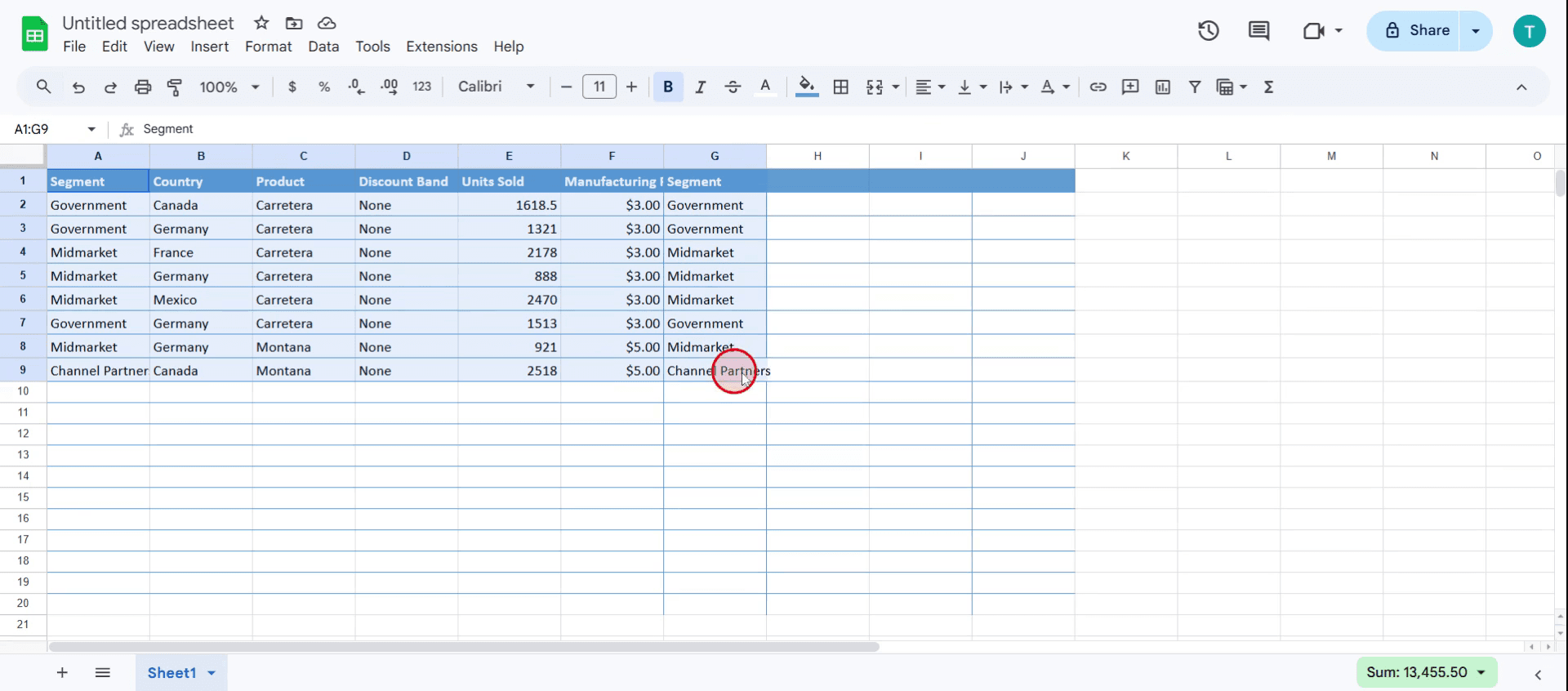
Стъпка 1
Изберете данните, които желаете да защитите.
Стъпка 2
Щракнете върху Данни в менюто.
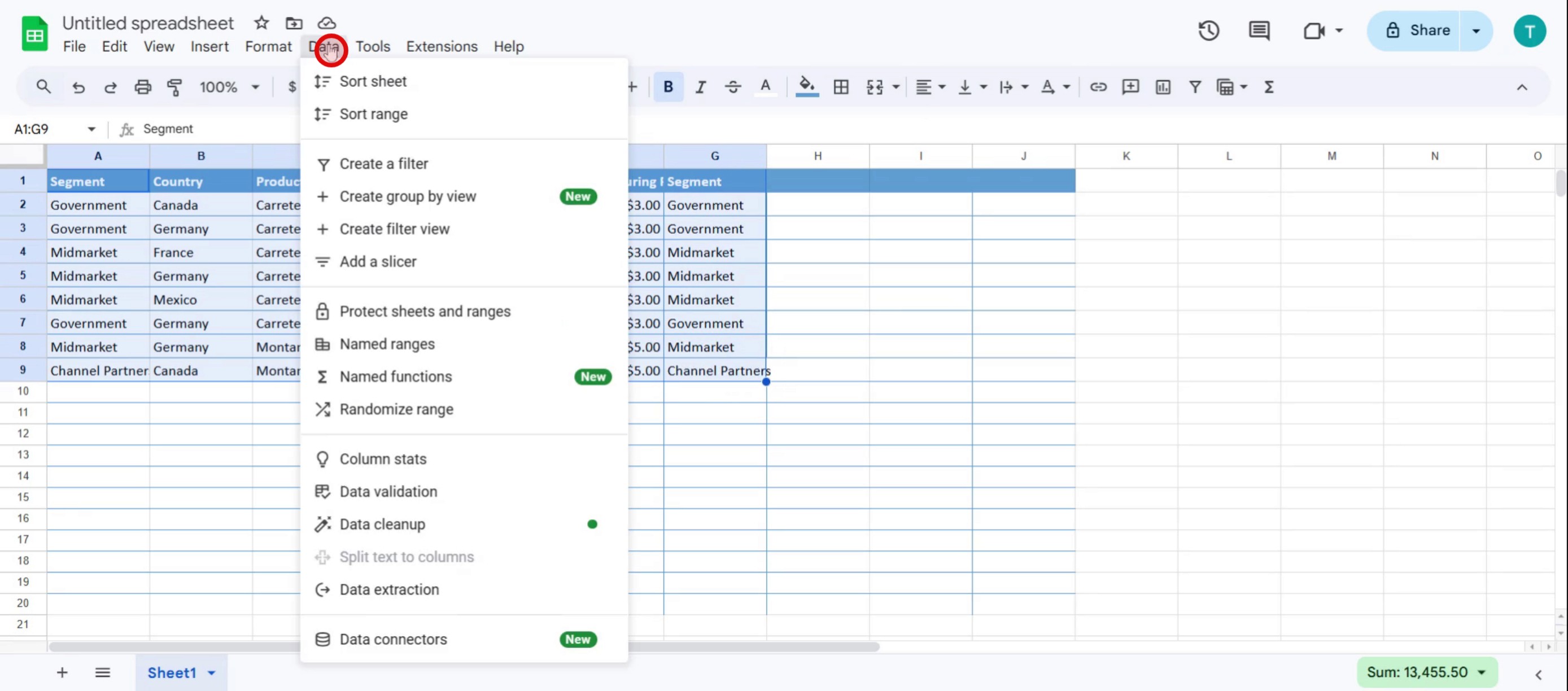
Стъпка 3
Изберете Защитени листове и диапазони,

Стъпка 4
Можете да видите защитения диапазон от клетка A1 до клетка G9.
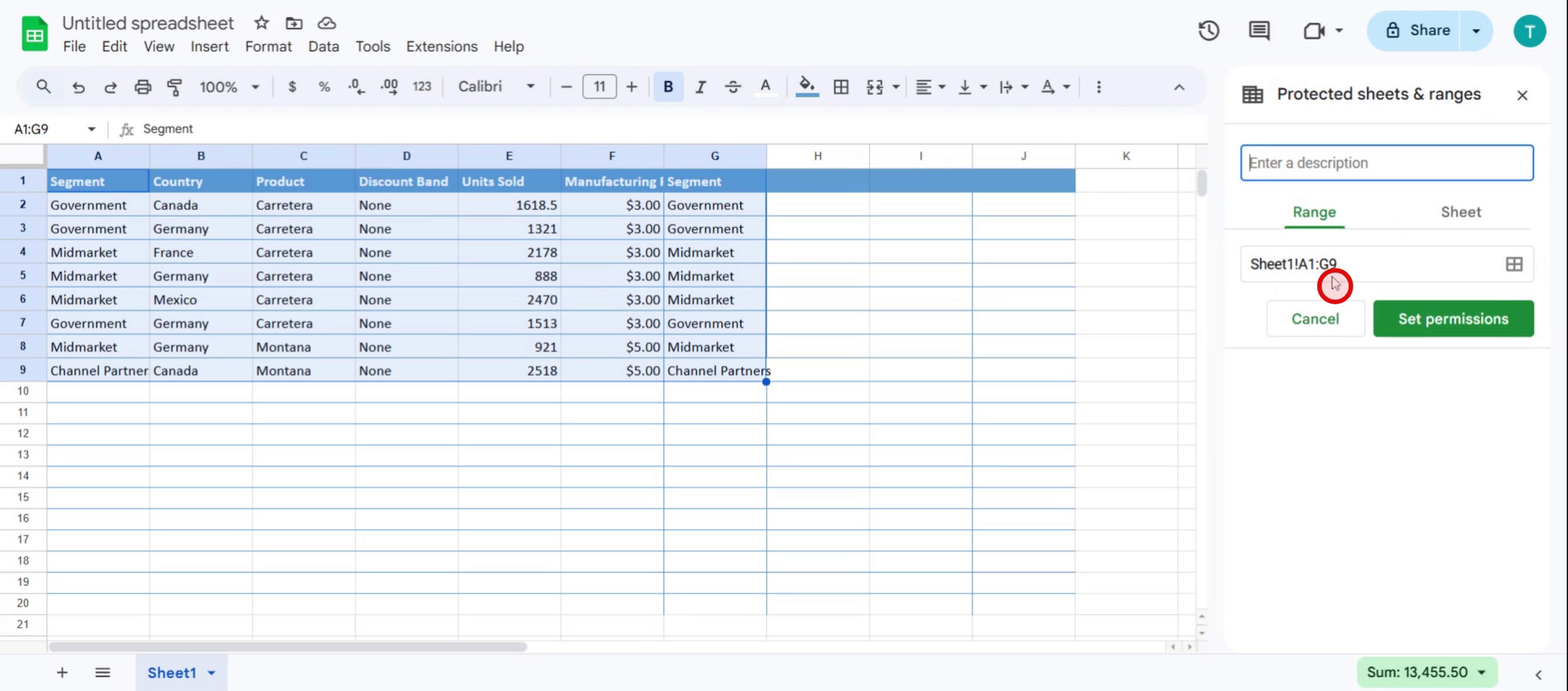
Стъпка 5
Въведете описание за защитата

Стъпка 6
Щракнете върху опцията Задаване на разрешения.
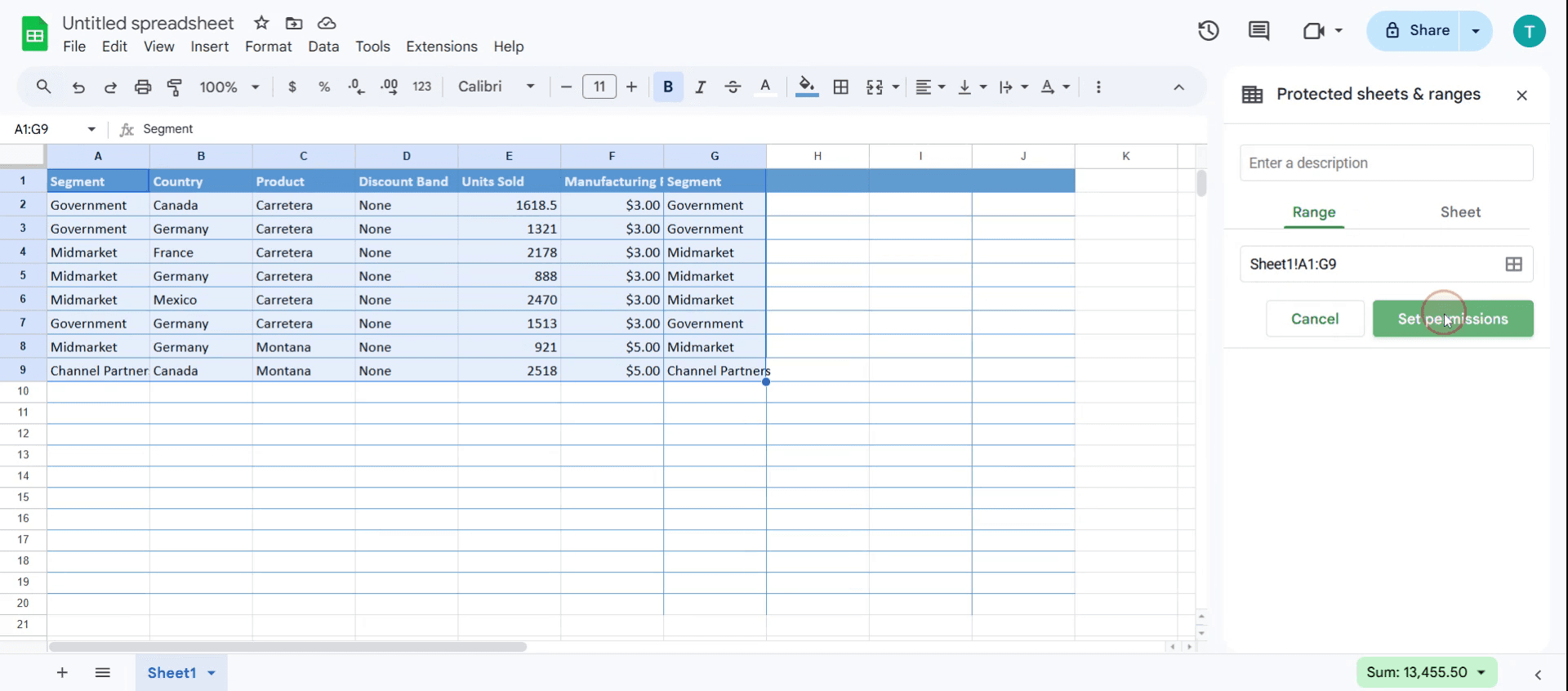
Стъпка 7
Изберете Ограничете кой може да редактира този диапазон.
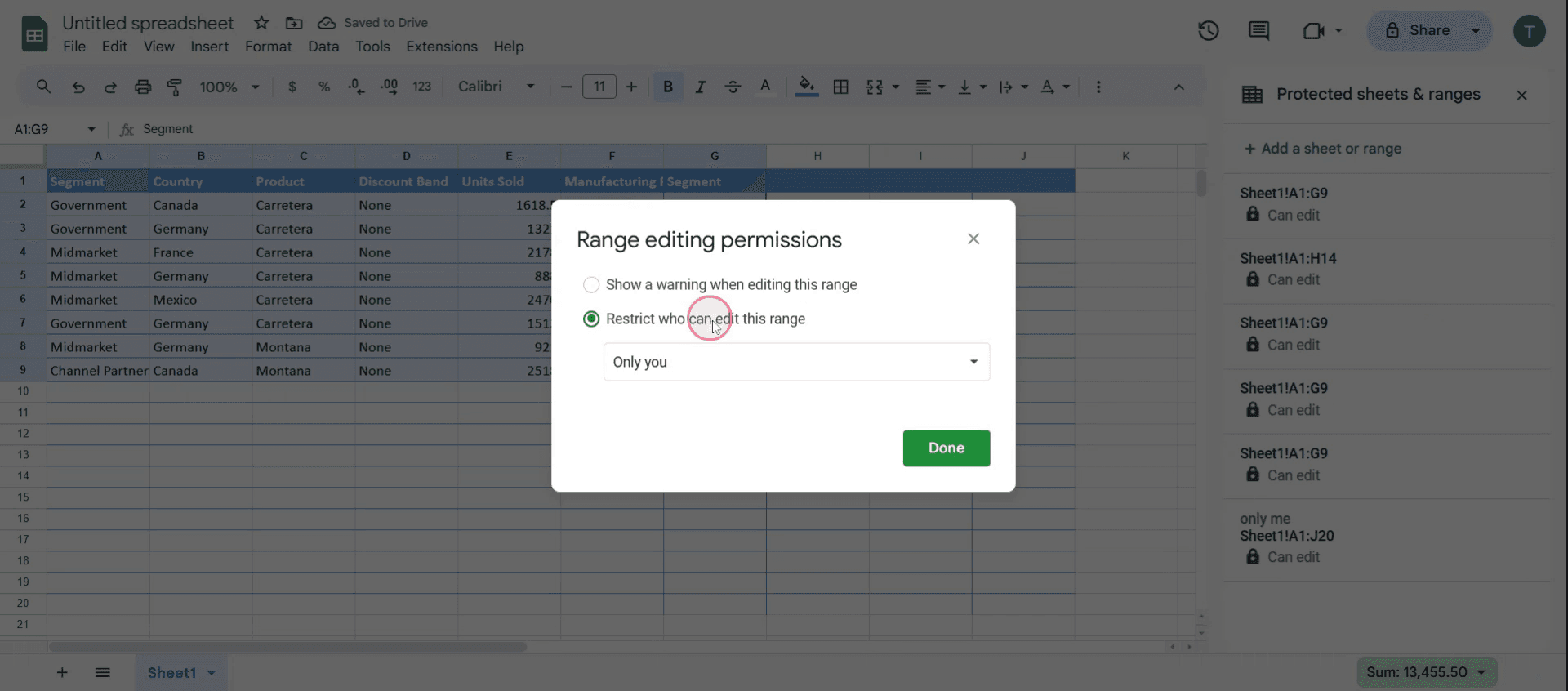
Стъпка 8
И щракнете само върху вас.
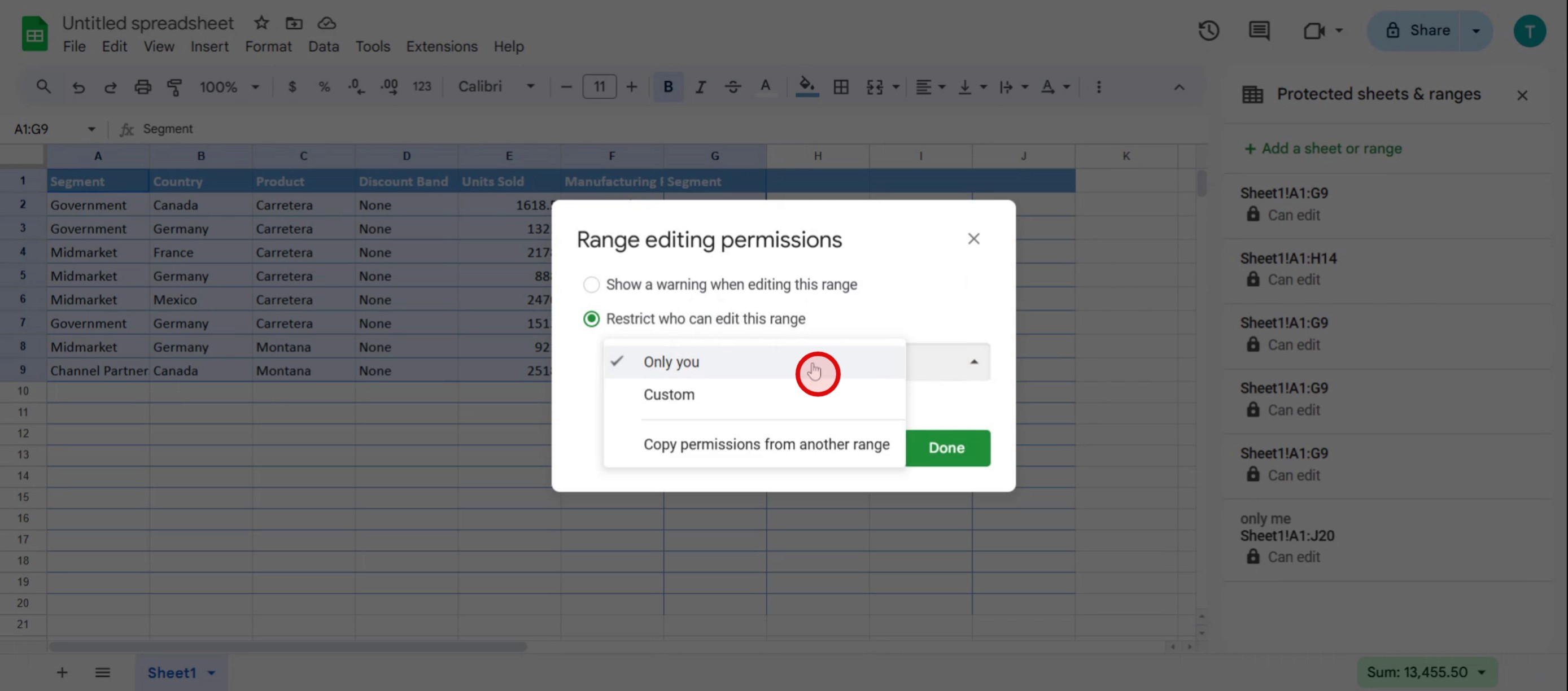
Професионални съвети за защита с парола на Google Sheet
Използвайте Google Apps Script за защита – Google Sheets не предлага вградена защита с парола, но можете да използвате Google Apps Script, за да ограничите достъпа и да изисквате парола за преглед/редактиране на листа.
Ограничете разрешенията за редактиране – Вместо парола, ограничете достъпа, като коригирате настройките за споделяне в Google Sheets. Задайте разрешения на Viewer, Commenter или Editor, за да контролирате кой може да прави промени.
Използвайте добавки на трети страни – Разширения като Sheet Protection или Encryptor могат да помогнат за добавяне на защита с парола към чувствителни данни. Проверете Google Workspace Marketplace за надеждни инструменти.
Чести грешки & как да ги избегнете
Google Sheets не предлага директна защита с парола – За разлика от Excel, Google Sheets не поддържа файлове, защитени с парола. Използвайте контроли за разрешения или скриптове вместо това.
Настройките за споделяне не са конфигурирани правилно – Ако листът е споделен с „Всеки с линка“, той няма да бъде защитен. Уверете се, че достъпът е ограничен само до доверени потребители.
Скриптовете могат да бъдат заобиколени – Ако използвате Google Apps Script за добавяне на защита с парола, потребители с познания за скриптове може да я деактивират. Използвайте разрешенията на Google Workspace за по-силна сигурност.
Често задавани въпроси за защита с парола на Google Sheet
Как да огранича достъпа до Google Sheet?
Щракнете върху Share, въведете конкретни имейл адреси и задайте нива на достъп на Viewer, Commenter или Editor. За да предотвратите неоторизиран достъп, деактивирайте споделянето на линк.Мога ли да заключа конкретни клетки в Google Sheets?
Да. Изберете клетките, отидете на Data > Protect Sheets and Ranges и задайте ограничения. Само оторизирани потребители ще могат да редактират защитения диапазон.Кой е най-добрият начин да защитя чувствителни данни в Google Sheets?
Използвайте защитени диапазони, разрешения за споделяне, инструменти за шифроване или Google Apps Script, за да контролирате достъпа и да защитите данните си.Как да направя запис на екрана на mac?
За да направите запис на екрана на Mac, можете да използвате Trupeer AI. Той ви позволява да заснемете целия екран и предлага AI възможности като добавяне на AI аватари, добавяне на voiceover, добавяне на zoom in и out във видеото. С функцията за AI превод на видео на trupeer можете да преведете видеото на 30+ езика.Как да добавя AI аватар към запис на екрана?
За да добавите AI аватар към запис на екрана, ще трябва да използвате инструмент за AI запис на екрана. Trupeer AI е инструмент за AI запис на екрана, който ви помага да създавате видеа с множество аватари, а също така ви помага да създадете свой собствен аватар за видеото.Как да направя запис на екрана на windows?
За запис на екрана в Windows, можете да използвате вградения Game Bar (Windows + G) или усъвършенстван AI инструмент като Trupeer AI за по-разширени функции като AI аватари, voiceover, превод и т.н.Как да добавя voiceover към видео?
За да добавите voiceover към видеа, изтеглете trupeer ai chrome extension. След като се регистрирате, качете видеото си със звук, изберете желания voiceover от trupeer и експортирайте редактираното си видео.Как да увелича (Zoom) по време на запис на екрана?
За да увеличите по време на запис на екрана, използвайте zoom ефектите в Trupeer AI, които ви позволяват да увеличавате и намалявате в конкретни моменти, като усилвате визуалното въздействие на видеосъдържанието си.
Хората също питат
Technical Documentation Generator
Как да добавите символа рупия в Google Sheets
Как да промените формата на валутата в Google Sheets
Как да добавите водещи точки в Google Sheets
Свързани уроци



