

Как да обединим клетки в Google Sheets
Научете как да обедините клетки в Google Sheets за по-чисти оформления и по-добро форматиране. Следвайте това кратко ръководство, за да обедините хоризонтално, вертикално или в целите редове.
Този документ предоставя кратко обяснение за това как да обедините клетки в google sheets.
Следвайте описаните стъпки, за да комбинирате ефективно няколко клетки в една, като осигурите чисто и организирано оформление в документа си.
Обединяването на клетки може да помогне да организирате данните си, като комбинирате няколко клетки в една. Ето как можете да го направите само с няколко кликвания:
1. Изберете клетките
Кликнете и плъзнете, за да маркирате клетките, които искате да обедините.
2. Отворете менюто за обединяване
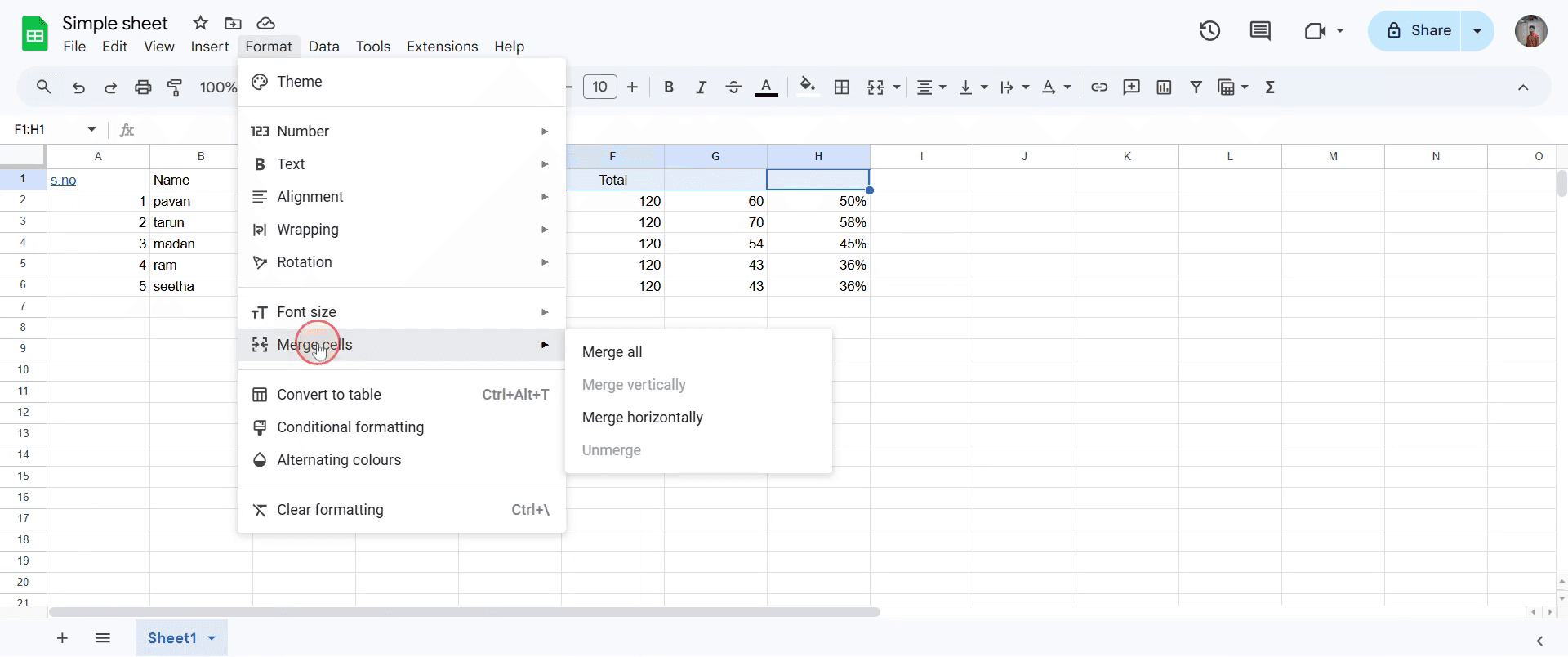
Отидете в горното меню и кликнете върху Format > Merge cells.
3. Изберете как да обедините
Ще видите три опции:
Merge all – Комбинира всичко в една клетка
Merge horizontally – Обединява по всеки ред
Merge vertically – Обединява надолу по всяка колона
4. Използвайте лентата с инструменти (по избор)
Вместо менюто можете също да кликнете върху иконата за обединяване (две стрелки, които се сливат) в лентата с инструменти за бързо обединяване.
5. Отменете обединяването при нужда
За да отмените обединяването, изберете обединената клетка и кликнете отново върху иконата в лентата с инструменти или отидете в Format > Merge cells > Unmerge.
Ръководство стъпка по стъпка: Как да обединим клетки в Google Sheets
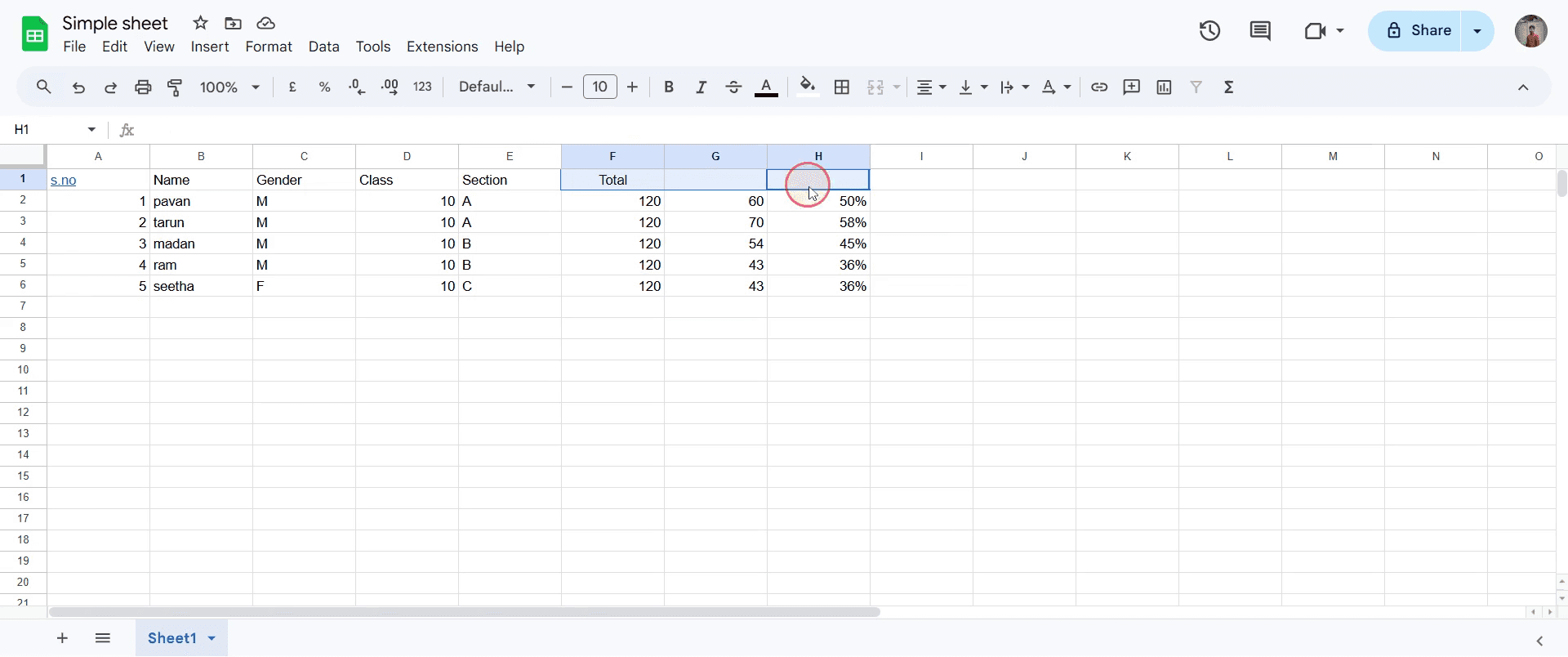
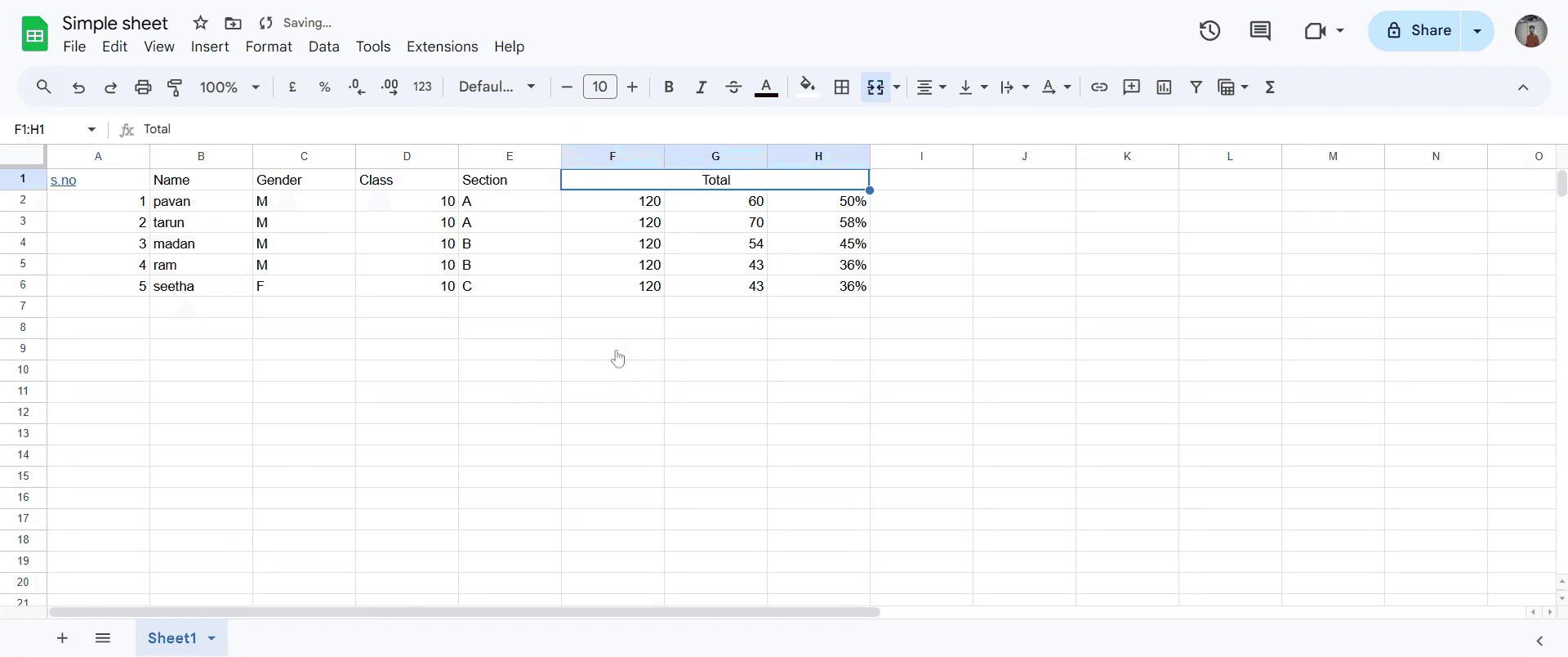
Стъпка 1
Отидете до клетките, които искате да обедините, и ги изберете.
Стъпка 2
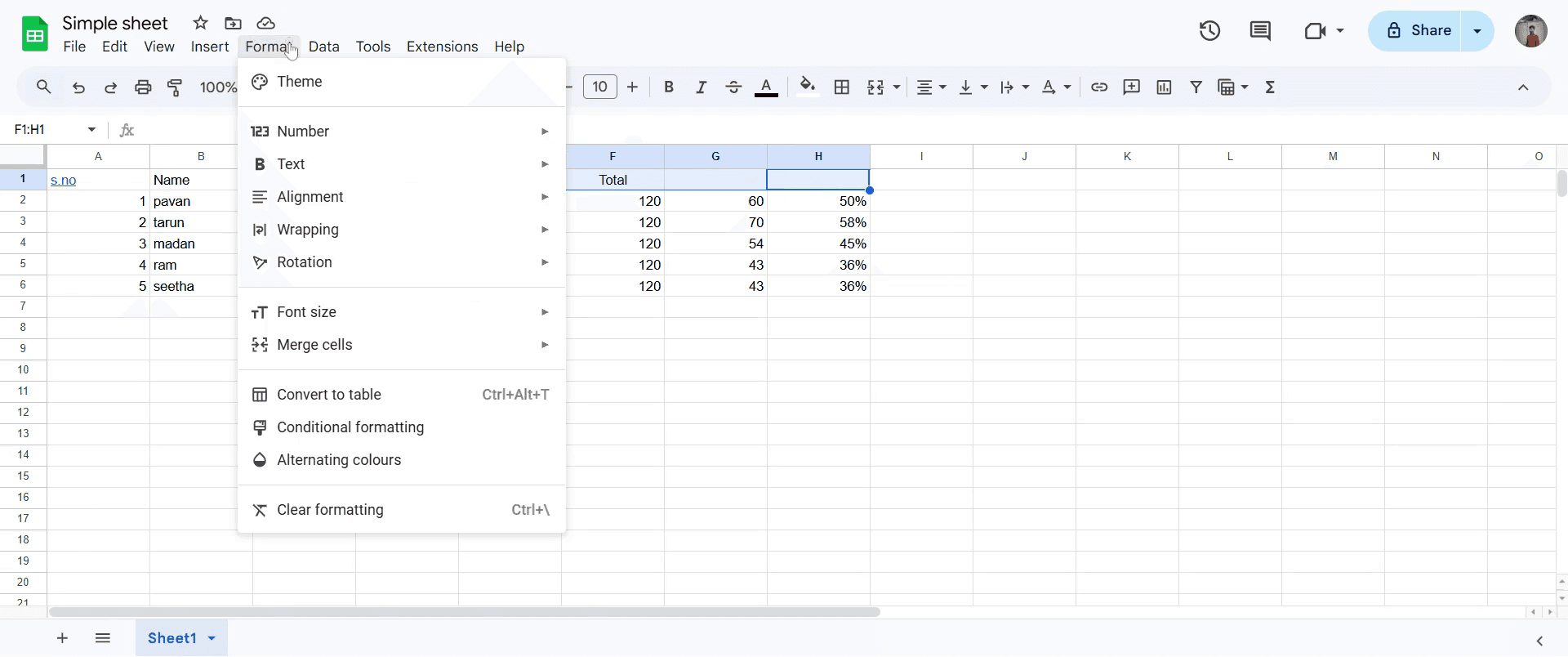
Отидете в менюто за редактиране и кликнете върху „Format“
Стъпка 3
Намерете опцията Merge Cells и кликнете върху нея.
Стъпка 4
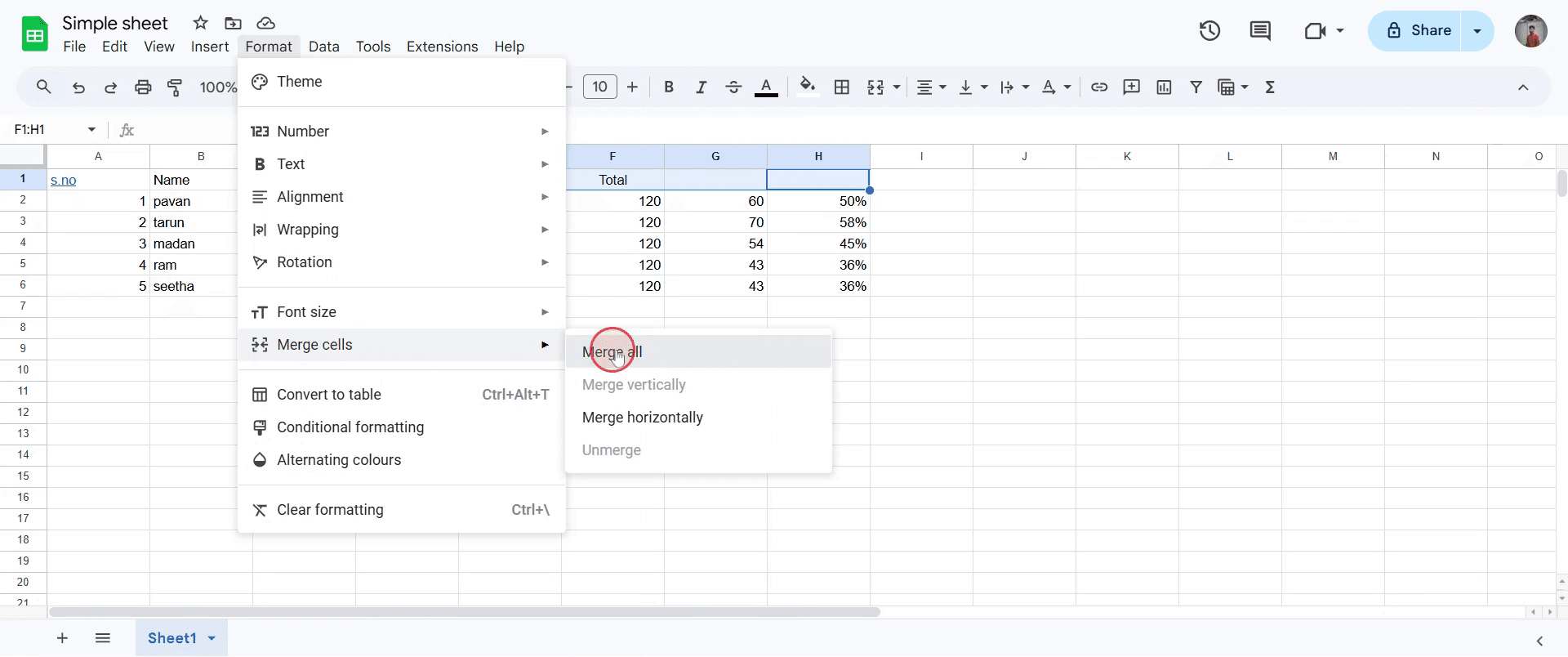
Изберете „Merge All“, за да завършите процеса на обединяване.
Стъпка 5
Това ще комбинира избраните клетки в една клетка.
Професионални съвети за обединяване на клетки в Google Sheets
Използвайте опцията Merge Cells разумно, тъй като обединяването може да премахне отделни препратки към клетки, което прави използването на някои формули трудно.
Вместо да обединявате само за форматиране, помислете за Center Across Selection за подобен визуален ефект, без да губите данни.
Винаги проверявайте, че при обединяване на няколко клетки не губите важни данни, тъй като ще остане само съдържанието в горната лява клетка.
Чести грешки & как да ги избегнете при обединяване на клетки в Google Sheets
Загуба на данни в неосновни клетки при обединяване — остава само данните от горната лява клетка, затова се уверете, че сте направили резервно копие на важното съдържание преди обединяване.
Използване на обединени клетки във формули — много формули не работят добре с обединени клетки, затова при нужда помислете за алтернативни опции за форматиране.
Трудност при сортиране и филтриране на обединени клетки може да наруши функционалността за сортиране и филтриране, затова избягвайте обединяване на клетки в таблици, които изискват честа манипулация на данни.
Често задавани въпроси за обединяване на клетки в Google Sheets
Как мога да обединя клетки, без да губя данни в Google Sheets?
Google Sheets запазва само данните от горната лява клетка при обединяване. За да запазите останалото съдържание, копирайте го другаде преди обединяване.Къде е опцията за обединяване в Google Sheets?
Можете да намерите опцията за обединяване, като изберете клетките, които искате да обедините, след това кликнете върху Format > Merge cells в менюто.Мога ли да обединя клетки хоризонтално или вертикално в Google Sheets?
Да, Google Sheets ви позволява да обединявате клетки хоризонтално, вертикално или напълно — в зависимост от вашия избор.Защо бутонът Merge Cells е оцветен в сиво?
Опцията Merge Cells може да не е налична, ако се опитвате да обедините защитен диапазон или клетка, която вече е обединена.Как да направя екранен запис на mac?
За да направите екранен запис на Mac, можете да използвате Trupeer AI. Той ви позволява да заснемете целия екран и предлага AI възможности като добавяне на AI аватари, добавяне на voiceover, добавяне на zoom in и out във видеото. С функцията за AI превод на видео на trupeer можете да преведете видеото на 30+ езика.Как да добавя AI аватар към екранен запис?
За да добавите AI аватар към екранен запис, ще трябва да използвате инструмент за екранен запис с AI. Trupeer AI е инструмент за екранен запис с AI, който ви помага да създавате видеа с множество аватари, а също така ви помага да създадете свой собствен аватар за видеото.Как да направя екранен запис на windows?
За екранен запис на Windows, можете да използвате вградения Game Bar (Windows + G) или усъвършенстван AI инструмент като Trupeer AI за по-разширени функции като AI аватари, voiceover, превод и т.н.Как да добавя voiceover към видео?
За да добавите voiceover към видеа, изтеглете chrome разширението trupeer ai. След като се регистрирате, качете видеото си със звук, изберете желания voiceover от trupeer и експортирайте редактираното си видео.Как да увелича (Zoom) по време на екранен запис?
За да увеличите по време на екранен запис, използвайте ефектите за zoom в Trupeer AI, които ви позволяват да увеличавате и намалявате в конкретни моменти, като усилвате визуалното въздействие на видеосъдържанието си.
Хората също питат
Генератор на техническа документация
Как да добавите символа рупия в Google Sheets
Как да промените формата на валутата в Google Sheets
Свързани уроци


