
Как да влезете в Dropbox
Нов ли сте в Dropbox? Научете как да влезете в акаунта си в Dropbox на настолен компютър, мобилно устройство или в браузър само с няколко лесни стъпки.
Това ръководство предоставя стъпка по стъпка процес за успешно влизане в акаунта ви в Dropbox. То обхваща основните стъпки за достъп до страницата за вход,
Можете да получите достъп до Dropbox през уеб, настолното приложение или мобилното приложение, като използвате своя имейл и парола, идентификационни данни за Google/Apple или SSO (Single Sign-On), ако се поддържа от вашата организация.
1. Уеб вход (dropbox.com)
Отидете на dropbox.com.
Щракнете върху „Вход“ (горния десен ъгъл).
Въведете своя имейл и парола или изберете „Продължете с Google“ или „Продължете с Apple“.
Щракнете върху „Вход“, за да получите достъп до файловете си.
2. Настолно приложение Dropbox
Отворете настолното приложение на Dropbox.
След инсталацията ще бъдете подканени да влезете.
Влезте с вашия имейл/парола, акаунт в Google/Apple или чрез SSO, ако вашата организация го поддържа.
3. Мобилно приложение Dropbox
Отворете приложението Dropbox на телефона или таблета си.
Докоснете „Вход“.
Влезте с предпочитания от вас метод: имейл/парола, Google, Apple или SSO.
4. Влизане с Google или Apple
Щракнете върху „Продължете с Google“ или „Продължете с Apple“.
Изберете акаунта и следвайте подканите на екрана.
Ако няма съществуващ акаунт в Dropbox, ще бъдете насочени да създадете такъв.
5. Използване на Single Sign-On (SSO)
Въведете своя имейл и Dropbox ще ви пренасочи към страницата за вход на вашата компания.
Влезте с идентификационните данни на вашата организация (SSO вход).
Уверете се, че приложението ви е актуализирано до най-новата версия, за да поддържа SSO.
Ръководство стъпка по стъпка: Как да влезете в Dropbox
Стъпка 1
За да започнете, отидете до уебсайта на Dropbox.
Стъпка 2
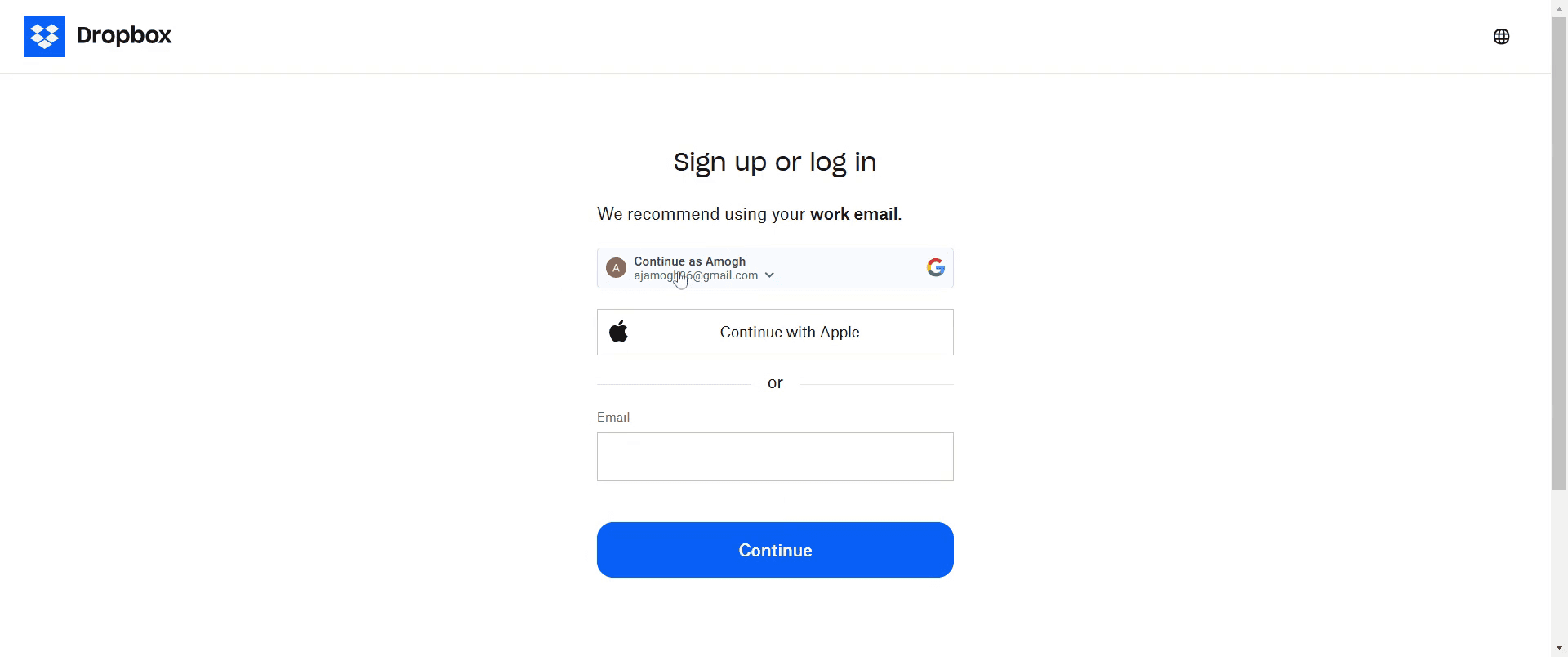
След това въведете своя имейл адрес в предоставеното поле, след като въведете своя имейл, щракнете върху continue
Стъпка 3
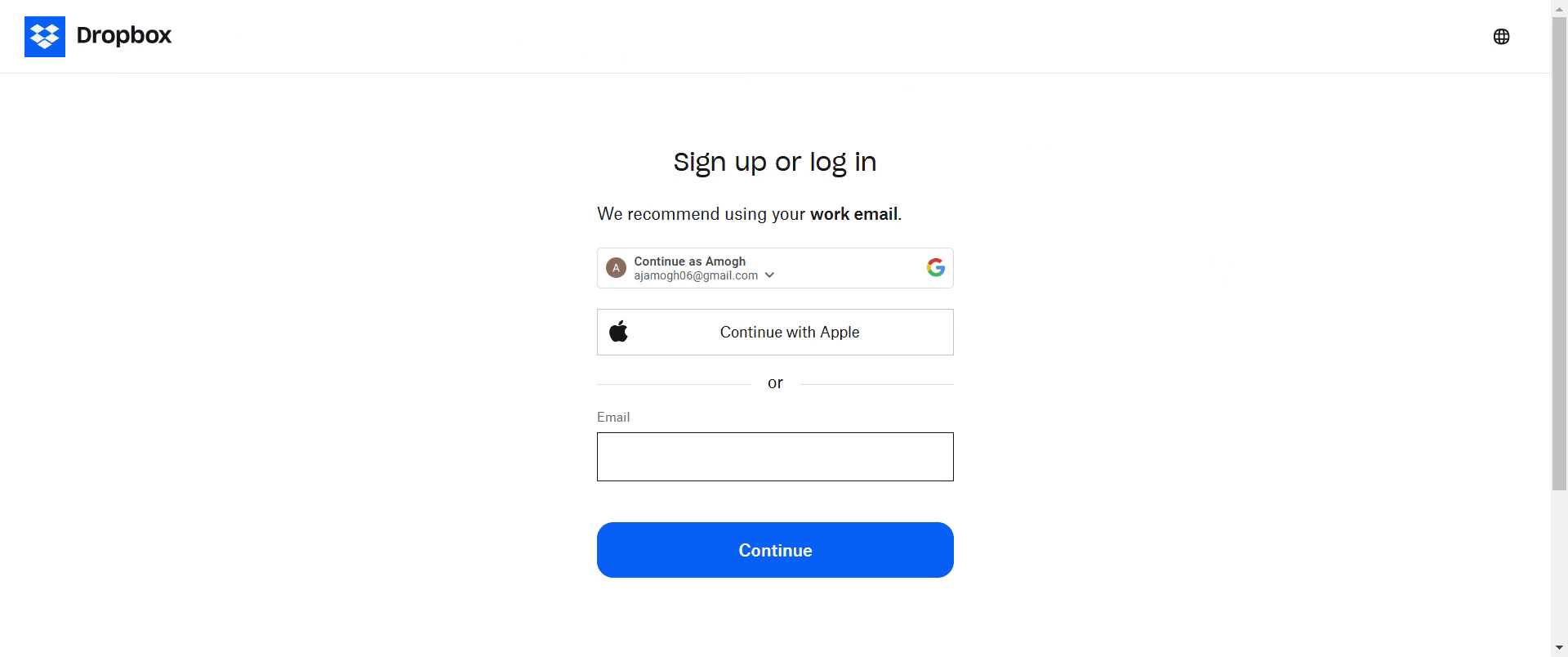
Имате и опция да продължите, като изберете continue with google.
Стъпка 4
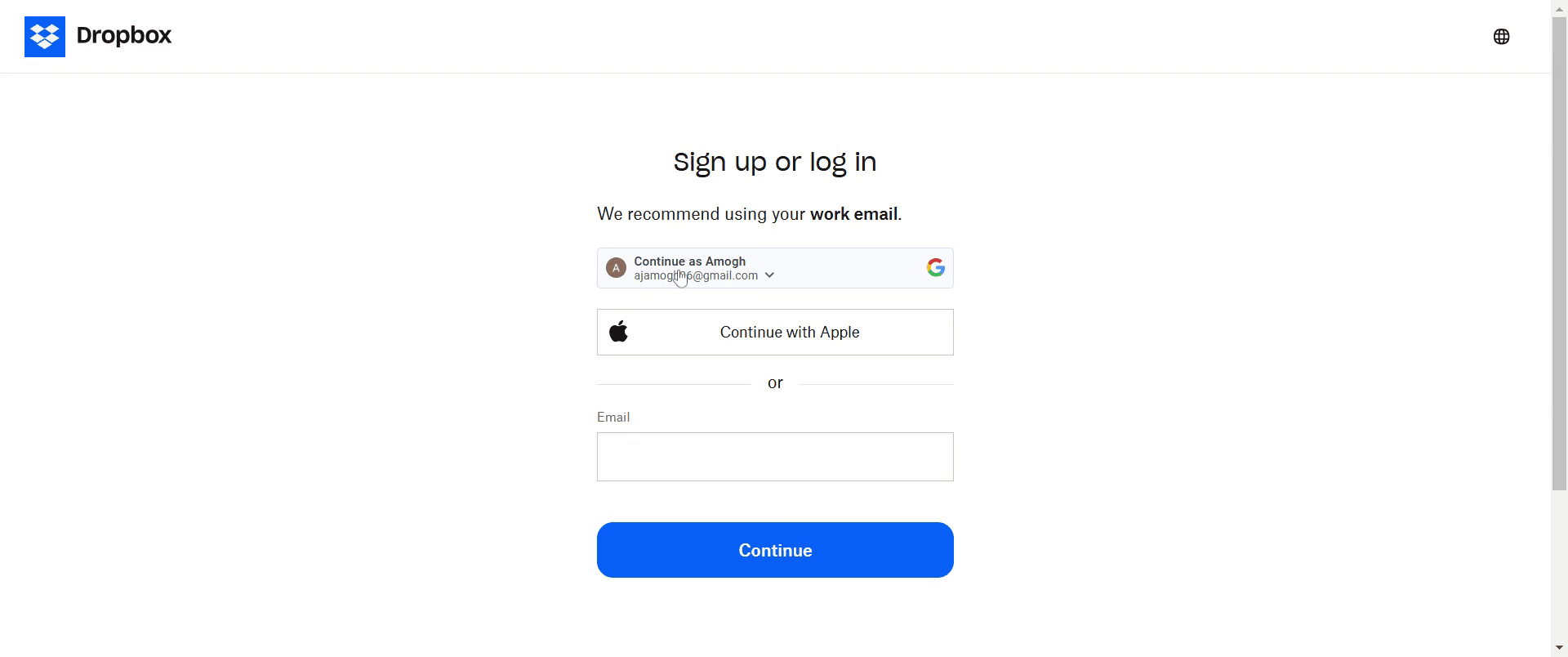
Имате и опция да продължите, като изберете continue with apple.
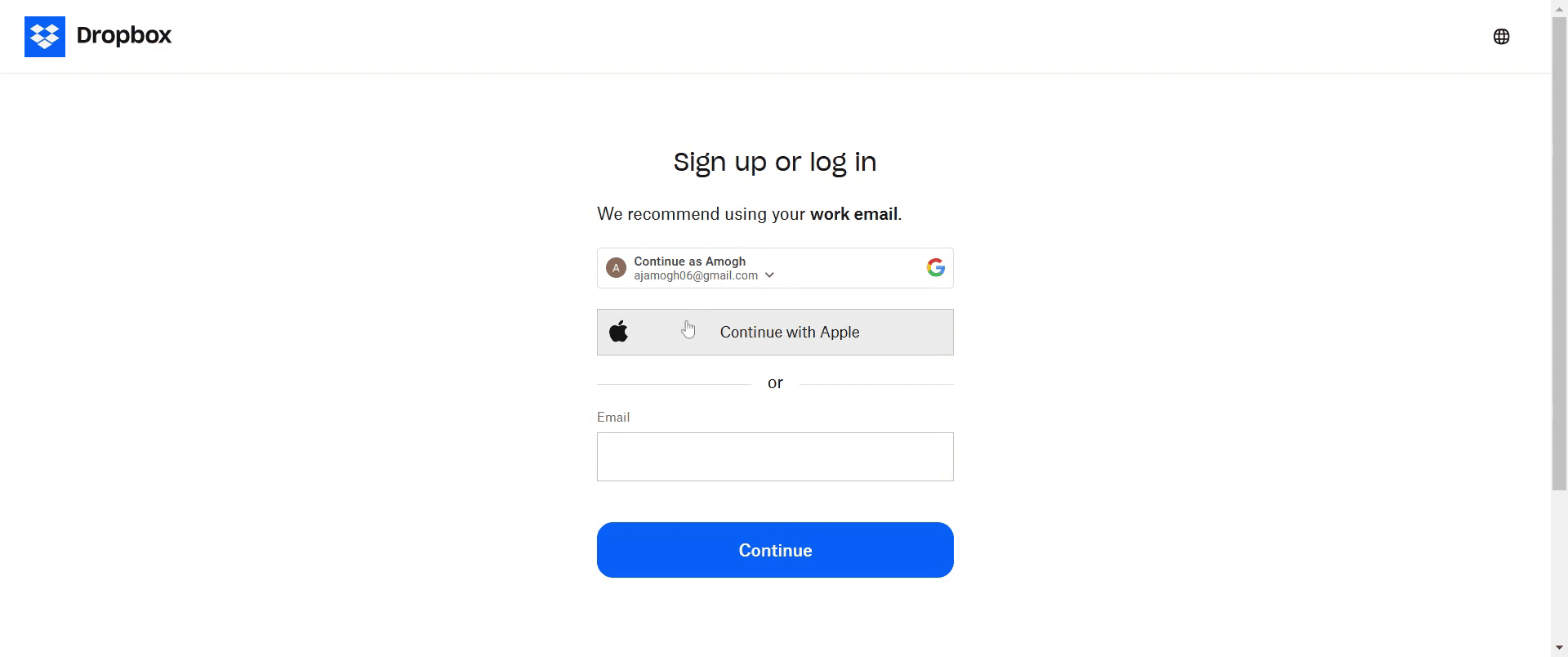
Стъпка 5
След това щракнете върху continue.
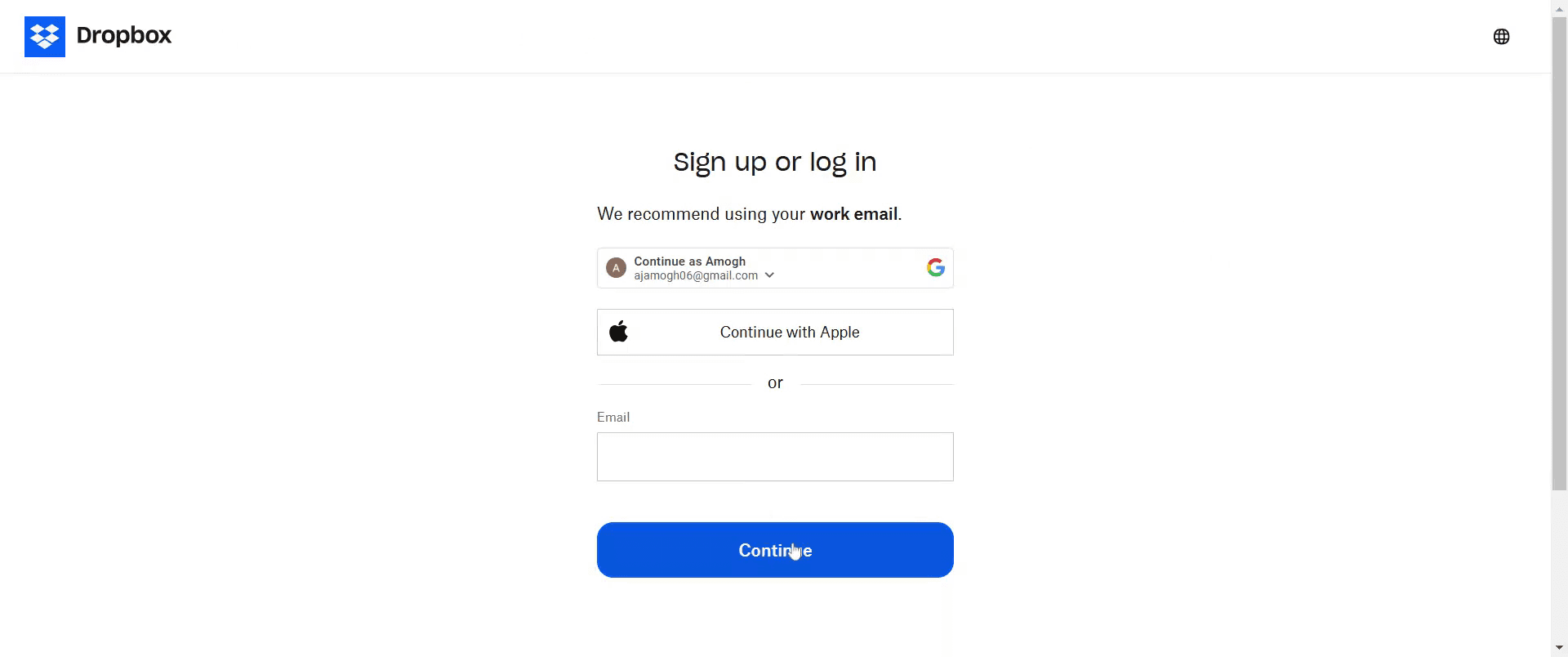
Професионални съвети за това как да влезете в Dropbox
Използвайте мениджър на пароли, за да запазвате сигурно идентификационните данни за Dropbox и да осигурите лесни и безпроблемни входове.
Активирайте двуфакторна автентикация (2FA) за по-добра сигурност и безпроблемен достъп до акаунта ви в Dropbox.
Винаги влизайте с най-новата версия на приложението Dropbox или с поддържани браузъри за оптимално преживяване.
Чести проблеми и как да ги избегнете при влизане в Dropbox
Забравили сте паролата си — нулирайте я с опцията "Forgot Password" на страницата за вход в Dropbox.
Въвели сте грешен имейл — проверете внимателно имейла си, преди да изпратите формата за вход.
Пропускате кодовете за двуфакторна автентикация — дръжте устройството си при себе си, за да избегнете забавяния по време на входа.
Често задавани въпроси за това как да влезете в Dropbox
Какво трябва да направя, ако забравя паролата си, докато се уча как да вляза в Dropbox?
Ако забравите паролата си, кликнете върху връзката "Forgot Password" на страницата за вход в Dropbox и следвайте стъпките, за да нулирате паролата си.Мога ли да използвам двуфакторна автентикация (2FA), за да направя как да вляза в Dropbox по-сигурно?
Да, активирането на двуфакторна автентикация добавя допълнителен слой сигурност и гарантира, че само вие можете да достъпите акаунта си в Dropbox.Защо не мога да получа достъп до акаунта си, дори след като следвам стъпките в Как да вляза в Dropbox
Уверете се, че имейлът и паролата ви са правилни, интернет връзката е стабилна и приложението/браузърът ви е обновен, за да протече входът гладко.Как да направя екранен запис на mac?
За екранен запис на Mac, можете да използвате Trupeer AI. Той ви позволява да заснемете целия екран и предлага AI възможности като добавяне на AI аватари, добавяне на voiceover, добавяне на zoom in и out във видеото. С функцията за AI превод на видеа на trupeer можете да преведете видеото на 30+ езика.Как да добавя AI аватар към екранен запис?
За да добавите AI аватар към екранен запис, ще трябва да използвате инструмент за AI екранен запис. Trupeer AI е инструмент за AI екранен запис, който ви помага да създавате видеа с множество аватари, а също така ви помага да създадете свой собствен аватар за видеото.Как да направя екранен запис на windows?
За екранен запис на Windows, можете да използвате вградения Game Bar (Windows + G) или усъвършенстван AI инструмент като Trupeer AI за по-разширени функции като AI аватари, voiceover, превод и т.н.Как да добавя voiceover към видео?
За да добавите voiceover към видеа, изтеглете trupeer ai chrome extension. След като се регистрирате, качете видеото си със звук, изберете желания voiceover от trupeer и експортирайте редактираното си видео.Как да увелича (Zoom in) по време на екранен запис?
За да увеличите по време на екранен запис, използвайте zoom ефектите в Trupeer AI, които ви позволяват да увеличавате и намалявате в конкретни моменти, като усилвате визуалното въздействие на видеосъдържанието си.
Препоръчани четива
Technical Documentation Generator
Как да регулирате прозрачността в Canva
Как да създадете шаблон от текст в Canva
Как да увеличите времето в Canva видеа
Свързани уроци


