

Как да увеличите размера на клетките в Google Sheets
Научете как да регулирате размера на клетките в Google Sheets, като преоразмерявате редове и колони. Това ръководство показва бързи методи за персонализиране на оформлението на таблицата.
Този процес описва как да промените размера на клетките в Google Sheets, като регулирате размерите на редовете или колоните.
Ако имате нужда от повече пространство в клетките си — вертикално или хоризонтално — можете лесно да регулирате височината на реда или ширината на колоната. Google Sheets предлага както опции за ръчно плъзгане, така и прецизно въвеждане за преоразмеряване.
1. Преоразмеряване на колони:
Плъзнете границата на колоната:
Преместете мишката към десния край на заглавието на колоната (където са буквите). Когато се появи двустранната стрелка, щракнете и плъзнете, за да направите колоната по-широка.
Щракнете с десния бутон и преоразмерете:
Щракнете с десния бутон върху буквата на колоната, изберете “Resize column” и след това въведете ширината в пиксели. Можете също да изберете „Fit to data“, за да позволите на Google Sheets да я регулира автоматично според съдържанието.
2. Преоразмеряване на редове:
Плъзнете границата на реда:
Задръжте курсора върху долния край на номера на реда. Когато видите двойната стрелка, плъзнете границата, за да увеличите височината на реда.
Щракнете с десния бутон и преоразмерете:
Щракнете с десния бутон върху номера на реда, изберете „Resize row“ и въведете предпочитаната от вас височина. Можете също да изберете „Fit to data“ тук, ако е необходимо.
3. Други опции:
Автоматично оразмеряване:
Двойно щракване върху края на ред или колона, за да се преоразмери автоматично, така че да пасне идеално на съдържанието.
Преоразмерете няколко наведнъж:
Можете да изберете няколко реда или колони и да плъзнете една от границите — или да щракнете с десния бутон и да преоразмерите — за да ги регулирате всички заедно.
Използвайте менюто „Format“:
За по-голям контрол отидете в менюто „Format“, където можете да фино настроите оразмеряването на клетките заедно с други опции за оформление.
Ръководство стъпка по стъпка: Как да увеличите размера на клетките в Google Sheets
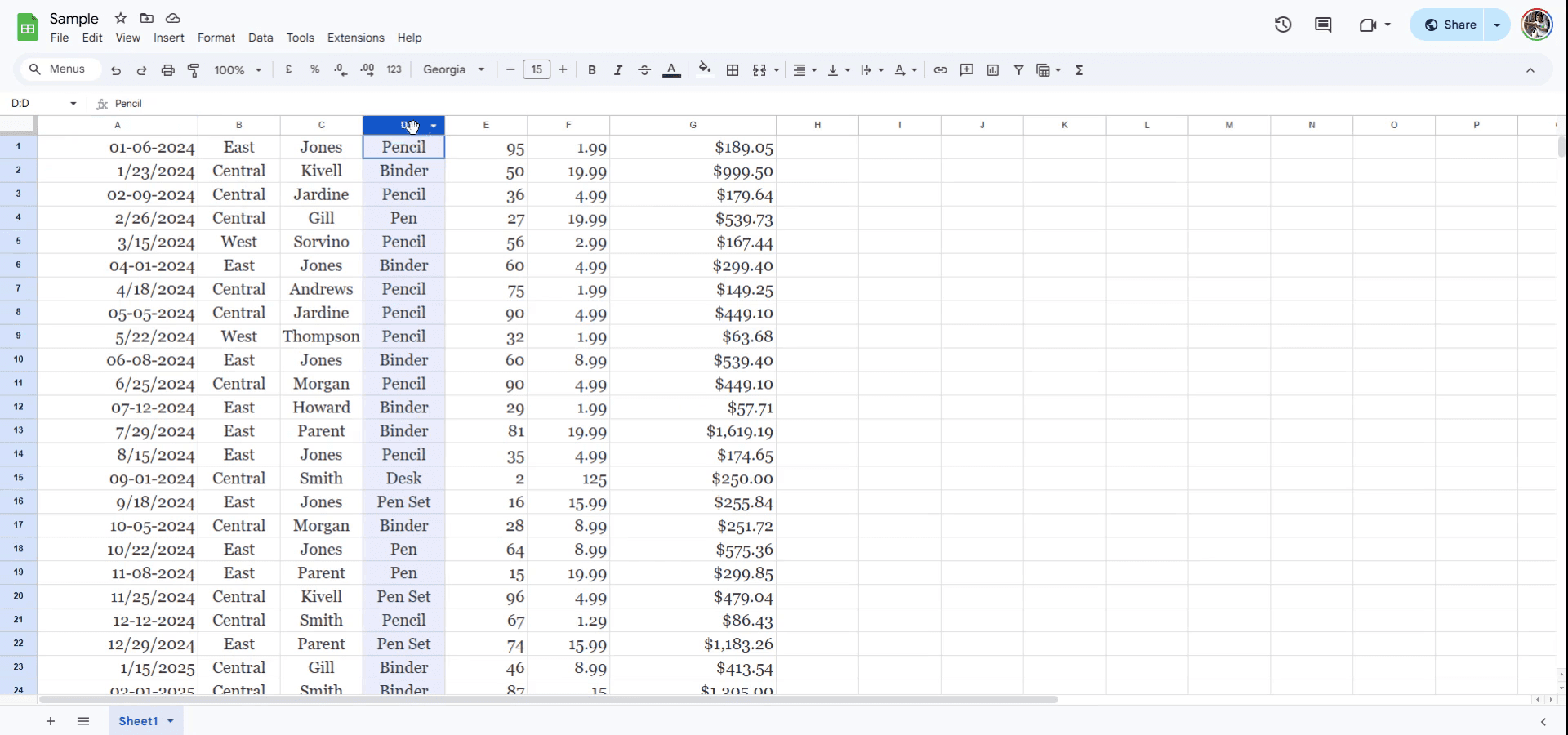
Стъпка 1
За да промените размера на ред или колона, започнете, като изберете конкретния номер на реда или заглавието на буквата на колоната. В този пример е избрана колона D.
Стъпка 2
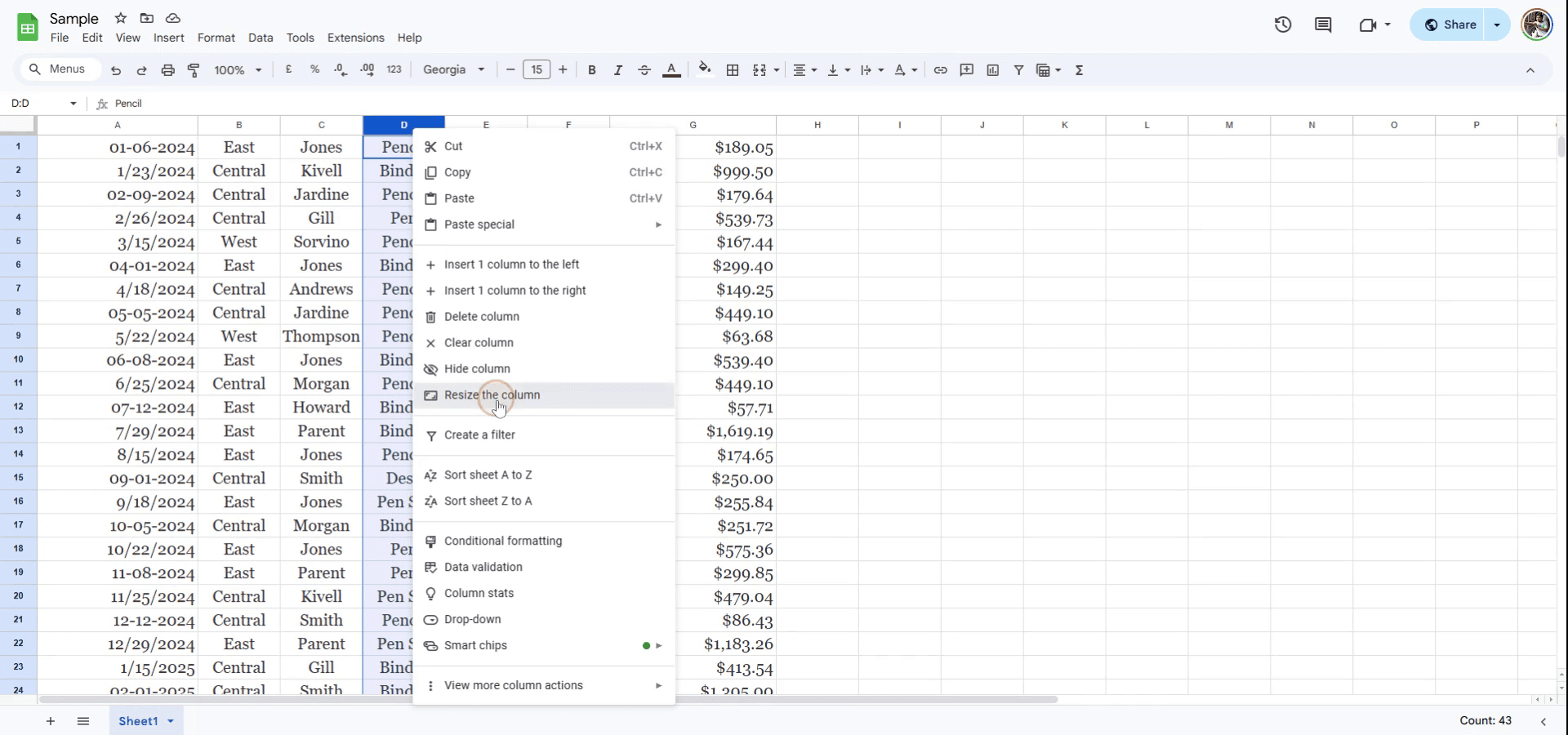
След това щракнете с десния бутон върху избраното заглавие на реда или колоната. От контекстното меню, което се появява, изберете опцията за преоразмеряване на колоната или реда — в зависимост от вашия избор.
Стъпка 3
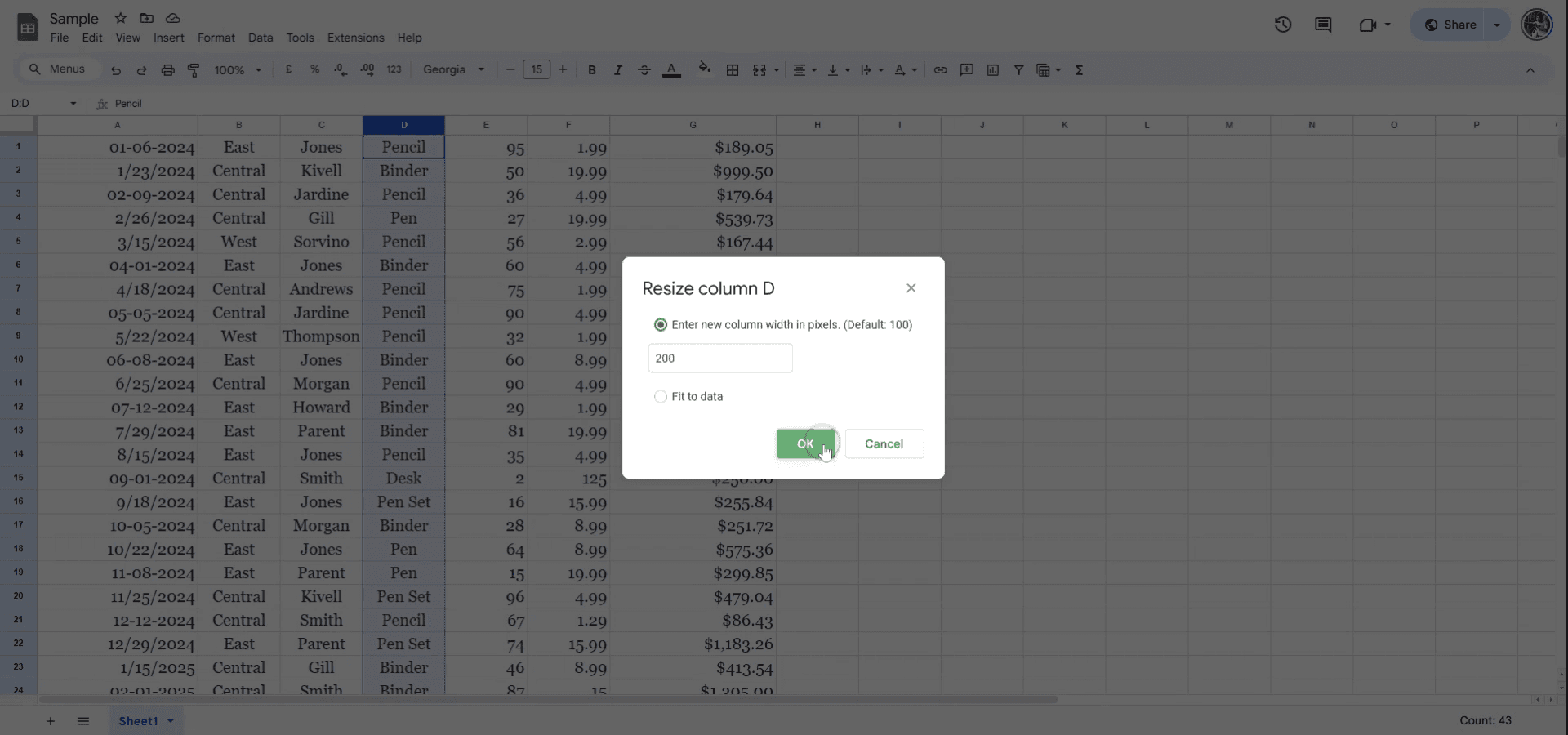
Можете да въведете нов размер в пиксели, ако желаете. Като алтернатива може да изберете автоматично да се напасне данните. След като направите своя избор, щракнете върху „OK“, за да приложите промените. Сега редът или колоната ще бъдат преоразмерени съответно.
Професионални съвети за увеличаване размера на клетките в Google Sheets
Преоразмерявайте колони/редове ръчно: Задръжте курсора върху линията между буквите или номерата на колоната/реда, докато се появи двустранна стрелка, след което кликнете и плъзнете, за да преоразмерите клетката.
Използвайте опцията Resize: Кликнете с десен бутон върху заглавната част на колоната или реда и изберете „Resize column“ или „Resize row“, за да въведете конкретен размер в пиксели.
Автоматично преоразмеряване, за да пасне по съдържанието: Кликнете два пъти върху линията между колоните или редовете, за да ги преоразмерите автоматично според съдържанието в клетките.
Чести грешки и как да ги избегнете при увеличаване размера на клетките в Google Sheets
Преоразмеряване твърде много по погрешка: Ако плъзнете границата на колоната/реда твърде далеч, клетките може да станат прекалено големи и да се появи нежелано празно пространство. Решение: Използвайте опцията „Resize“ за по-голям контрол или кликнете два пъти, за да се коригира автоматично.
Не преоразмерявате и двете — колони/редове: Ако ви трябва да увеличите както ширината, така и височината, не забравяйте да регулирате и колоните, и редовете. Решение: Изберете цялата таблица (кликнете върху горния ляв ъгъл) и преоразмерете няколко колони или редове едновременно.
Непоследователен размер в няколко колони/редове: Не всички колони/редове може да се преоразмерят равномерно. Решение: Задръжте „Shift“ и изберете няколко колони или редове, преди да преоразмерите, за да приложите промяната наведнъж.
Често задавани въпроси за увеличаване размера на клетките в Google Sheets
Как да направя колона по-широка в Sheets?
Задръжте курсора върху линията на заглавната част на колоната и плъзнете надясно, за да увеличите ширината. Като алтернатива, кликнете с десен бутон върху колоната и изберете „Resize column“.Как мога да регулирам височината на реда в Sheets?
Задръжте курсора върху линията на заглавната част на реда, плъзнете надолу, за да увеличите височината, или кликнете с десен бутон и изберете „Resize row“ за прецизен контрол.Мога ли да преоразмеря няколко колони или редове наведнъж?
Да, изберете няколко колони/редове, като задържите „Shift“ и кликнете върху заглавията, след което ги преоразмерете едновременно, като плъзнете или използвате опцията „Resize“.Как да направя екранен запис на mac?
За да направите екранен запис на Mac, можете да използвате Trupeer AI. Той ви позволява да заснемете целия екран и предлага AI възможности като добавяне на AI аватари, добавяне на voiceover, добавяне на zoom in и out във видеото. С функцията за AI превод на видео на trupeer можете да преведете видеото на 30+ езика.Как да добавя AI аватар към екранен запис?
За да добавите AI аватар към екранен запис, ще трябва да използвате инструмент за AI екранен запис. Trupeer AI е инструмент за AI екранен запис, който ви помага да създавате видеа с множество аватари, а също така ви помага да създадете свой собствен аватар за видеото.Как да направя екранен запис на windows?
За екранен запис на Windows, можете да използвате вградения Game Bar (Windows + G) или усъвършенстван AI инструмент като Trupeer AI за по-разширени функции като AI аватари, voiceover, превод и т.н.Как да добавя voiceover към видео?
За да добавите voiceover към видеа, изтеглете trupeer ai chrome extension. След като се регистрирате, качете видеото си със звук, изберете желания voiceover от trupeer и експортирайте редактираното си видео.Как да увелича (Zoom in) по време на екранен запис?
За да увеличите по време на екранен запис, използвайте ефектите за zoom в Trupeer AI, които ви позволяват да увеличавате и намалявате в конкретни моменти, като усилвате визуалното въздействие на видеото си.
Препоръчани четива
Генератор на техническа документация
Как да добавите символ за рупия в Google Sheets
Как да промените формата на валутата в Google Sheets
Свързани уроци



