
Как да откриете дубликати в Google Sheets
Научете бързи и лесни начини да откривате дубликати в Google Sheets с вградените инструменти, формули и условно форматиране.
Този документ предоставя подробен, стъпка по стъпка процес за премахване на дубликати в Google Sheets.
Следвайки тези инструкции, потребителите ще се научат лесно да откриват дубликатите и да оптимизират задачите си за управление на данни.
Искате да откриете повтарящи се записи във вашата електронна таблица? Google Sheets предлага няколко лесни начина да откривате и управлявате дубликати — или визуално чрез Условно форматиране, или като ги филтрирате с функцията UNIQUE.
Метод 1: Използване на Условно форматиране
Този метод е отличен за визуално подчертаване на всякакви повторения на данни в избран диапазон.
Стъпка по стъпка:
Изберете диапазона с данни
Щракнете и плъзнете, за да маркирате клетките които искате да проверите за дубликати (напр., A1:A100).Отворете Условно форматиране
Отидете в горното меню и щракнете върху Формат > Условно форматиране.
Вдясно ще се отвори странична лента.Използвайте персонализирана формула
Под „Форматиране на клетки ако“ изберете „Персонализирана формула е“.
Въведете тази формула (за колона A):Изберете цвят за подчертаване
Изберете цвят за запълване, за да маркирате дубликатите.Щракнете върху „Готово“
Сега дубликатите ще бъдат подчертавани с избрания от вас цвят.
Метод 2: Използване на функцията UNIQUE
Искате чист списък, който изключва дубликатите? Функцията UNIQUE е вашият приятел.
Стъпки:
Изберете празна колона
Изберете нова колона (като колона D), за да изведете вашия уникален списък.Използвайте формулата UNIQUE
Въведете:Това ще изброи всички уникални стойности от колона A, като премахне всички дубликати автоматично.
Готово!
Вече имате филтриран списък без повторения.
Ръководство стъпка по стъпка: Как да откриете дубликати в Google Sheets
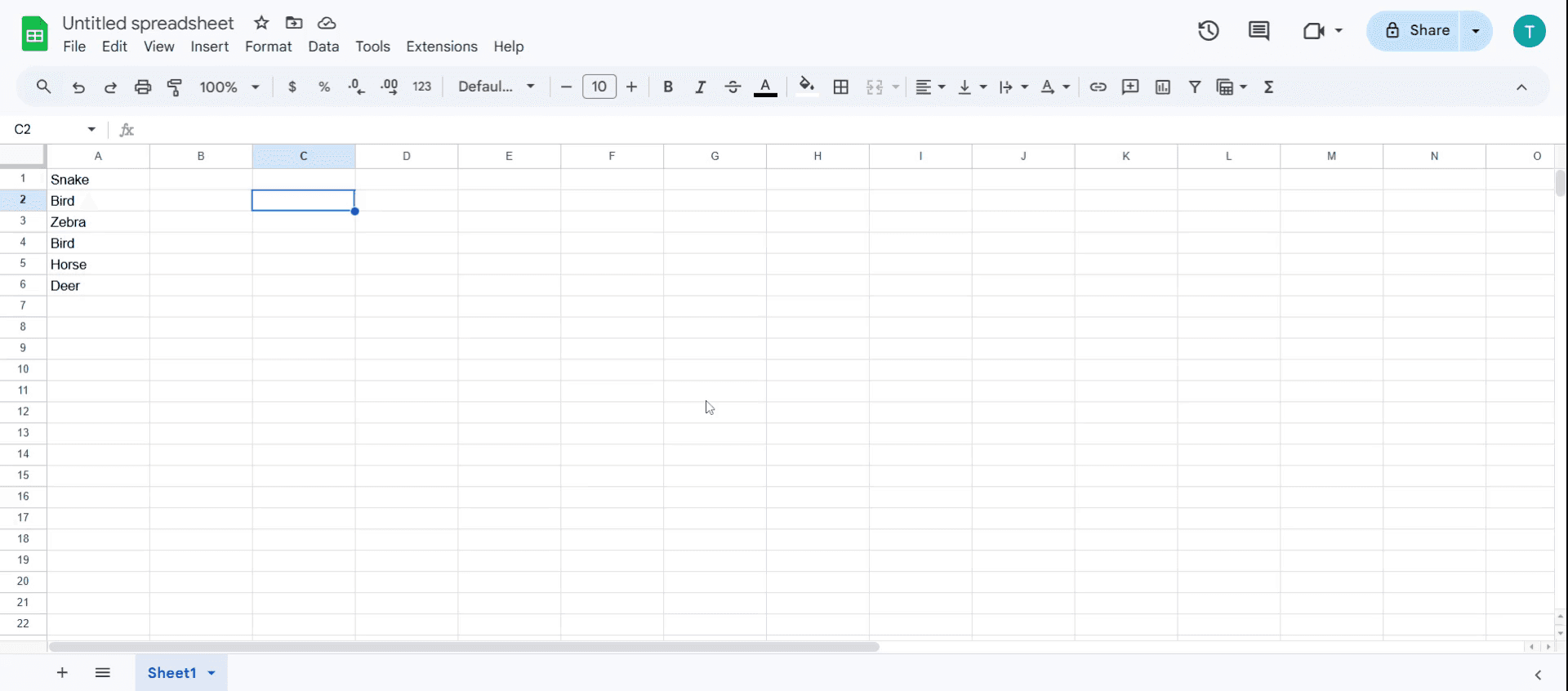
Стъпка 1
Отворете електронната таблица и въведете данните.
Стъпка 2
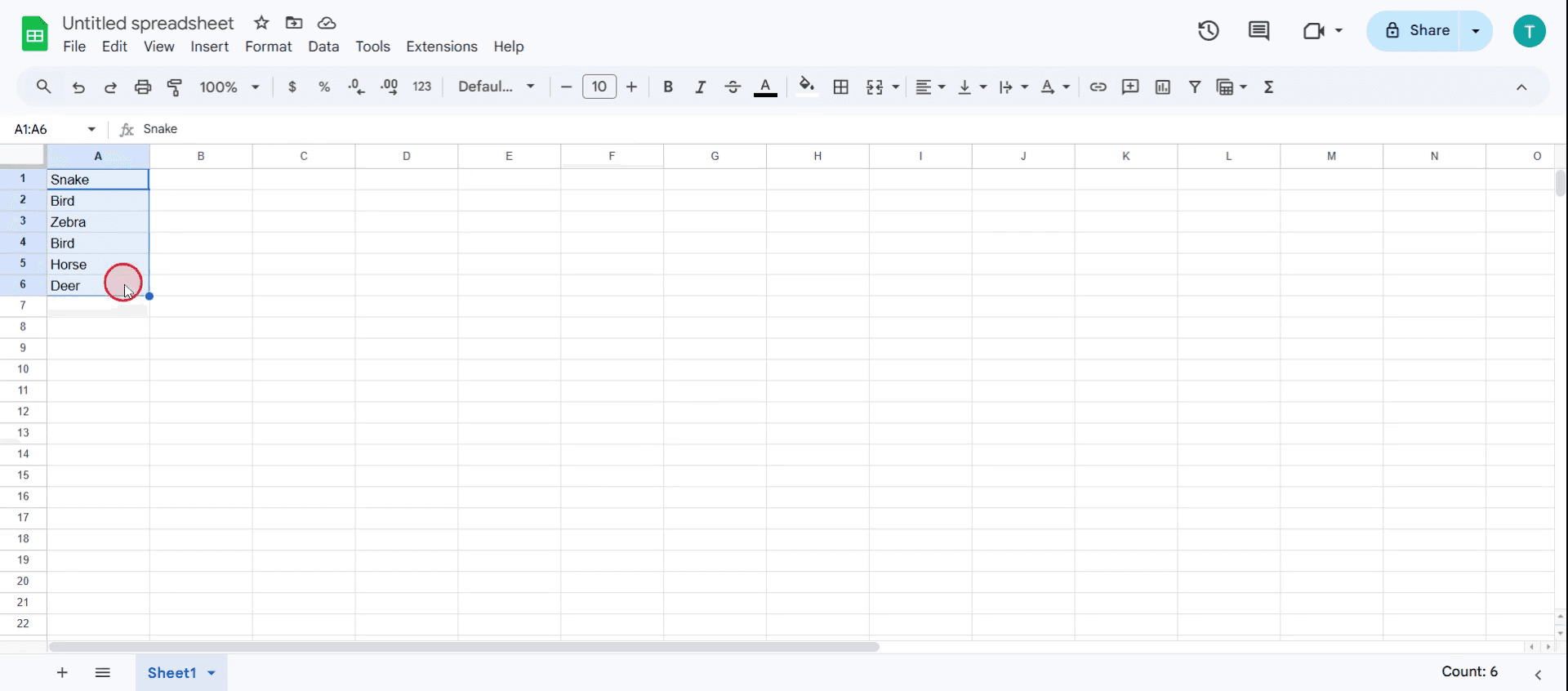
След това изберете целия набор от стойности, които искате да проверите.
Стъпка 3
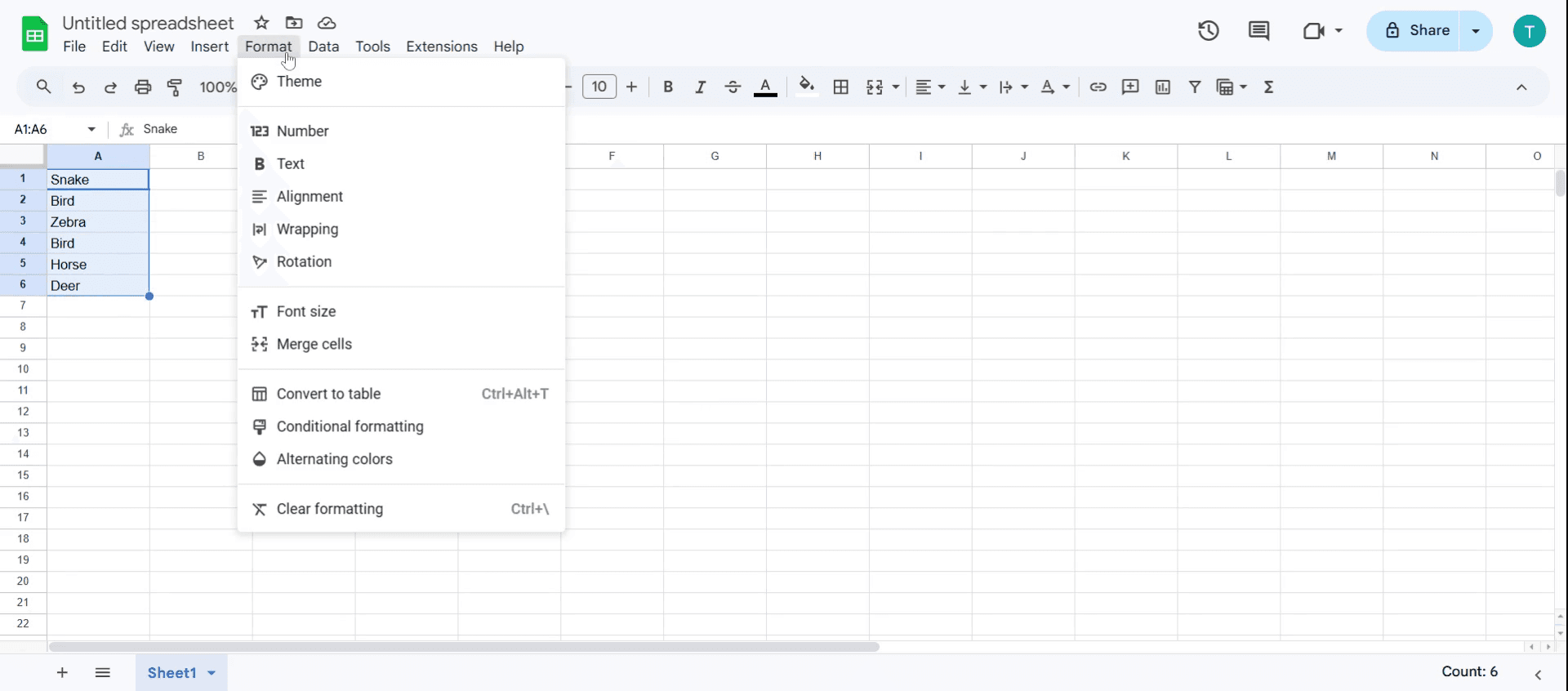
Отидете в менюто и щракнете върху „Format“.
Стъпка 4
В това меню намерете и щракнете върху опцията „Conditional Format“.
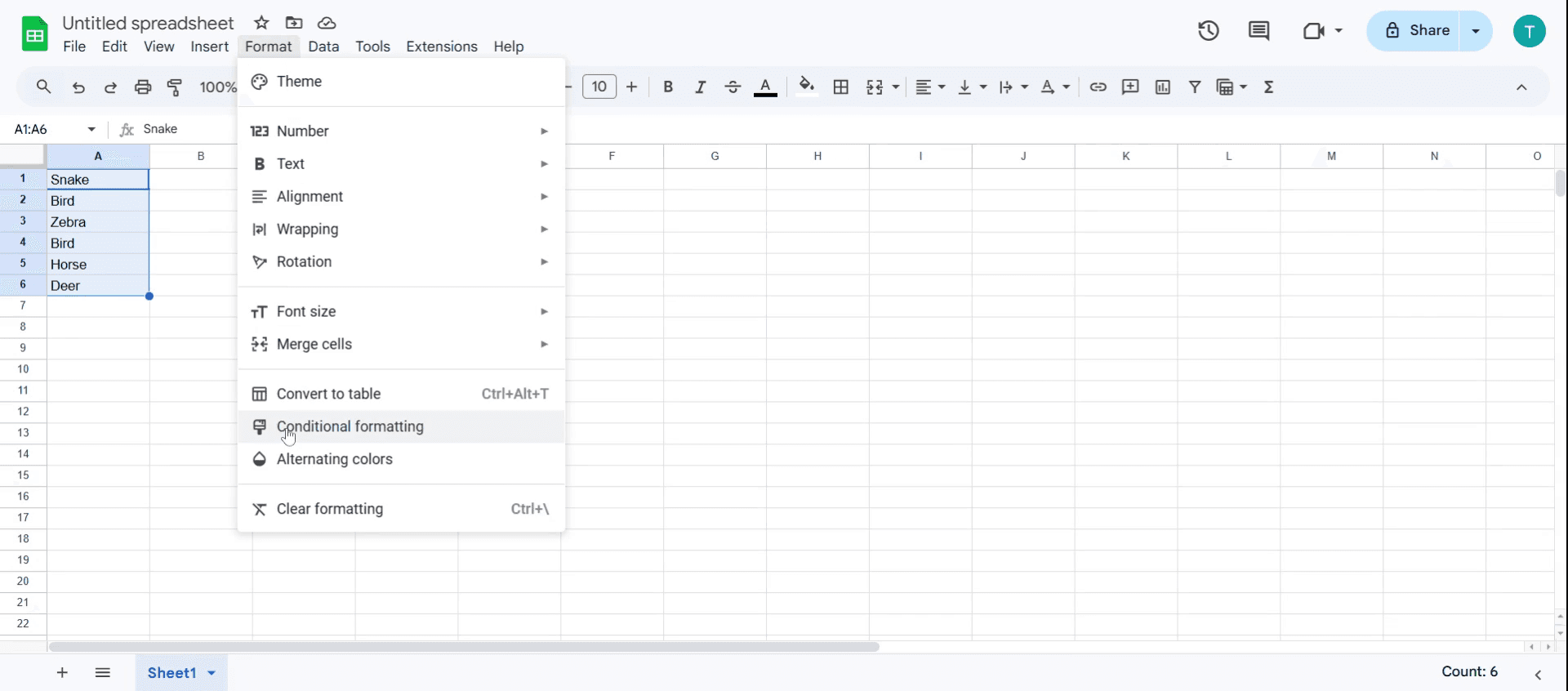
Стъпка 5
Сега ще видите секцията „Conditional Format Rules“. Наблюдавайте приложеното по подразбиране поле,
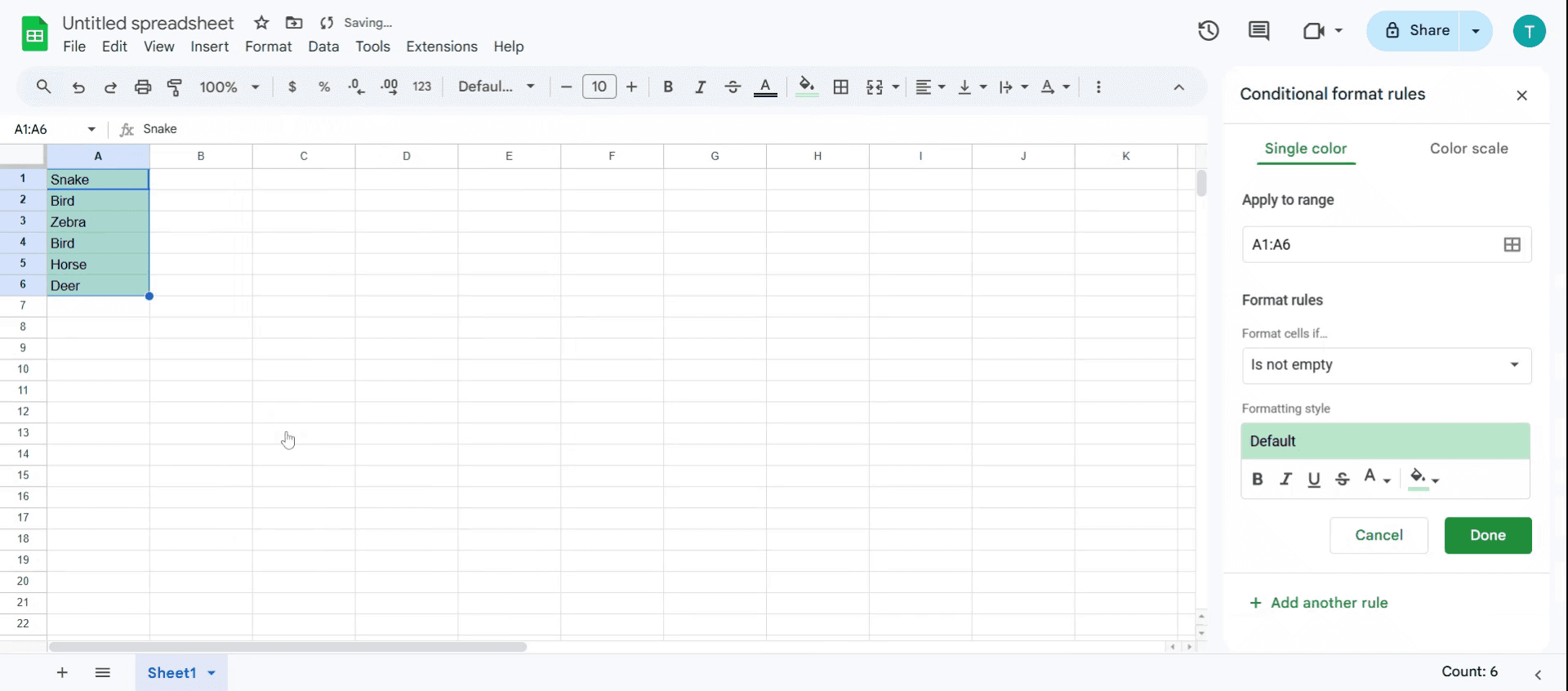
Стъпка 6
Намерете опцията „Format Rules“, за да персонализирате тези стойности,
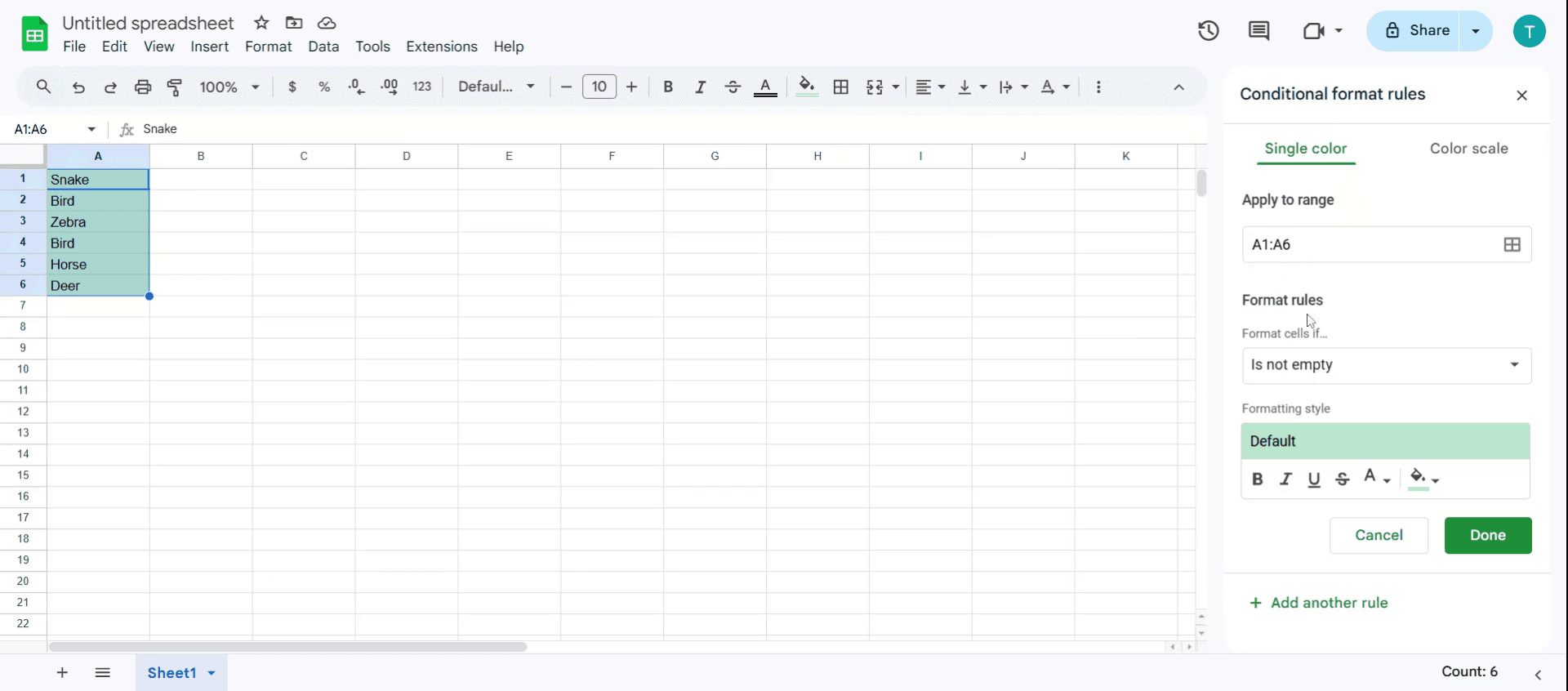
Стъпка 7
Щракнете върху падащото меню и потърсете още опции.
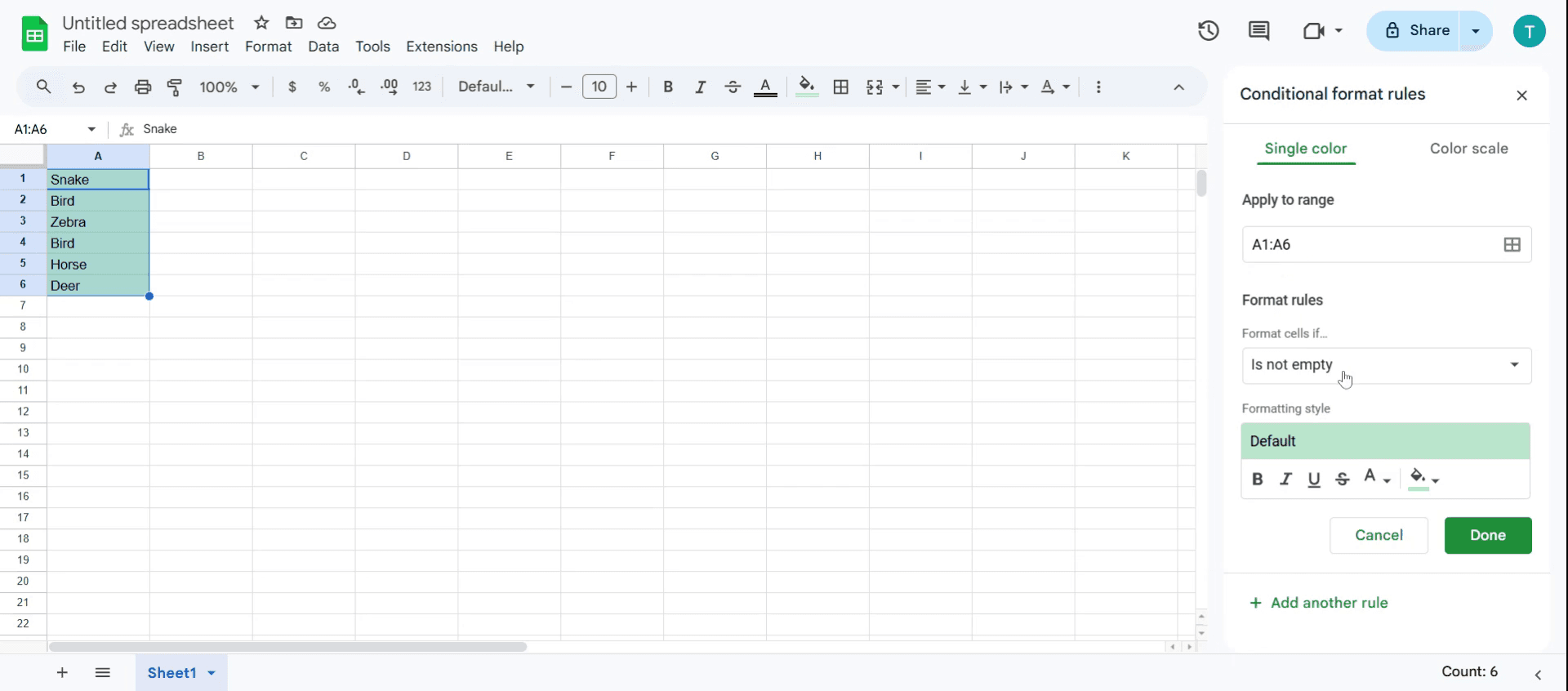
Стъпка 8
В търсенето потърсете опцията „Custom Formula“. Ще трябва да въведете конкретна стойност тук, за да продължите.
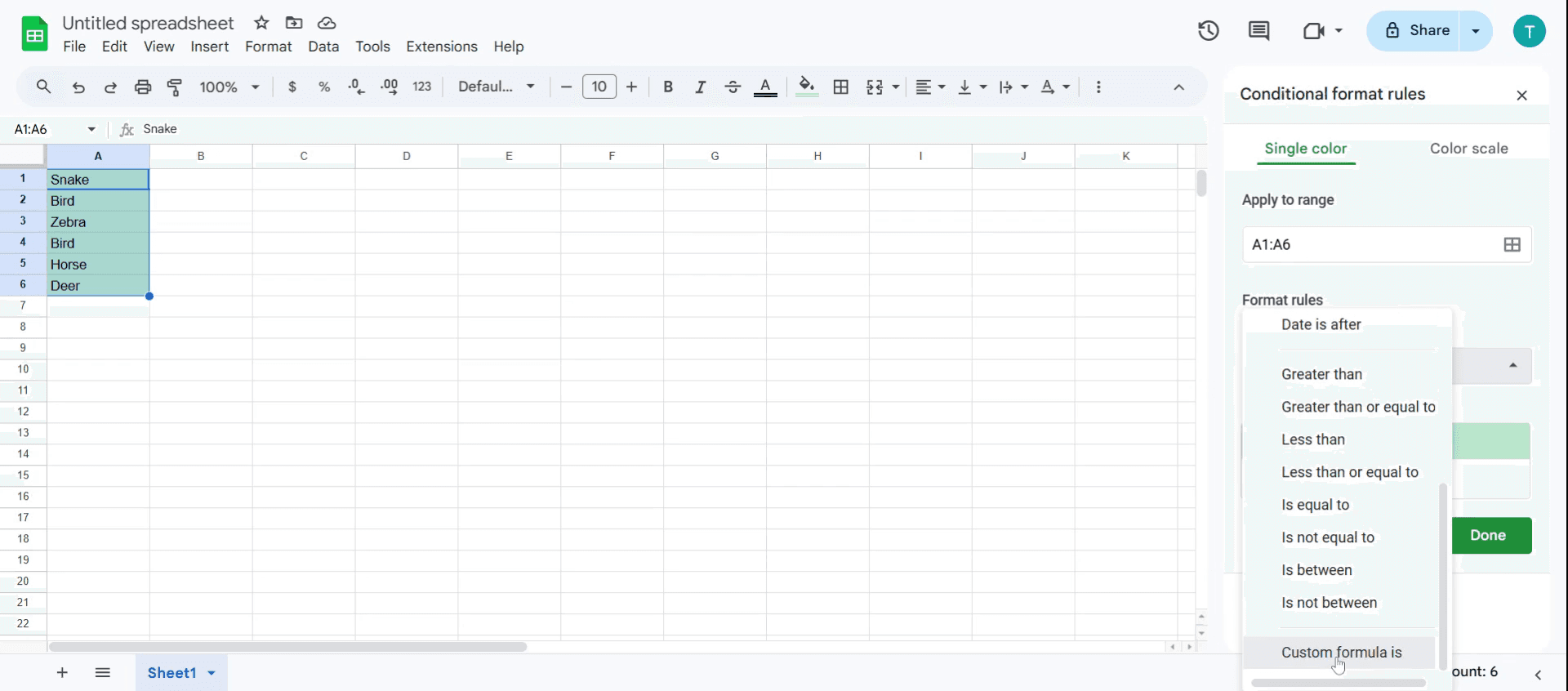
Стъпка 9
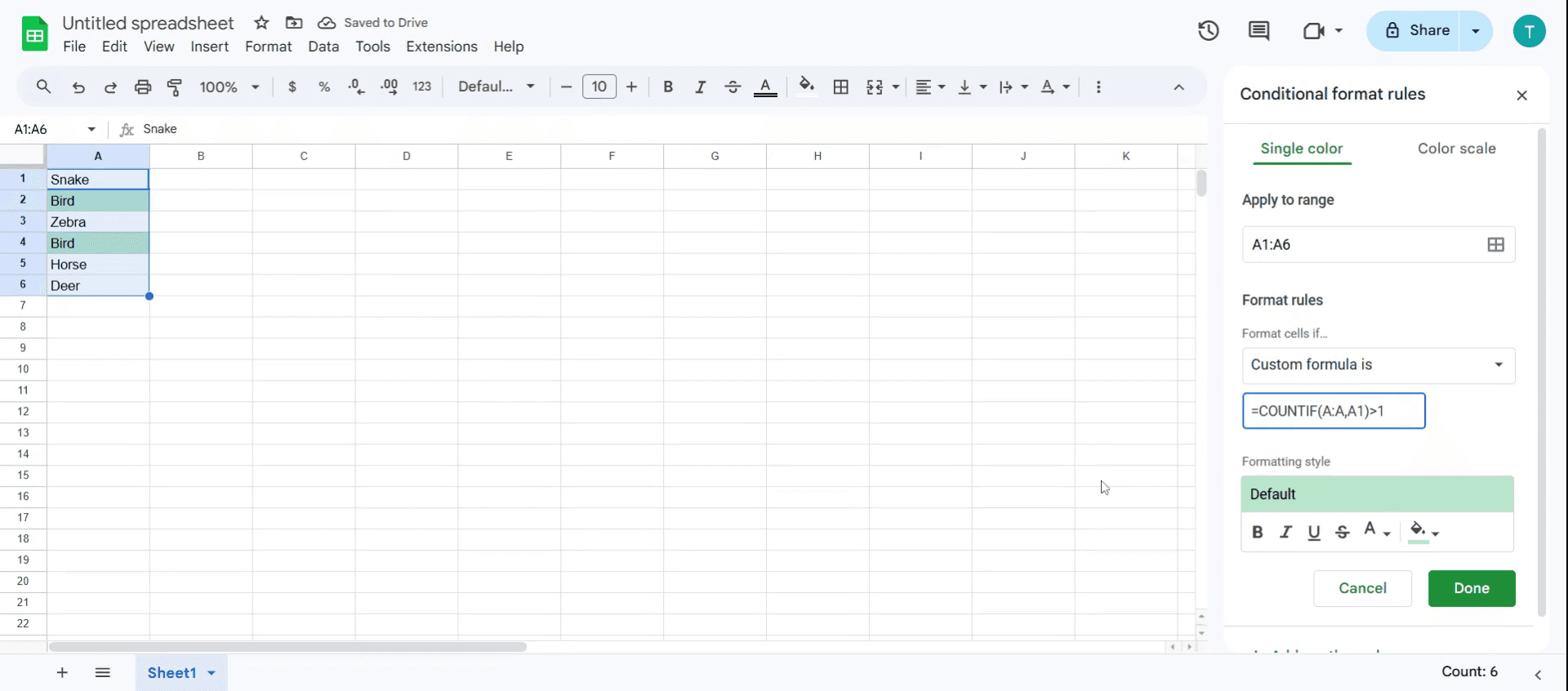
Въведете формулата =COUNTIF(A:A,A1)>1, за да подчертаете дубликатите в електронната таблица.
Професионални съвети за премахване на дубликати в google sheets
Използвайте условно форматиране за бърза идентификация — приложете Conditional Formatting > Duplicate Values, за да подчертаете дубликатите веднага, без формули.
Използвайте COUNTIF за по-точни резултати — използвайте
=COUNTIF(A:A, A1) > 1, за да маркирате динамично дублиращи се записи, без ръчна проверка.Премахнете дубликатите с вградения инструмент — използвайте Data > Remove Duplicates, за да почистите набора си от данни, като запазите уникалните стойности непокътнати.
Чести проблеми и как да ги избегнете
Не сте избрали целия диапазон — ако приложите проверка за дубликати към частичен набор от данни, може да пропуснете някои повторения.
Проблеми с главни и малки букви — Google Sheets третира apple и Apple като различни; използвайте
LOWER()илиUPPER(), за да нормализирате текста преди търсене на дубликати.Случайно изтриване на уникални данни — винаги преглеждайте дубликатите преди изтриване, за да не загубите важни уникални записи.
Често задавани въпроси относно премахване на дубликати в google sheets
1. Мога ли да премахна дубликати, като запазя първото срещане?
Да, Google Sheets автоматично запазва първото срещане при използване на инструмента Remove duplicates.
2. Как мога да подчертая дубликатите, вместо да ги премахвам?
Използвайте Conditional Formatting с формулата =COUNTIF(A:A, A1) > 1, за да подчертаете дублиращите се стойности.
3. Премахва ли Google Sheets автоматично дубликатите?
Не, трябва да използвате ръчно инструмента Remove duplicates или да настроите скрипт, който да автоматизира процеса.
4. Мога ли да премахна дубликати в няколко колони?
Да, в инструмента Remove duplicates изберете няколко колони, за да проверите за дублиращи се редове въз основа на всички избрани колони.
5. Как да направя запис на екрана на mac?
За запис на екрана на Mac, можете да използвате Trupeer AI. Тя ви позволява да заснемете целия екран и предлага AI възможности като добавяне на AI аватари, добавяне на voiceover, добавяне на zoom in и out във видеото. С функцията за AI превод на видео на trupeer можете да преведете видеото на 30+ езика.
6. Как да добавя AI аватар към запис на екрана?
За да добавите AI аватар към запис на екрана, ще трябва да използвате инструмент за AI запис на екрана. Trupeer AI е инструмент за AI запис на екрана, който ви помага да създавате видеа с множество аватари, а също така ви помага да създадете свой собствен аватар за видеото.
7. Как да направя запис на екрана на windows?
За запис на екрана в Windows, можете да използвате вградения Game Bar (Windows + G) или усъвършенстван AI инструмент като Trupeer AI за по-разширени функции, например AI аватари, voiceover, превод и др.
8. Как да добавя voiceover към видео?
За да добавите voiceover към видеа, изтеглете trupeer ai chrome extension. След като се регистрирате, качете видеото си със звук, изберете желания voiceover от trupeer и експортирайте редактираното си видео.
9. Как да увелича (Zoom in) по време на запис на екрана?
За да увеличите по време на запис на екрана, използвайте ефектите за zoom в Trupeer AI, които ви позволяват да увеличавате и намалявате в конкретни моменти, като усилват визуалното въздействие на видеосъдържанието ви.
Хората също питат
Technical Documentation Generator
Как да добавите символ за рупия в Google Sheets
Как да промените формата на валутата в Google Sheets
Как да добавите водещи точки в Google Sheets
Свързани уроци


