

Как да попълните серия в Google Sheets
Научете как бързо да попълвате серии като числа, дати или дни в Google Sheets с помощта на простите техники за плъзгане и попълване.
В този документ ще ви насочим през процеса как да попълвате серии в Sheets.
Този процес включва отваряне на електронна таблица, въвеждане на стойности и използване на функциите на Google Sheets за ефективно управление на данните.
Искате бързо да генерирате списък с числа, дати или дори текстови шаблони като месеци? Google Sheets улеснява това с вградената си функция за Автопопълване (Autofill). Всичко, което трябва да направите, е да зададете начален шаблон и Sheets ще се погрижи за останалото.
Ръководство стъпка по стъпка за попълване на серия
Въведете началните стойности
Започнете, като въведете поне две последователни стойности в съседни клетки. Те могат да бъдат:Числа:
1,2Дати:
01/01/2024,01/02/2024Текстови шаблони:
Jan,Feb
Изберете клетките
Щракнете и плъзнете, за да маркирате клетките, които съдържат вашите начални стойности.Използвайте маркера за попълване
Преместете курсора си към малкия син квадрат в долния десен ъгъл на селекцията.
Курсорът ви ще се промени на знак плюс (+).Щракнете и плъзнете надолу или настрани, за да разширите серията.
Google Sheets автоматично ще разпознае шаблона и ще го продължи в новите клетки.
Персонализирайте попълването (по избор)
След като плъзнете маркера за попълване, щракнете с десен бутон върху него, за да видите допълнителни опции:Попълване на месеци или години
Създаване на персонализирани стъпки (напр., на всеки 5 числа)
Ръководство стъпка по стъпка: Как да попълвате серии в Google Sheets
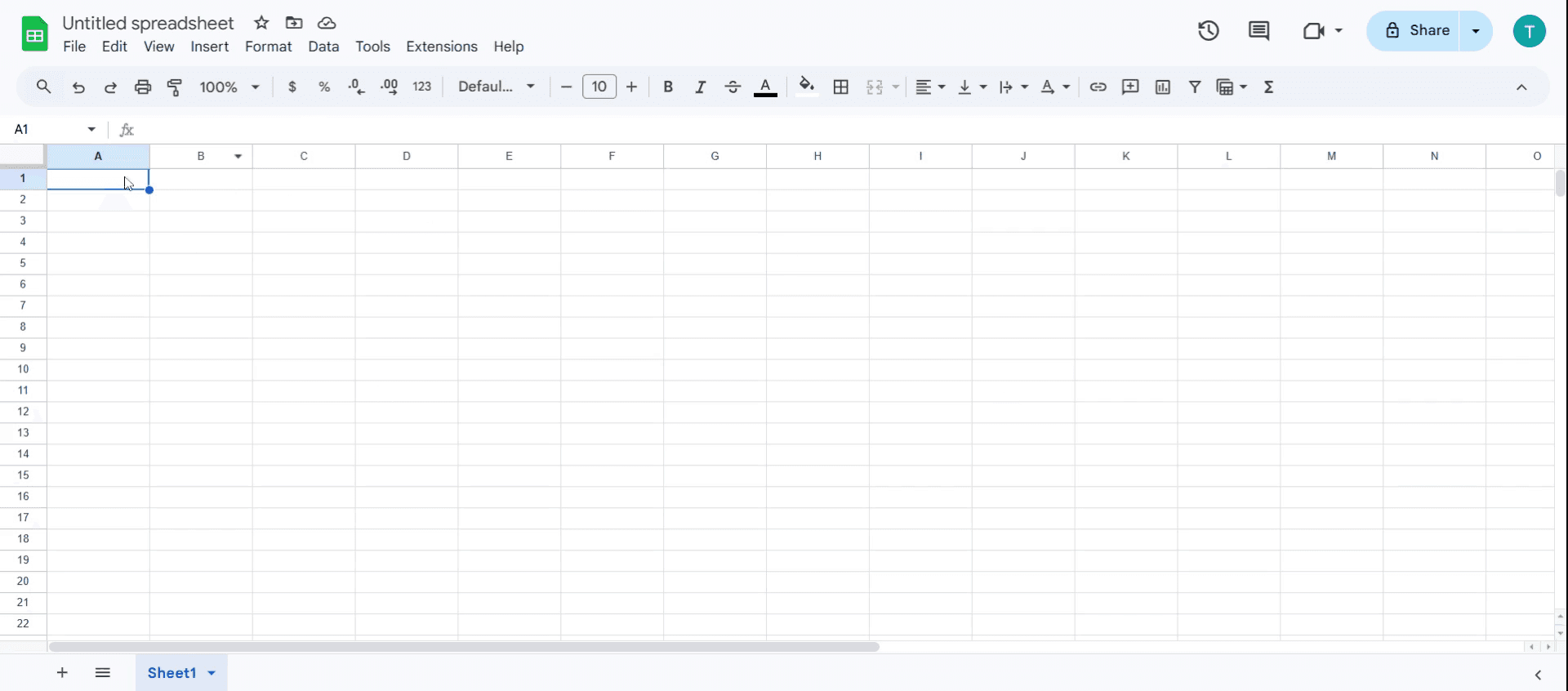
Стъпка 1
Изберете клетката, в която искате да добавите стойност.
Стъпка 2
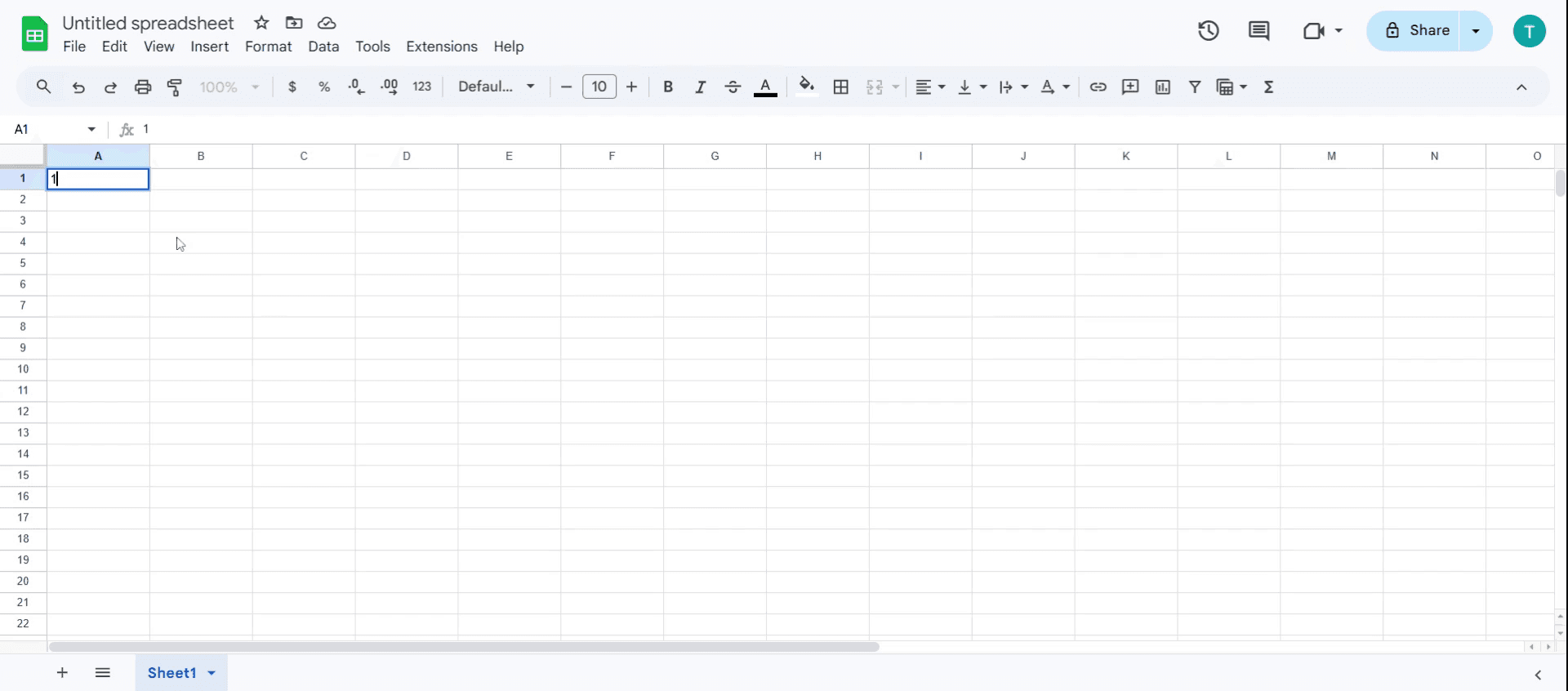
За демонстрационни цели нека въведем стойността '1',
Стъпка 3
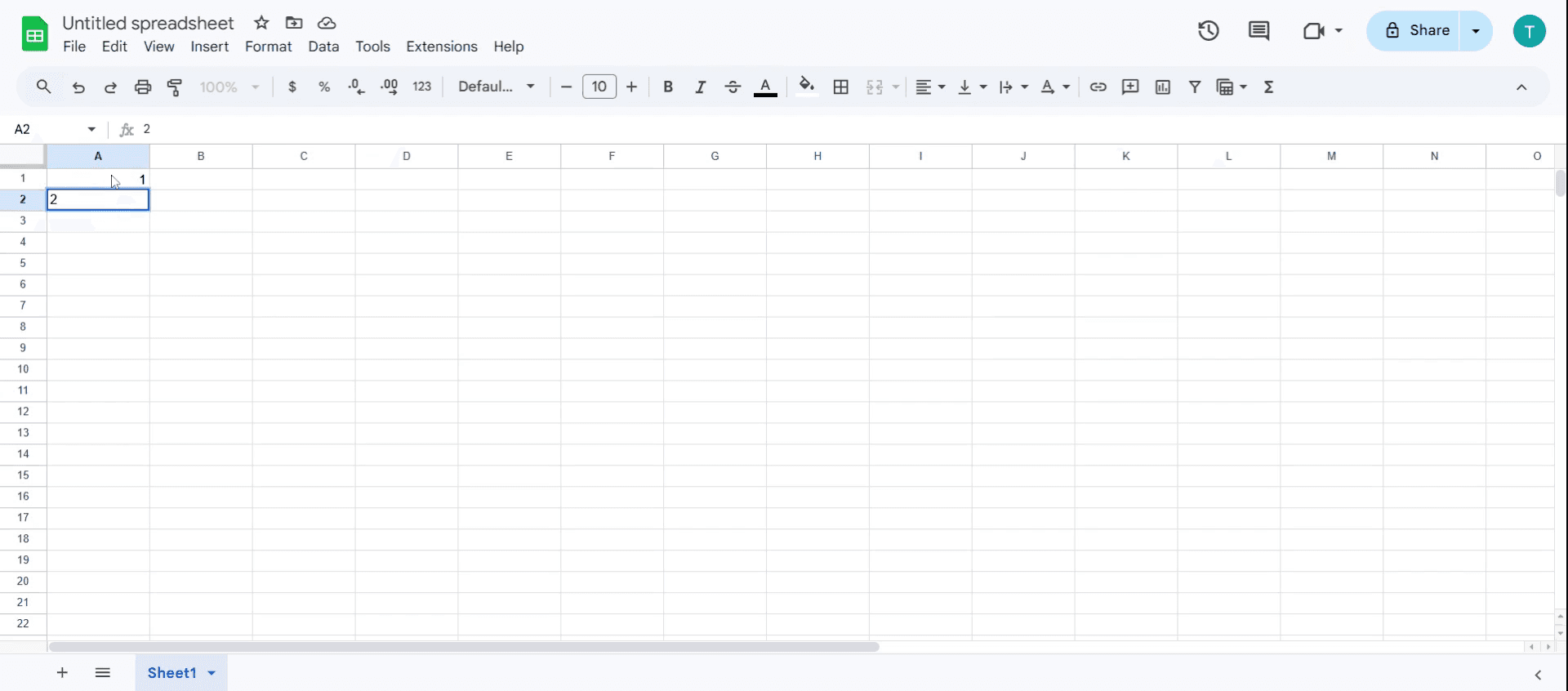
Добавете още една стойност 2
Стъпка 4
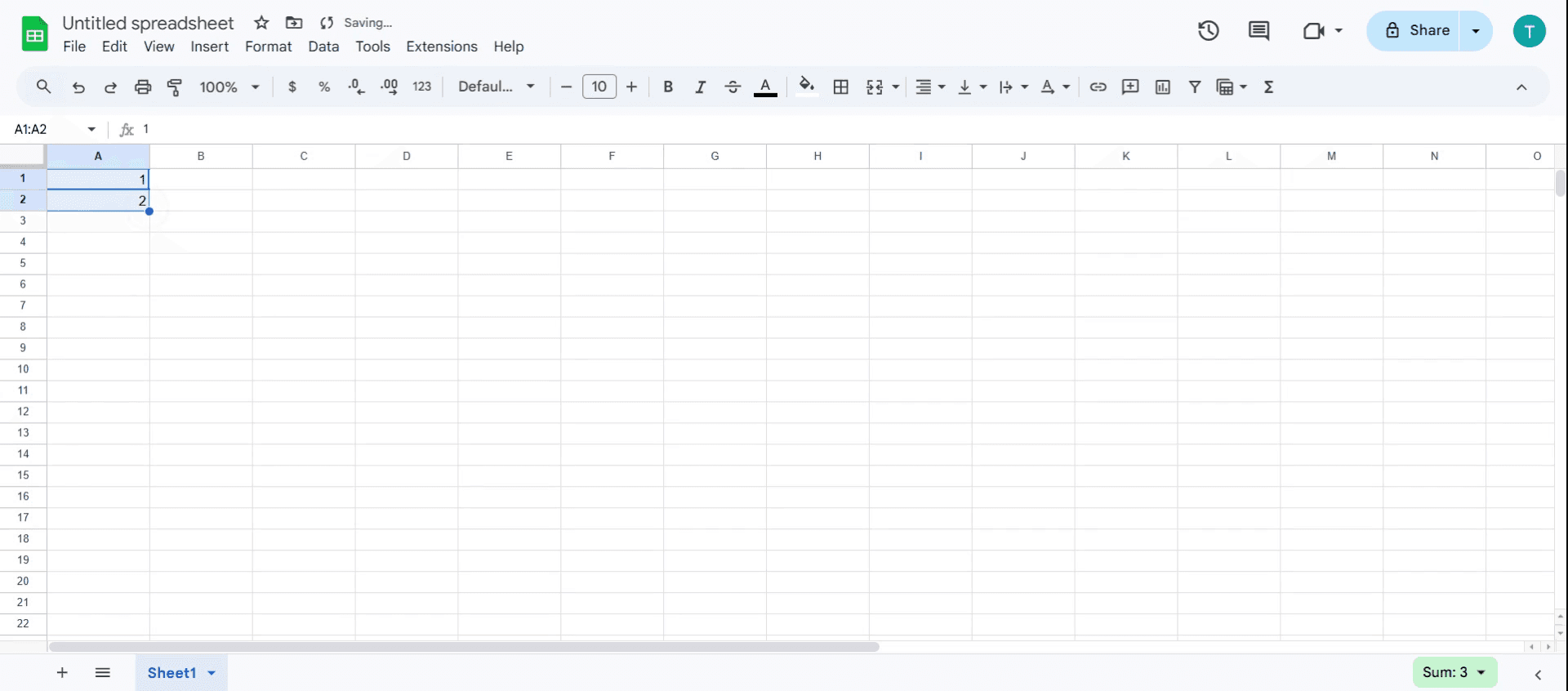
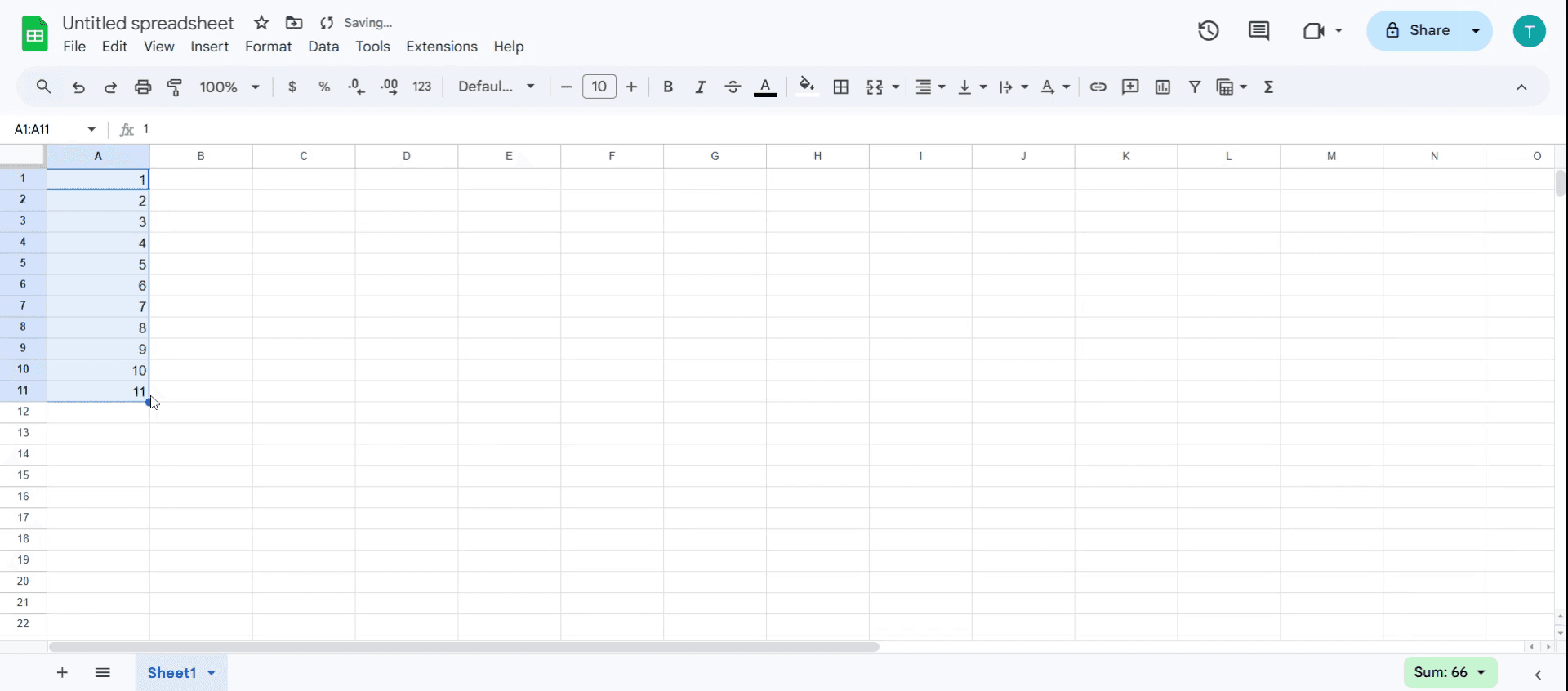
Изберете двете стойности, които сте въвели, и ги плъзнете, за да разширите последователността.
Стъпка 5
След това ще видите попълващата се серия в таблицата
Професионални съвети за попълване на серия в Google Sheets
Използвайте интелигентно автоматичното попълване — плъзгането на дръжката за попълване, докато държите Ctrl (Windows) или Option (Mac), може да генерира персонализирани последователности вместо повтаряне на стойности.
Използвайте ARRAYFORMULA за автоматизация — използвайте
ARRAYFORMULAсSEQUENCE, за да генерирате динамично поредица от числа, без ръчно плъзгане.Използвайте двуклик за по-бързо попълване — вместо да плъзгате, двукликнете върху дръжката за попълване и тя автоматично ще разшири серията надолу до последната съседна попълнена клетка.
Чести проблеми и как да ги избегнете
Неправилен избор на данни — ако първите две стойности не са в логична последователност, Google Sheets може да не разпознае шаблона правилно.
Забравяне на абсолютните препратки във формули — използването на динамична препратка вместо
$A$1във формулите може да наруши последователността при копиране надолу.Плъзгане вместо вградени функции — ръчното плъзгане на големи набори от данни може да е неефективно; използвайте
SEQUENCE()за по-структуриран подход.
Често задавани въпроси относно попълване на серия в Google Sheets
1. Какво е серия в Google Sheets?
Серия е последователност от стойности (като числа, дати или текстови шаблони), които следват разпознаваем модел. Google Sheets може автоматично да разшири този шаблон при попълване на клетки.
2. Как да попълня серия със стъпка (напр. увеличаване с 5)?
Въведете първите две числа със зададената стъпка (напр. 5 и 10 за увеличения с 5). Изберете и двете клетки и плъзнете дръжката за попълване, за да продължите шаблона.
3. Мога ли да попълня серия без плъзгане?
Да! Използвайте опцията Fill Series: Изберете началната клетка. Отидете на Edit > Fill > Series.
4. Как да направя запис на екрана на mac?
За запис на екрана на Mac, можете да използвате Trupeer AI. Тя ви позволява да заснемете целия екран и предлага AI възможности като добавяне на AI аватари, добавяне на voiceover, добавяне на zoom in и out във видеото. С функцията за AI превод на видео на trupeer можете да преведете видеото на 30+ езика.
5. Как да добавя AI аватар към запис на екрана?
За да добавите AI аватар към запис на екрана, ще трябва да използвате инструмент за AI запис на екрана. Trupeer AI е инструмент за AI запис на екрана, който ви помага да създавате видеа с множество аватари, а също така ви помага да създадете свой собствен аватар за видеото.
6. Как да направя запис на екрана на windows?
За запис на екрана в Windows, можете да използвате вградената Game Bar (Windows + G) или усъвършенстван AI инструмент като Trupeer AI за по-разширени функции, например AI аватари, voiceover, превод и др.
7. Как да добавя voiceover към видео?
За да добавите voiceover към видеа, изтеглете trupeer ai chrome extension. След като се регистрирате, качете видеото си със звук, изберете желания voiceover от trupeer и експортирайте редактираното си видео.
8. Как да увелича (Zoom in) по време на запис на екрана?
За да увеличите по време на запис на екрана, използвайте ефектите за zoom в Trupeer AI, които ви позволяват да увеличавате и намалявате в конкретни моменти, като усилват визуалното въздействие на видеосъдържанието ви.
Препоръчани четива
Technical Documentation Generator
Как да добавите символ за рупия в Google Sheets
Как да промените формата на валутата в Google Sheets
Как да добавите водещи точки в Google Sheets
Свързани уроци


