
Как да изтриете редове в Google Sheets
Научете как да изтривате единични или множество редове в Google Sheets само с няколко клика. Следвайте това лесно ръководство, за да почистите таблицата си бързо.
Този документ предоставя ясен процес за това как да изтриете ред в Google Spreadsheet. Следвайте тези прости стъпки, за да премахнете ефективно нежеланите данни от таблицата си.
Изтриването на редове в Google Sheets е бързо и лесно на настолен компютър. Ето как можете да го направите:
На компютър:
Ако използвате Google Sheets на компютъра си, следвайте тези стъпки:
1. Изберете ред(овете)
Кликнете върху номера на реда отляво на листа, за да маркирате целия ред.
За да изтриете няколко реда, задръжте Ctrl (или Cmd на Mac) и кликнете върху другите номера на редовете, които искате да премахнете.
2. Клик с десен бутон
След като редовете са избрани, кликнете с десен бутон върху който и да е от маркираните номера на редове.
3. Delete
От менюто, което се появява, изберете Delete row или Delete rows, в зависимост от това колко реда сте избрали.
Ръководство стъпка по стъпка: Как да изтриете редове в Sheets
Стъпка 1
Отворете своя Google Sheet
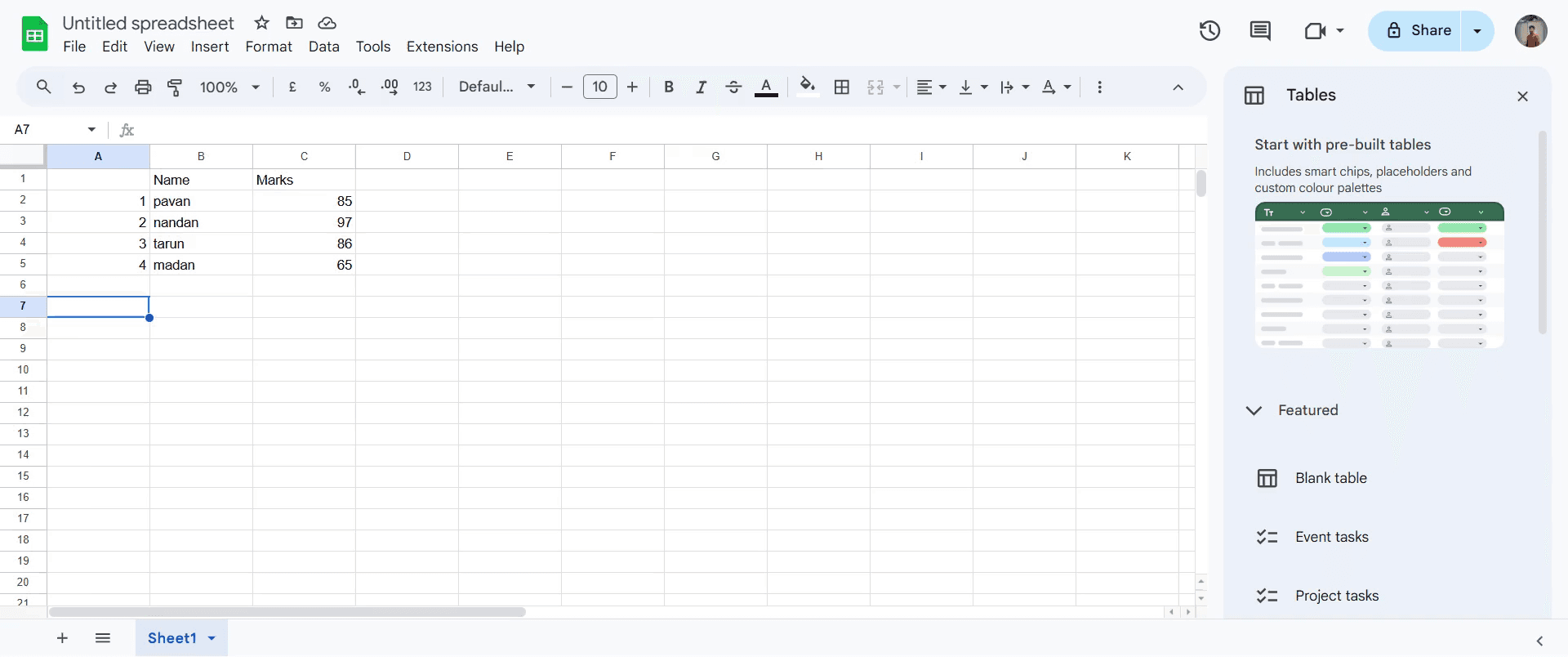
Стъпка 2
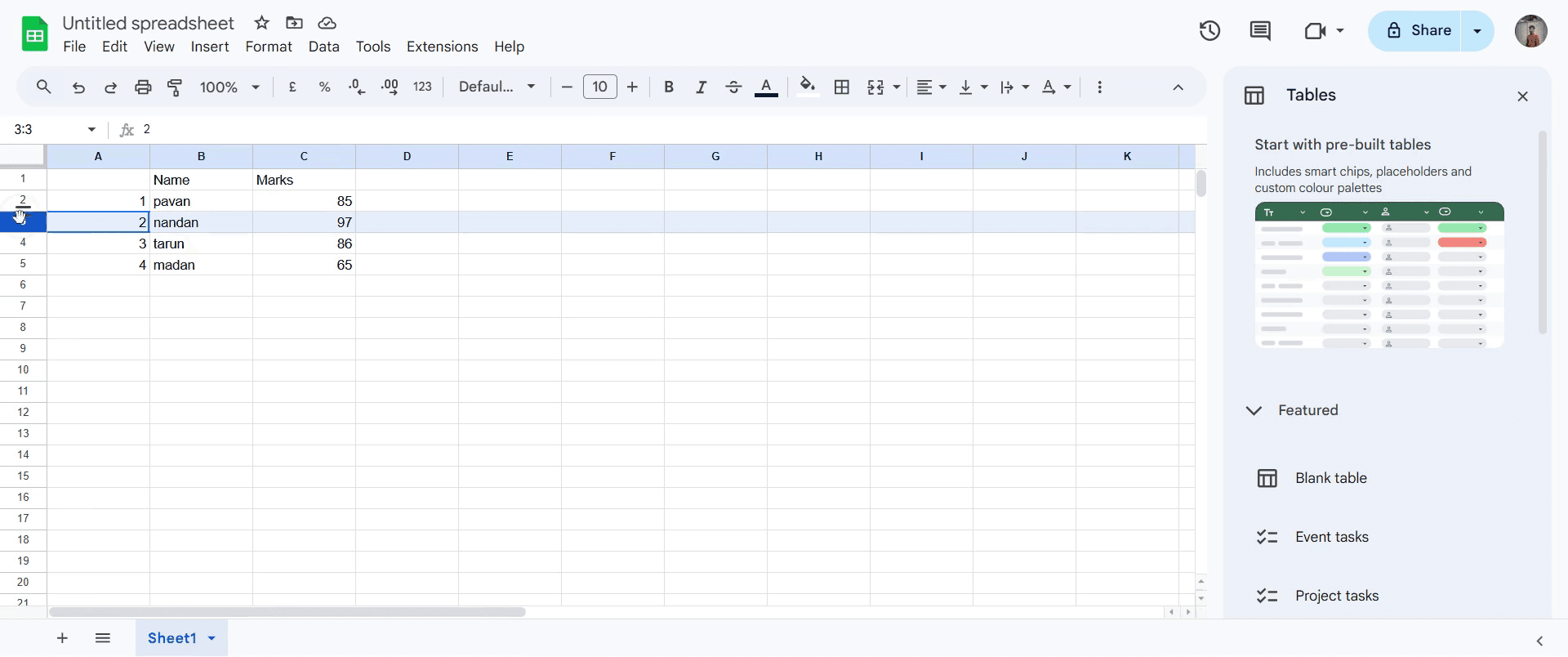
Изберете реда, който искате да изтриете, като кликнете върху номера на реда от лявата страна.
Стъпка 3
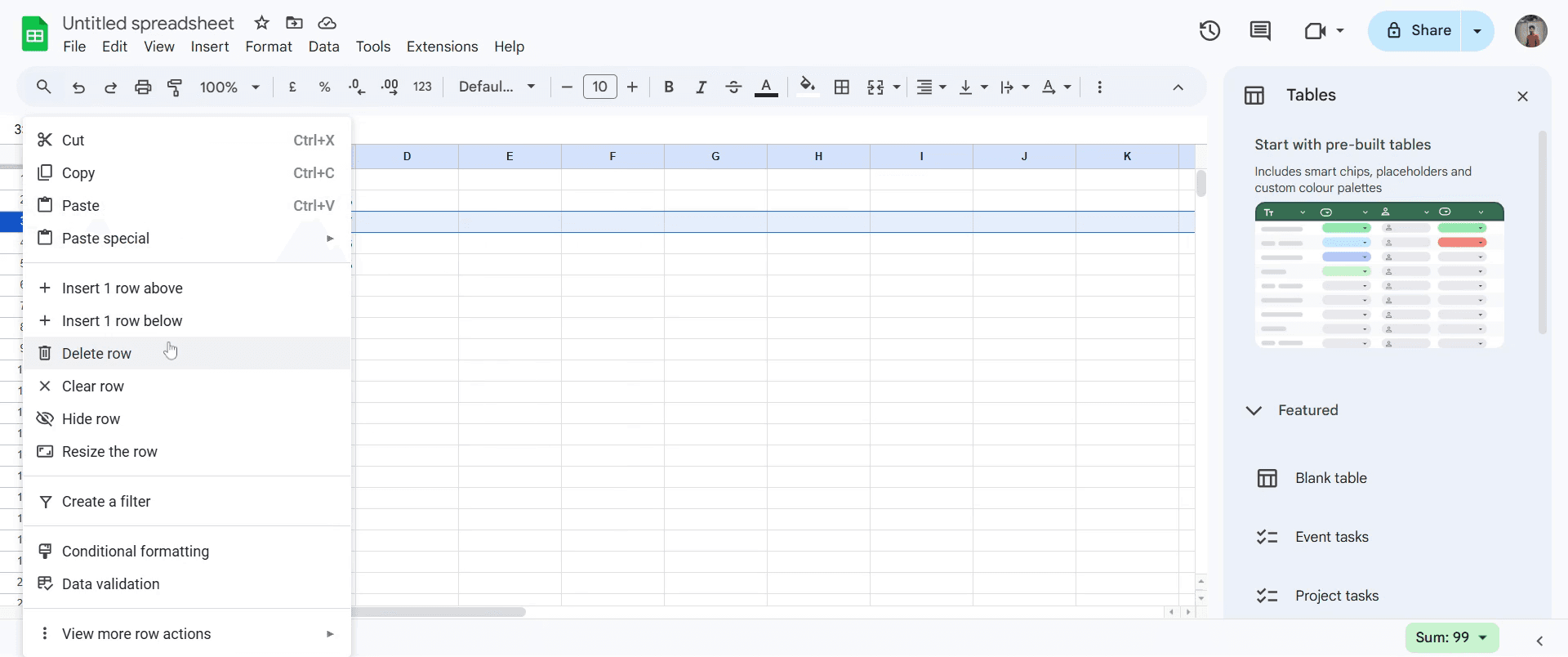
Кликнете с десен бутон и изберете Delete row, за да изтриете избрания ред от таблицата си.
Професионални съвети за изтриване на редове в Sheets:
Използвайте клавишната комбинация Ctrl + - (Windows) или Cmd + - (Mac), за да изтриете бързо избрани редове в Google Sheets, без да навигирате през менюта.
За ефективно масово изтриване кликнете върху номера на реда, за да изберете няколко реда, след това кликнете с десен бутон и изберете Delete rows, за да спестите време.
Проверете отново избора си, преди да изтриете — уверете се, че изтривате само предназначените редове, за да избегнете случайна загуба на данни.
Чести грешки & как да ги избегнете при изтриване на редове в sheets:
Изтриването по погрешка на грешните редове може да се случи — винаги проверявайте избора си, преди да натиснете бутона за изтриване.
Не използвате функцията за връщане назад (Ctrl + Z или Cmd + Z) след случайно изтриване на редове — уверете се, че ще върнете промените при нужда.
Забравяте да запазите листа след изтриване на редове — винаги кликнете върху Save или разчитайте на автоматичното запазване в Google Sheets, за да сте сигурни, че промените няма да бъдат загубени.
Често задавани въпроси относно изтриването на редове в sheets:
Мога ли да изтрия няколко реда наведнъж в Sheets?
Да, когато учите Как да изтриете редове в Sheets, просто изберете номерата на редовете, които искате да премахнете, след това кликнете с десен бутон и изберете Delete rows, за да ги премахнете накуп.Какво се случва, ако изтрия ред по погрешка в Google Sheets?
Ако случайно изтриете ред, докато учите Как да изтриете редове в Sheets, просто използвайте функцията Undo (Ctrl + Z или Cmd + Z), за да върнете изтритите редове.Мога ли да изтрия ред в Sheets, без да засягам данните в други редове?
Да! Когато следвате Как да изтриете редове в Sheets, изтриването на един ред ще премахне само данните от този конкретен ред, без да влияе на останалите.Как да направя запис на екрана на mac?
За да направите запис на екрана на Mac, можете да използвате Trupeer AI. Той ви позволява да заснемете целия екран и предлага AI възможности като добавяне на AI аватари, добавяне на voiceover, добавяне на zoom in и out във видеото. С функцията за AI превод на видео на trupeer можете да преведете видеото на 30+ езика.Как да добавя AI аватар към запис на екрана?
За да добавите AI аватар към запис на екрана, ще трябва да използвате инструмент за запис на екрана с AI. Trupeer AI е инструмент за запис на екрана с AI, който ви помага да създавате видеа с множество аватари, а също така ви помага да създадете свой собствен аватар за видеото.Как да направя запис на екрана на windows?
За запис на екрана в Windows, можете да използвате вградения Game Bar (Windows + G) или усъвършенстван AI инструмент като Trupeer AI за по-разширени функции, например AI аватари, voiceover, превод и т.н.Как да добавя voiceover към видео?
За да добавите voiceover към видеа, изтеглете trupeer ai chrome extension. След като се регистрирате, качете видеото си с глас, изберете желания voiceover от trupeer и експортирайте редактираното си видео.Как да увелича (Zoom) по време на запис на екрана?
За да увеличите по време на запис на екрана, използвайте zoom ефектите в Trupeer AI, които ви позволяват да увеличавате и намалявате в конкретни моменти, като усилвате визуалното въздействие на видеосъдържанието си
Препоръчани четива
Technical Documentation Generator
Как да добавите символ на рупия в Google Sheets
Как да промените формата на валутата в Google Sheets
Как да добавите водещи точки в Google Sheets
Свързани уроци


