

Как да проверите историята в Google Sheets
Научете как да проверите историята на версиите в Google Sheets, за да видите предишни редакции, да проследявате промените и да възстановявате предишни версии. Кратко ръководство за управление на съвместната работа.
Този документ предоставя цялостно ръководство за това как да проследявате и управлявате историята на редакциите в документ на Google Sheets.
Научете как да навигирате в историята на версиите, да идентифицирате предишни редакции и да възстановявате предишни версии ефективно.
Ако трябва да проследявате промените или да възстановите предишна версия на електронната си таблица, Google Sheets улеснява това с вградената си функция за история на версиите.
1. Отворете историята на версиите:
Започнете, като отворите електронната таблица , която искате да проверите.
Кликнете File > Version history > See version history.
Можете също да кликнете върху линка “Last edit was…” в горната част на таблицата или да използвате клавишната комбинация:
Windows: Ctrl + Alt + Shift + H
Mac: Cmd + Option + Shift + H
2. Преглеждайте предишните версии:
Отдясно ще се появи панел, който показва всички запазени версии на файла ви.
Те са групирани по дата и час и ако други са правили редакции, ще се показват и техните имена.
Кликнете върху версия, за да видите как е изглеждала таблицата в този момент.
Можете също да разгънете групите, за да видите по-подробно промените, направени в рамките на ден или час.
3. Възстановете предишна версия:
Ако искате да се върнете към по-ранна версия, изберете я и кликнете "Restore this version" в горната част на панела.
Това ще замени текущата ви таблица с избраната версия — не се притеснявайте, винаги можете да се върнете отново.
4. Полезни съвети:
Дайте име на ключови версии: Кликнете върху трите точки до версия, за да я назовете. Това помага да следите важни актуализации или етапи.
Проследявайте съвместната работа: Историята на версиите показва кой какви промени е направил, което е чудесно за групови проекти.
Коригирайте грешки: Използвайте я, за да отстранявате проблеми, като идентифицирате кога и къде нещата са се объркали.
Ръководство стъпка по стъпка: Как да проверите историята в Google Sheets
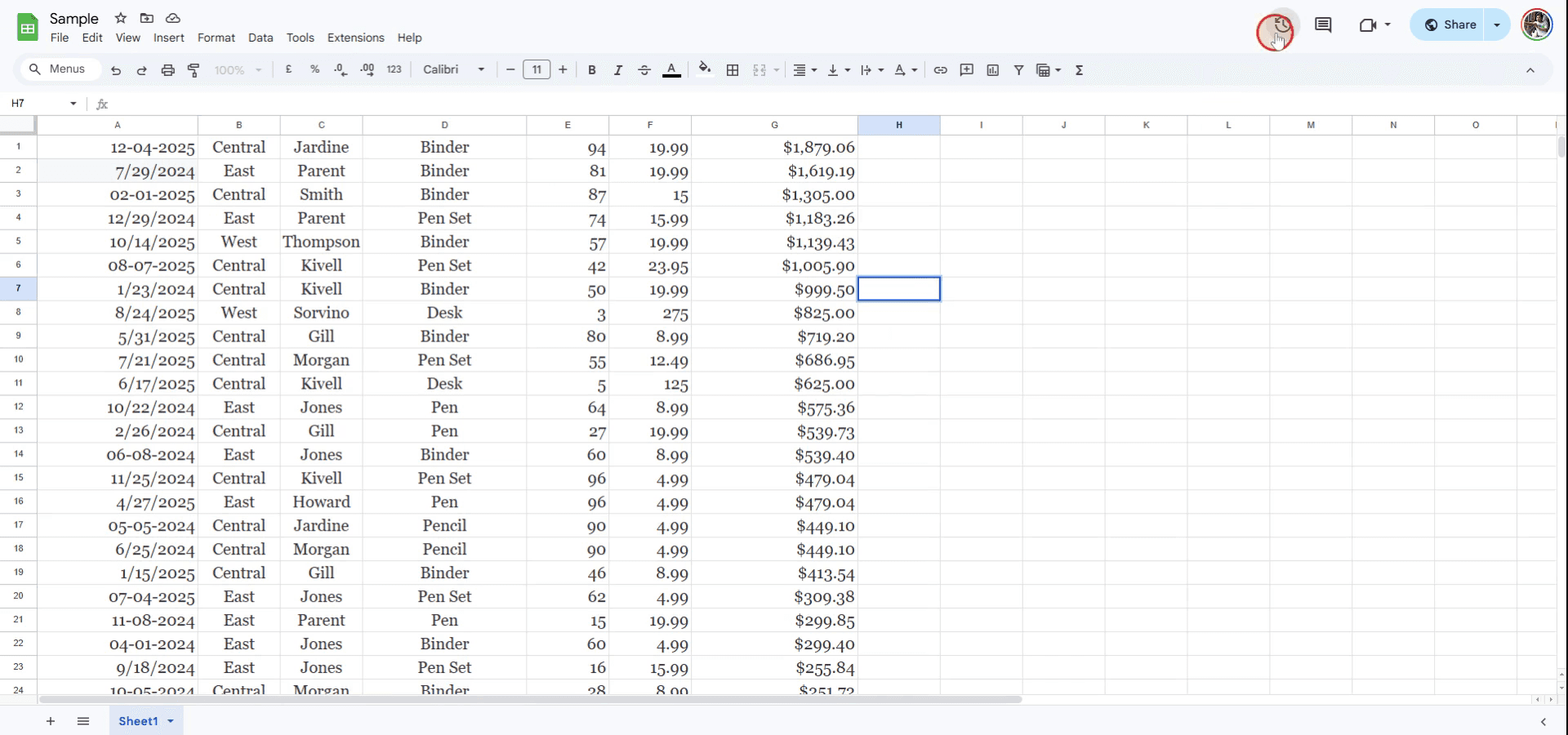
Стъпка 1
За да прегледате историята на редакциите в Google Sheets, отидете на опцията "History" в горното меню. Това ще ви даде достъп до историята на версиите на документа.
Стъпка 2
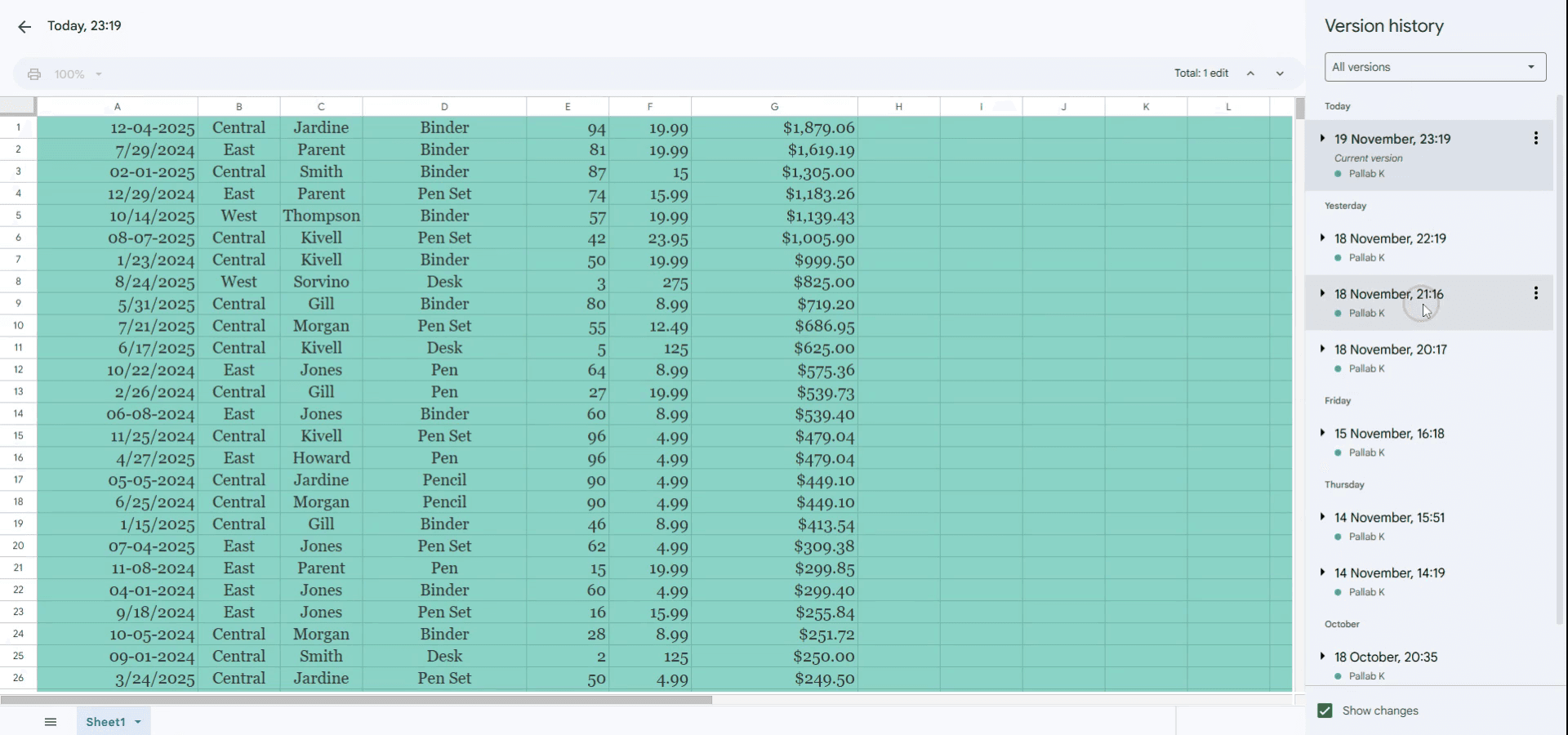
Тук можете да видите направените редакции заедно със съответните им времеви отметки.
Стъпка 3
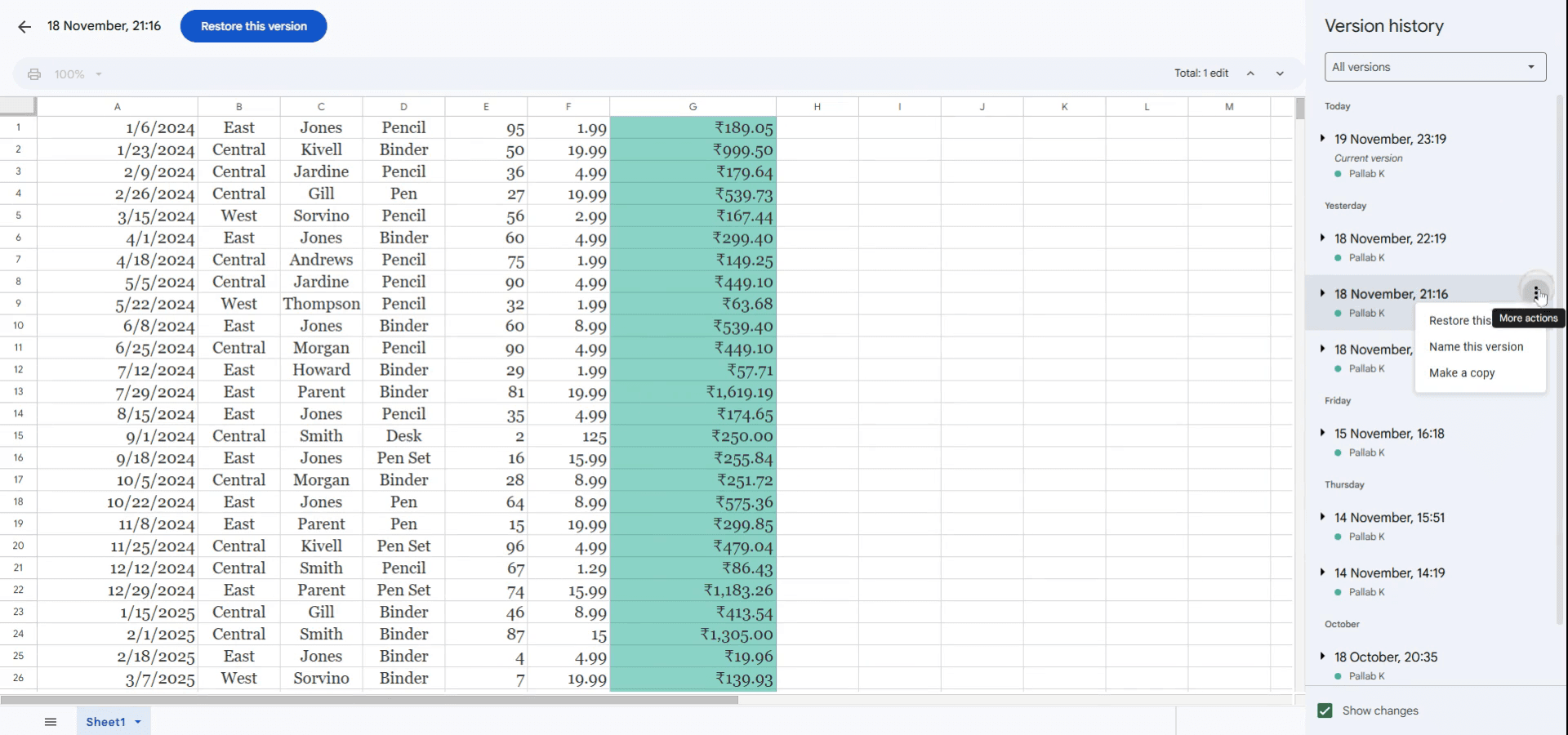
Ако искате да се върнете към конкретна версия, кликнете върху "More actions" до желаната времева отметка. След това изберете "Restore this version.
Pro съвети за проверка на историята в Google Sheets
Използвайте историята на версиите: За да видите историята на редакциите на таблицата си, отидете на "File" > "Version history" > "See version history", за да получите достъп до всички предишни промени, направени в документа ви.
Възстановете предишни версии: Ако трябва да се върнете към по-ранна версия, можете да възстановите всяка версия от историята на версиите, като изберете времевата отметка на версията и кликнете "Restore this version."
Назовете версиите: За по-лесно проследяване можете да назовавате важни версии, като кликнете върху трите точки до версия и изберете "Name this version."
Чести грешки и как да ги избегнете при проверка на историята в Google Sheets
Не назовавате важни версии: Без да назовавате ключови версии, може да е трудно бързо да откриете важни промени. Корекция: Назовете значимите версии, за да можете лесно да ги идентифицирате и възстановите при нужда.
Пропускате промени в невидими таблици: Ако таблицата ви има няколко таба, уверете се, че проверявате историята за всички табове, а не само за активния. Корекция: Проверете историята за целия документ, като избирате различни табове при нужда.
Не запазвате версии преди големи редакции: Ако правите значителни промени, е полезно първо да запазите версия, за да избегнете загуба на работата си. Корекция: Запазвайте редовно версии, като ги назовавате преди големи промени.
Чести въпроси за проверка на историята в Google Sheets
Мога ли да видя историята на конкретна клетка в Sheets? Можете да видите историята на промените за цяла таблица, но не и за отделни клетки. Въпреки това, като проверите историята на версиите, можете да видите какви промени са направени в конкретен период.
Колко назад мога да видя историята в Sheets? Google Sheets запазва историята на версиите за неопределено време, освен ако файлът не бъде изтрит или преместен в кошчето.
Мога ли да проследявам промените, направени от конкретни потребители? Да, в историята на версиите можете да видите кой е направил всяка промяна и кога. Това е полезно за проследяване на приноса на сътрудници.
Как да направя запис на екрана на mac?
За запис на екрана на Mac, можете да използвате Trupeer AI. Той ви позволява да заснемете целия екран и предлага AI възможности като добавяне на AI аватари, добавяне на voiceover, добавяне на zoom in и out във видеото. С функцията за AI превод на видео на trupeer можете да преведете видеото на 30+ езика.Как да добавя AI аватар към запис на екрана?
За да добавите AI аватар към запис на екрана, ще трябва да използвате инструмент за AI запис на екрана. Trupeer AI е инструмент за AI запис на екрана, който ви помага да създавате видеа с множество аватари, а също така ви помага да създадете свой собствен аватар за видеото.Как да направя запис на екрана на windows?
За запис на екрана в Windows, можете да използвате вградения Game Bar (Windows + G) или усъвършенстван AI инструмент като Trupeer AI за по-разширени функции, като AI аватари, voiceover, превод и т.н.Как да добавя voiceover към видео?
За да добавите voiceover към видеа, изтеглете trupeer ai chrome extension. След като се регистрирате, качете видеото си със звук, изберете желания voiceover от trupeer и експортирайте редактираното си видео.Как да увелича (Zoom) по време на запис на екрана?
За да увеличите по време на запис на екрана, използвайте zoom ефектите в Trupeer AI, които ви позволяват да увеличавате и намалявате в конкретни моменти, като засилват визуалното въздействие на видеосъдържанието ви.
Хората също питат
Technical Documentation Generator
Как да добавите символ за рупия в Google Sheets
Как да промените валутния формат в Google Sheets
Как да добавите списък с точки в Google Sheets
Свързани уроци


