

Как да проверите обратните връзки (backlinks) в Semrush
Научете как да проверявате backlinks в Semrush с помощта на инструментите Backlink Analytics и Audit. Ръководство стъпка по стъпка за анализ на профила на линковете на сайта ви и backlinks на конкурентите.

За да проверите backlinks в Semrush, използвайте инструмента Backlink Analytics. Въведете домейна, който искате да анализирате, и инструментът ще предостави цялостен преглед на неговите backlinks, включително броя на препращащите домейни, общия брой backlinks и Semrush Authority Score. След това можете да разгледате подробни отчети за препращащи домейни, backlinks, anchor текстове и още.
Ето по-подробно:
1. Достъп до Backlink Analytics:Влезте в акаунта си в Semrush и отидете до инструмента "Backlink Analytics" в секцията "Analytics".
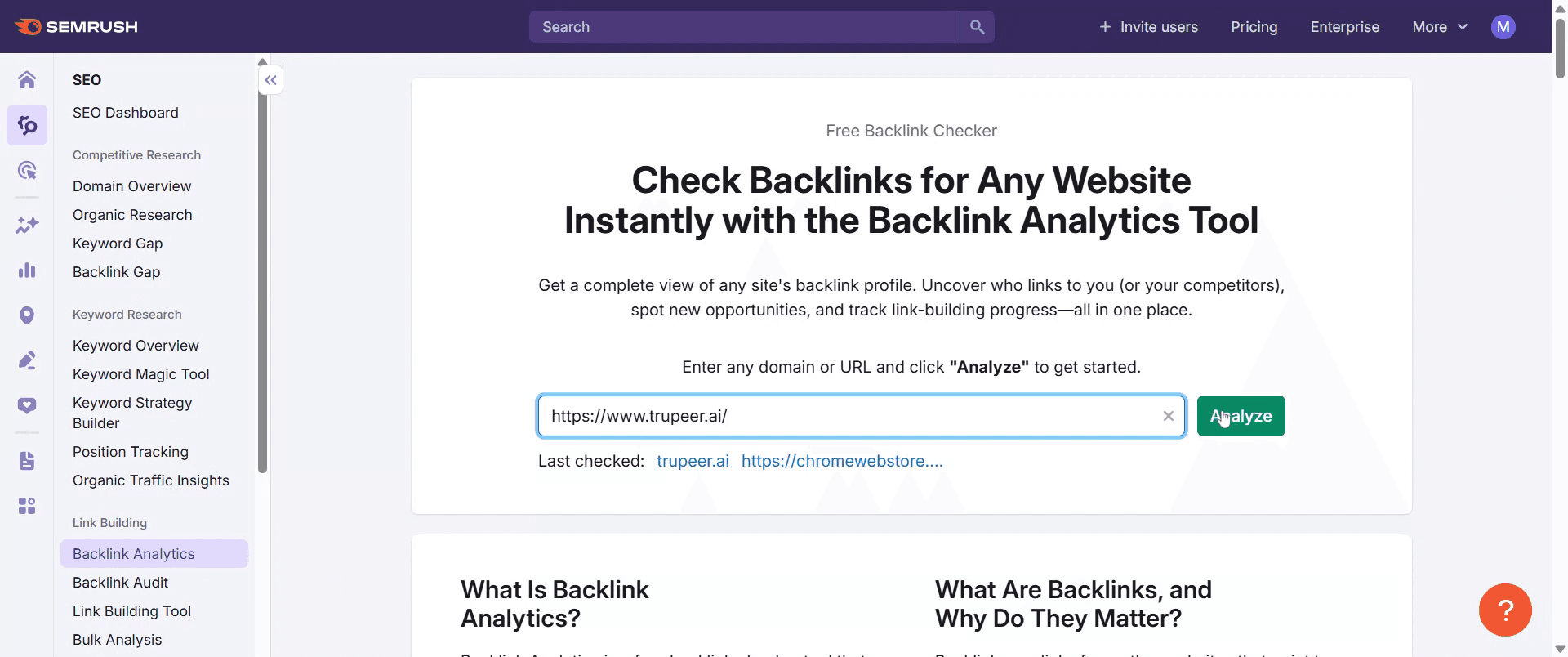
2. Въведете домейна:Въведете домейна, който искате да анализирате (ваш или на конкурент) и кликнете "Analyze".
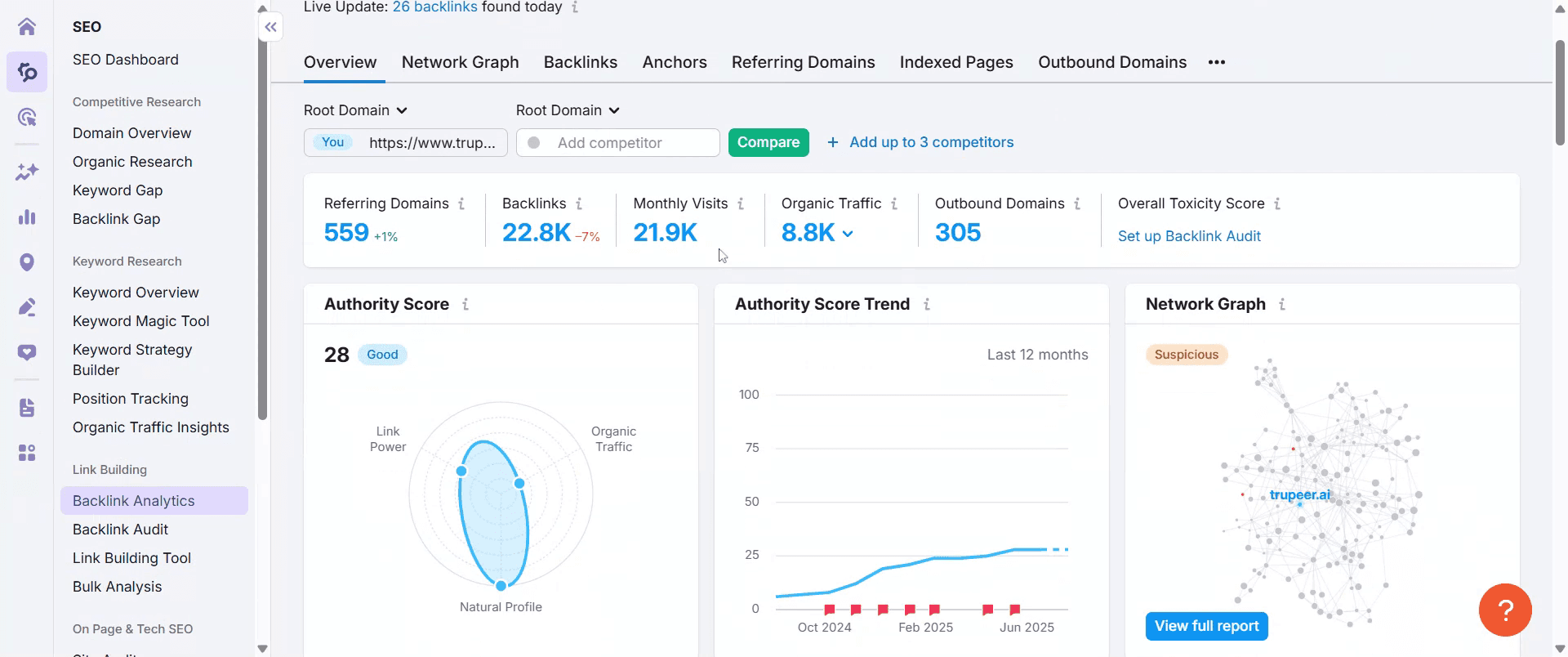
3. Преглед:Прегледайте таблото "Overview" за бързо обобщение на профила на backlinks, включително ключови показатели като backlinks, препращащи домейни и Authority Score.
4. Подробни отчети:
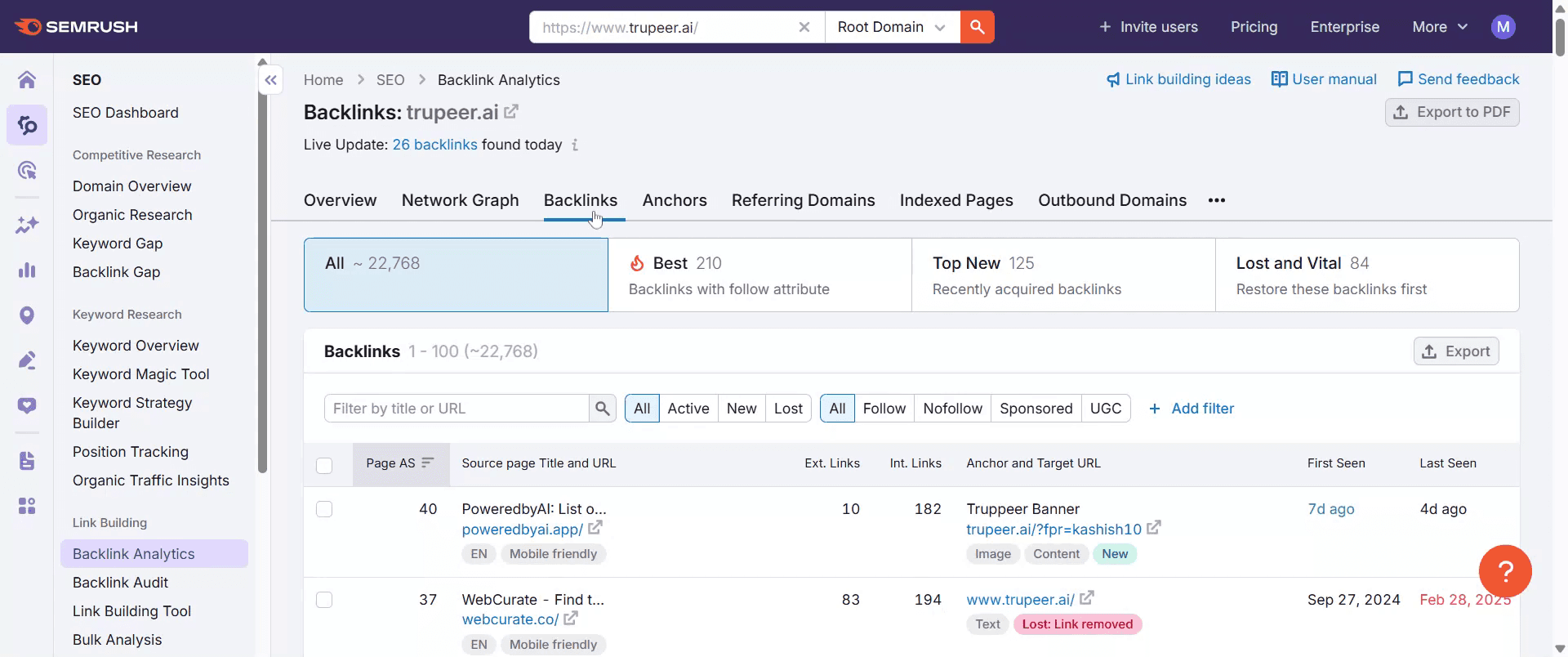
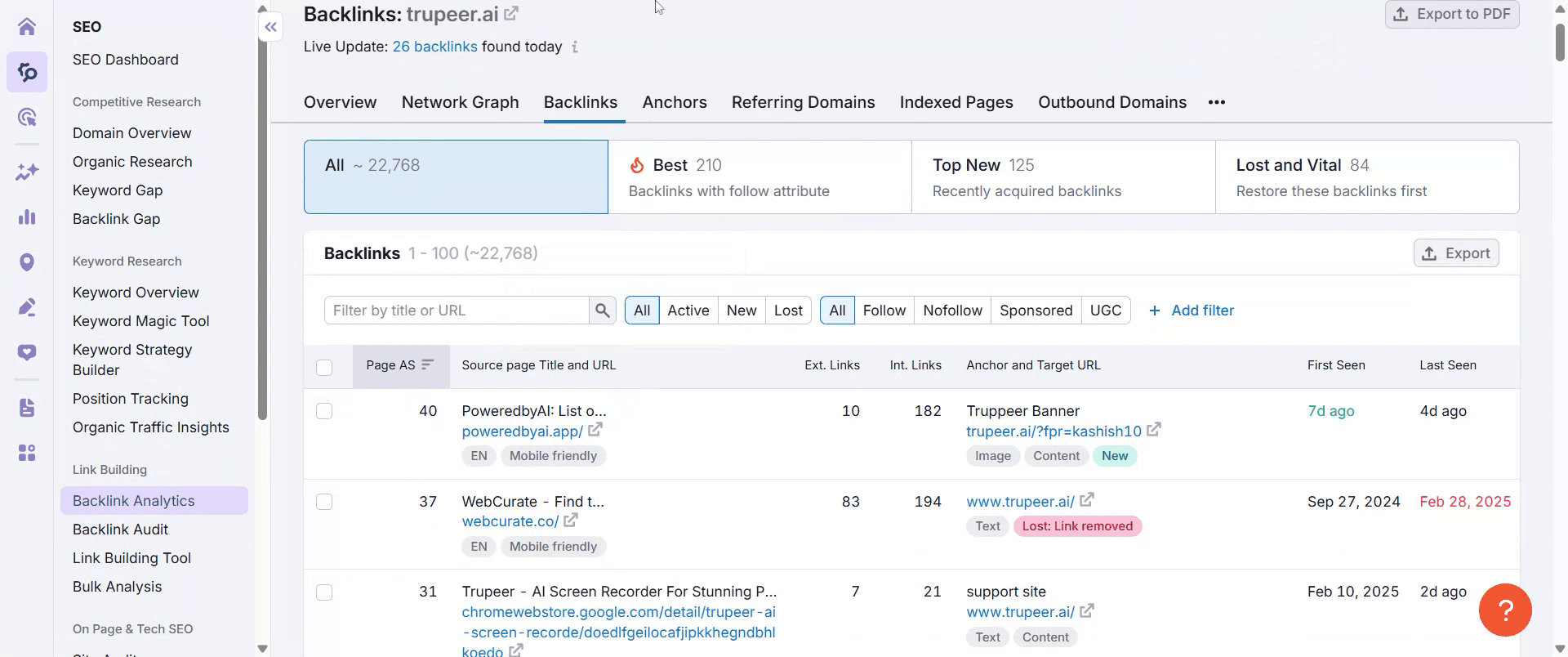
Backlinks:Кликнете върху таба "Backlinks", за да видите подробен списък на всички backlinks, които сочат към домейна.
Препращащи домейни:Отидете в таба "Referring Domains", за да видите списък на уебсайтовете, които линкват към целевия домейн.
Anchor текст:Анализирайте отчета "Anchor Text", за да видите текста, използван в линковете, сочещи към домейна.
Видове backlinks:Разгледайте отчета "Backlink Types", за да разберете разпределението на различните типове линкове (напр. follow, nofollow, UGC).
Географско разпределение:Проверете отчета "Geographic Distribution", за да видите къде се намират препращащите домейни.
5. Следете промените:Използвайте отчета "Changes", за да проследявате нови и изгубени backlinks във времето.
6. Анализ на конкурентите:Сравнете профила си на backlinks с конкурентите, като анализирате техните backlinks по същия процес.
7. Експортиране на данни:Можете да експортирате данните за backlinks в различни формати (CSV, Excel) за по-нататъшен анализ или отчет.
8. Изграждане на линкове:Semrush също предлага функции за намиране и придобиване на нови backlinks чрез инструмента си Link Building.
9. Одит на backlinks:Използвайте инструмента Backlink Audit, за да идентифицирате потенциално вредни backlinks и да оцените общото здраве на профила си.
Ръководство стъпка по стъпка: Как да проверите backlinks в Semrush
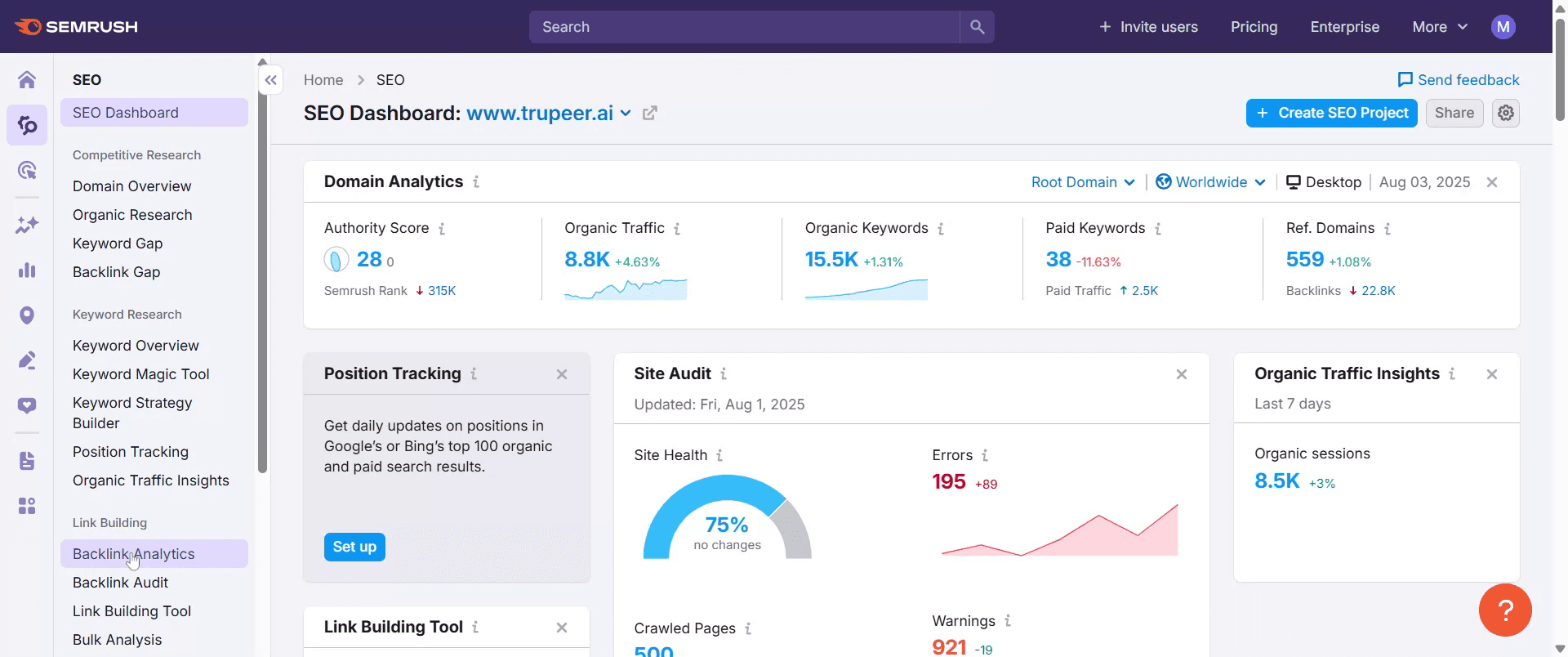
Стъпка 1
От таблото за управление отидете до инструмента “Backlink Analytics”.
Стъпка 2
Въведете домейна, който искате да анализирате, и кликнете “Analyze.”
Стъпка 3
Ще видите преглед на backlinks на домейна, включително ключови показатели като брой backlinks, препращащи домейни и authority score.
Стъпка 4
Кликнете върху таба “Backlinks”, за да видите подробен списък на всички backlinks, които сочат към домейна
Стъпка 5
Кликнете върху отделни backlinks, за да видите повече детайли, като изходния URL, целевия URL и типа линк.
Pro съвети за проверка на backlinks в Semrush
Влезте в акаунта си в Semrush
Отидете на semrush.com и влезте с регистрираните си данни. За достъп до инструментите за backlinks ви е нужен платен акаунт или безплатен пробен период.Отидете до инструмента Backlink Analytics
От лявото меню кликнете върху “Backlink Analytics” под секцията “Link Building” или “SEO”.Въведете домейна, който искате да анализирате
Въведете URL адреса на сайта си (или URL адреса на конкурент) в полето за търсене и натиснете Enter.Прегледайте отчета Overview
Страницата с преглед показва общия брой backlinks, препращащи домейни, authority score и още. Това дава бърза снимка на профила на backlinks на сайта ви.Кликнете върху таба Backlinks
Кликнете върху таба “Backlinks”, за да видите подробен списък на всички линкове, които сочат към домейна. Можете да сортирате по дата, authority score, anchor текст или тип backlink.Филтрирайте по Follow/NoFollow и New/Lost Links
Използвайте наличните филтри, за да виждате само “Follow” backlinks, нови backlinks или изгубени backlinks, за да проследявате напредъка по изграждането на линкове или проблеми.Експортирайте отчета за backlinks
Ако искате да анализирате данните допълнително, използвайте бутона “Export”, за да изтеглите списъка като CSV или Excel файл.
Чести проблеми и как да ги избегнете
Не въвеждате правилния формат на домейна
Уверете се, че въвеждате домейна коректно (с или без www), за да получите точни резултати. Пример: domain.com vs www.domain.com.Объркване на backlinks с препращащи домейни
Препращащите домейни броят уникалните уебсайтове, които линкват към вас, докато backlinks броят общия брой отделни линкове — включително няколко от един и същи сайт.Пропускате NoFollow линковете
NoFollow линковете може да не предават SEO стойност, но все пак допринасят за трафика и видимостта на бранда. Преглеждайте ги, вместо да ги пропускате.Забравяте да проверите изгубените линкове
Изгубените backlinks може да означават премахнати партньорства или повредено съдържание. Винаги проверявайте секцията “Lost”, за да поддържате здравето на линковете.Приемате, че всички линкове са полезни
Някои backlinks може да са от спам или неподходящи сайтове. Използвайте филтъра Toxic Score, за да идентифицирате вредни линкове.
Чести въпроси относно проверката на backlinks в Semrush
Как да проверя backlinks за моя сайт в Semrush?
Използвайте инструмента Backlink Analytics, въведете домейна си и разгледайте списъка с backlinks под таба “Backlinks”.Мога ли да проверя backlinks на моите конкуренти в Semrush?
Да, можете да въведете всеки домейн, включително уебсайтове на конкуренти, за да анализирате техните профили на backlinks.Наличен ли е проверяващият backlinks в безплатния план?
Ограничени данни са налични в безплатен акаунт. Платената абонаментна услуга дава пълен достъп до отчетите за backlinks.Как да намеря наскоро придобити или изгубени backlinks?
Използвайте филтрите в таба Backlinks или проверете инструмента “Backlink Audit”, за да видите нови и изгубени backlinks във времето.Мога ли да изтегля моите backlinks от Semrush?
Да, можете да експортирате данните за backlinks в CSV или Excel файл за по-нататъшен преглед или отчет.Как да направя запис на екрана на mac?
За запис на екрана на Mac, можете да използвате Trupeer AI. Той ви позволява да заснемете целия екран и предлага AI възможности като добавяне на AI аватари, добавяне на voiceover, добавяне на zoom in и out във видеото. С функцията за AI превод на видео на trupeer можете да преведете видеото на 30+ езика.Как да добавя AI аватар към запис на екрана?
За да добавите AI аватар към запис на екрана, ще трябва да използвате инструмент за AI запис на екрана. Trupeer AI е инструмент за AI запис на екрана, който ви помага да създавате видеа с множество аватари, а също така ви помага да създадете свой собствен аватар за видеото.Как да направя запис на екрана на windows?
За запис на екрана в Windows, можете да използвате вградения Game Bar (Windows + G) или усъвършенстван AI инструмент като Trupeer AI за по-разширени функции, като AI аватари, voiceover, превод и т.н.Как да добавя voiceover към видео?
За да добавите voiceover към видеа, изтеглете trupeer ai chrome extension. След като се регистрирате, качете видеото си със звук, изберете желания voiceover от trupeer и експортирайте редактираното си видео.Как да увелича (Zoom) по време на запис на екрана?
За да увеличите по време на запис на екрана, използвайте zoom ефектите в Trupeer AI, които ви позволяват да увеличавате и намалявате в конкретни моменти, като засилват визуалното въздействие на видеосъдържанието ви.
Хората също питат
Technical Documentation Generator
Как да завъртите документ в Canva
Как да добавите шрифтове в Canva
Свързани уроци


