

Как да промените формата на датата в Google Sheets
Научете как да промените формата на датата в Google Таблици, за да отговаря на вашите регионални или проектни предпочитания. Лесни стъпки с примери.
Това ръководство предоставя стъпка по стъпка процес за това как да промените формата на датата в Google Таблици. Следвайки тези инструкции, ще можете ефективно да персонализирате форматите на датите според вашите предпочитания или изискванията на проекта.
За да промените начина, по който се показват датите в Google Таблици, следвайте тези стъпки:
1. Изберете клетките
Маркирайте клетката или диапазона от клетки с датите, които искате да форматирате.
2. Отворете менюто Формат
Щракнете върху Format > Number > Date, за да приложите предварително зададен формат.
3. Персонализирайте формата на датата
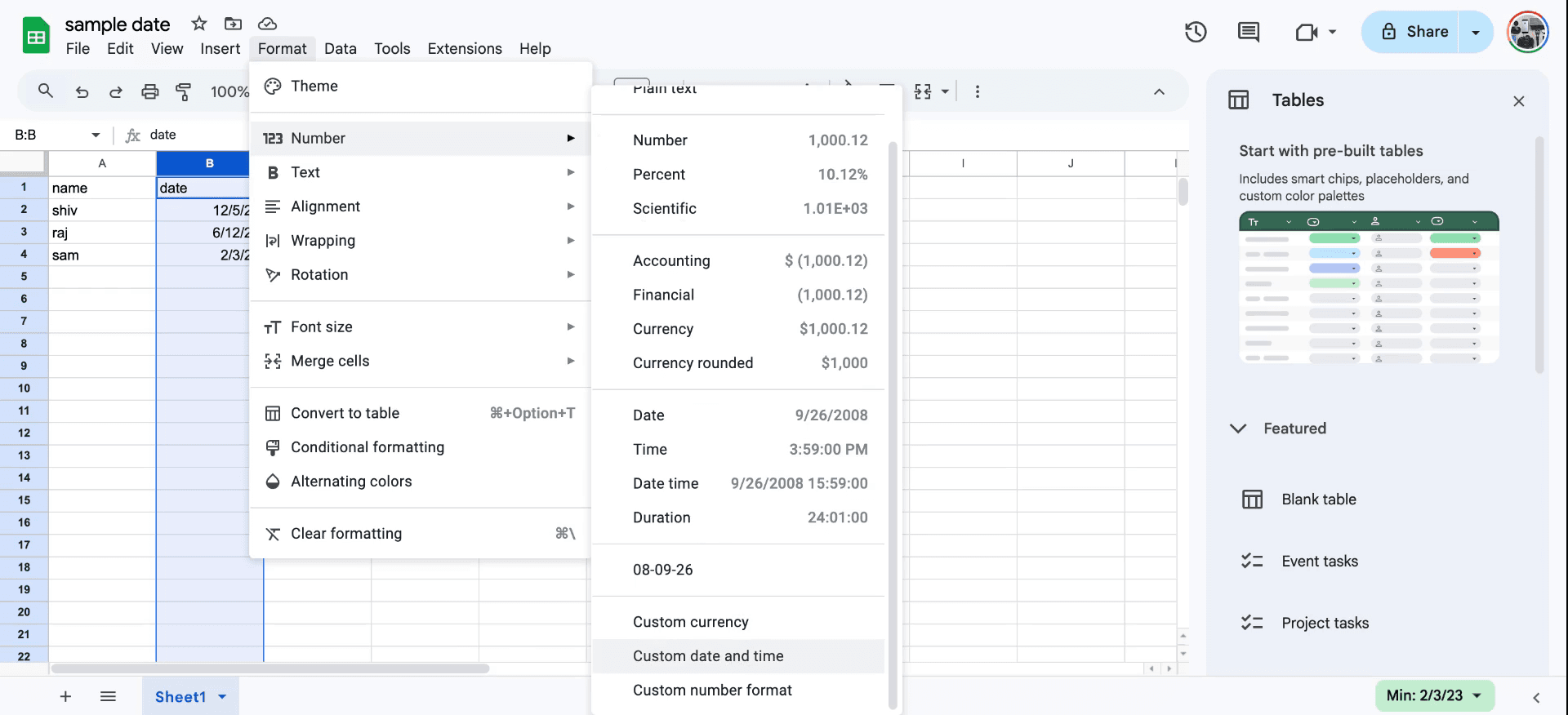
За повече контрол отидете на Format > Number > Custom date and time.
В прозореца, който се появява, изберете предпочитаната от вас структура (напр.
dd-mm-yyyy,Month Day, Year).Можете да персонализирате разделителите, водещите нули или дори да включите имена на дни от седмицата.
4. Приложете формата
Щракнете върху Apply, за да потвърдите промените. Избраните клетки вече ще показват дати в новия формат.
Ръководство стъпка по стъпка: Как да промените формата на датата в Google Таблици
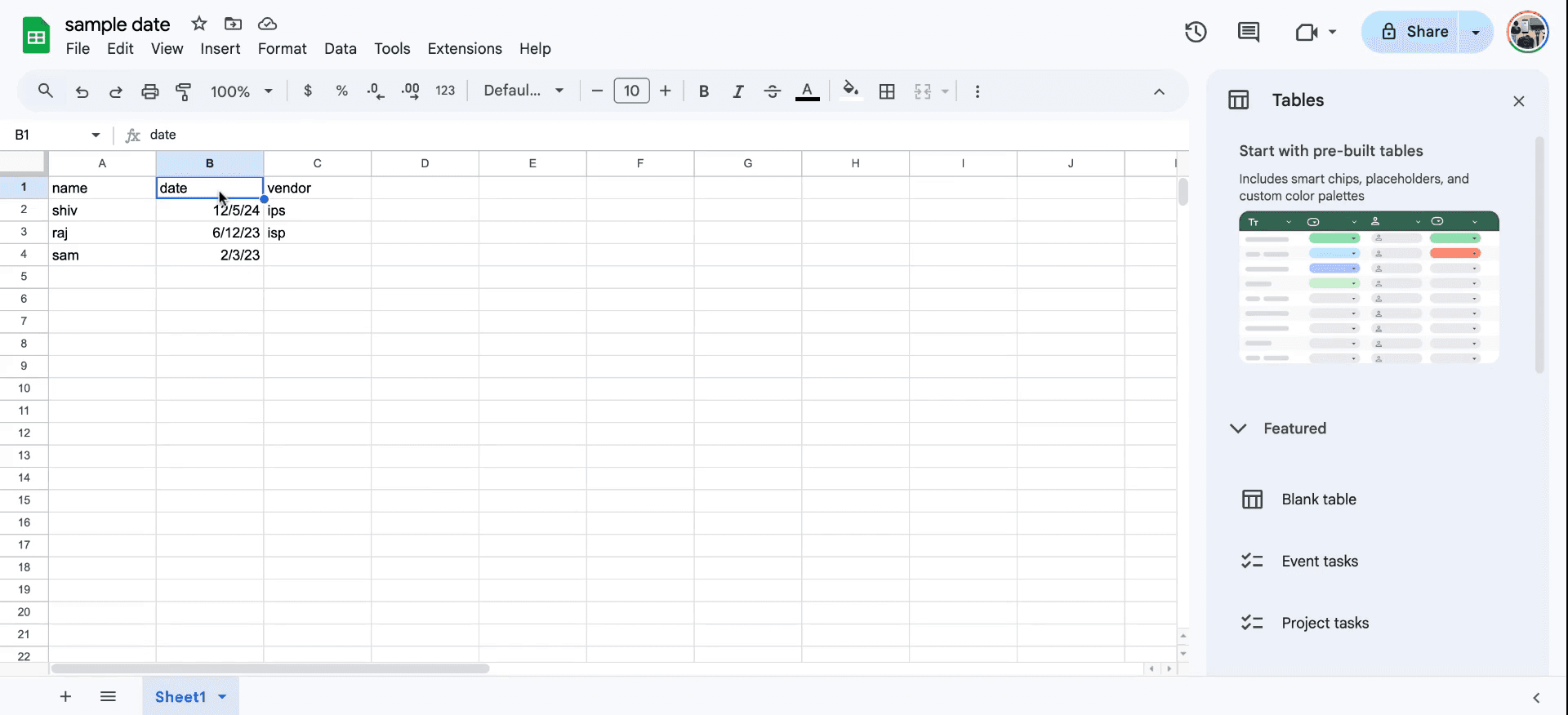
Стъпка 1
За да започнете, отворете Google Таблицата, която възнамерявате да промените. Идентифицирайте и изберете колоната, която съдържа датите. Отидете в менюто „Format“.
Стъпка 2
В менюто „Format“ задръжте курсора върху „Number“ и след това изберете „Custom Date and Time“.
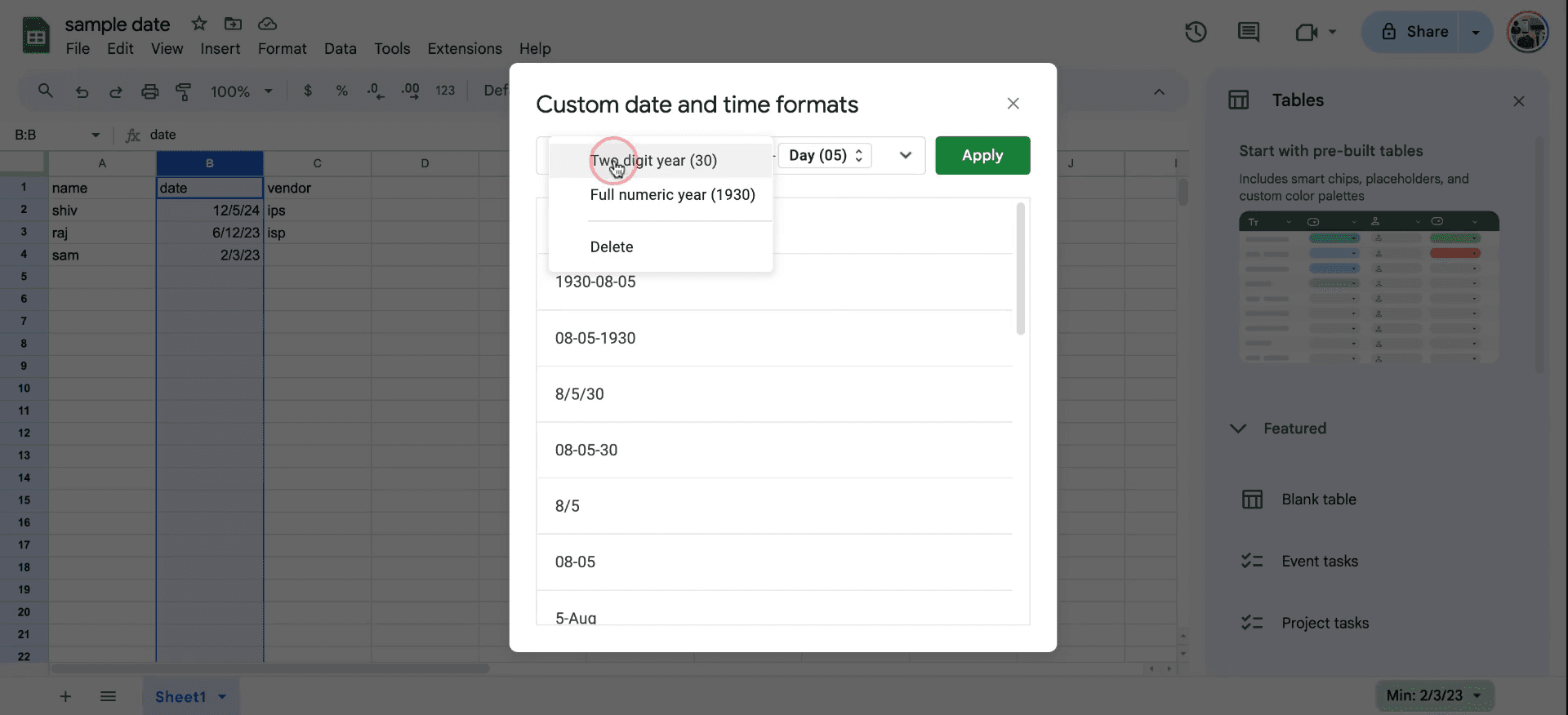
Стъпка 3
Изберете желания от вас формат на датата от предоставените опции. "two year o full numeric year option. Once you have made your selection, click "Apply" to implement the changes. So that's how to change date format in a sheets.
Професионални съвети за промяна на формата на датата в Google Таблици
Изберете клетките с дати и след това отидете на Format > Number > Date, за да приложите стандартния формат за дата.
Използвайте опцията custom date and time в менюто за форматиране, за да създадете персонализиран формат (напр.
DD-MM-YYYY).Уверете се, че регионалните настройки в File > Settings > Locale съвпадат с желания от вас формат, за да избегнете проблеми при промяна на формата на датата в Sheets.
Чести грешки и как да ги избегнете при промяна на формата на датата в Google Таблици
Датите, съхранени като текст: Ако датите не се форматират правилно, първо ги конвертирайте с функцията
DATEVALUE.Неправилни регионални настройки: Несъответстващите регионални настройки могат да доведат до грешки. Коригирайте това в File > Settings > Locale, преди да промените формата на датата в Sheets.
Несъответстващи данни в колона: Уверете се, че всички клетки в една колона имат един и същ тип данни, за да приложите правилно как да промените формата на датата в Sheets.
Често задавани въпроси за промяна на формата на датата в Google Таблици
Как да форматирам датата, за да показва деня от седмицата?
Използвайте custom date and time и добавете опциятаdddd, за да включите името на деня от седмицата.Защо датата не се форматира правилно?
Това често се случва, когато датата е съхранена като текст. Използвайте функциятаDATEVALUE, за да го поправите.Мога ли да приложа един и същ формат на дата към няколко колони наведнъж?
Да, изберете всички колони и приложете как да промените формата на датата в Sheets чрез менюто за форматиране.Как да направя запис на екрана на mac?
За да направите запис на екрана на Mac, можете да използвате Trupeer AI. Той ви позволява да заснемете целия екран и предоставя AI възможности като добавяне на AI аватари, добавяне на озвучаване, добавяне на приближаване и отдалечаване във видеото. С функцията за AI превод на видео на trupeer можете да преведете видеото на 30+ езика.Как да добавя AI аватар към запис на екрана?
За да добавите AI аватар към запис на екрана, ще трябва да използвате инструмент за запис на екрана с AI. Trupeer AI е инструмент за запис на екрана с AI, който ви помага да създавате видеа с множество аватари, а също така ви помага да създадете свой собствен аватар за видеото.Как да направя запис на екрана на windows?
За запис на екрана в Windows, можете да използвате вградения Game Bar (Windows + G) или усъвършенстван AI инструмент като Trupeer AI за по-разширени функции като AI аватари, озвучаване, превод и т.н.Как да добавя озвучаване към видео?
За да добавите озвучаване към видеа, изтеглете trupeer ai chrome extension. След като се регистрирате, качете видеото си с глас, изберете желания voiceover от trupeer и експортирайте редактираното си видео.Как да увелича (Zoom) при запис на екрана?
За да увеличите (Zoom) по време на запис на екрана, използвайте ефектите за zoom в Trupeer AI, които ви позволяват да увеличавате и намалявате в конкретни моменти, като подобрявате визуалното въздействие на
Хората също питат
Technical Documentation Generator
Как да добавите символ за рупия в Google Таблици
Как да промените формата на валутата в Google Таблици
Как да добавите водещи точки в Google Таблици
Свързани уроци



