
Как да добавите шрифтове в Canva
Искате да използвате свои собствени шрифтове в Canva? Ето как да качите и приложите персонализирани шрифтове към вашия brand kit с Canva Pro.
Този процес ще ви преведе през стъпките, за да добавите лесно персонализирани шрифтове към дизайните си в Canva.
Следвайки тези инструкции, ще можете да персонализирате шаблоните си с шрифтовете по ваш избор.
За да използвате персонализирани шрифтове в Canva, трябва да ги качите в Brand Kit. Тази функция е налична за Canva Pro, Teams, Education или Nonprofits потребители.
Стъпка 1: Достъп до Brand Kit
Влезте в акаунта си в Canva.
В лявата странична лента кликнете Brand > Brand Kit.
Ако имате няколко brand kits, изберете този, който искате да актуализирате.
Стъпка 2: Качване на шрифт
Превъртете до раздела Fonts.
Кликнете „Upload a font“ или „Add new“ под Uploaded Fonts.
Изберете файл с шрифт от компютъра си (поддържани формати:
.OTF,.TTFили.WOFF).Потвърдете, че имате правата да използвате шрифта, ако бъдете подканени.
Изчакайте качването да приключи.
Стъпка 3: Използване на качения шрифт във вашия дизайн
Отворете или създайте нов дизайн в Canva.
Добавете или изберете текстово поле.
Отворете падащото меню Font в горната лента с инструменти.
Превъртете до Uploaded Fonts и кликнете шрифта, който сте качили.
Текстът ще се обнови с избрания шрифт.
Ръководство стъпка по стъпка: Как да добавите шрифтове в Canva
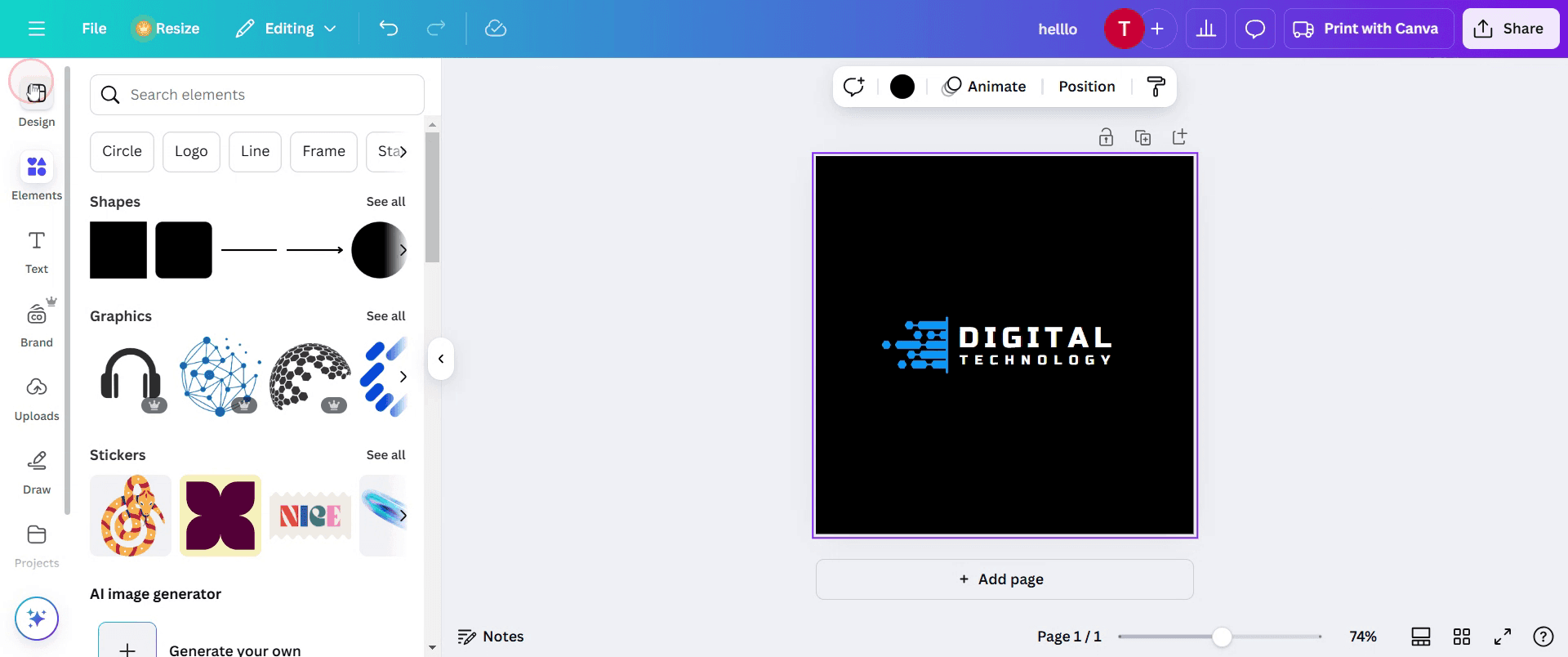
Стъпка 1
Започнете, като отворите Canva. След като се отвори, кликнете върху раздела за дизайн.
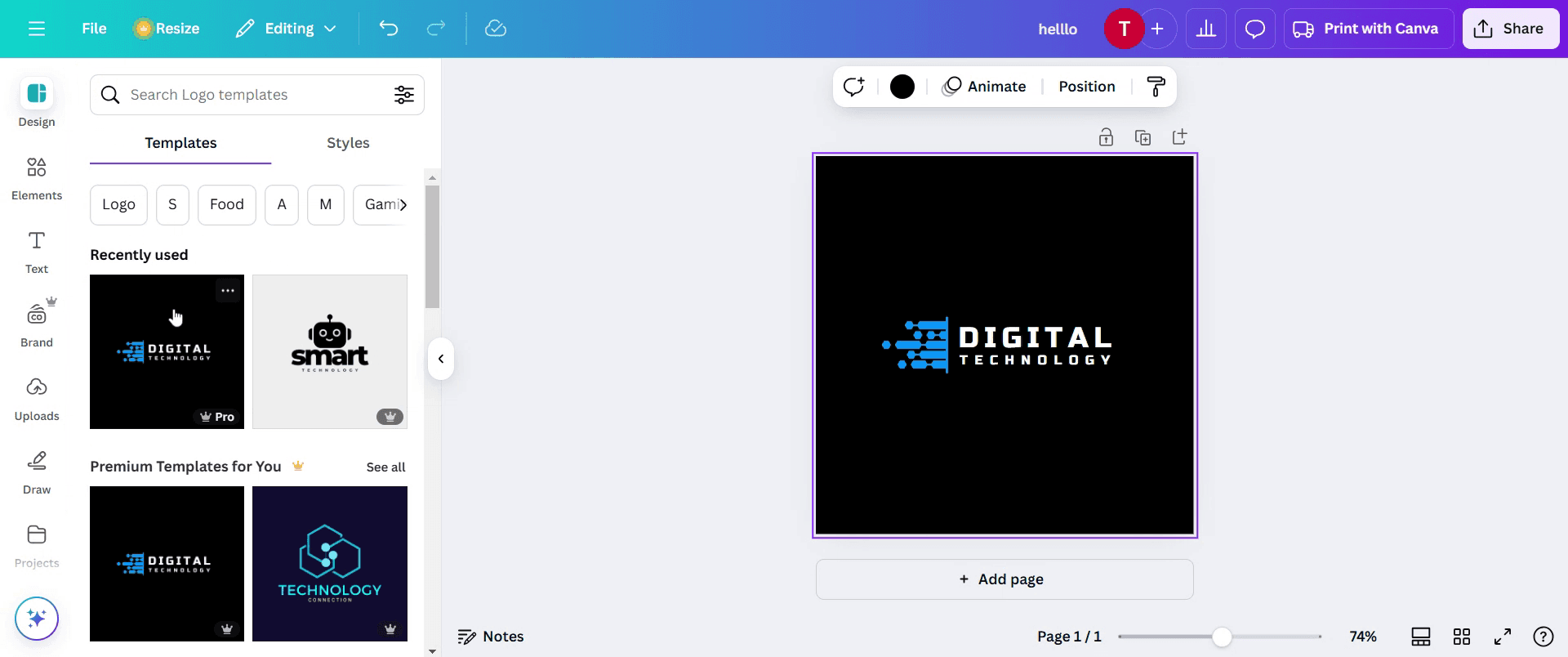
Стъпка 2
В рамките на раздела за дизайн намерете опцията templates и я изберете. Изберете вашия желан шаблон.
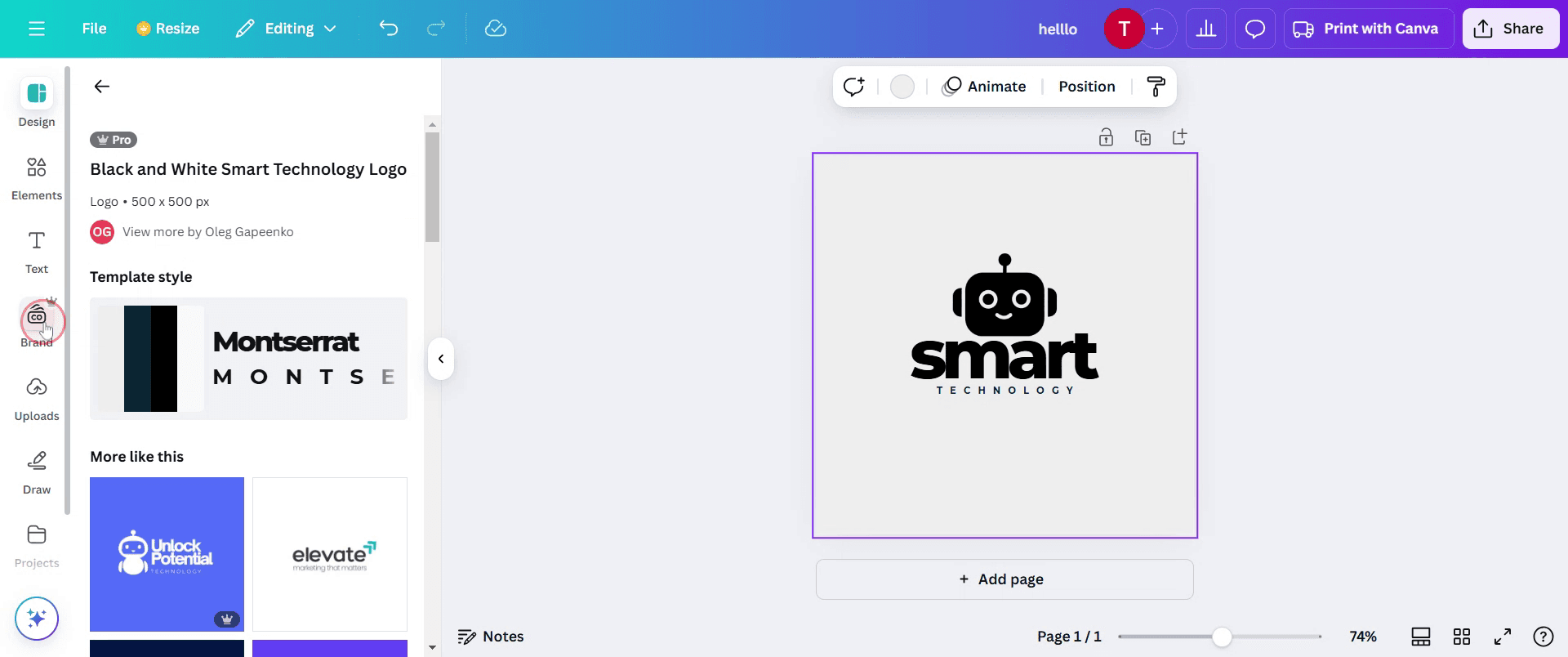
Стъпка 3
След като изберете шаблон, продължете, като кликнете върху опцията 'Brand', за да персонализирате текста.
Стъпка 4
Превъртете надолу и изберете опцията 'Fonts'. В нея изберете добавете вашите шрифтове
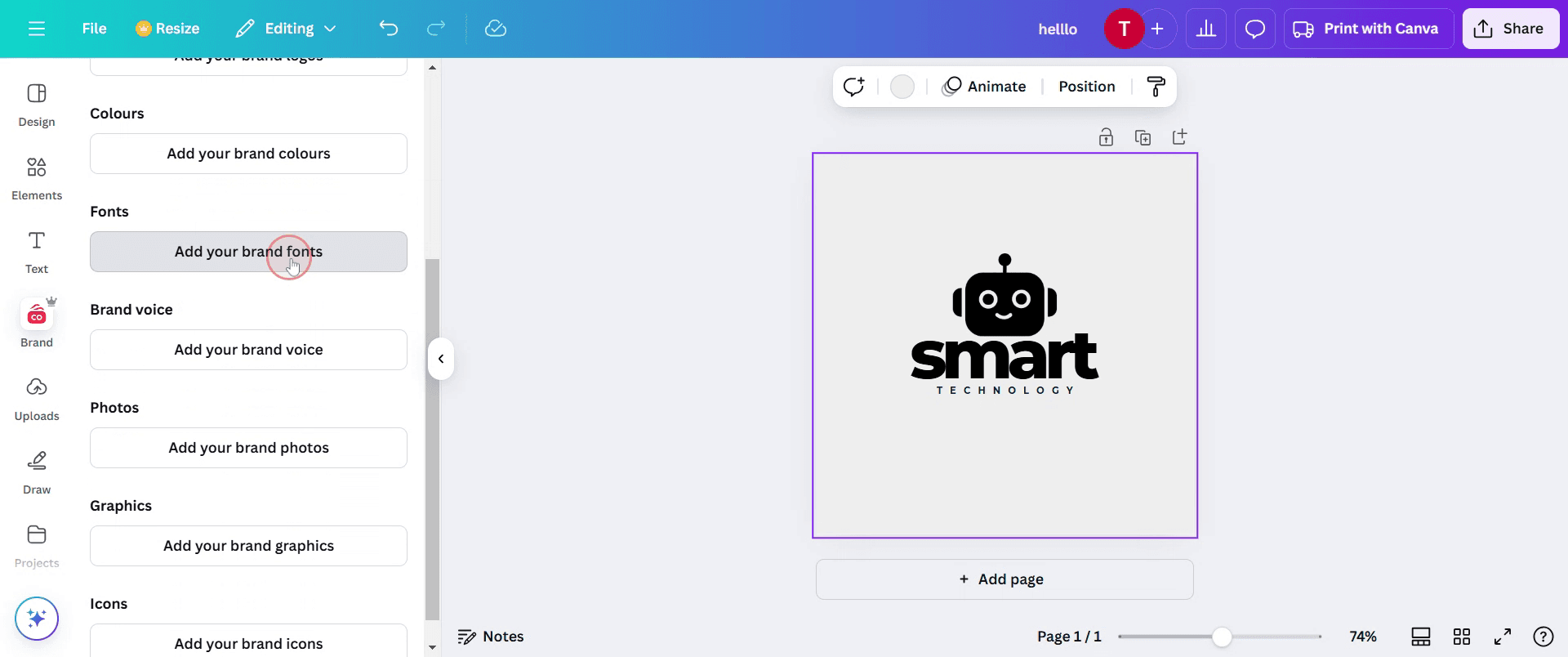
Стъпка 5
Сега кликнете върху 'Edit', за да получите достъп до избора на шрифт и персонализирането на заглавието.
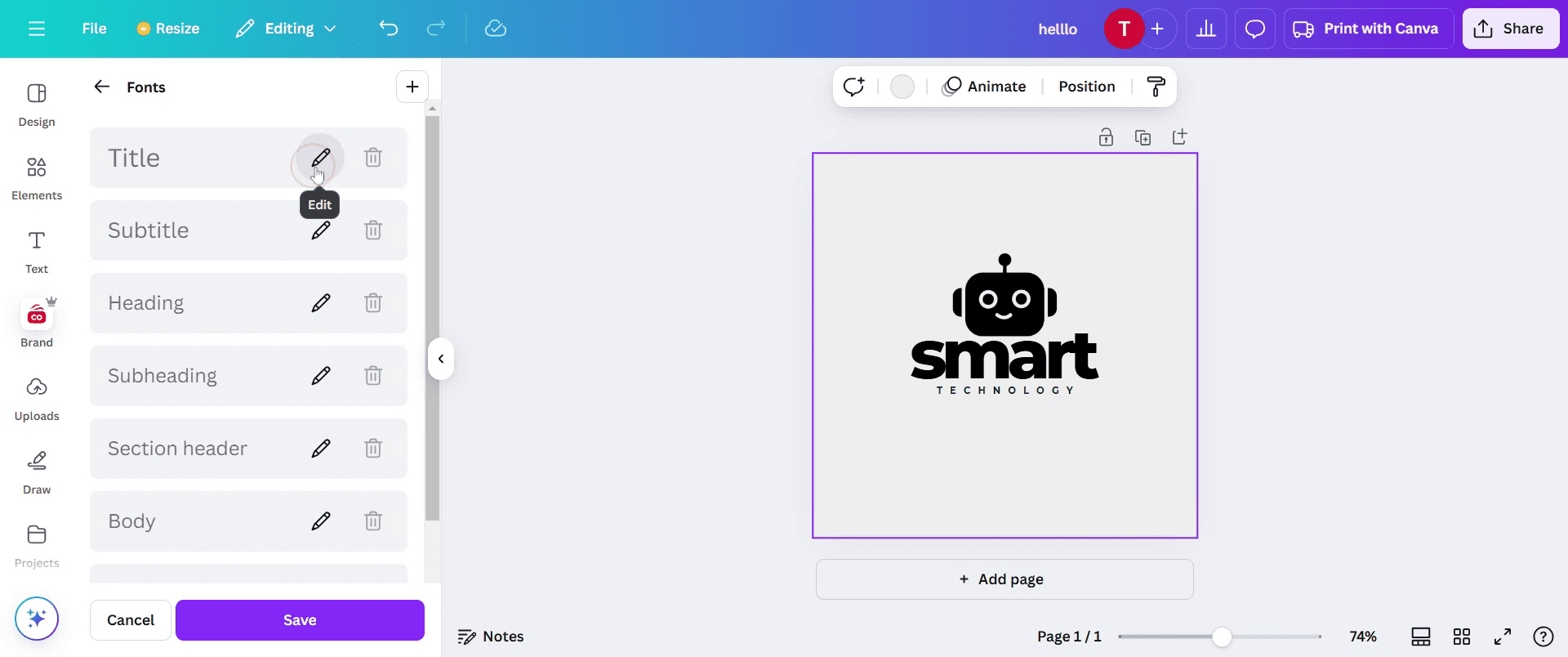
Стъпка 6
Тук изберете шрифта, който искате да използвате за вашия дизайн, от наличните опции.
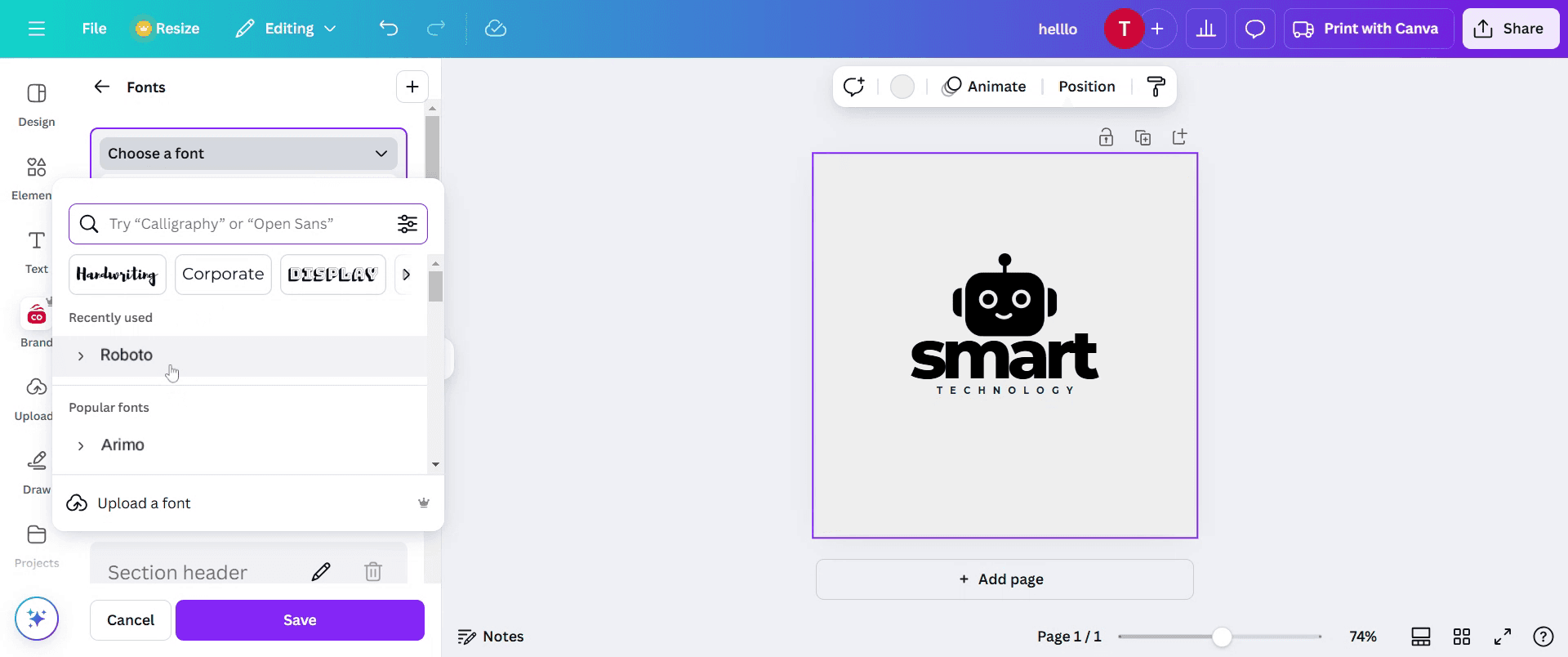
Стъпка 7
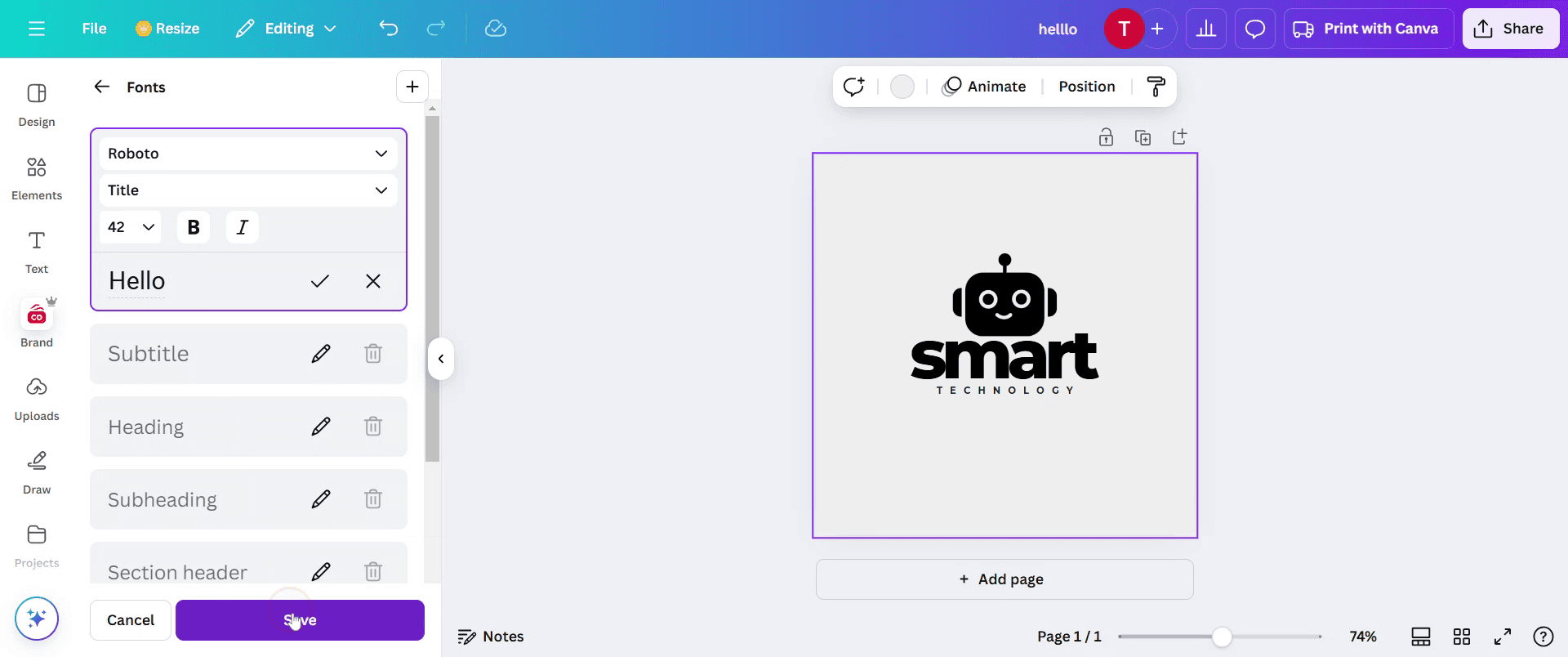
Продължете към секцията title и въведете желаното от вас заглавие, за да го включите в шаблона.
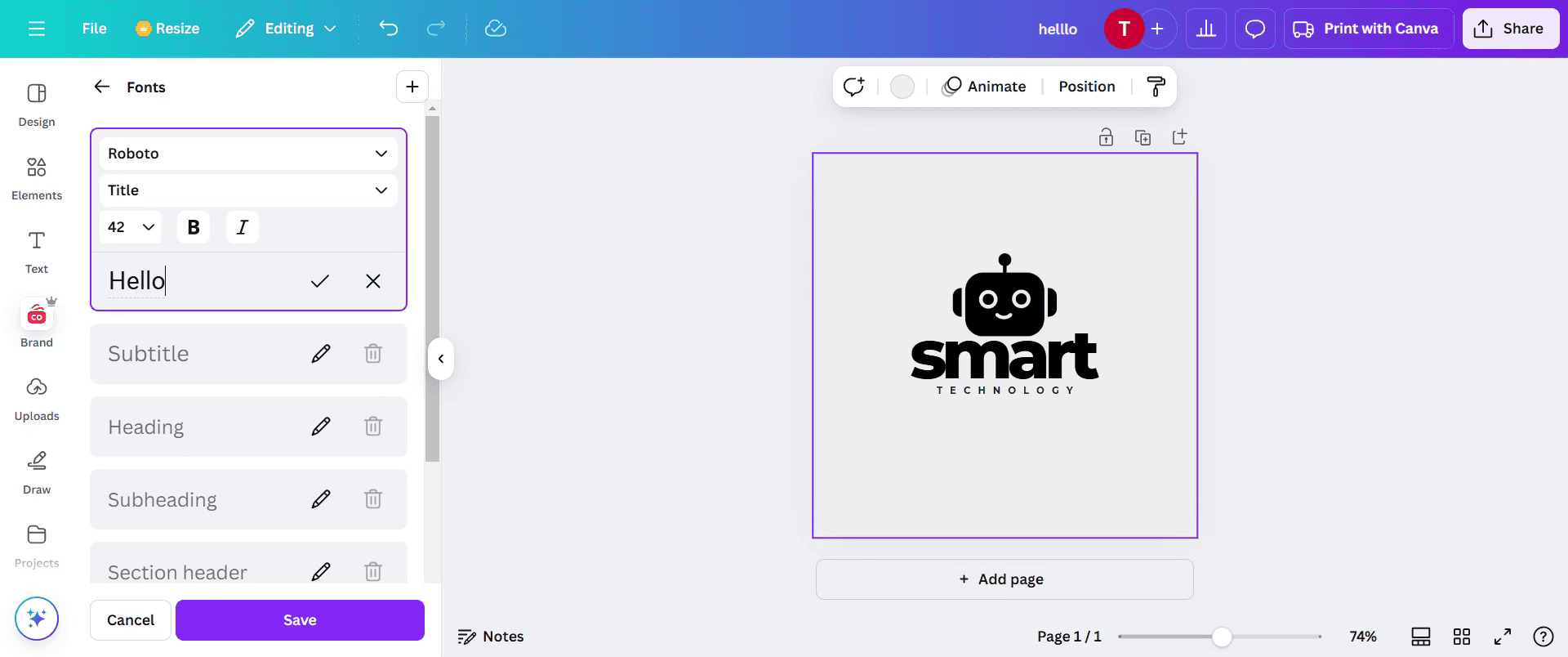
Стъпка 8
След като въведете заглавието, кликнете върху бутона save. Новият шрифт ще се появи и можете да го изберете за използване.
Стъпка 9
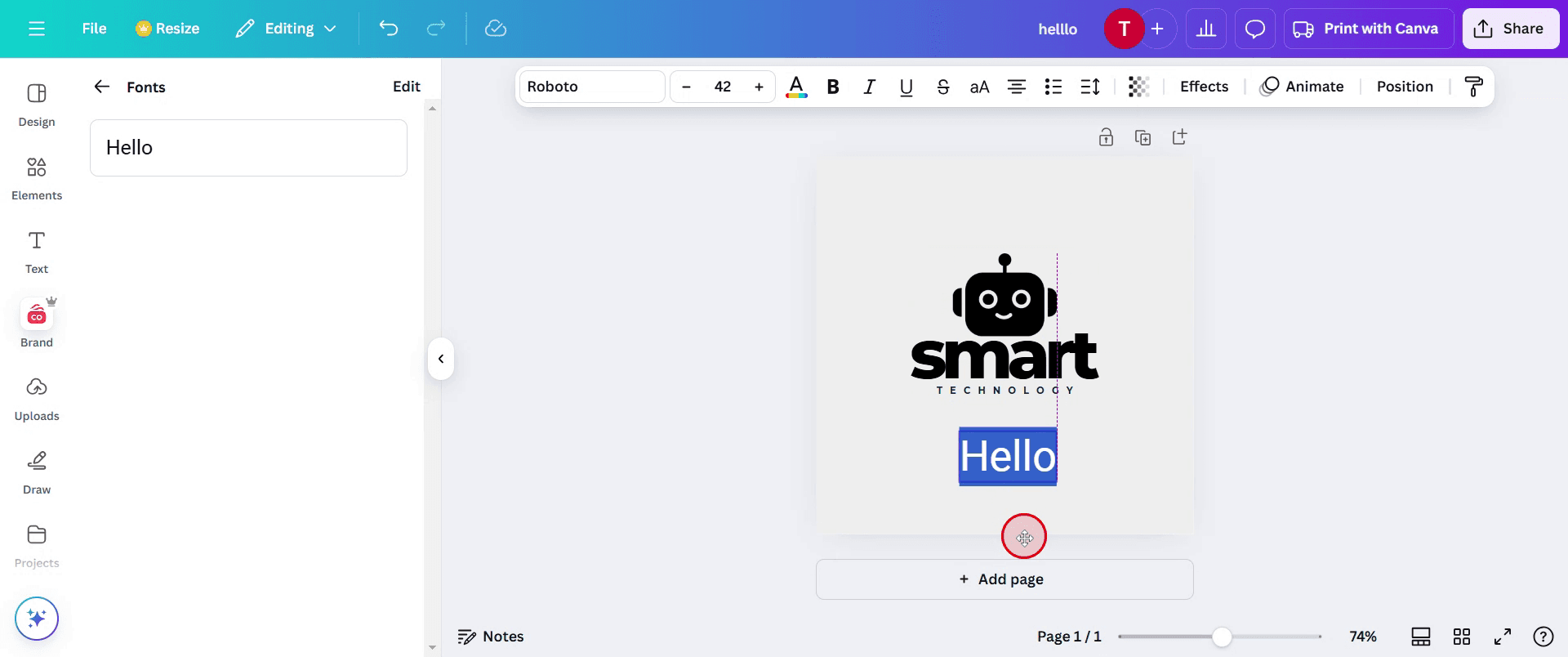
Накрая ще можете да видите избрания шрифт, приложен във вашия дизайн.
Професионални съвети как да добавите шрифтове в Canva
Използвайте поддържани формати – Canva поддържа файлове с шрифтове само във формати OTF, TTF или WOFF, така че се уверете, че вашият шрифт е в правилния формат, преди да го качите.
Организирайте шрифтовете си – Назовете и категоризирайте шрифтовете си правилно в Canva Brand Kit, за да ги намирате и прилагате лесно към различни дизайни.
Проверете лицензирането на шрифта – Преди качване се уверете, че шрифтът ви е лицензиран за търговска употреба, за да избегнете проблеми с авторските права.
Чести грешки и как да ги избегнете
Качване на неподдържан формат на шрифт – Ако шрифтът ви не е във формати OTF, TTF или WOFF, Canva няма да го разпознае, затова го конвертирайте, преди да го качите.
Не използвате Canva Pro – Персонализираните шрифтове могат да се качват само с Canva Pro, така че безплатните потребители няма да имат достъп до тази функция.
Пренебрегване на проблеми с видимостта на шрифта – Някои персонализирани шрифтове може да изглеждат размазани или изкривени, затова ги тествайте в различни размери, преди да ги използвате в окончателните дизайни.
Често задавани въпроси как да добавите шрифтове в Canva
Мога ли да добавя шрифтове в Canva без акаунт Canva Pro?
Не, възможността за качване на персонализирани шрифтове е налична само в Canva Pro, Canva for Teams и Canva for Education акаунти.Какви типове файлове се приемат при добавяне на шрифтове в Canva?
Canva поддържа формати на шрифтове OTF, TTF и WOFF. Уверете се, че вашият шрифтов файл е в един от тези формати, преди да го качите.Защо шрифтът ми не се показва след добавяне на шрифтове в Canva?
Проверете дали шрифтът ви е в поддържан формат, дали е качен правилно и дали имате достъп до Canva Pro. Ако е необходимо, обновете страницата.Как да направя запис на екрана на mac?
За да направите запис на екрана на Mac, можете да използвате Trupeer AI. Той ви позволява да заснемете целия екран и предлага AI възможности като добавяне на AI аватари, добавяне на voiceover, добавяне на zoom in и out във видеото. С функцията за AI превод на видео на trupeer можете да преведете видеото на 30+ езика.Как да добавя AI аватар към запис на екрана?
За да добавите AI аватар към запис на екрана, ще трябва да използвате инструмент за AI запис на екрана. Trupeer AI е инструмент за AI запис на екрана, който ви помага да създавате видеа с множество аватари, а също така ви помага да създадете свой собствен аватар за видеото.Как да направя запис на екрана на windows?
За запис на екрана в Windows, можете да използвате вградения Game Bar (Windows + G) или усъвършенстван AI инструмент като Trupeer AI за по-разширени функции като AI аватари, voiceover, превод и др.Как да добавя voiceover към видео?
За да добавите voiceover към видеа, изтеглете trupeer ai chrome extension. След като се регистрирате, качете видеото си със звук, изберете желания voiceover от trupeer и експортирайте редактираното си видео.Как да увелича (Zoom) по време на запис на екрана?
За да увеличите по време на запис на екрана, използвайте ефектите за zoom в Trupeer AI, които ви позволяват да увеличавате и намалявате в конкретни моменти, като усилвате визуалното въздействие на видеосъдържанието си.
Препоръчани четива
Technical Documentation Generator
Как да завъртите документ в Canva
Как да създадете шаблон от текст в Canva
Как да увеличите времето в Canva видеа
Свързани уроци


