
Как да прилагате филтри в Google Sheets
Научете как да добавите филтър в Google Gheets с това бързо ръководство стъпка по стъпка. Започнете да работите в Google Sheets като професионалист още днес!
В този документ ще научите как ефективно да прилагате филтри в Google Sheets, за да сортирате и анализирате данните си.
Филтрите ви позволяват да показвате само информацията, от която се нуждаете, като скривате ненужните детайли.
Филтрирането ви помага да виждате само данните, от които се нуждаете, без да изтривате или премествате нищо.
1. Включете филтрирането
Изберете диапазона от данни: Кликнете върху която и да е клетка в таблицата или диапазона, който искате да филтрирате.
Включете филтъра: Отидете на Данни > Създаване на филтър или кликнете върху иконата за филтър (символ на фунията) в лентата с инструменти.
Появяват се икони за филтриране: Сега до всяко заглавие на колона ще се вижда малка стрелка за филтър.
2. Приложете филтрите
Кликнете върху икона за филтър: Кликнете върху стрелката до заглавието на колоната, която искате да филтрирате.
Изберете метода си за филтриране:
По стойности: Отметнете или премахнете отметката на конкретни стойности, за да ги показвате/скривате.
По условие: Задайте правила като „по-голямо от“, „съдържа“ или „започва с“.
По цвят: Филтрирайте редове въз основа на цветове на текст или запълване.
3. Запазете изгледи на филтри (по избор)
Използвайте това, ако няколко потребители се нуждаят от различни филтрирани изгледи:
Отидете на Данни > Изгледи на филтри > Създаване на нов изглед на филтър.
Дайте име на изгледа за лесна справка.
Приложете филтрите си, точно както в стъпка 2.
Запазете и достъпвайте по-късно под Данни > Изгледи на филтри.
4. Премахнете филтрите
За да нулирате изгледа, отидете на Данни > Премахване на филтър или кликнете отново върху иконата за филтър и изберете Премахване на филтър.
Ръководство стъпка по стъпка: Как да приложите филтър в Sheets
Стъпка 1
За да започнете да прилагате филтър във вашата таблица, отидете в менюто и кликнете върху иконата за филтър. След като изберете подходящия елемент, ще се вижда бутон за филтър, който можете да използвате, за да стартирате процеса на филтриране.
Стъпка 2
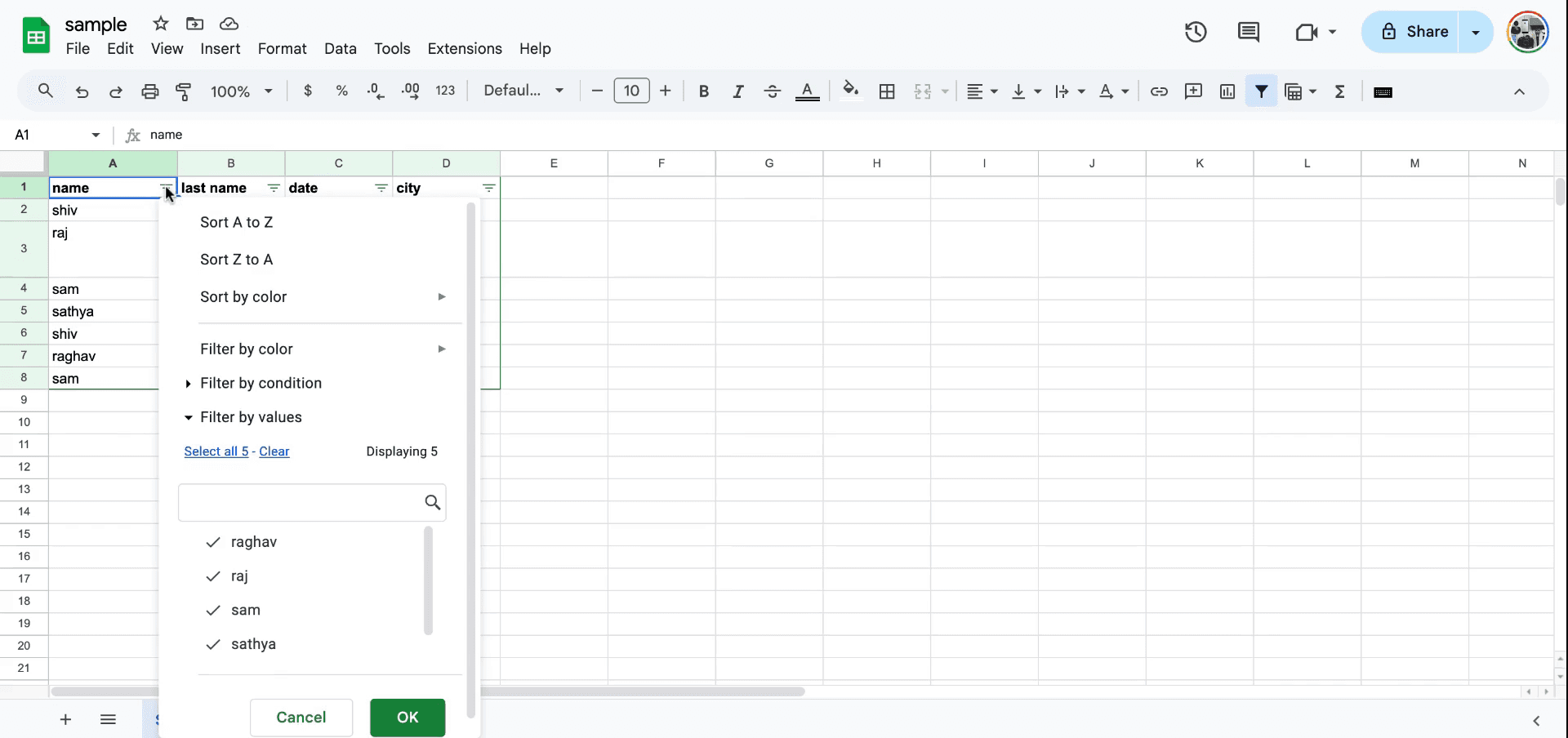
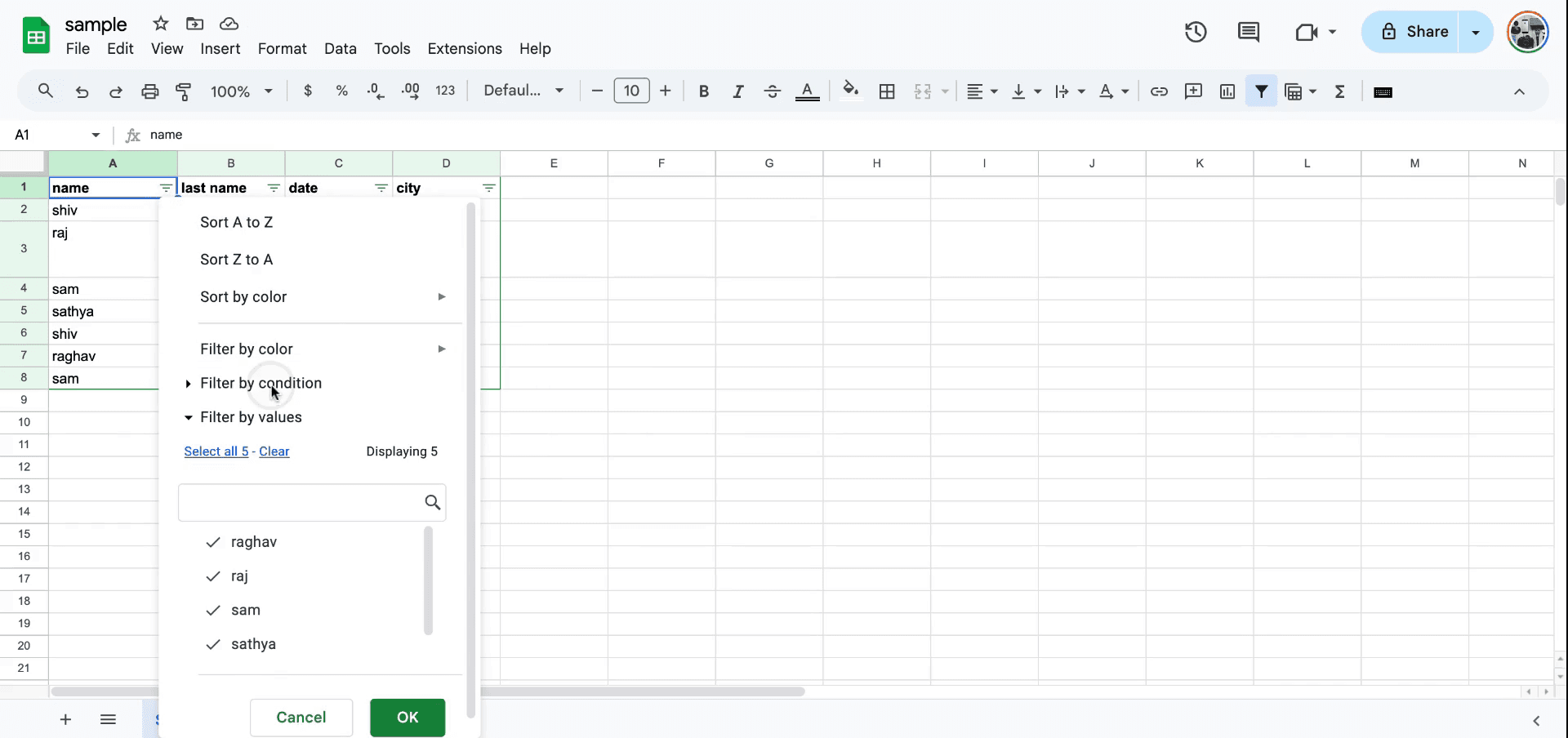
След като менюто за филтриране се отвори, можете да изберете да филтрирате по условие. Има различни опции, като филтриране по текст, дата и др.
Стъпка 3
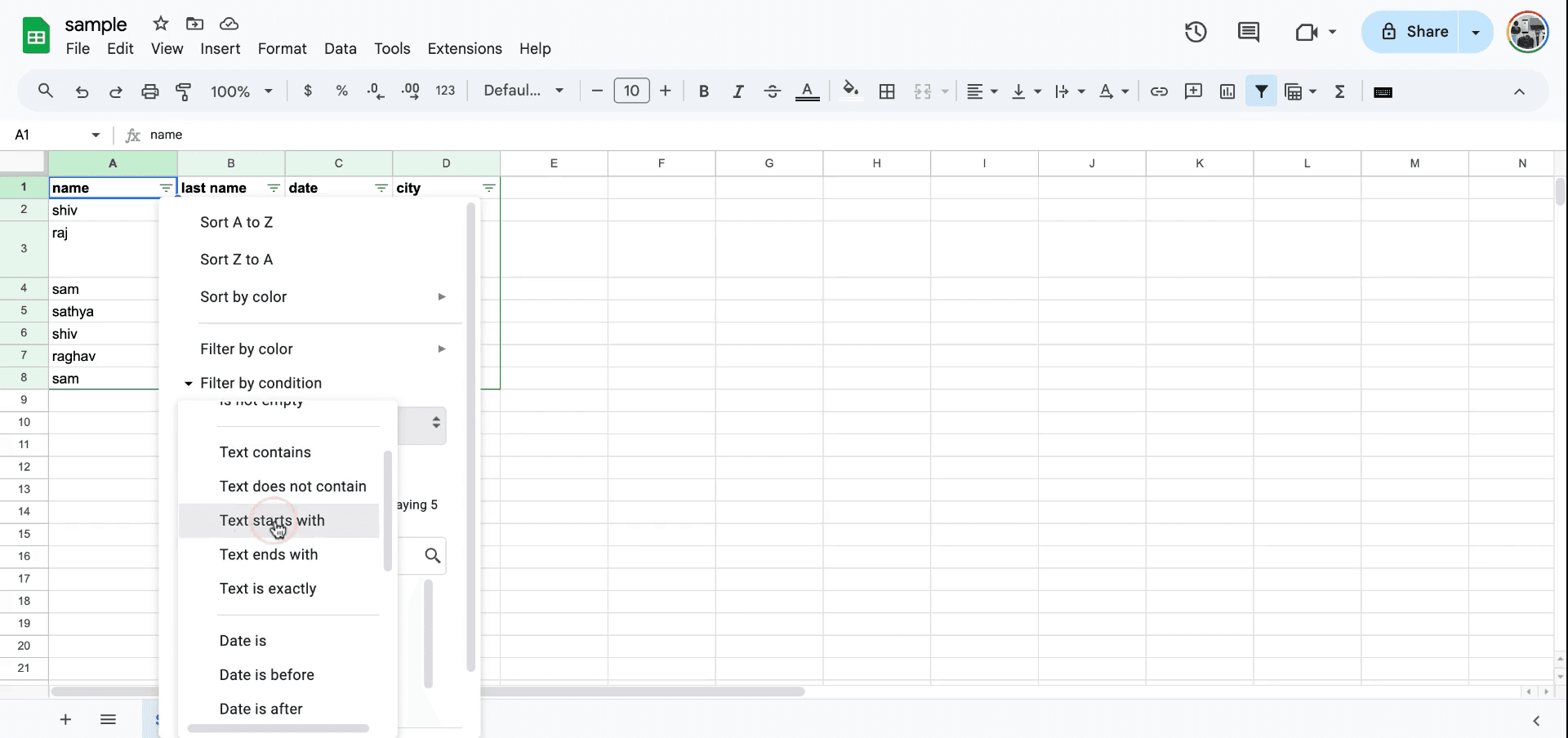
За да филтрирате данни, при които текстът започва с конкретна буква, например въведете „S“, за да показвате само стойностите, които започват с „S“.Ако трябва да промените филтъра, можете да го премахнете и след това да приложите нов филтър, например филтриране на записи, които започват или завършват с буквата „S“.
Стъпка 4
По същия начин, за да видите записи, при които имената завършват с буквата „M“, приложете филтъра „ends with M“. Това ще показва само записите, които отговарят на това условие.
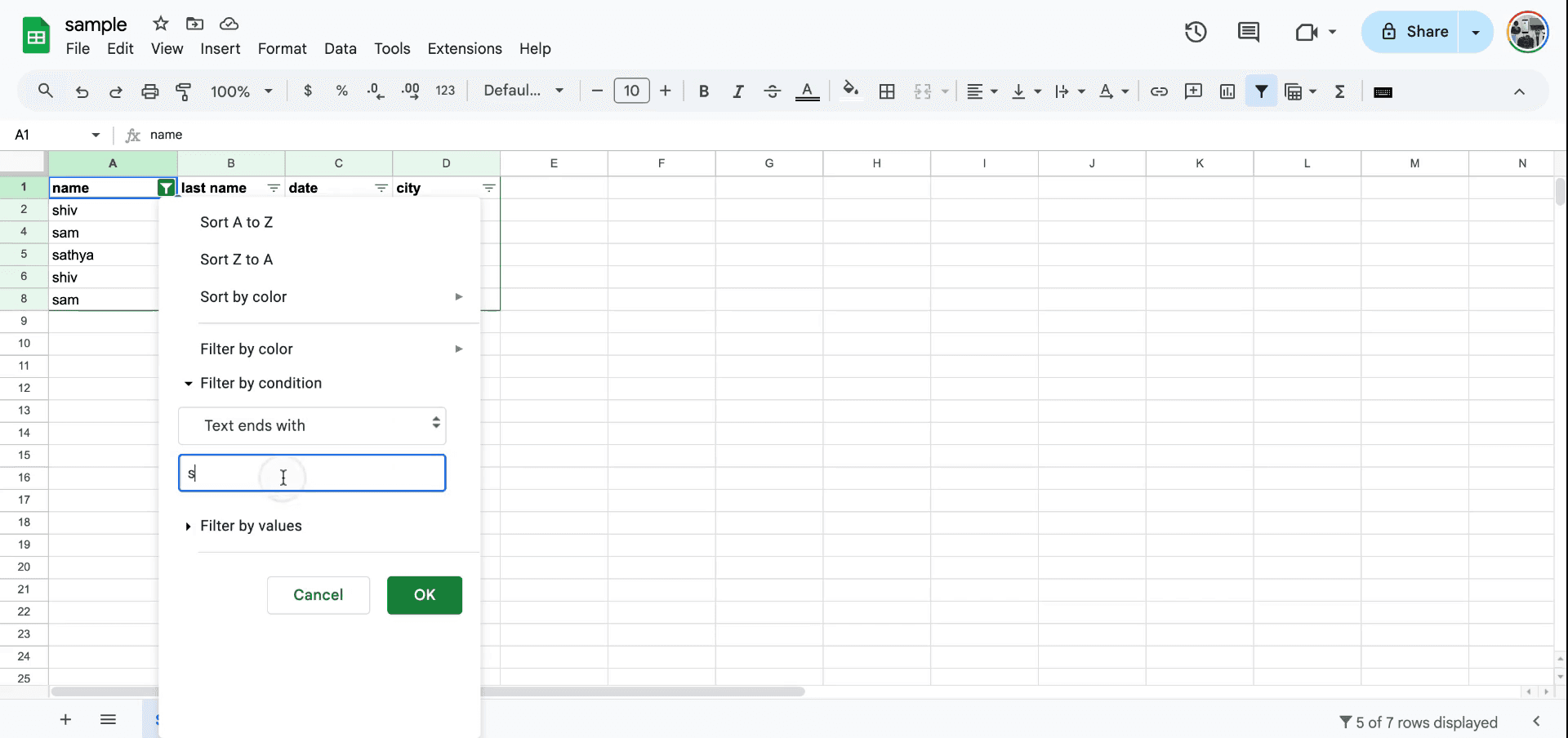
Стъпка 5
Функцията за филтър може да се достъпи и по друг начин. Можете да отидете в менюто за данни за допълнителни опции.
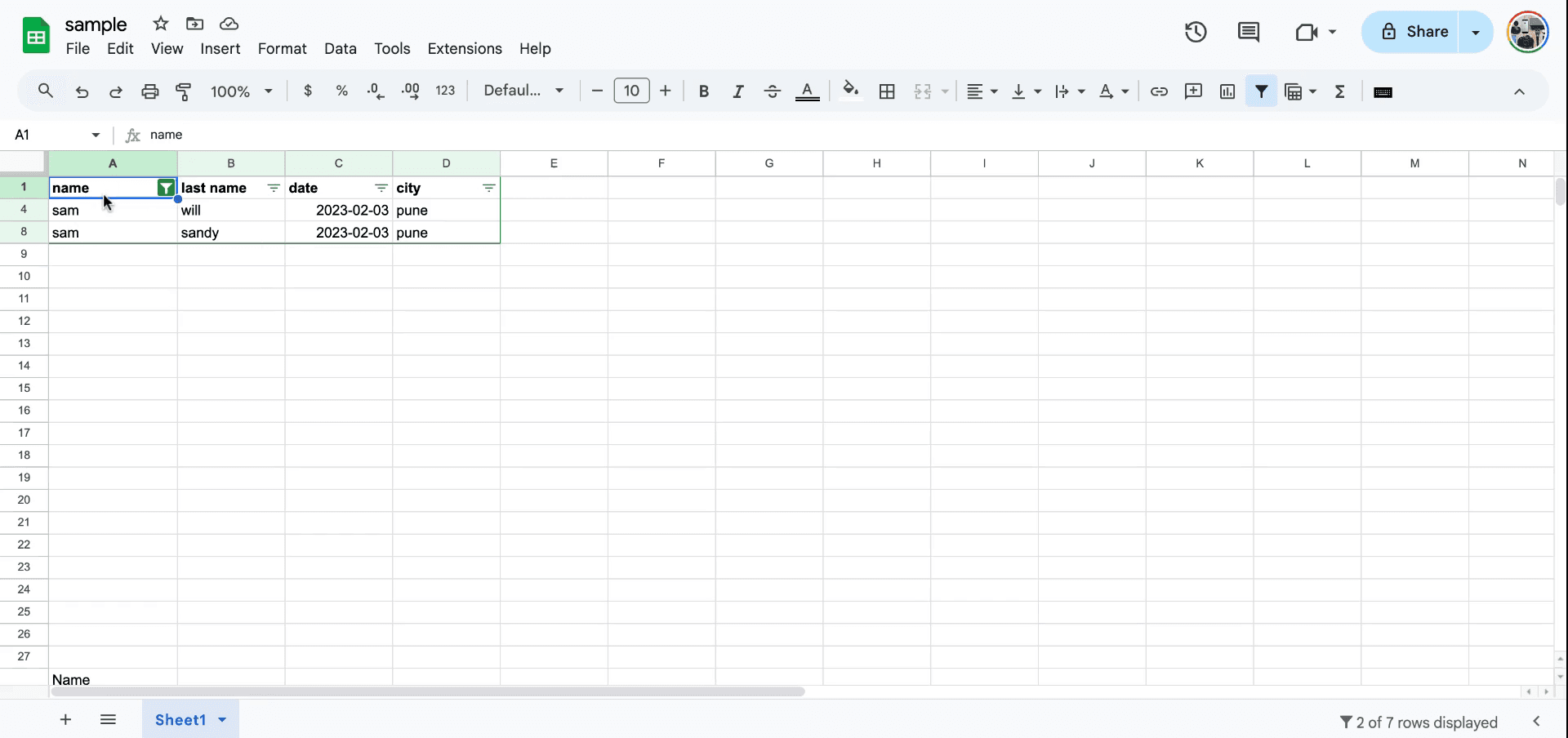
Метод 2
Стъпка 1
В менюто за данни има опция за вмъкване и създаване на филтър. Това служи като алтернативен начин за стартиране на процеса на филтриране.
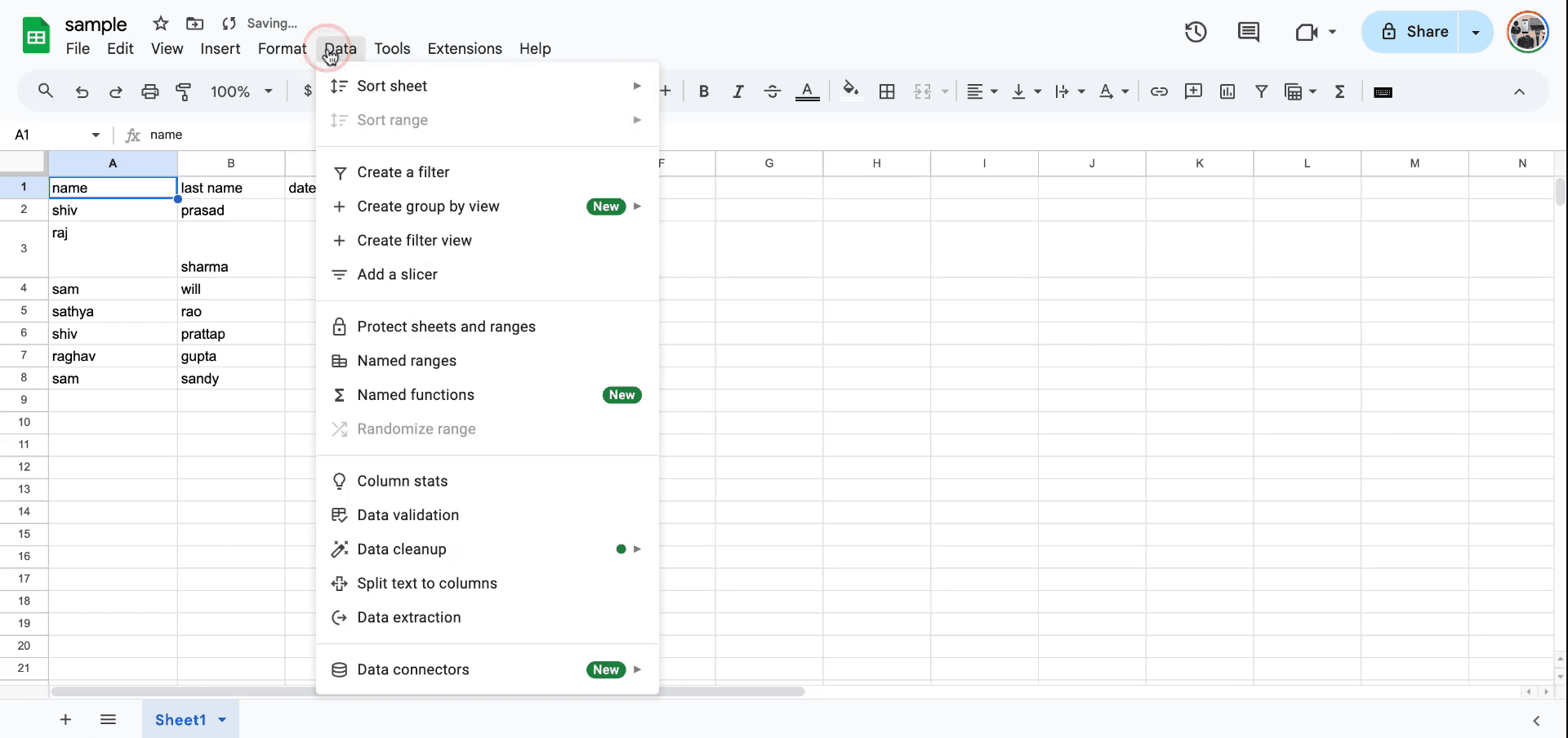
Стъпка 2
След като създадете филтър, можете да продължите със същия процес на филтриране по условие, за да прецизирате показването на данните си. Така се прилагат филтрите в Sheets.
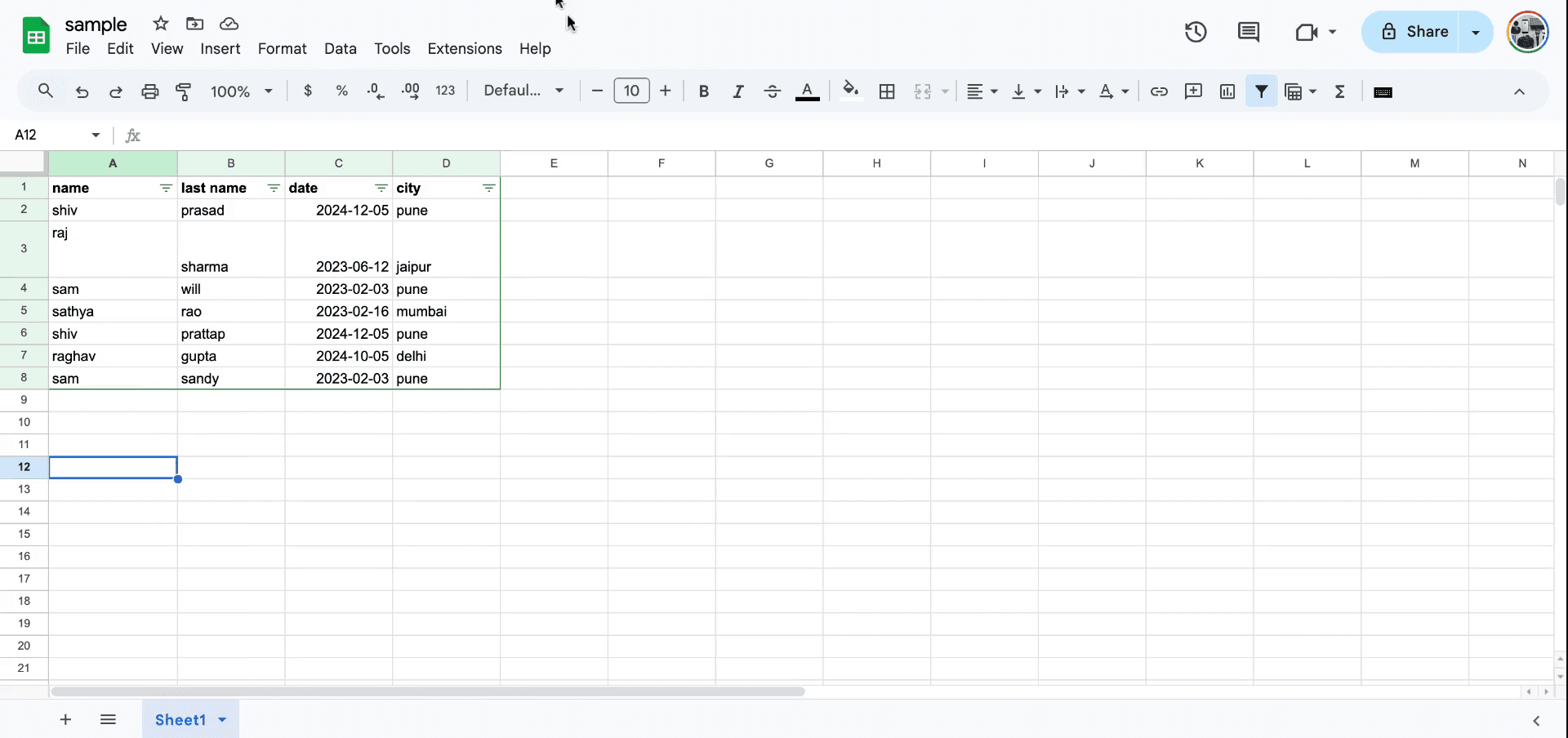
Професионални съвети за прилагане на филтър в Google Sheets
Използвайте иконата за филтър: Изберете диапазона от клетки, които искате да филтрирате, след което кликнете върху иконата за филтър в лентата с инструменти, за да добавите филтър към избрания диапазон.
Филтрирайте по условие: Кликнете върху падащата стрелка в заглавието на колоната, изберете Филтриране по условие и посочете предпочитаното от вас условие (напр. стойности, по-големи от, текстът съдържа и т.н.).
Филтрирайте по цвят: Можете да филтрирате клетки въз основа на текста им или цвета на фона, като изберете Филтриране по цвят в падащото меню.
Чести грешки и как да ги избегнете при прилагане на филтър в Google Sheets
Филтърът не се прилага към целия набор от данни: Филтърът може да не обхваща всички релевантни колони. Решение: Уверете се, че избраният диапазон включва всички колони, които искате да филтрирате.
Изчезващи данни: Понякога може да изглежда, че данните липсват заради филтър. Решение: Кликнете върху иконата за филтър и изберете Изчистване на филтъра, за да видите отново всички данни.
Непредвидени промени във филтрираните данни: Филтрирането може да доведе до объркване при правене на промени в видимите данни. Решение: Проверете отново дали филтърът е включен или изключен, преди да редактирате.
Често задавани въпроси за прилагане на филтър в Google Sheet
Мога ли да приложа няколко филтъра наведнъж?
Да, можете да прилагате филтри в различни колони едновременно.Как да премахна филтър?
Кликнете върху иконата за филтър и изберете Премахване на филтър, за да го изчистите.Мога ли да филтрирам по диапазон от дата или число?
Да, можете да филтрирате колони по диапазон от дата или число, като изберете съответното условие в падащото меню на филтъра.Как да направя screen record на mac?
За screen record на Mac можете да използвате Trupeer AI. Той ви позволява да заснемете целия екран и предлага AI възможности като добавяне на AI аватари, добавяне на voiceover, добавяне на zoom in и out във видеото. С функцията за AI видео превод на trupeer можете да преведете видеото на 30+ езика.Как да добавя AI аватар към screen recording?
За да добавите AI аватар към screen recording, ще трябва да използвате инструмент за AI screen recording. Trupeer AI е инструмент за AI screen recording, който ви помага да създавате видеа с множество аватари, а също така ви помага да създадете свой собствен аватар за видеото.Как да направя screen record на windows?
За screen record на Windows, можете да използвате вградения Game Bar (Windows + G) или усъвършенстван AI инструмент като Trupeer AI за по-разширени функции като AI аватари, voiceover, превод и т.н.Как да добавя voiceover към видео?
За да добавите voiceover към видеа, изтеглете trupeer ai chrome extension. След като се регистрирате, качете видеото си със звук, изберете желания voiceover от trupeer и експортирайте редактираното си видео.Как да увелича (Zoom in) по време на screen recording?
За да увеличите по време на screen recording, използвайте zoom ефектите в Trupeer AI, които ви позволяват да увеличавате и намалявате в конкретни моменти, като усилвате визуалното въздействие на видеото си.
Хората също питат
Technical Documentation Generator
Как да добавите символ на рупия в Google Sheets
Как да промените формата на валутата в Google Sheets
Как да добавите водещи точки в Google Sheets
Свързани уроци



