

Как да добавите календар в Google Sheets
Научете как да вмъкнете календар в Google Sheets с това кратко ръководство. Независимо дали планирате или проследявате, добавянето на календар е лесно и може да се персонализира.
Този документ предоставя ясен и кратък процес за добавяне на функция за календар в Google Sheets. Следвайки стъпките по-долу, потребителите могат лесно да добавят функция за избор на дата в Google Sheets.
Има няколко лесни начина да добавите календар в Google Sheets, независимо дали използвате шаблон, изграждате такъв от нулата с формули или инсталирате полезна добавка. Можете дори да създадете изглед на времева линия, за да визуализирате събитията във времето.
Опция 1: Използвайте шаблон за календар
Най-бързият начин да добавите календар:
Отворете Google Sheets и отидете на File > New > From template.
Търсете „Calendar“ в галерията с шаблони.
Изберете шаблон, който отговаря на вашите нужди.
Персонализирайте го, като добавите свои собствени събития, дати, или форматиране.
Опция 2: Създайте персонализиран календар
Ако искате повече контрол върху оформлението:
Използвайте функцията
DATE()
Например:=DATE(2025, 6, 9)ще върне 9 юни 2025 г.Форматирайте клетките
Променете формата на показване, за да показва деня, пълната дата или седмицата — което работи най-добре за вас.Изградете месеца
Използвайте формули, за да попълните автоматично останалата част от месеца или да генерирате седмиците динамично.
Опция 3: Инсталирайте добавка за календар
Отидете на Add-ons > Get add-ons в лентата с инструменти.
Търсете „Calendar“ и изберете добавка, която пасва на вашия работен процес.
Инсталирайте и конфигурирайте
Следвайте подканите, предоставени от добавката, за да настроите оформлението на календара си или да синхронизирате със събития.
Опция 4: Създайте изглед на времева линия
Идеално за проследяване на срокове по проекти или събития във времето:
Изберете диапазона с данни (той трябва да включва начална и крайна дата).
Отидете на Insert > Timeline.
Персонализирайте времевата линия, за да съответства на фазите на вашия проект или графика на събитията.
Ръководство стъпка по стъпка: Как да добавите календар в Google Sheets
Стъпка 1
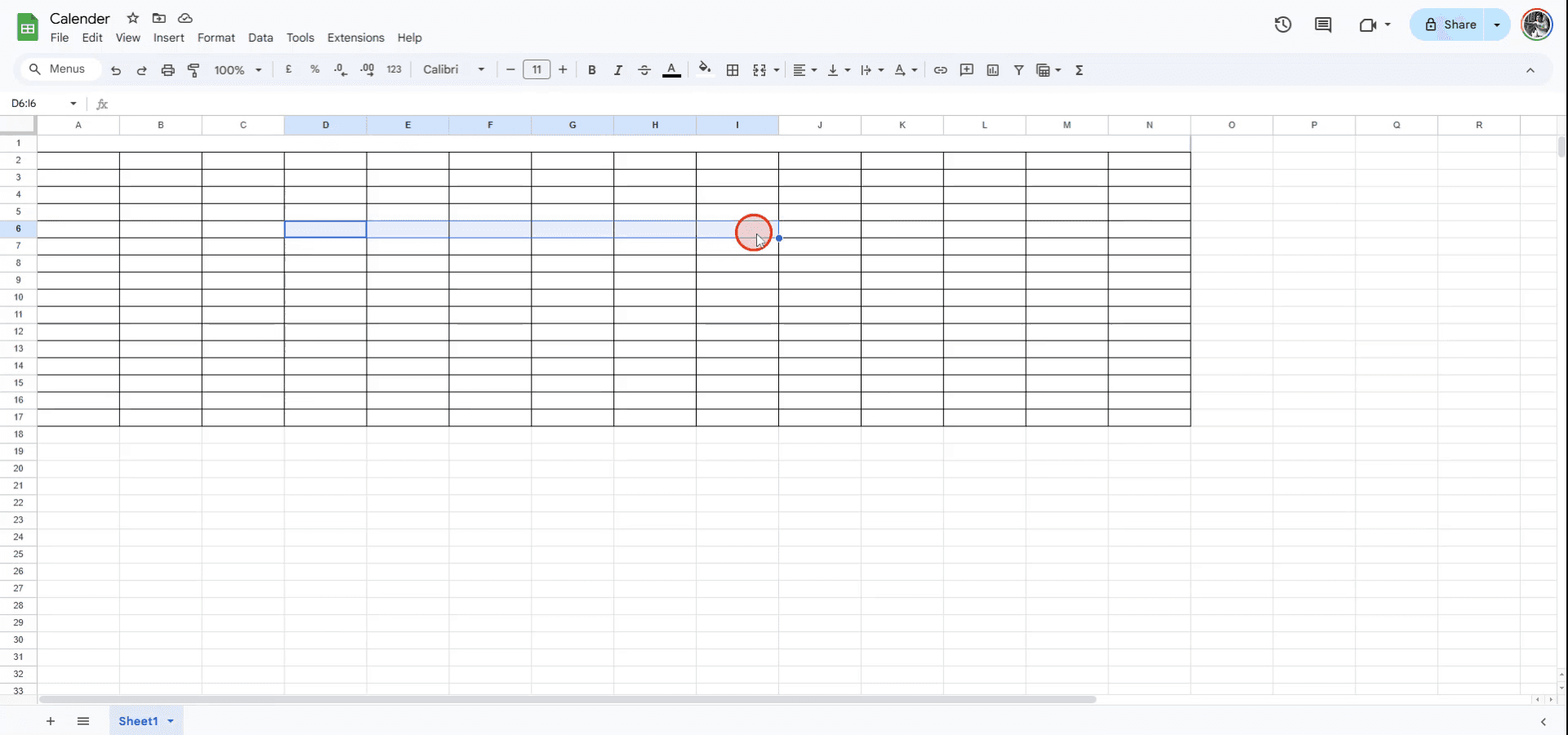
За да добавите календар в Google Sheets, започнете, като изберете клетките, където искате календарът да се появи.
Стъпка 2
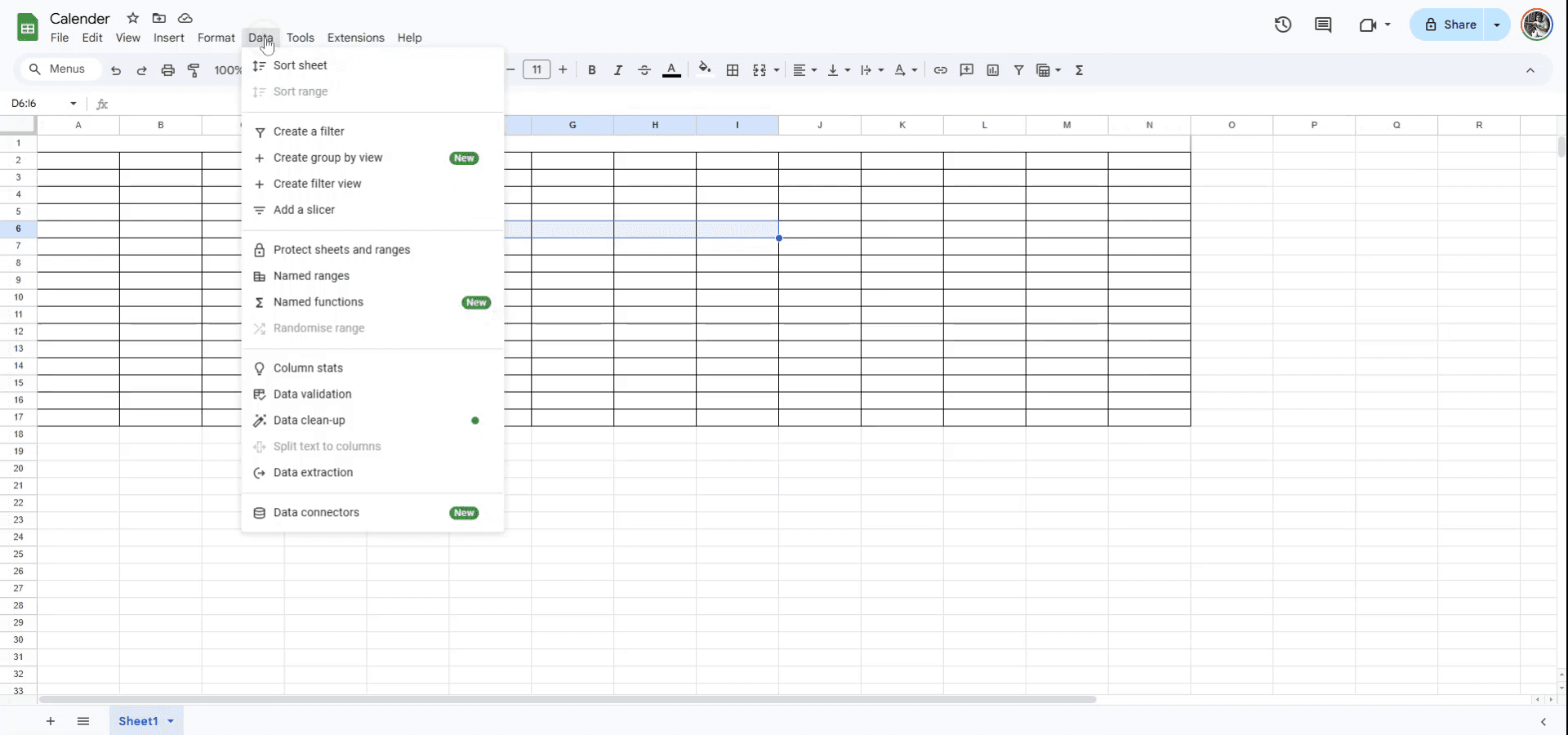
След като клетките са избрани, отидете в менюто „Data“, намиращо се в горната част на интерфейса.
Стъпка 3
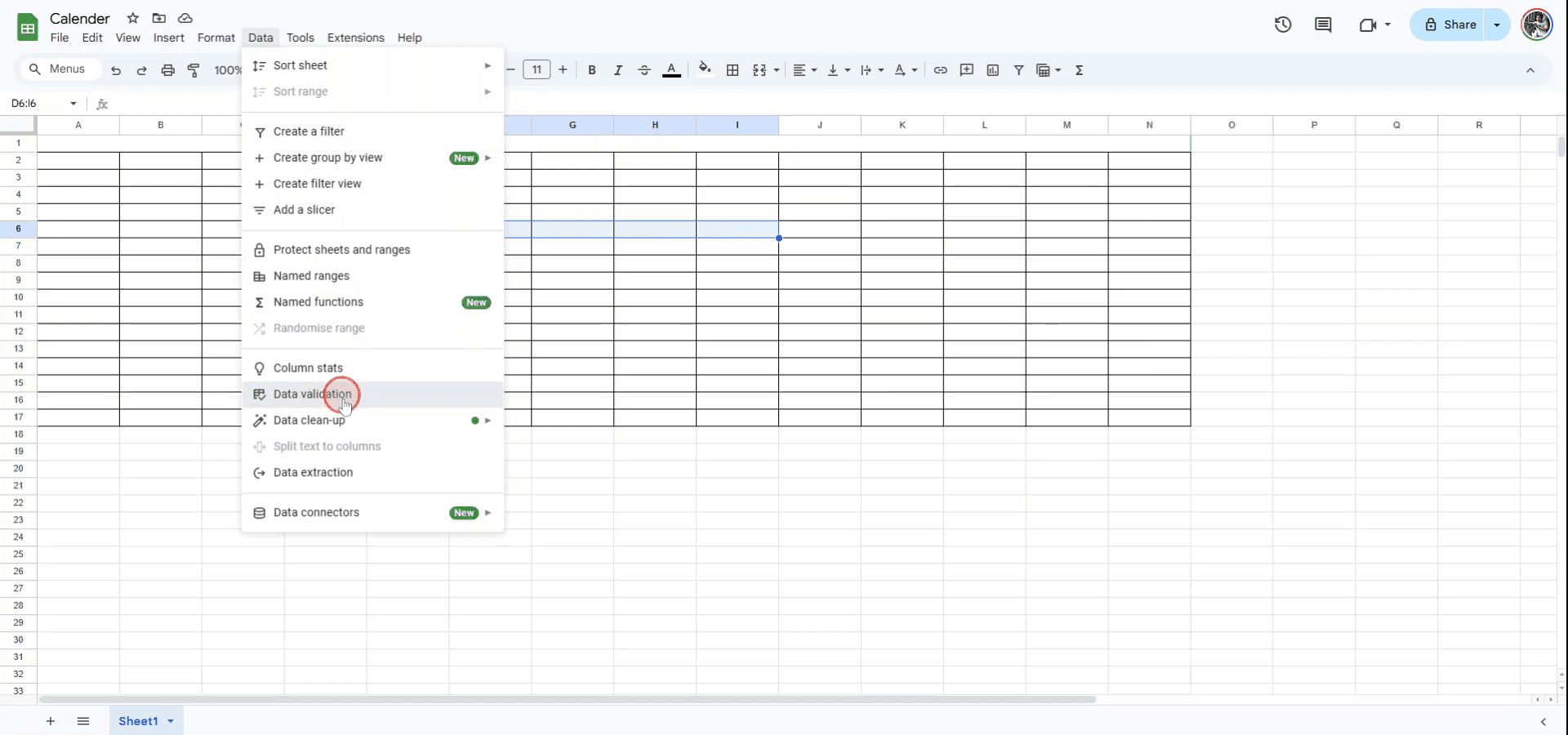
В менюто „Data“ изберете опцията „Data Validation“.
Стъпка 4
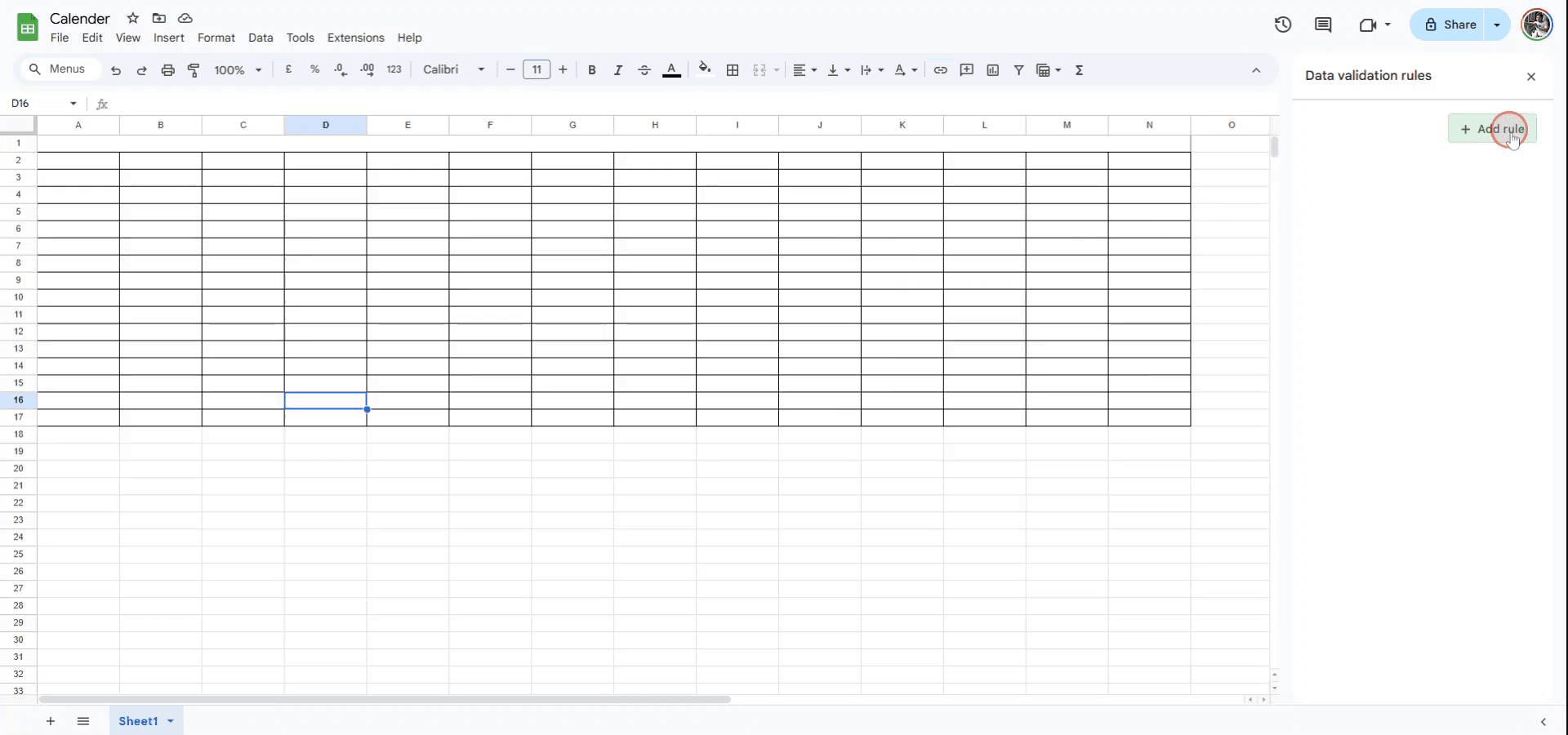
В настройките на „Data Validation“ кликнете върху „Add rule.“.
Стъпка 5
От секцията с критерии отворете падащия списък „Criteria“ и изберете опцията „Date“.
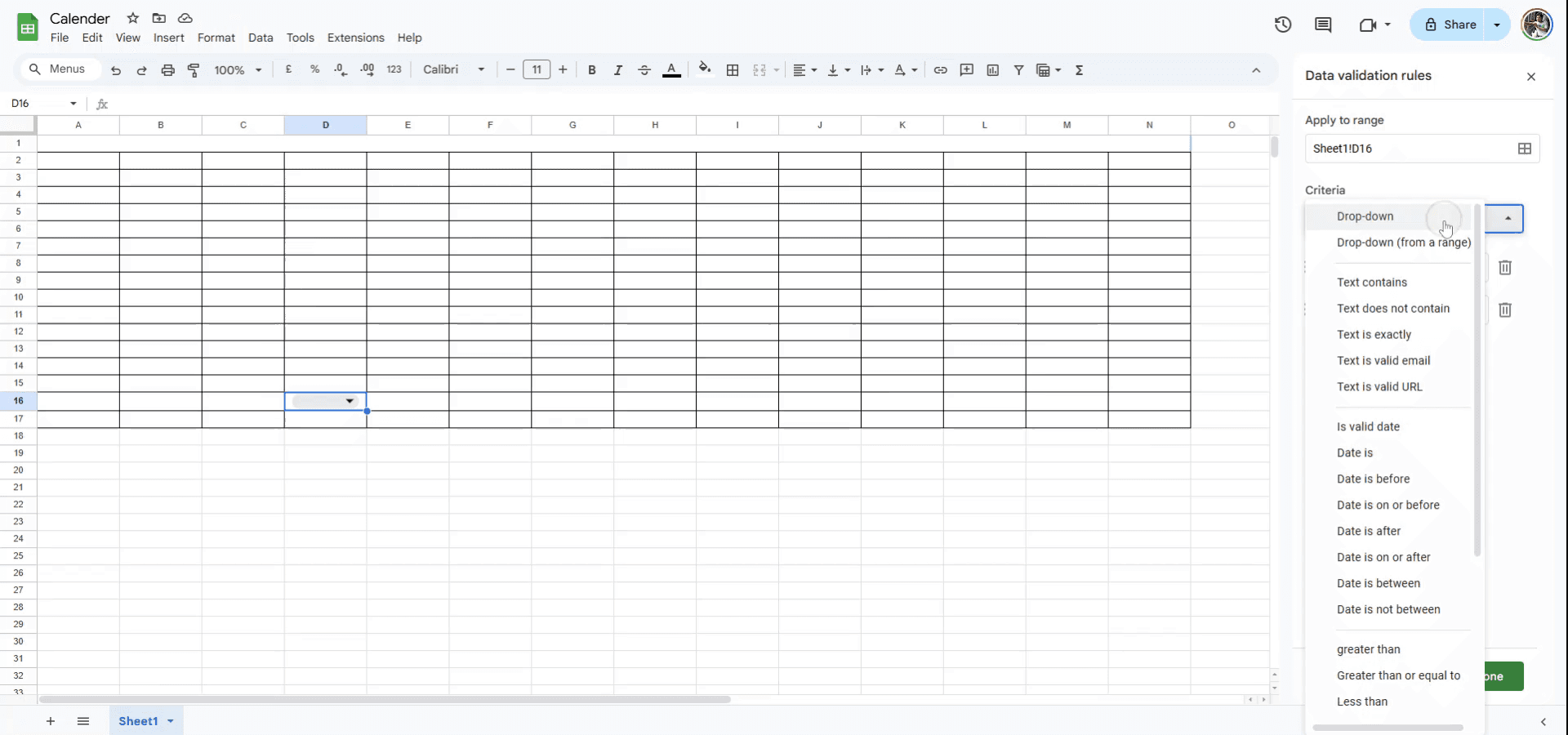
Стъпка 6
Ако желаете, кликнете върху „Show help text for selected cell“, за да предоставите изскачащо ръководство за потребителите.
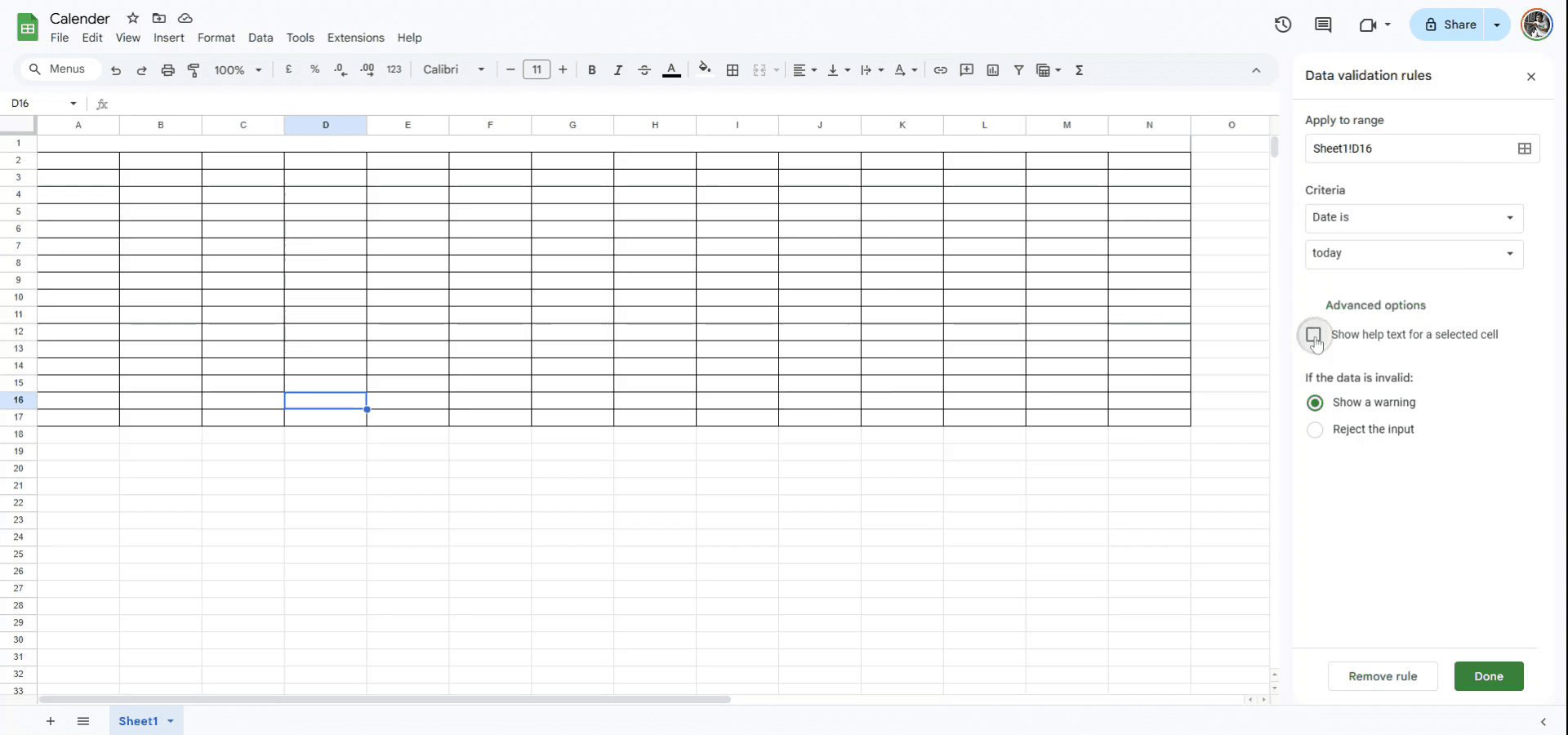
Стъпка 7
Накрая кликнете върху „Done.“. Сега можете да кликнете върху която и да е от посочените клетки, за да отворите изскачащ прозорец за избор на дата в календар.
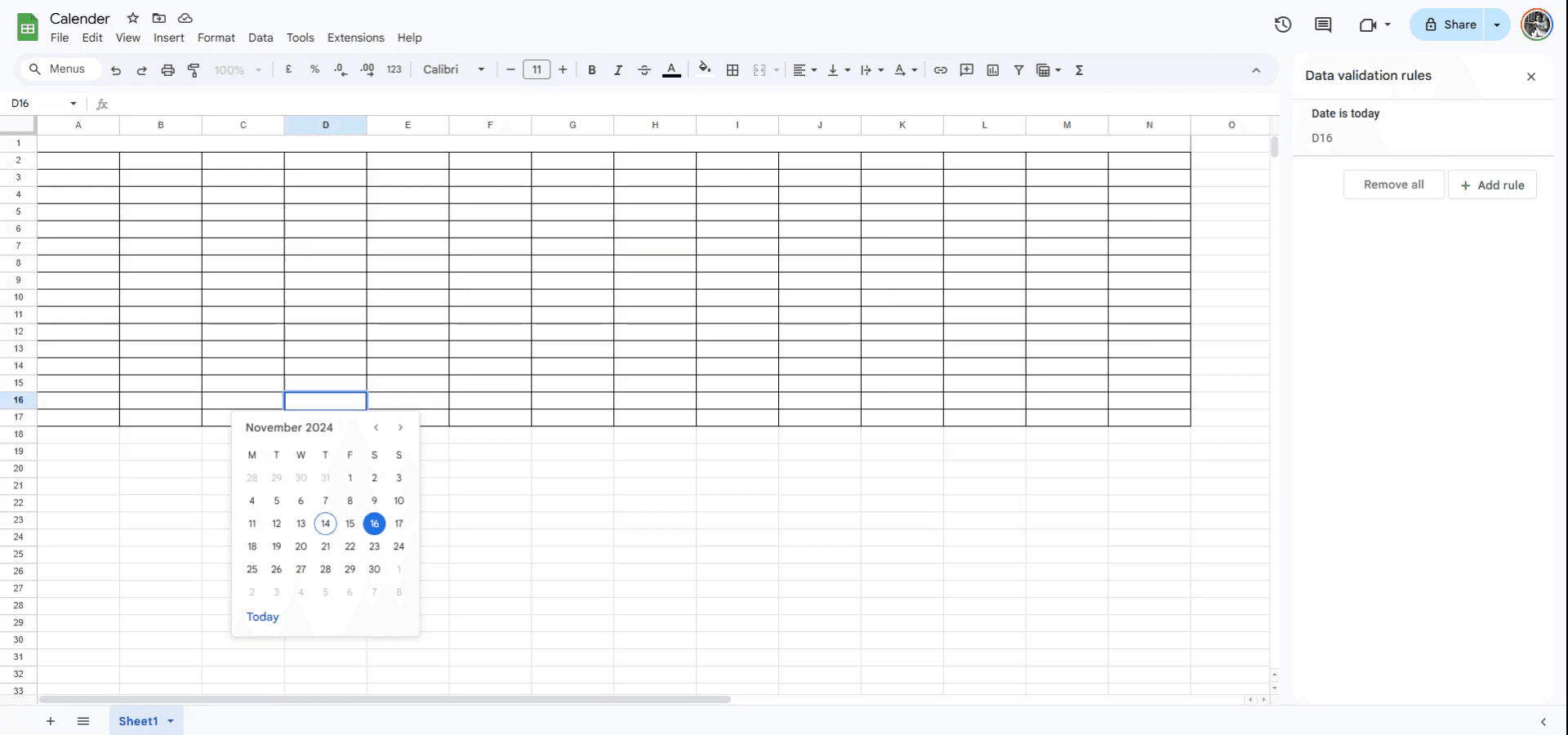
Професионални съвети за добавяне на календар в Google Sheets
Използвайте шаблон за Google Sheets: За да добавите календар бързо, отидете на File > New > From template и изберете шаблона Calendar. Така ще получите готов календар, който можете да персонализирате.
Създайте персонализиран календар: Използвайте основни функции за дати като
=DATE(year, month, day), за да създадете персонализиран календар. Можете да форматирате клетките, за да показват желания от вас вид на календара.Използвайте добавки за Google Sheets: Търсете добавки за календар чрез Add-ons > Get add-ons и инсталирайте инструмент за календар, за да генерирате и управлявате събития.
Чести грешки и как да ги избегнете при добавяне на календар в Google Sheets
Неправилен формат на датата: Ако датите не се показват правилно, уверете се, че клетките са форматирани като клетки за дата. Корекция: Кликнете с десния бутон върху клетките, изберете Format cells и изберете Date.
Липса на място за текст в клетките: Когато добавяте събития в календар, текстът може да бъде отрязан. Корекция: Регулирайте височината на реда или ширината на колоната, за да има повече място за текста.
Ръчни актуализации: Календарите, създадени ръчно, може да изискват чести актуализации. Корекция: Използвайте шаблони или добавки за Google Sheets, за да автоматизирате актуализациите за по-точност и удобство.
Често задавани въпроси при добавяне на календар в Google Sheets
Как да добавя повтарящо се събитие в календара?
Използвайте добавки за Google Sheets или създайте формули, които автоматизират повторението на събитията на база датата.Мога ли да оцветявам събитията в календара?
Да, използвайте Условно форматиране под Format > Conditional formatting, за да оцветявате според конкретни правила за събитията.Мога ли да синхронизирам календара с Google Calendar?
Тъй като календарите в Sheets са отделни, можете да използвате API-то на Google Calendar, за да синхронизирате събитията с Google Sheet.Как да направя запис на екрана на mac?
За запис на екрана на Mac можете да използвате Trupeer AI. Той ви позволява да заснемете целия екран и предоставя AI възможности като добавяне на AI аватари, добавяне на озвучаване, добавяне на приближаване и отдалечаване във видеото. С функцията за AI превод на видео на trupeer можете да преведете видеото на 30+ езика.Как да добавя AI аватар към запис на екрана?
За да добавите AI аватар към запис на екрана, ще трябва да използвате инструмент за AI запис на екрана. Trupeer AI е инструмент за AI запис на екрана, който ви помага да създавате видеа с множество аватари, а също така ви помага да създадете свой собствен аватар за видеото.Как да направя запис на екрана в windows?
За запис на екрана в Windows можете да използвате вградения Game Bar (Windows + G) или усъвършенстван AI инструмент като Trupeer AI за по-разширени функции като AI аватари, озвучаване, превод и т.н.Как да добавя озвучаване към видео?
За да добавите озвучаване към видеа, изтеглете trupeer ai chrome extension. След като се регистрирате, качете видеото си със звук, изберете желаното озвучаване от trupeer и експортирайте редактираното си видео.Как да увелича (Zoom) по време на запис на екрана?
За да увеличите по време на запис на екрана, използвайте ефектите за zoom в Trupeer AI, които ви позволяват да увеличавате и намалявате в конкретни моменти, като усилвате визуалното въздействие на видеосъдържанието си.
Препоръчани четива
Technical Documentation Generator
How to Add Rupee Symbol in Google Sheets
How to Change Currency Format in Google Sheets
How to Add Bullet Points in Google Sheets
Свързани уроци


