

Как да активирате линийката в Microsoft Excel
Разберете как да активирате линийката в Microsoft Excel, за да подравнявате и форматирате работните си листове с прецизност. Включени са инструкции стъпка по стъпка.
Ето по-подробно обяснение:
1. Отворете Excel и преминете към изглед „Оформление на страницата“: Линийката се вижда само когато работната книга е в изглед „Оформление на страницата“.
Можете да превключите към този изглед, като кликнете върху раздела View в лентата и след това изберете Page Layout.
2. Активирайте линийката: След като сте в изглед „Оформление на страницата“, намерете опцията Ruler в групата „Show“ на раздела View.
3. Поставете отметка: Кликнете върху квадратчето за отметка до „Ruler“, за да я направите видима.
4. Прегледайте линийките: Сега трябва да виждате хоризонталната линийка в горната част и вертикалната линийка от лявата страна на работния ви лист.
Ръководство стъпка по стъпка: Как да активирате линийката в Microsoft Excel
Стъпка 1
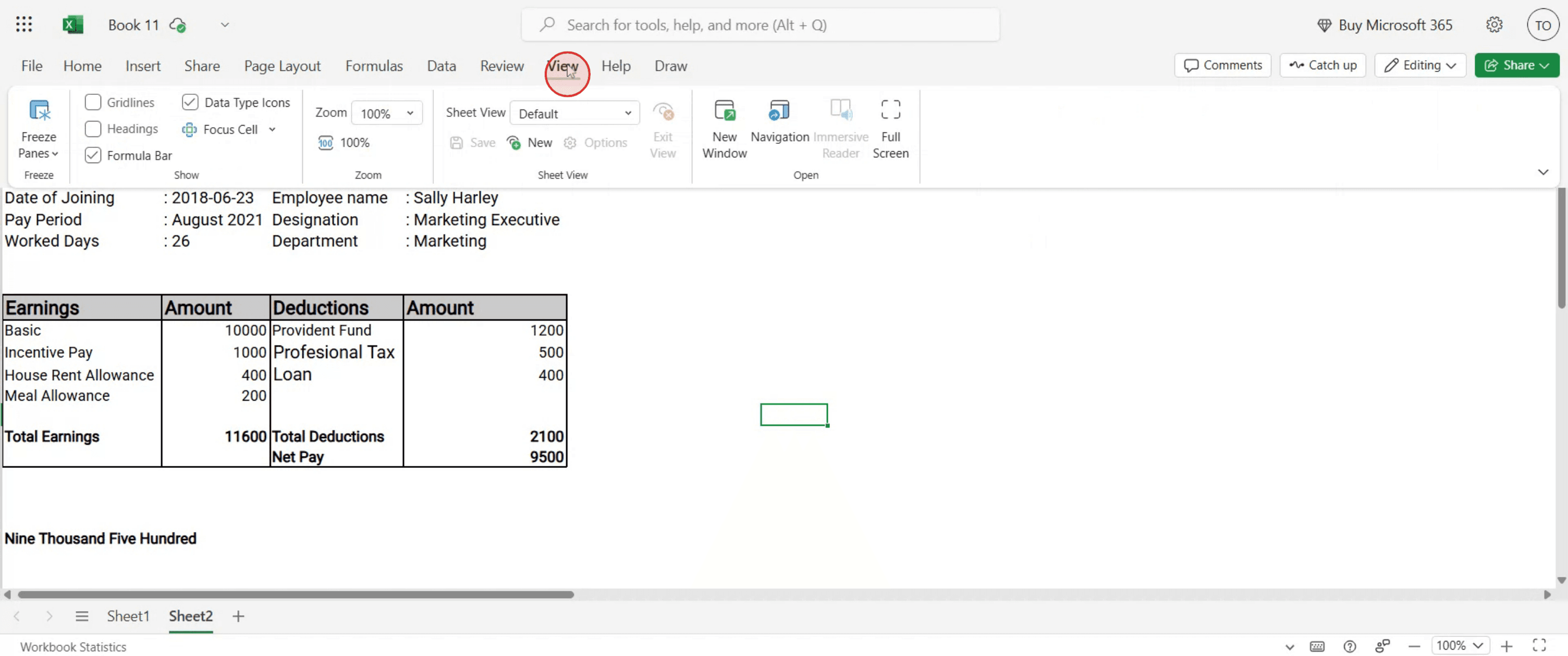
Изберете опцията „View“.
Стъпка 2
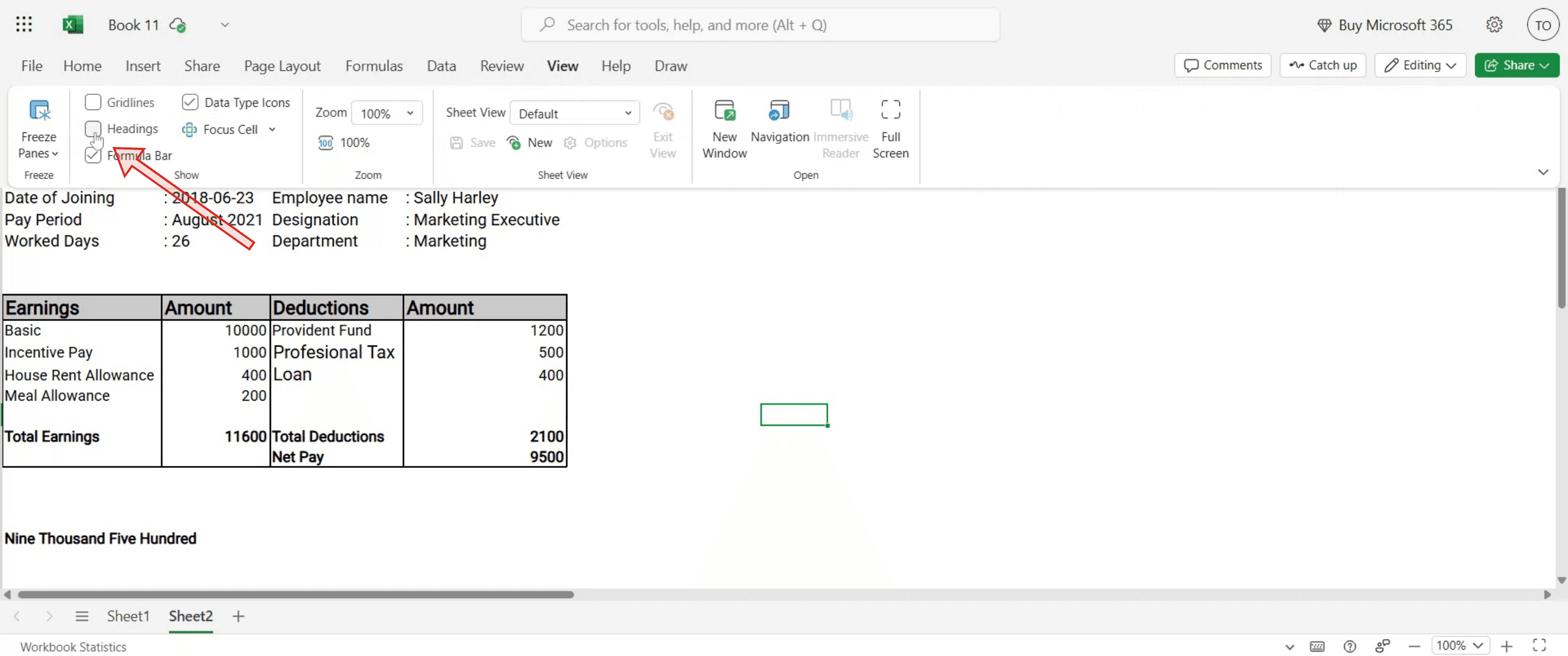
намерете опцията „Headings & Guidelines“. Активирайте тази опция, за да добавите линийки и направляващи към вашия лист.
Стъпка 3
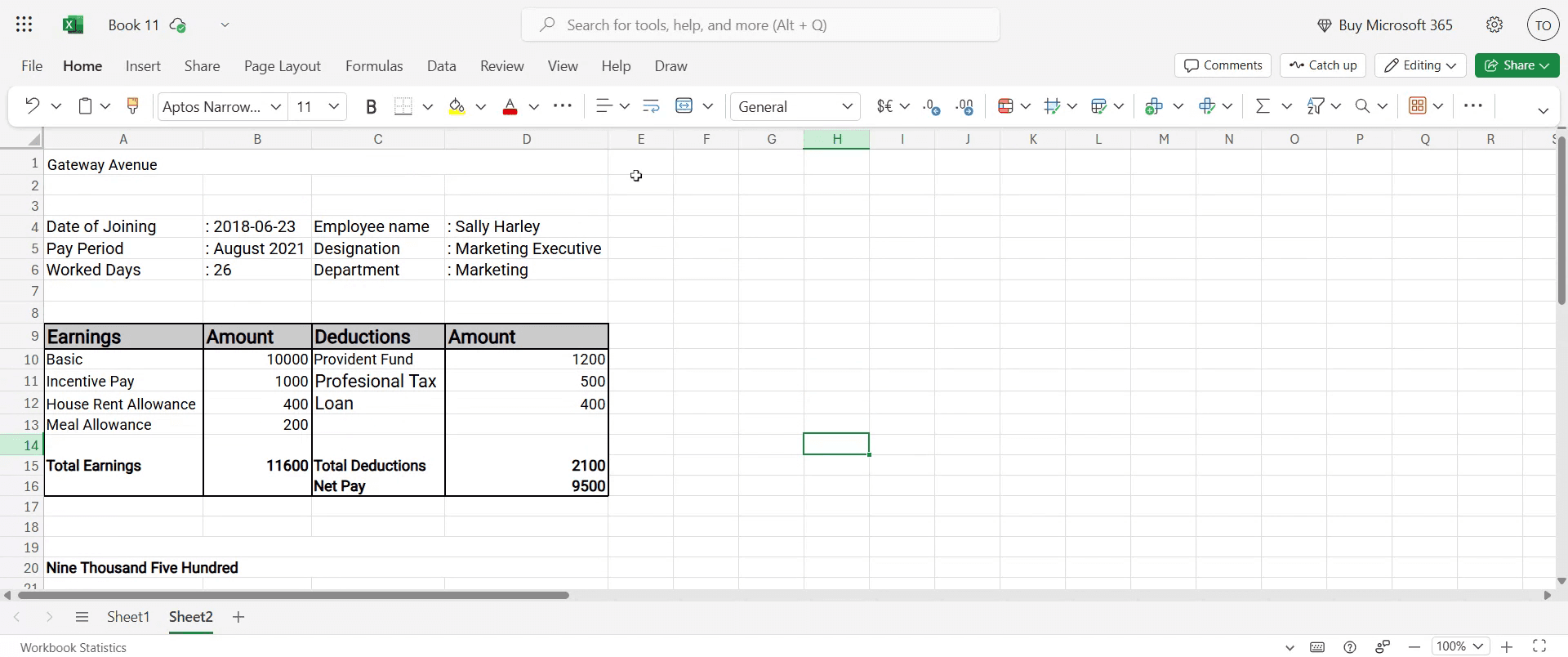
Настройката ви вече е готова. Благодарим, че следвате инструкциите.
Професионални съвети за активиране на линийката в Microsoft Excel
Преминете към изглед „Оформление на страницата“
Линийката се показва само в изглед „Оформление на страницата“. Отидете в раздела View в лентата и кликнете върху Page Layout, за да я видите.Използвайте раздела View за бърз достъп
От раздела View поставете отметка в квадратчето Ruler под групата „Show“, за да включите или изключите линийката моментално.Регулирайте мащаба за по-добра точност
Увеличете, за да подравните по-точно, когато използвате линийката за измерване или позициониране на обекти.Използвайте хоризонталната линийка за ширини на колони
Горната линийка е идеална за визуално настройване на ширините на колоните според конкретни измервания.Възползвайте се от линийката при настройка за печат
Когато подготвяте документи за печат, използвайте линийката, за да се уверите, че полетата и оформлението съвпадат с желания ви резултат от печата.
Чести грешки и как да ги избегнете
Търсите линийката в нормален изглед
Линийката не се вижда в нормален изглед. Превключете към изглед „Оформление на страницата“, за да я активирате.Забравяте да проверите квадратчето за линийката
Дори в изглед „Оформление на страницата“ трябва да отметнете квадратчето Ruler в раздела View, за да се появи.Бъркате мрежата с линийката
Мрежовите линии маркират границите на клетките, докато линийката измерва разстояние в единици (инчове/см). Не ги смесвайте.Не съобразявате единиците с нуждите си
Линийката използва единиците, зададени в опциите на Excel (инчове, см, мм). Променете ги чрез File > Options > Advanced > Display за по-добра точност.Очаквате линийката в Excel Online
Уеб версията на Excel в момента не поддържа функцията за линийка — използвайте настолната версия.
Често задавани въпроси относно активирането на линийката в Microsoft Excel
Защо не виждам линийката в Excel?
Уверете се, че сте в изглед „Оформление на страницата“ и че квадратчето Ruler е отметнато в раздела View.Мога ли да променя единиците на линийката?
Да, отидете на File > Options > Advanced > Display и изберете предпочитаните единици за измерване.Линийката показва ли вертикални измервания?
Да, в изглед „Оформление на страницата“ получавате както хоризонтални, така и вертикални линийки за прецизно подравняване.Мога ли да използвам линийката за подравняване на форми и изображения?
Да, линийката е особено полезна за точно позициониране на графики, диаграми и форми.Линийката влияе ли на резултата при печат?
Не, линийката е само за измерване на екрана — тя не се отпечатва с документа.Как да направя запис на екрана на mac?
За запис на екрана на Mac можете да използвате Trupeer AI. Той ви позволява да заснемете целия екран и предлага AI възможности като добавяне на AI аватари, добавяне на voiceover, добавяне на zoom in и out във видеото. С функцията за AI превод на видео на trupeer можете да преведете видеото на 30+ езика.Как да добавя AI аватар към запис на екрана?
За да добавите AI аватар към запис на екрана, трябва да използвате инструмент за запис на екрана с AI. Trupeer AI е инструмент за запис на екрана с AI, който ви помага да създавате видеа с множество аватари, а също така ви помага да създадете свой собствен аватар за видеото.Как да направя запис на екрана на windows?
За запис на екрана в Windows, можете да използвате вградения Game Bar (Windows + G) или усъвършенстван AI инструмент като Trupeer AI за по-разширени функции като AI аватари, voiceover, превод и т.н.Как да добавя voiceover към видеото?
За да добавите voiceover към видеа, изтеглете trupeer ai chrome extension. След като се регистрирате, качете видеото си със звук, изберете желания voiceover от trupeer и експортирайте редактираното си видео.Как да увелича (Zoom in) по време на запис на екрана?
За да увеличите по време на запис на екрана, използвайте ефектите за zoom в Trupeer AI, които ви позволяват да увеличавате и намалявате в конкретни моменти, като усилвате визуалното въздействие на видеото си.
Препоръчани материали
Technical Documentation Generator
How to Add Rupee Symbol in Google Sheets
How to Change Currency Format in Google Sheets
How to Add Bullet Points in Google Sheets
Свързани уроци


