دروس

كيفية مطابقة الألوان على كانفا

تعلم كيفية مطابقة الألوان في Canva باستخدام أداة اختيار الألوان، ورموز hex، ومجموعات العلامات التجارية. دليل خطوة بخطوة لإنشاء تصاميم متسقة بصريًا ومحترفة.

دليل خطوة بخطوة: كيفية مطابقة الألوان على كانفا

الخطوة 1

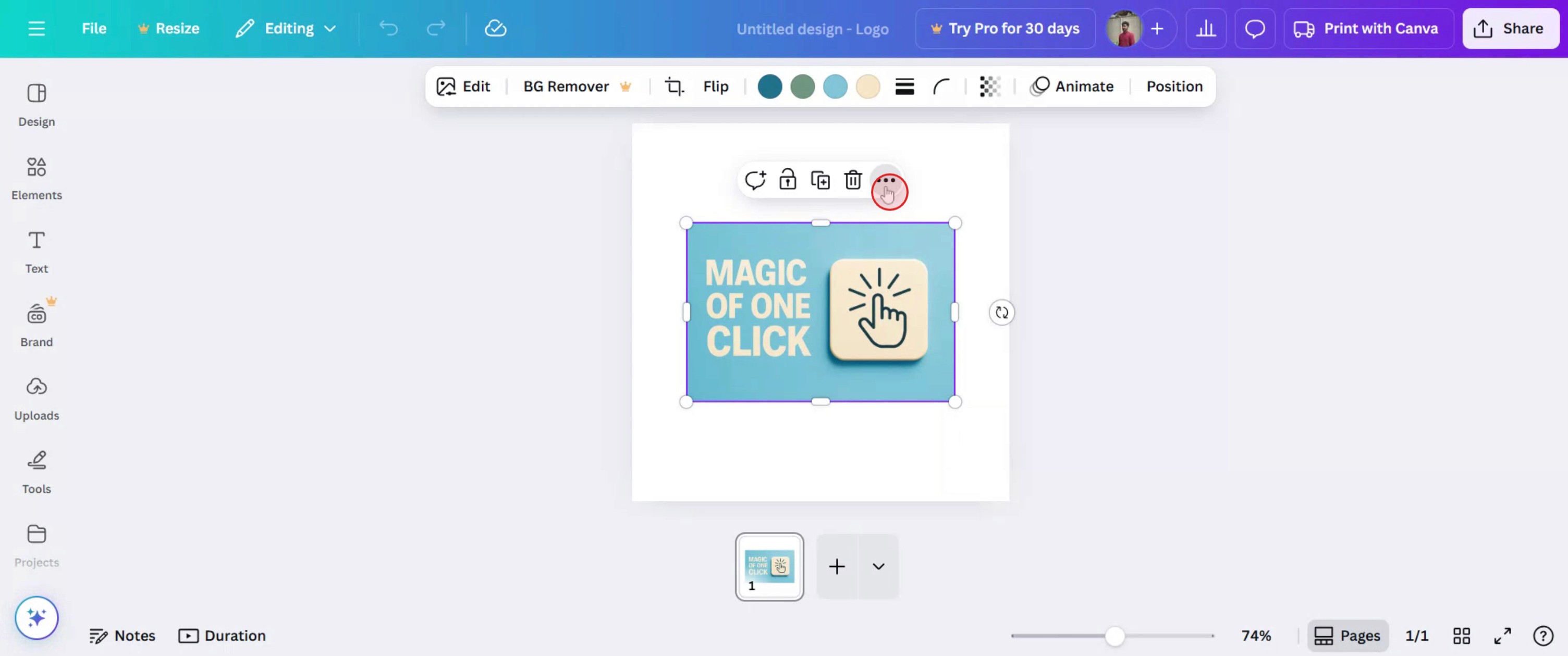
لبدء مطابقة الألوان في كانفا، افتح أي مشروع موجود واختره.

الخطوة 2

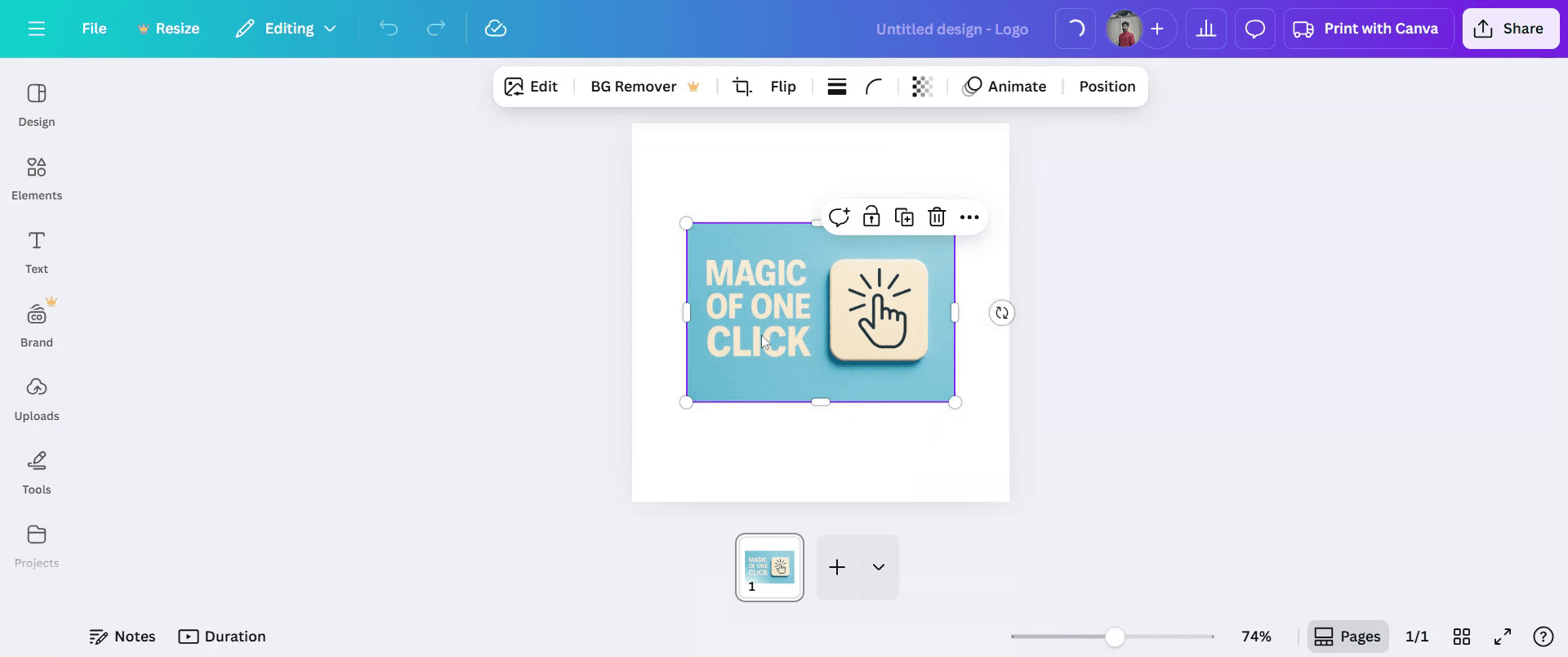
انقر على الصورة التي تريد تغيير لونها.
الخطوة 3

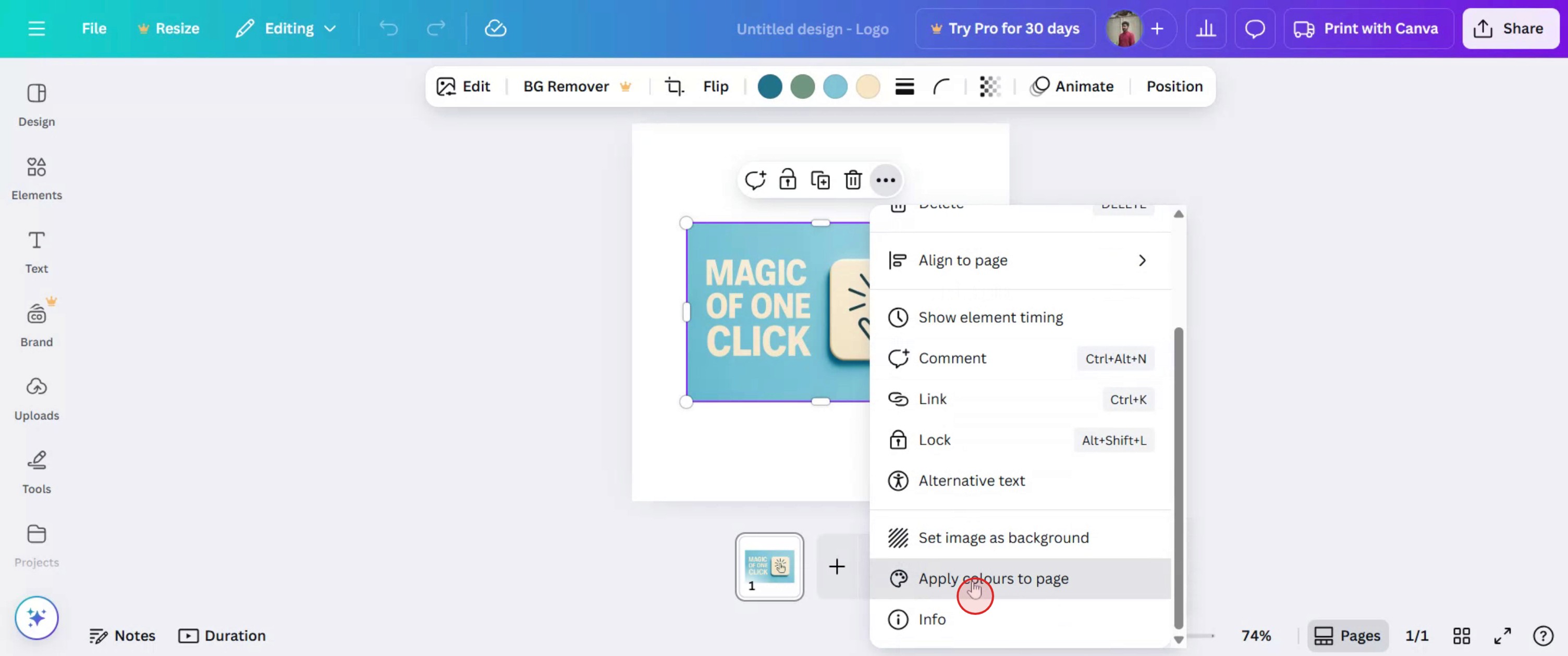
انقر على أيقونة الحذف في الشريط العائم.

الخطوة 4

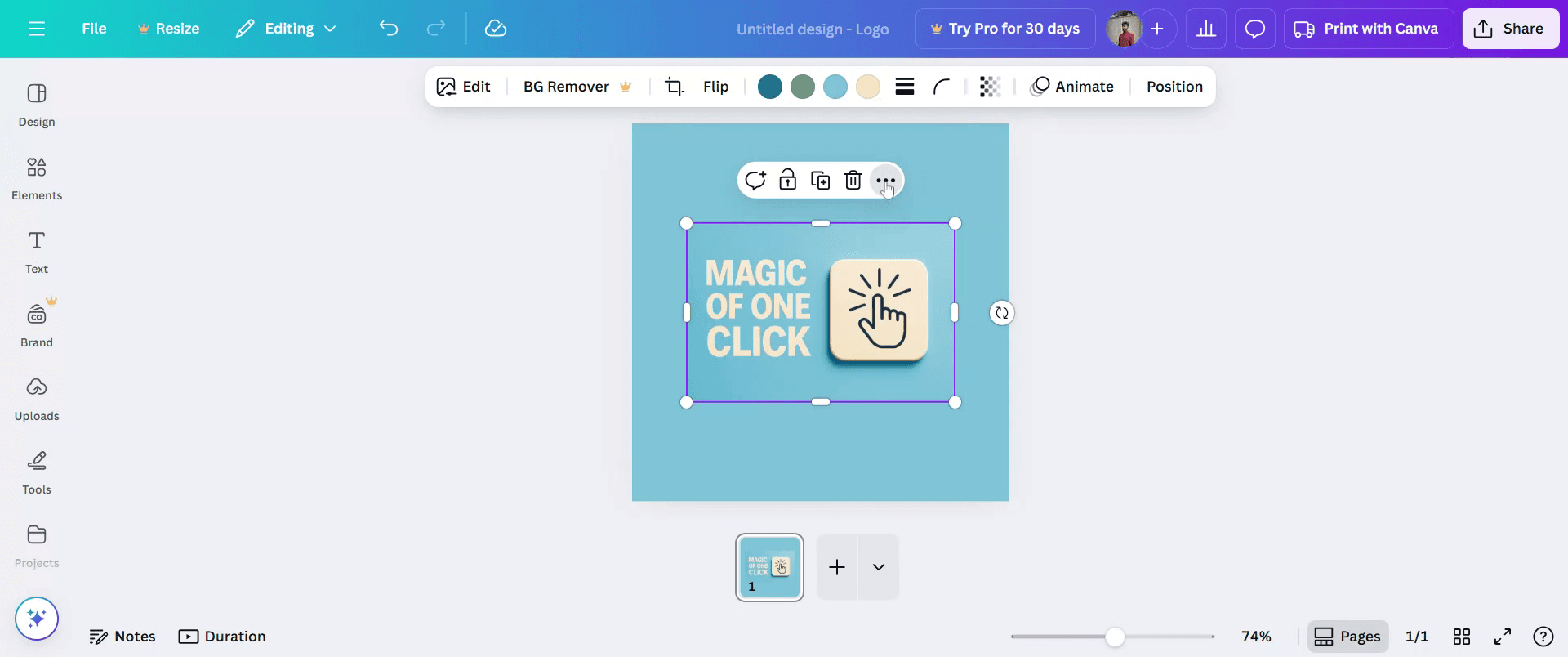
اختر 'تطبيق الألوان على الصفحة'.

الخطوة 5

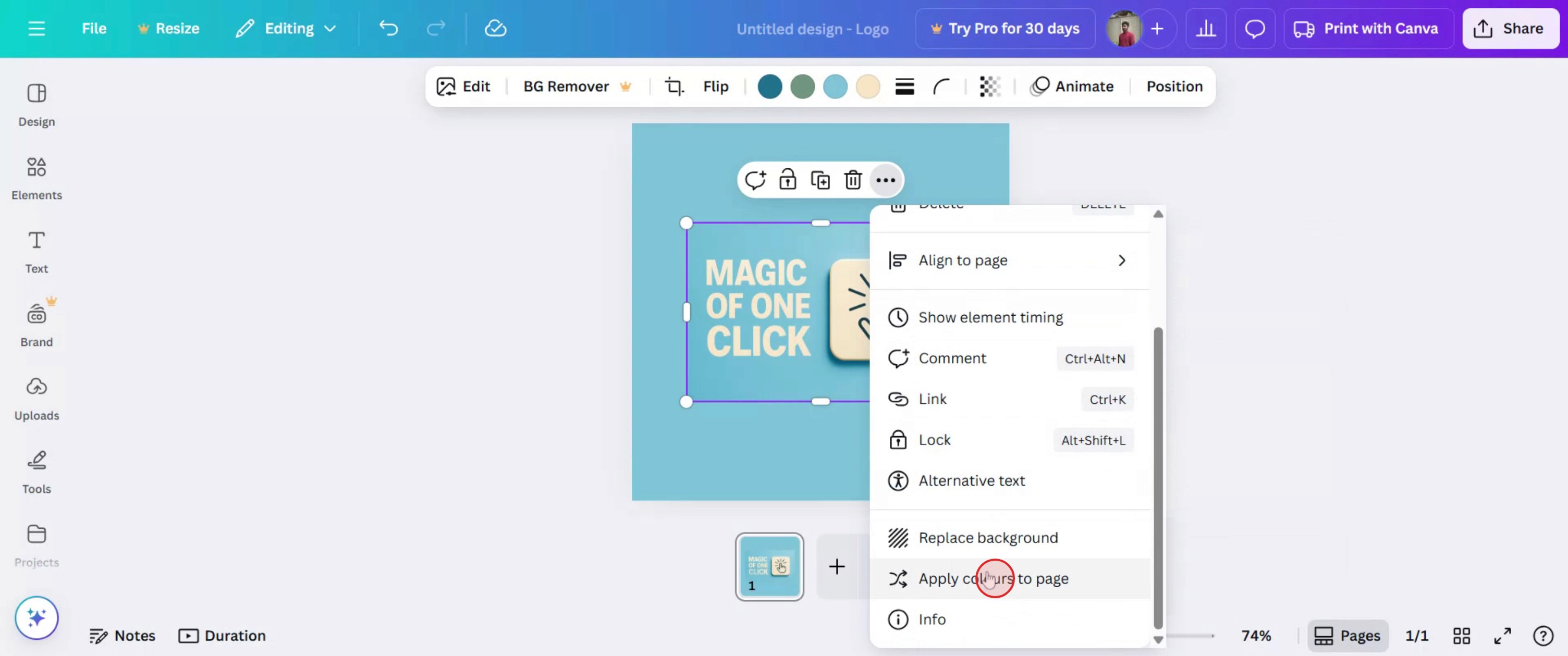
يمكن لكانفا استخراج الألوان تلقائيًا من أي صورة تقوم بتحميلها.
الخطوة 6

يمكنك أيضًا تكرار نفس العملية وتغيير لون الصفحة مرة أخرى بالنقر على 'تطبيق الألوان على الصفحة'.

الخطوة 7

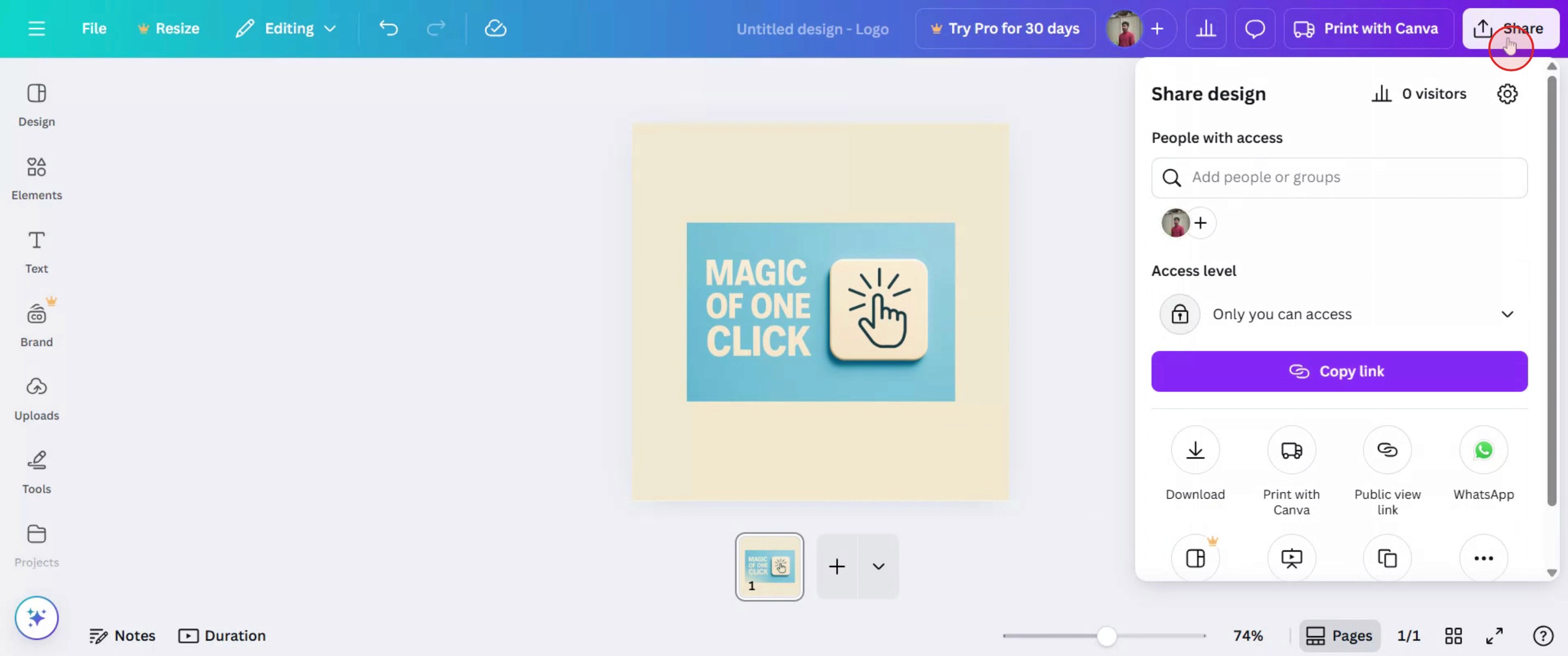
عندما تكون راضيًا، انقر على 'مشاركة' لحفظ عملك.

نصائح احترافية لمطابقة الألوان على كانفا

  1. افتح تصميمك في كانفا
    انتقل إلى canva.com، سجل دخولك إلى حسابك، وافتح المشروع الذي تريد مطابقة الألوان فيه.

  2. اختر العنصر الذي تريد تغييره
    انقر على النص أو الشكل أو الخلفية أو الصورة التي ترغب في مطابقة لونها مع عنصر آخر.

  3. انقر على مربع اللون
    في شريط الأدوات العلوي، انقر على المربع الملون لفتح لوحة الألوان.

  4. استخدم أداة القطارة
    انقر على القطارة (المتاحة في معظم المتصفحات وإصدارات كانفا) لالتقاط لون من أي مكان في تصميمك أو شاشتك.

  5. طبق اللون المختار
    بمجرد أن تنقر على اللون المطلوب باستخدام القطارة، سيتم تطبيقه تلقائيًا على العنصر المحدد.

  6. احفظ اللون في مجموعة علامتك (اختياري)
    إذا كنت تستخدم نفس اللون بشكل متكرر، احفظه في مجموعة علامتك (المتاحة في كانفا برو) للوصول السريع لاحقًا.

  7. استخدم رموز الألوان للدقة
    إذا كنت تعرف رمز HEX للون الذي تريد مطابقته، الصقه مباشرة في صندوق إدخال الألوان للحصول على نتائج دقيقة.

الأخطاء الشائعة وكيفية تجنبها

  1. أداة القطارة لا تظهر
    إذا لم تر القطارة، قم بتحديث متصفحك أو جرب استخدام كانفا في كروم حيث تعمل بشكل أفضل.

  2. يبدو اللون مختلفًا بعد التطبيق
    قد تبدو بعض الألوان مختلفة قليلاً بسبب الشفافية أو الطبقات. استخدم العناصر الصلبة لمطابقة أفضل.

  3. نسيان تطبيق اللون
    اختيار لون دون تحديد عنصر لن يطبق اللون. دائمًا اختر العنصر أولاً.

  4. تباين مطابقة اللون عبر الأجهزة
    قد تؤثر سطوع الشاشة وإعدادات العرض على كيفية ظهور الألوان. عاين تصميمك على أجهزة مختلفة للحفاظ على التناسق.

  5. خطأ مطبعي في رمز HEX
    تأكد من إدخال رمز HEX الصحيح المكون من 6 رموز، يبدأ بـ #، لتجنب الألوان غير المتوقعة.

أسئلة شائعة عن مطابقة الألوان على كانفا

  1. كيف يمكنني مطابقة الألوان بين العناصر في كانفا؟
    استخدم أداة القطارة أو انسخ والصق رمز HEX لتطبيق نفس اللون على عناصر متعددة.

  2. هل أداة القطارة متاحة في النسخة المجانية من كانفا؟
    نعم، أداة القطارة متاحة لجميع المستخدمين، لكنها تعمل بشكل أفضل في المتصفحات المدعومة مثل كروم.

  3. هل يمكنني استخدام لون من صورة في كانفا؟
    نعم، استخدم القطارة لاختيار لون من صورة مباشرة في تصميمك.

  4. كيف أضمن تماسك الألوان عبر الصفحات؟
    استخدم الألوان المحفوظة، أو انسخ والصق العناصر مع الألوان المطابقة عبر صفحات مختلفة في مشروعك.

  5. هل يمكنني إنشاء لوحة مخصصة في كانفا؟
    نعم، يمكنك إنشاء وحفظ لوحات ألوان مخصصة في مجموعة العلامة إذا كنت تستخدم كانفا برو.

  6. كيف أسجل الشاشة على الماك؟ 
    لتسجيل الشاشة على ماك، يمكنك استخدام Trupeer AI. إنه يتيح لك التقاط الشاشة بالكامل ويقدم قدرات الذكاء الاصطناعي مثل إضافة الصور الرمزية، وإضافة التعليق الصوتي، وإضافة تكبير وتصغير في الفيديو. مع ميزة ترجمة الفيديو باستخدام trupeer، يمكنك ترجمة الفيديو إلى أكثر من 30 لغة. 

  7. كيف أضيف صورة رمزية للذكاء الاصطناعي إلى تسجيل الشاشة؟
    لإضافة صورة رمزية للذكاء الاصطناعي إلى تسجيل الشاشة، ستحتاج إلى استخدام أداة تسجيل شاشة بالذكاء الاصطناعي. Trupeer AI هي أداة تسجيل شاشة بالذكاء الاصطناعي، تساعدك في إنشاء مقاطع فيديو مع صور رمزية متعددة، كما تساعدك في إنشاء صورتك الرمزية الخاصة للفيديو.

  8. كيف أسجل الشاشة على ويندوز؟
    ل تسجيل الشاشة على ويندوز، يمكنك استخدام شريط الألعاب المدمج (ويندوز + G) أو استخدام أداة ذكاء اصطناعي متقدمة مثل Trupeer AI للحصول على ميزات متقدمة مثل الصور الرمزية للذكاء الاصطناعي، التعليق الصوتي، والترجمة، إلخ.

  9. كيف أضيف تعليق صوتي إلى الفيديو؟
    لت إضافة تعليق صوتي إلى الفيديوهات، قم بتنزيل ملحق كروم trupeer ai. بعد التسجيل، قم بتحميل الفيديو الخاص بك مع الصوت، اختر التعليق الصوتي المطلوب من trupeer، ثم صدّر الفيديو المُعدل الخاص بك. 

  10. كيف يمكنني التكبير في تسجيل الشاشة؟
    لت التكبير أثناء تسجيل الشاشة، استخدم تأثيرات التكبير في Trupeer AI التي تتيح لك التكبير والتصغير في لحظات معينة، مما يعزز التأثير البصري لمحتوى الفيديو الخاص بك.


دليل خطوة بخطوة: كيفية مطابقة الألوان على كانفا

الخطوة 1

لبدء مطابقة الألوان في كانفا، افتح أي مشروع موجود واختره.

الخطوة 2

انقر على الصورة التي تريد تغيير لونها.

الخطوة 3

انقر على أيقونة الحذف في الشريط العائم.

الخطوة 4

اختر 'تطبيق الألوان على الصفحة'.

الخطوة 5

يمكن لكانفا استخراج الألوان تلقائيًا من أي صورة تقوم بتحميلها.

الخطوة 6

يمكنك أيضًا تكرار نفس العملية وتغيير لون الصفحة مرة أخرى بالنقر على 'تطبيق الألوان على الصفحة'.

الخطوة 7

عندما تكون راضيًا، انقر على 'مشاركة' لحفظ عملك.

نصائح احترافية لمطابقة الألوان على كانفا

  1. افتح تصميمك في كانفا
    انتقل إلى canva.com، سجل دخولك إلى حسابك، وافتح المشروع الذي تريد مطابقة الألوان فيه.

  2. اختر العنصر الذي تريد تغييره
    انقر على النص أو الشكل أو الخلفية أو الصورة التي ترغب في مطابقة لونها مع عنصر آخر.

  3. انقر على مربع اللون
    في شريط الأدوات العلوي، انقر على المربع الملون لفتح لوحة الألوان.

  4. استخدم أداة القطارة
    انقر على القطارة (المتاحة في معظم المتصفحات وإصدارات كانفا) لالتقاط لون من أي مكان في تصميمك أو شاشتك.

  5. طبق اللون المختار
    بمجرد أن تنقر على اللون المطلوب باستخدام القطارة، سيتم تطبيقه تلقائيًا على العنصر المحدد.

  6. احفظ اللون في مجموعة علامتك (اختياري)
    إذا كنت تستخدم نفس اللون بشكل متكرر، احفظه في مجموعة علامتك (المتاحة في كانفا برو) للوصول السريع لاحقًا.

  7. استخدم رموز الألوان للدقة
    إذا كنت تعرف رمز HEX للون الذي تريد مطابقته، الصقه مباشرة في صندوق إدخال الألوان للحصول على نتائج دقيقة.

الأخطاء الشائعة وكيفية تجنبها

  1. أداة القطارة لا تظهر
    إذا لم تر القطارة، قم بتحديث متصفحك أو جرب استخدام كانفا في كروم حيث تعمل بشكل أفضل.

  2. يبدو اللون مختلفًا بعد التطبيق
    قد تبدو بعض الألوان مختلفة قليلاً بسبب الشفافية أو الطبقات. استخدم العناصر الصلبة لمطابقة أفضل.

  3. نسيان تطبيق اللون
    اختيار لون دون تحديد عنصر لن يطبق اللون. دائمًا اختر العنصر أولاً.

  4. تباين مطابقة اللون عبر الأجهزة
    قد تؤثر سطوع الشاشة وإعدادات العرض على كيفية ظهور الألوان. عاين تصميمك على أجهزة مختلفة للحفاظ على التناسق.

  5. خطأ مطبعي في رمز HEX
    تأكد من إدخال رمز HEX الصحيح المكون من 6 رموز، يبدأ بـ #، لتجنب الألوان غير المتوقعة.

أسئلة شائعة عن مطابقة الألوان على كانفا

  1. كيف يمكنني مطابقة الألوان بين العناصر في كانفا؟
    استخدم أداة القطارة أو انسخ والصق رمز HEX لتطبيق نفس اللون على عناصر متعددة.

  2. هل أداة القطارة متاحة في النسخة المجانية من كانفا؟
    نعم، أداة القطارة متاحة لجميع المستخدمين، لكنها تعمل بشكل أفضل في المتصفحات المدعومة مثل كروم.

  3. هل يمكنني استخدام لون من صورة في كانفا؟
    نعم، استخدم القطارة لاختيار لون من صورة مباشرة في تصميمك.

  4. كيف أضمن تماسك الألوان عبر الصفحات؟
    استخدم الألوان المحفوظة، أو انسخ والصق العناصر مع الألوان المطابقة عبر صفحات مختلفة في مشروعك.

  5. هل يمكنني إنشاء لوحة مخصصة في كانفا؟
    نعم، يمكنك إنشاء وحفظ لوحات ألوان مخصصة في مجموعة العلامة إذا كنت تستخدم كانفا برو.

  6. كيف أسجل الشاشة على الماك؟ 
    لتسجيل الشاشة على ماك، يمكنك استخدام Trupeer AI. إنه يتيح لك التقاط الشاشة بالكامل ويقدم قدرات الذكاء الاصطناعي مثل إضافة الصور الرمزية، وإضافة التعليق الصوتي، وإضافة تكبير وتصغير في الفيديو. مع ميزة ترجمة الفيديو باستخدام trupeer، يمكنك ترجمة الفيديو إلى أكثر من 30 لغة. 

  7. كيف أضيف صورة رمزية للذكاء الاصطناعي إلى تسجيل الشاشة؟
    لإضافة صورة رمزية للذكاء الاصطناعي إلى تسجيل الشاشة، ستحتاج إلى استخدام أداة تسجيل شاشة بالذكاء الاصطناعي. Trupeer AI هي أداة تسجيل شاشة بالذكاء الاصطناعي، تساعدك في إنشاء مقاطع فيديو مع صور رمزية متعددة، كما تساعدك في إنشاء صورتك الرمزية الخاصة للفيديو.

  8. كيف أسجل الشاشة على ويندوز؟
    ل تسجيل الشاشة على ويندوز، يمكنك استخدام شريط الألعاب المدمج (ويندوز + G) أو استخدام أداة ذكاء اصطناعي متقدمة مثل Trupeer AI للحصول على ميزات متقدمة مثل الصور الرمزية للذكاء الاصطناعي، التعليق الصوتي، والترجمة، إلخ.

  9. كيف أضيف تعليق صوتي إلى الفيديو؟
    لت إضافة تعليق صوتي إلى الفيديوهات، قم بتنزيل ملحق كروم trupeer ai. بعد التسجيل، قم بتحميل الفيديو الخاص بك مع الصوت، اختر التعليق الصوتي المطلوب من trupeer، ثم صدّر الفيديو المُعدل الخاص بك. 

  10. كيف يمكنني التكبير في تسجيل الشاشة؟
    لت التكبير أثناء تسجيل الشاشة، استخدم تأثيرات التكبير في Trupeer AI التي تتيح لك التكبير والتصغير في لحظات معينة، مما يعزز التأثير البصري لمحتوى الفيديو الخاص بك.


ابدأ إنشاء مقاطع الفيديو باستخدام مولد الفيديو + الوثيقة الذكي لدينا

ابدأ إنشاء مقاطع الفيديو باستخدام مولد الفيديو + الوثيقة الذكي لدينا

ابدأ إنشاء مقاطع الفيديو باستخدام مولد الفيديو + الوثيقة الذكي لدينا

ابدأ إنشاء مقاطع الفيديو باستخدام منشئ الفيديو والوثائق المدعوم بالذكاء الاصطناعي مجانًا

ابدأ إنشاء مقاطع الفيديو باستخدام منشئ الفيديو والوثائق المدعوم بالذكاء الاصطناعي مجانًا

ابدأ إنشاء مقاطع الفيديو باستخدام منشئ الفيديو والوثائق المدعوم بالذكاء الاصطناعي مجانًا

ابدأ إنشاء مقاطع الفيديو باستخدام مولد الفيديو + الوثيقة الذكي لدينا

فيديوهات ومنشورات المنتجات الفورية بالذكاء الاصطناعي من تسجيلات الشاشة الخام

اختبر الطريقة الجديدة والأسرع لإنشاء مقاطع فيديو للمنتجات.

فيديوهات ومنتجات AI فورية وملفات من تسجيلات الشاشة الخام.

اختبر الطريقة الجديدة والأسرع لإنشاء مقاطع فيديو للمنتجات.

فيديوهات ومنتجات AI فورية وملفات من تسجيلات الشاشة الخام.

اختبر الطريقة الجديدة والأسرع لإنشاء مقاطع فيديو للمنتجات.

فيديوهات ومنتجات AI فورية وملفات من تسجيلات الشاشة الخام.