دروس

كيفية تعطيل غرفة الانتظار في زووم

هل تريد السماح للمشاركين بالانضمام إلى اجتماعك على زووم على الفور؟ تعلّم كيفية تعطيل ميزة غرفة الانتظار في زووم باستخدام خطوات سهلة على سطح المكتب أو الهاتف المحمول.

ابدأ إنشاء مقاطع الفيديو باستخدام مولد الفيديو + الوثيقة الذكي لدينا

ابدأ إنشاء مقاطع الفيديو باستخدام مولد الفيديو + الوثيقة الذكي لدينا

ابدأ إنشاء مقاطع الفيديو باستخدام مولد الفيديو + الوثيقة الذكي لدينا

إليك دليل خطوة بخطوة:

قم بتسجيل الدخول إلى بوابة الويب Zoom: انتقل إلى موقع Zoom وسجل الدخول باستخدام بيانات اعتماد حسابك. 
انتقل إلى الإعدادات: في القائمة الجانبية، انقر فوق "الإعدادات". 
حدد غرفة الانتظار: تحت علامة التبويب "الاجتماع"، ابحث عن قسم "الأمان". 
تعطيل غرفة الانتظار: قم بإيقاف تشغيل خيار "غرفة الانتظار". 
تحقق من التغيير: إذا ظهر مربع حوار للتحقق، انقر على "تعطيل" للتأكيد. 
تحقق من قفل المشرف: إذا كان الزر غير متاح، فهو مقفل بواسطة المشرف لديك.
ستحتاج إلى الاتصال بهم لإجراء تغييرات. 

دليل خطوة بخطوة: كيفية تعطيل غرفة الانتظار في Zoom

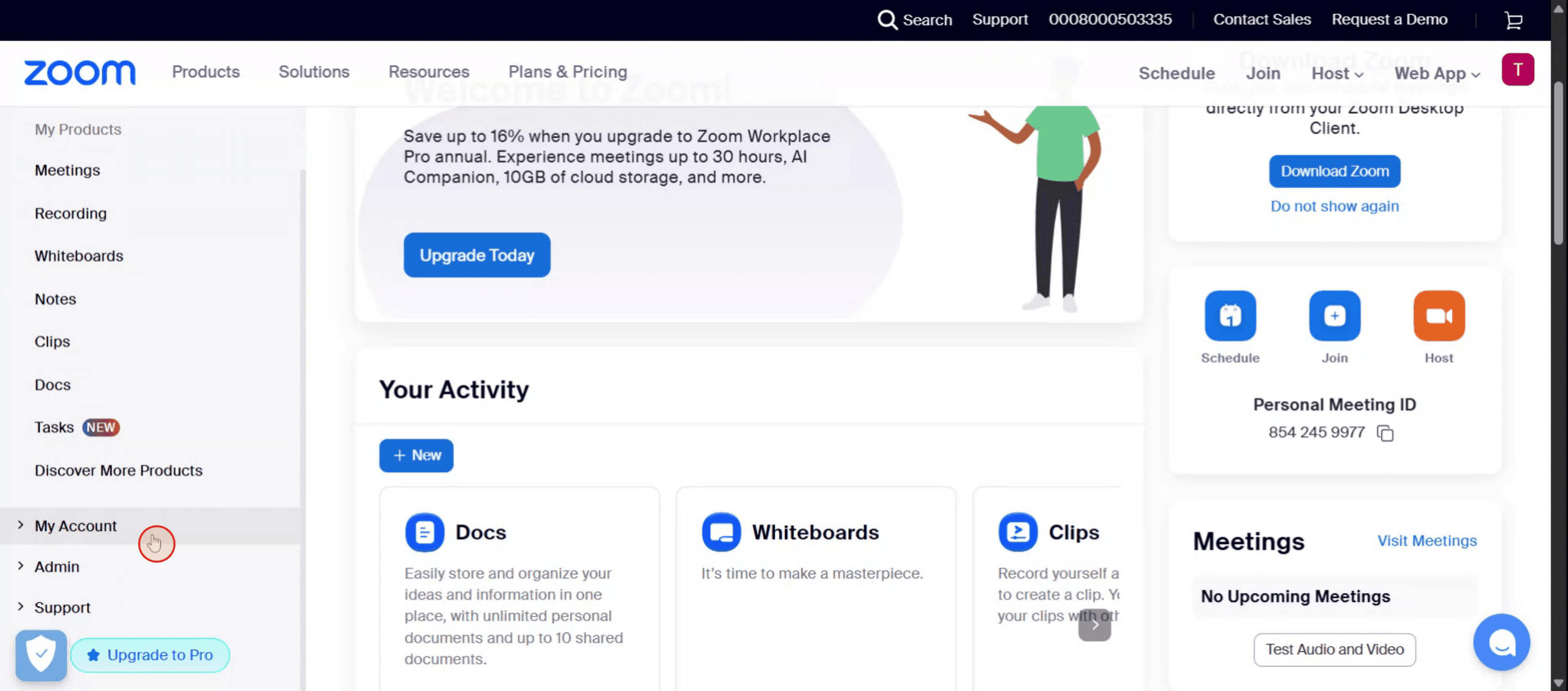
الخطوة 1

للشروع، حدد خيار حسابي من القائمة الجانبية في Zoom.

To begin, locate and select the My Account option from the left-side menu in Zoom.

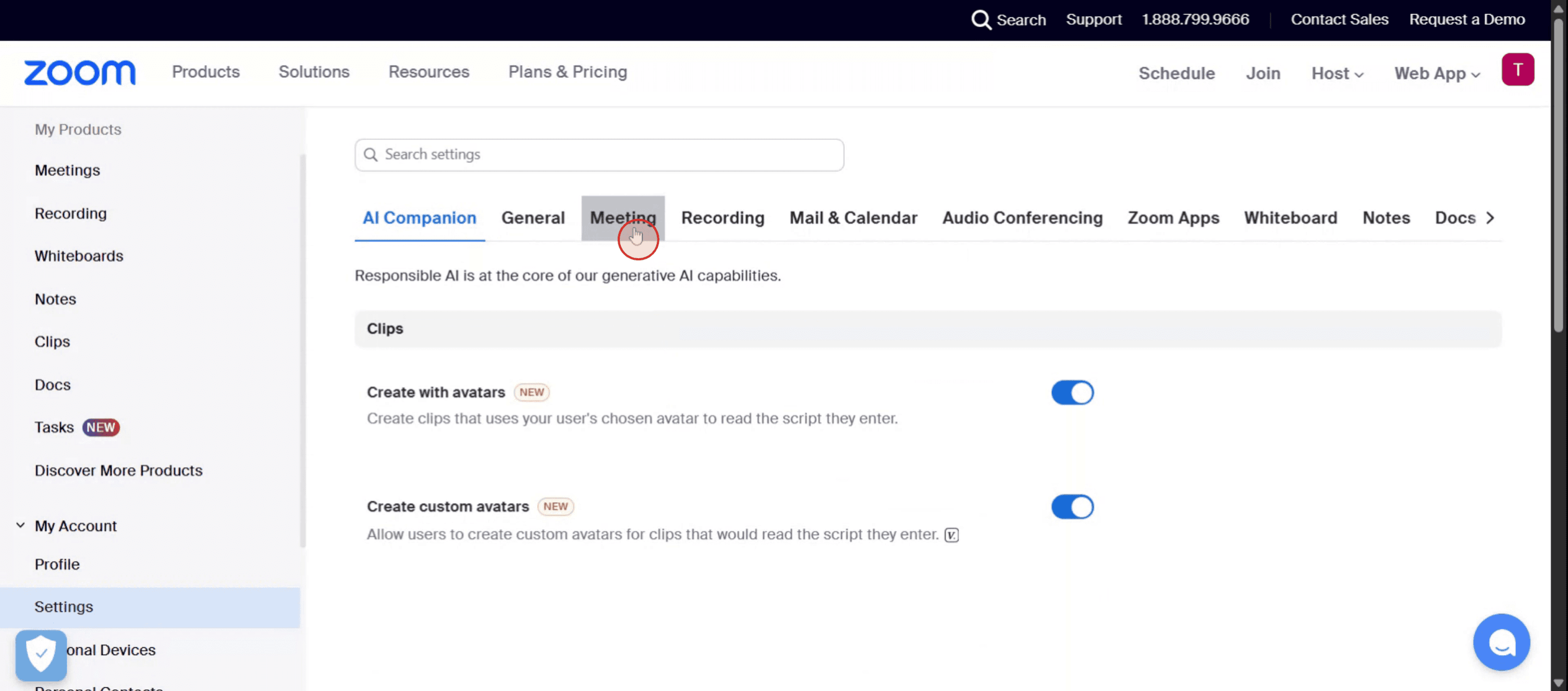
الخطوة 2

انقر على خيار الإعدادات.
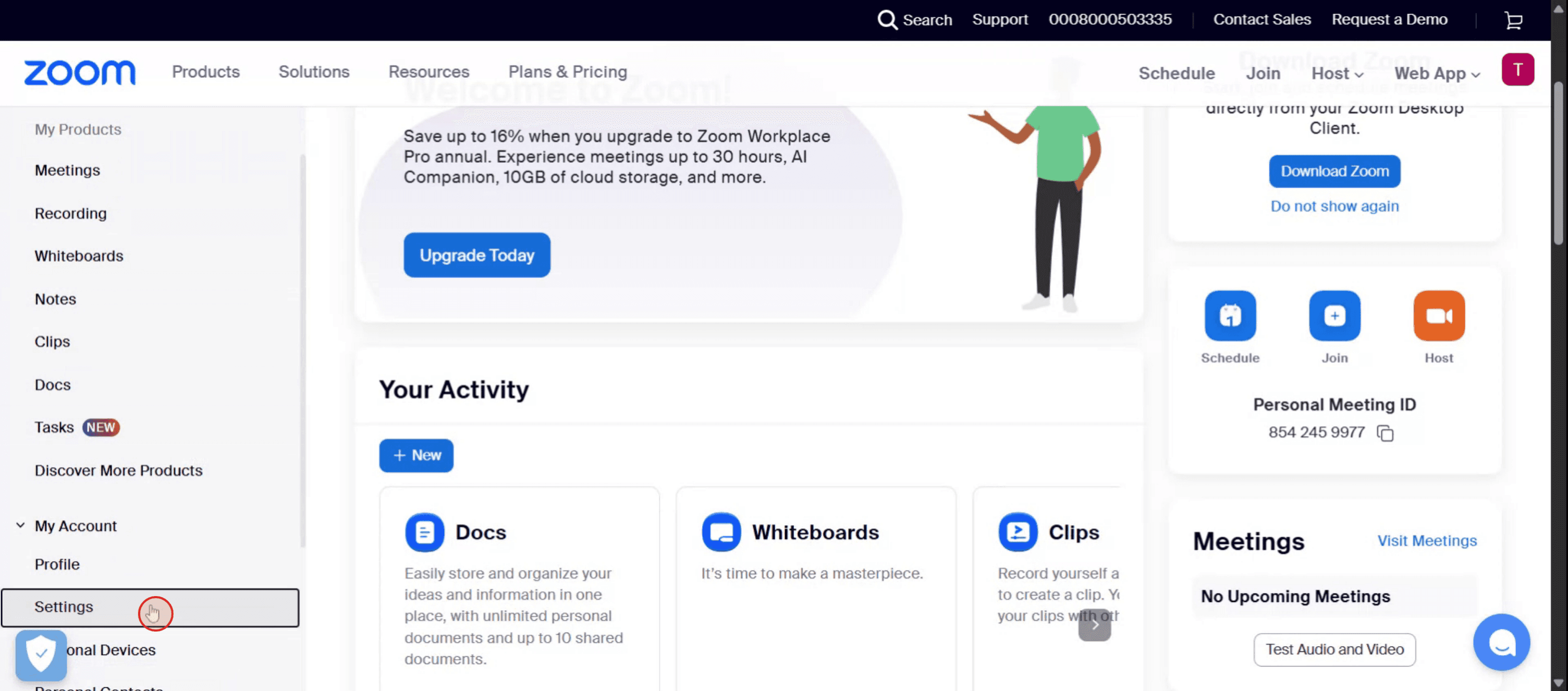
Click on the Settings option.

الخطوة 3

حدد خيار الاجتماعات من الخيارات المتاحة.

Select the Meetings option from the available choices.

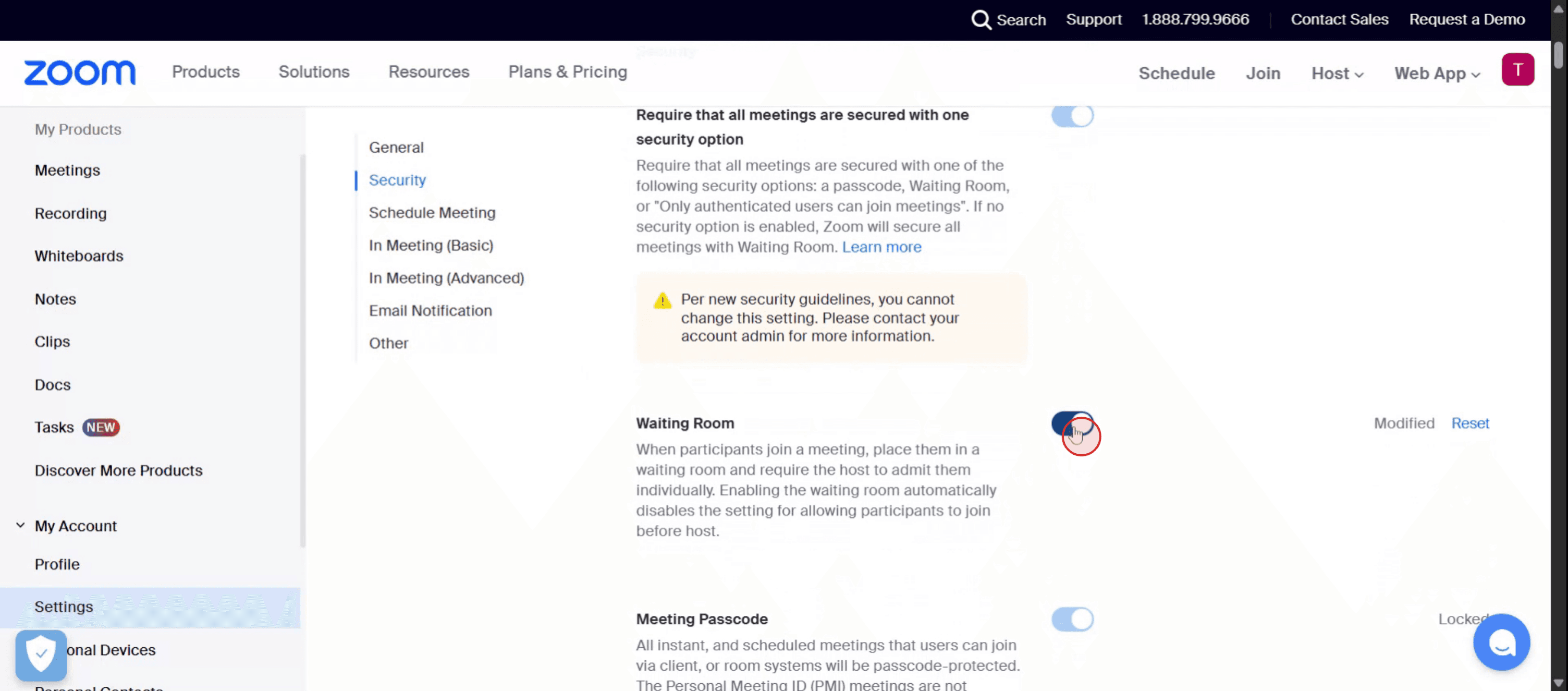
الخطوة 4

هنا، ابحث عن خيارات الأمان.
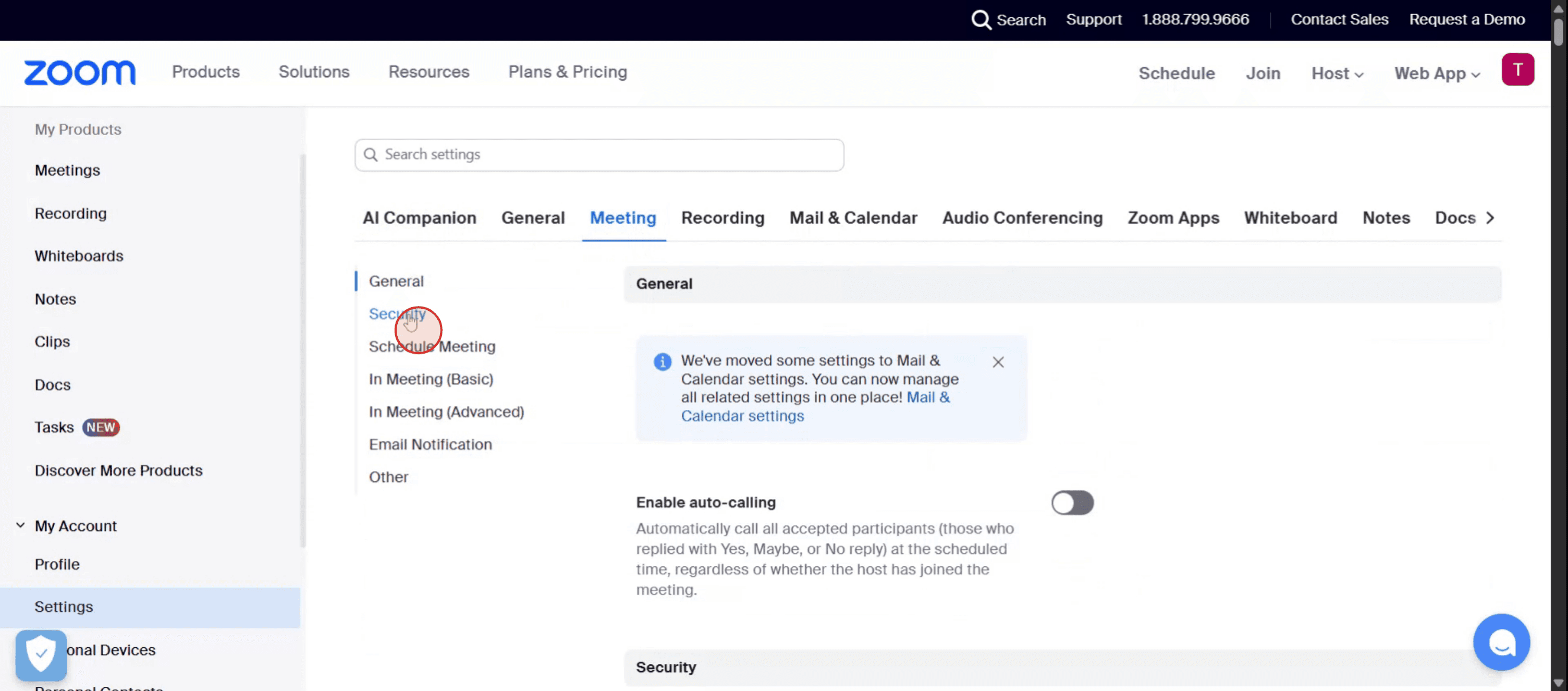
Here, locate the security options.

الخطوة 5

لإيقاف غرفة الانتظار في Zoom، قم ببساطة بإيقاف تشغيل المفتاح.

To disable the waiting room in Zoom, simply toggle the switch off.

إليك دليل خطوة بخطوة:

قم بتسجيل الدخول إلى بوابة الويب Zoom: انتقل إلى موقع Zoom وسجل الدخول باستخدام بيانات اعتماد حسابك. 
انتقل إلى الإعدادات: في القائمة الجانبية، انقر فوق "الإعدادات". 
حدد غرفة الانتظار: تحت علامة التبويب "الاجتماع"، ابحث عن قسم "الأمان". 
تعطيل غرفة الانتظار: قم بإيقاف تشغيل خيار "غرفة الانتظار". 
تحقق من التغيير: إذا ظهر مربع حوار للتحقق، انقر على "تعطيل" للتأكيد. 
تحقق من قفل المشرف: إذا كان الزر غير متاح، فهو مقفل بواسطة المشرف لديك.
ستحتاج إلى الاتصال بهم لإجراء تغييرات. 

دليل خطوة بخطوة: كيفية تعطيل غرفة الانتظار في Zoom

الخطوة 1

للشروع، حدد خيار حسابي من القائمة الجانبية في Zoom.

To begin, locate and select the My Account option from the left-side menu in Zoom.

الخطوة 2

انقر على خيار الإعدادات.

Click on the Settings option.

الخطوة 3

حدد خيار الاجتماعات من الخيارات المتاحة.

Select the Meetings option from the available choices.

الخطوة 4

هنا، ابحث عن خيارات الأمان.

Here, locate the security options.

الخطوة 5

لإيقاف غرفة الانتظار في Zoom، قم ببساطة بإيقاف تشغيل المفتاح.

To disable the waiting room in Zoom, simply toggle the switch off.

ابدأ إنشاء مقاطع الفيديو باستخدام منشئ الفيديو والوثائق المدعوم بالذكاء الاصطناعي مجانًا

ابدأ إنشاء مقاطع الفيديو باستخدام منشئ الفيديو والوثائق المدعوم بالذكاء الاصطناعي مجانًا

ابدأ إنشاء مقاطع الفيديو باستخدام منشئ الفيديو والوثائق المدعوم بالذكاء الاصطناعي مجانًا

نصائح احترافية لتعطيل غرفة الانتظار في زووم

  1. تسجيل الدخول إلى حساب زووم الخاص بك
    اذهب إلى موقع زووم وسجل الدخول باستخدام بيانات اعتماد المسؤول أو المضيف الخاصة بك.

  2. اذهب إلى قسم الإعدادات
    بعد تسجيل الدخول، انقر على "الإعدادات" من قائمة التنقل الموجودة على اليسار تحت فئة "شخصي" أو "مسؤول" حسب دورك.

  3. انتقل إلى علامة التبويب الأمان
    داخل الإعدادات، قم بالتمرير إلى قسم "الأمان". هنا عادةً ما يظهر ميزة غرفة الانتظار.

  4. اعثر على خيار غرفة الانتظار
    ابحث عن المفتاح الخاص بـ "غرفة الانتظار". إذا كان مفعلًا (أزرق)، فهذا يعني أنه نشط حاليًا.

  5. تعطيل المفتاح
    انقر على المفتاح الأزرق لإيقاف تشغيل ميزة غرفة الانتظار. بمجرد التعطيل، سيتمكن المشاركون من الانضمام إلى اجتماعاتك دون الوقوف في بهو افتراضي.

الأخطاء الشائعة وكيفية تجنبها

  1. نسيان حفظ التغييرات
    إذا لم تقم بالتمرير لأسفل والنقر على "حفظ" بعد تغيير الإعدادات، قد تظل الميزة نشطة.

  2. تعطيل غرفة الانتظار لبعض الاجتماعات فقط
    تحقق مما إذا كنت تقوم بتعطيلها على مستوى الحساب أو فقط للاجتماعات الفردية. كن متسقًا مع تفضيلاتك.

  3. المخاوف الأمنية بعد التعطيل
    بدون غرفة انتظار، يدخل المشاركون على الفور. تأكد من مراقبة الدخول أو استخدام رموز المرور لتجنب الحاضرين غير المرغوب فيهم.

  4. غرفة الاجتماعات الشخصية لا تزال مفعلة
    حتى إذا قمت بتعطيل غرفة الانتظار عالميًا، قد تكون غرفة الاجتماعات الشخصية لديك لا تزال مفعلّة منفصلة. قم بضبط كلا الأمرين.

  5. الإعدادات مقفلة بواسطة المسؤول
    إذا كنت جزءًا من منظمة، قد تكون بعض الإعدادات مقفلة بواسطة الإدارة. ستحتاج إلى إذن لتغييرها.

نصائح احترافية لتعطيل غرفة الانتظار في زووم

  1. تسجيل الدخول إلى حساب زووم الخاص بك
    اذهب إلى موقع زووم وسجل الدخول باستخدام بيانات اعتماد المسؤول أو المضيف الخاصة بك.

  2. اذهب إلى قسم الإعدادات
    بعد تسجيل الدخول، انقر على "الإعدادات" من قائمة التنقل الموجودة على اليسار تحت فئة "شخصي" أو "مسؤول" حسب دورك.

  3. انتقل إلى علامة التبويب الأمان
    داخل الإعدادات، قم بالتمرير إلى قسم "الأمان". هنا عادةً ما يظهر ميزة غرفة الانتظار.

  4. اعثر على خيار غرفة الانتظار
    ابحث عن المفتاح الخاص بـ "غرفة الانتظار". إذا كان مفعلًا (أزرق)، فهذا يعني أنه نشط حاليًا.

  5. تعطيل المفتاح
    انقر على المفتاح الأزرق لإيقاف تشغيل ميزة غرفة الانتظار. بمجرد التعطيل، سيتمكن المشاركون من الانضمام إلى اجتماعاتك دون الوقوف في بهو افتراضي.

الأخطاء الشائعة وكيفية تجنبها

  1. نسيان حفظ التغييرات
    إذا لم تقم بالتمرير لأسفل والنقر على "حفظ" بعد تغيير الإعدادات، قد تظل الميزة نشطة.

  2. تعطيل غرفة الانتظار لبعض الاجتماعات فقط
    تحقق مما إذا كنت تقوم بتعطيلها على مستوى الحساب أو فقط للاجتماعات الفردية. كن متسقًا مع تفضيلاتك.

  3. المخاوف الأمنية بعد التعطيل
    بدون غرفة انتظار، يدخل المشاركون على الفور. تأكد من مراقبة الدخول أو استخدام رموز المرور لتجنب الحاضرين غير المرغوب فيهم.

  4. غرفة الاجتماعات الشخصية لا تزال مفعلة
    حتى إذا قمت بتعطيل غرفة الانتظار عالميًا، قد تكون غرفة الاجتماعات الشخصية لديك لا تزال مفعلّة منفصلة. قم بضبط كلا الأمرين.

  5. الإعدادات مقفلة بواسطة المسؤول
    إذا كنت جزءًا من منظمة، قد تكون بعض الإعدادات مقفلة بواسطة الإدارة. ستحتاج إلى إذن لتغييرها.

الأسئلة الشائعة حول تعطيل غرفة الانتظار في زووم

  1. كيف يمكنني تعطيل غرفة الانتظار لجميع اجتماعات زووم؟
    انتقل إلى إعدادات زووم > قسم الأمان، وقم بإيقاف تشغيل خيار "غرفة الانتظار". قم بتطبيق التغييرات لجميع الاجتماعات عند الطلب.

  2. هل يمكنني تعطيل غرفة الانتظار لاجتماع واحد فقط؟
    نعم، يمكنك تعطيلها أثناء جدولة الاجتماع عن طريق إلغاء تحديد خيار "تمكين غرفة الانتظار" في إعدادات الأمان.

  3. هل من الآمن إيقاف غرفة الانتظار في زووم؟
    نعم، ولكن يجب عليك تفعيل ميزات أمان أخرى مثل كلمات المرور أو تقييد الوصول للمستخدمين المصادق عليهم للحفاظ على أمان الاجتماع.

  4. لماذا لا يمكنني إيقاف غرفة الانتظار؟
    إذا كنت جزءًا من منظمة زووم، قد تكون الإعدادات مقفلة من قبل المسؤول. اتصل بالمسؤول الخاص بك لطلب تغييرات.

  5. هل يؤثر إيقاف غرفة الانتظار على الاجتماعات المجدولة مسبقًا؟
    لا، لن يؤثر على الاجتماعات الحالية ما لم تعُد إلى الوراء وتقوم بتحديثها يدويًا لتعكس الإعداد الجديد.

  6. كيف يمكن تسجيل الشاشة على ماك؟ 
    لت تسجيل الشاشة على ماك، يمكنك استخدام Trupeer AI. يتيح لك التقاط الشاشة بالكامل ويوفر ميزات ذكاء اصطناعي مثل إضافة صور رمزية AI، إضافة صوت، إضافة تكبير وتصغير في الفيديو. مع ميزة ترجمة الفيديو بتقنية Trupeer، يمكنك ترجمة الفيديو إلى أكثر من 30 لغة. 

  7. كيف يمكنني إضافة صورة رمزية AI إلى تسجيل الشاشة؟
    لإضافة صورة رمزية AI إلى تسجيل الشاشة، تحتاج إلى استخدام أداة تسجيل الشاشة AI. Trupeer AI هي أداة تسجيل شاشة AI، تساعدك في إنشاء مقاطع فيديو مع عدة صور رمزية، وتساعدك أيضاً في إنشاء صورتك الرمزية الخاصة للفيديو.

  8. كيف يمكن تسجيل الشاشة على ويندوز؟
    لتسجيل الشاشة على ويندوز، يمكنك استخدام شريط اللعبة المدمج (Windows + G) أو أداة AI متقدمة مثل Trupeer AI للحصول على ميزات أكثر تقدمًا مثل صور رمزية AI، التعليق الصوتي، والترجمة وغيرها.

  9. كيف يمكنني إضافة تعليق صوتي إلى الفيديو؟

ل< a id="13">إضافة تعليق صوتي إلى الفيديوهات، قم بتنزيل ملحق Chrome الخاص بـ trupeer AI. بمجرد التسجيل، قم بتحميل الفيديو الخاص بك مع الصوت، واختر التعليق الصوتي المرغوب من trupeer وقم بتصدير الفيديو الذي قمت بتحريره. 


<ل>

  • كيف يمكنني التكبير في تسجيل الشاشة؟
    لت التكبير أثناء تسجيل الشاشة، استخدم تأثيرات التكبير في Trupeer AI، والتي تتيح لك التكبير والتصغير في لحظات محددة، مما يُعزز الأثر البصري لمحتوى الفيديو الخاص بك.

يسأل الناس أيضًا

كيف يمكن تدوير مستند في كانفا

كيف يمكن إضافة خطوط إلى كانفا

كيف يمكن تطبيق القناع في كانفا

كيف يمكن لف النص في كانفا

كيف يمكن التحقق من الإملاء في كانفا

الأسئلة الشائعة حول تعطيل غرفة الانتظار في زووم

  1. كيف يمكنني تعطيل غرفة الانتظار لجميع اجتماعات زووم؟
    انتقل إلى إعدادات زووم > قسم الأمان، وقم بإيقاف تشغيل خيار "غرفة الانتظار". قم بتطبيق التغييرات لجميع الاجتماعات عند الطلب.

  2. هل يمكنني تعطيل غرفة الانتظار لاجتماع واحد فقط؟
    نعم، يمكنك تعطيلها أثناء جدولة الاجتماع عن طريق إلغاء تحديد خيار "تمكين غرفة الانتظار" في إعدادات الأمان.

  3. هل من الآمن إيقاف غرفة الانتظار في زووم؟
    نعم، ولكن يجب عليك تفعيل ميزات أمان أخرى مثل كلمات المرور أو تقييد الوصول للمستخدمين المصادق عليهم للحفاظ على أمان الاجتماع.

  4. لماذا لا يمكنني إيقاف غرفة الانتظار؟
    إذا كنت جزءًا من منظمة زووم، قد تكون الإعدادات مقفلة من قبل المسؤول. اتصل بالمسؤول الخاص بك لطلب تغييرات.

  5. هل يؤثر إيقاف غرفة الانتظار على الاجتماعات المجدولة مسبقًا؟
    لا، لن يؤثر على الاجتماعات الحالية ما لم تعُد إلى الوراء وتقوم بتحديثها يدويًا لتعكس الإعداد الجديد.

  6. كيف يمكن تسجيل الشاشة على ماك؟ 
    لت تسجيل الشاشة على ماك، يمكنك استخدام Trupeer AI. يتيح لك التقاط الشاشة بالكامل ويوفر ميزات ذكاء اصطناعي مثل إضافة صور رمزية AI، إضافة صوت، إضافة تكبير وتصغير في الفيديو. مع ميزة ترجمة الفيديو بتقنية Trupeer، يمكنك ترجمة الفيديو إلى أكثر من 30 لغة. 

  7. كيف يمكنني إضافة صورة رمزية AI إلى تسجيل الشاشة؟
    لإضافة صورة رمزية AI إلى تسجيل الشاشة، تحتاج إلى استخدام أداة تسجيل الشاشة AI. Trupeer AI هي أداة تسجيل شاشة AI، تساعدك في إنشاء مقاطع فيديو مع عدة صور رمزية، وتساعدك أيضاً في إنشاء صورتك الرمزية الخاصة للفيديو.

  8. كيف يمكن تسجيل الشاشة على ويندوز؟
    لتسجيل الشاشة على ويندوز، يمكنك استخدام شريط اللعبة المدمج (Windows + G) أو أداة AI متقدمة مثل Trupeer AI للحصول على ميزات أكثر تقدمًا مثل صور رمزية AI، التعليق الصوتي، والترجمة وغيرها.

  9. كيف يمكنني إضافة تعليق صوتي إلى الفيديو؟

ل< a id="13">إضافة تعليق صوتي إلى الفيديوهات، قم بتنزيل ملحق Chrome الخاص بـ trupeer AI. بمجرد التسجيل، قم بتحميل الفيديو الخاص بك مع الصوت، واختر التعليق الصوتي المرغوب من trupeer وقم بتصدير الفيديو الذي قمت بتحريره. 


<ل>

  • كيف يمكنني التكبير في تسجيل الشاشة؟
    لت التكبير أثناء تسجيل الشاشة، استخدم تأثيرات التكبير في Trupeer AI، والتي تتيح لك التكبير والتصغير في لحظات محددة، مما يُعزز الأثر البصري لمحتوى الفيديو الخاص بك.

يسأل الناس أيضًا

كيف يمكن تدوير مستند في كانفا

كيف يمكن إضافة خطوط إلى كانفا

كيف يمكن تطبيق القناع في كانفا

كيف يمكن لف النص في كانفا

كيف يمكن التحقق من الإملاء في كانفا

ابدأ إنشاء مقاطع الفيديو باستخدام مولد الفيديو + الوثيقة الذكي لدينا

ابدأ إنشاء مقاطع الفيديو باستخدام مولد الفيديو + الوثيقة الذكي لدينا

ابدأ إنشاء مقاطع الفيديو باستخدام مولد الفيديو + الوثيقة الذكي لدينا

ابدأ إنشاء مقاطع الفيديو باستخدام مولد الفيديو + الوثيقة الذكي لدينا

فيديوهات ومنشورات المنتجات الفورية بالذكاء الاصطناعي من تسجيلات الشاشة الخام

اختبر الطريقة الجديدة والأسرع لإنشاء مقاطع فيديو للمنتجات.

فيديوهات ومنتجات AI فورية وملفات من تسجيلات الشاشة الخام.

اختبر الطريقة الجديدة والأسرع لإنشاء مقاطع فيديو للمنتجات.

فيديوهات ومنتجات AI فورية وملفات من تسجيلات الشاشة الخام.

اختبر الطريقة الجديدة والأسرع لإنشاء مقاطع فيديو للمنتجات.

فيديوهات ومنتجات AI فورية وملفات من تسجيلات الشاشة الخام.