دروس

كيفية إضافة نص إلى فيديو Canva - دليل تعديل سهل

تعلم كيفية إضافة نص إلى مقاطع فيديو Canva الخاصة بك باستخدام أدوات السحب والإفلات البسيطة. قم بتخصيص الخطوط والتوقيت والرسوم المتحركة لمحتوى فيديو يبدو احترافيًا.

ستساعدك هذه الدليل في العملية الخاصة بإنشاء فيديو باستخدام Canva.

ستتعلم كيفية بدء مشروع فيديو جديد، إضافة النص، تحريك العناصر، وإدارة التوقيت لإنشاء فيديو يبدو بمظهر احترافي.

دليل خطوة بخطوة: كيفية إضافة نص إلى فيديو Canva

الخطوة 1

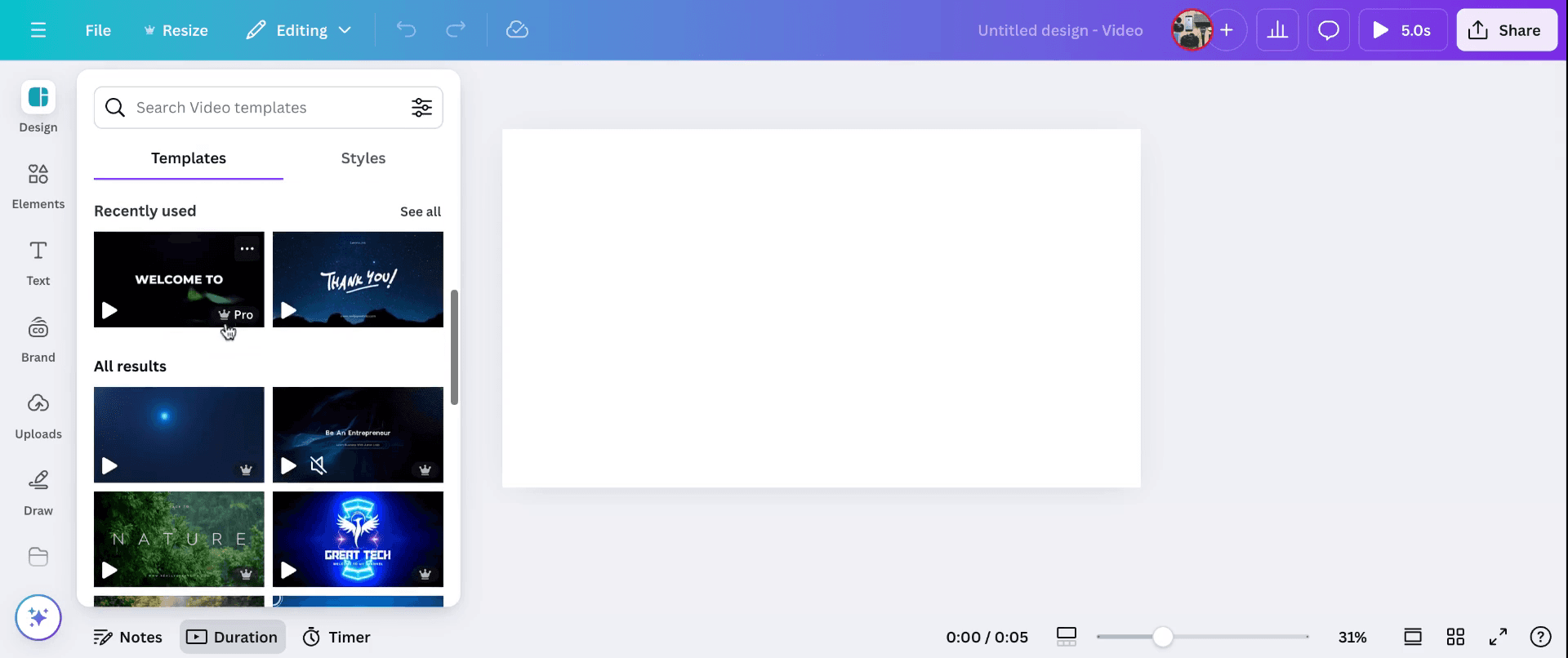
ابدأ ببدء مشروع فيديو جديد في Canva. افتح Canva، اختر خيار 'إنشاء تصميم'، واختر 'فيديو.' بمجرد اختيارك 'فيديو،'

Begin by starting a new video project in Canva. Open Canva, select the 'Create Design' option, and choose 'Video.' Once you select 'Video,'

الخطوة 2

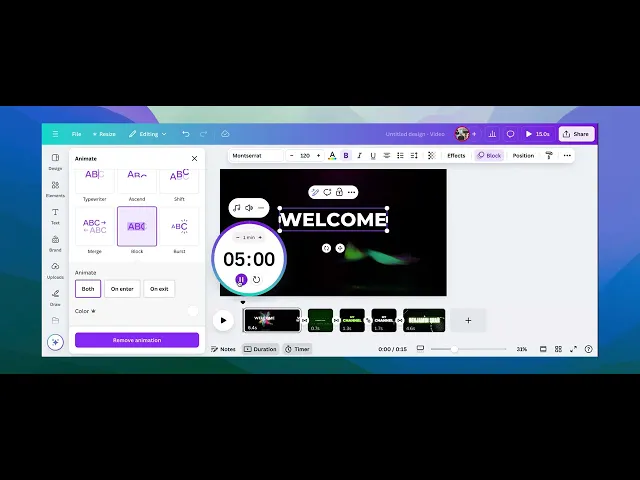
ستفتح نافذة مشروع جديدة. هنا، يمكنك بدء إضافة المحتوى الخاص بك، مثل النص. مع فتح مشروعك الجديد، يمكنك البدء في إضافة النص إلى فيديوك. ببساطة انقر على مربع النص واكتب الرسالة التي ترغب فيها، مثل 'مرحباً.' لتحريك النص الخاص بك أو أي عنصر آخر، انقر على خيار 'تحريك' في القائمة العلوية.
a new project window will open. Here, you can begin adding your content, such as text.With your new project open, you can start adding text to your video. Simply click on the text box and type your desired message, like 'Welcome.' To animate your text or any other element, click on the 'Animate' option in the top menu.

الخطوة 3

اختر أي أسلوب تحريك لنصك، ثم قم بتعيين المؤقت للمدة التي ستظهر فيها كل عنصر. بمجرد تعيين المؤقت، قم بمعاينة الفيديو الخاص بك بتشغيله لترى كيف تتحرك العناصر وتتحول.

Choose any animation style for your text, and then set the timer for how long each element will display. Once you set the timer, preview your video by playing it to see how your elements animate and transition.

الخطوة 4

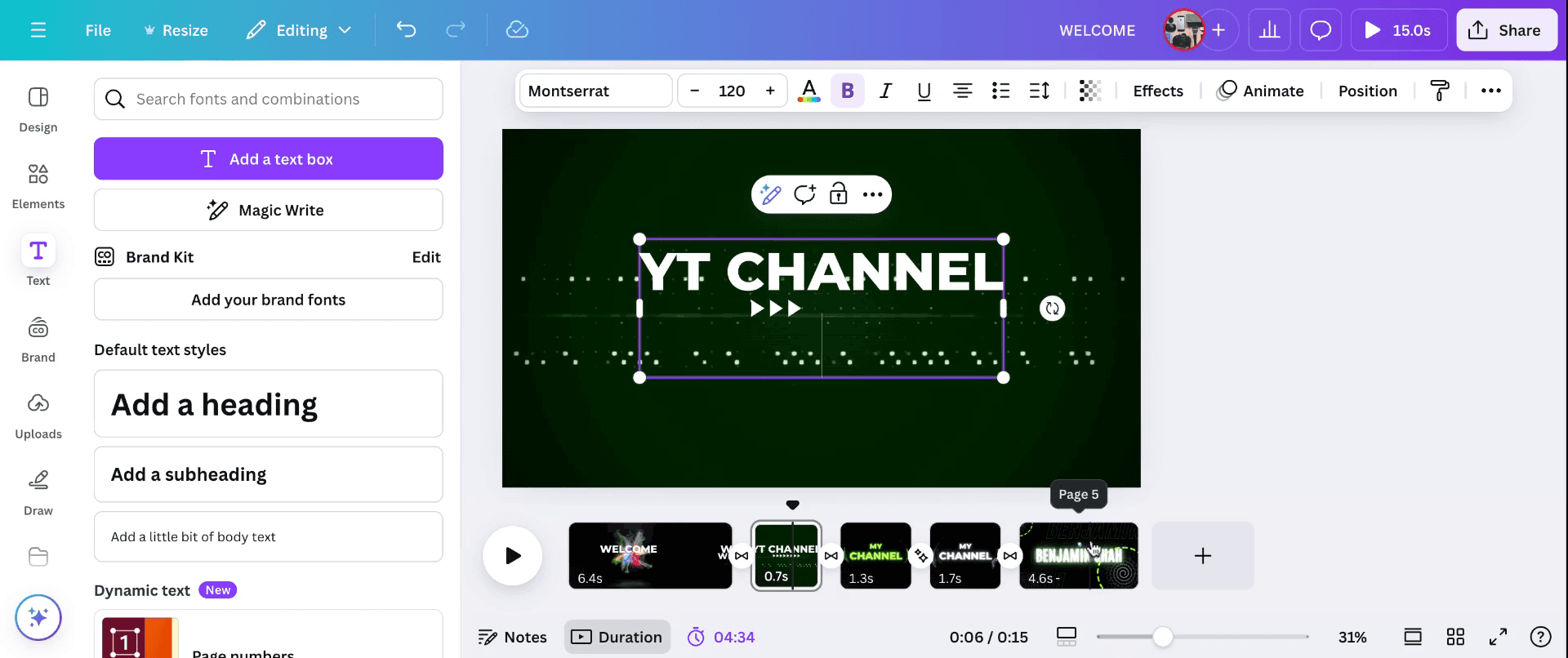
قم بتحسين الفيديو الخاص بك من خلال إضافة العديد من العناصر أو صناديق النص. قم بتعيين توقيتات فردية لكل واحد لضمان أن ينساب الفيديو الخاص بك بسلاسة من قسم إلى آخر. هكذا يتم إنشاء فيديو Canva للنص.

Enhance your video by adding multiple elements or text boxes. Set individual timings for each to ensure that your video flows smoothly from one section to the next. So thats how to make Canva video of text.

نصائح احترافية لتحرير النص على فيديو Canva

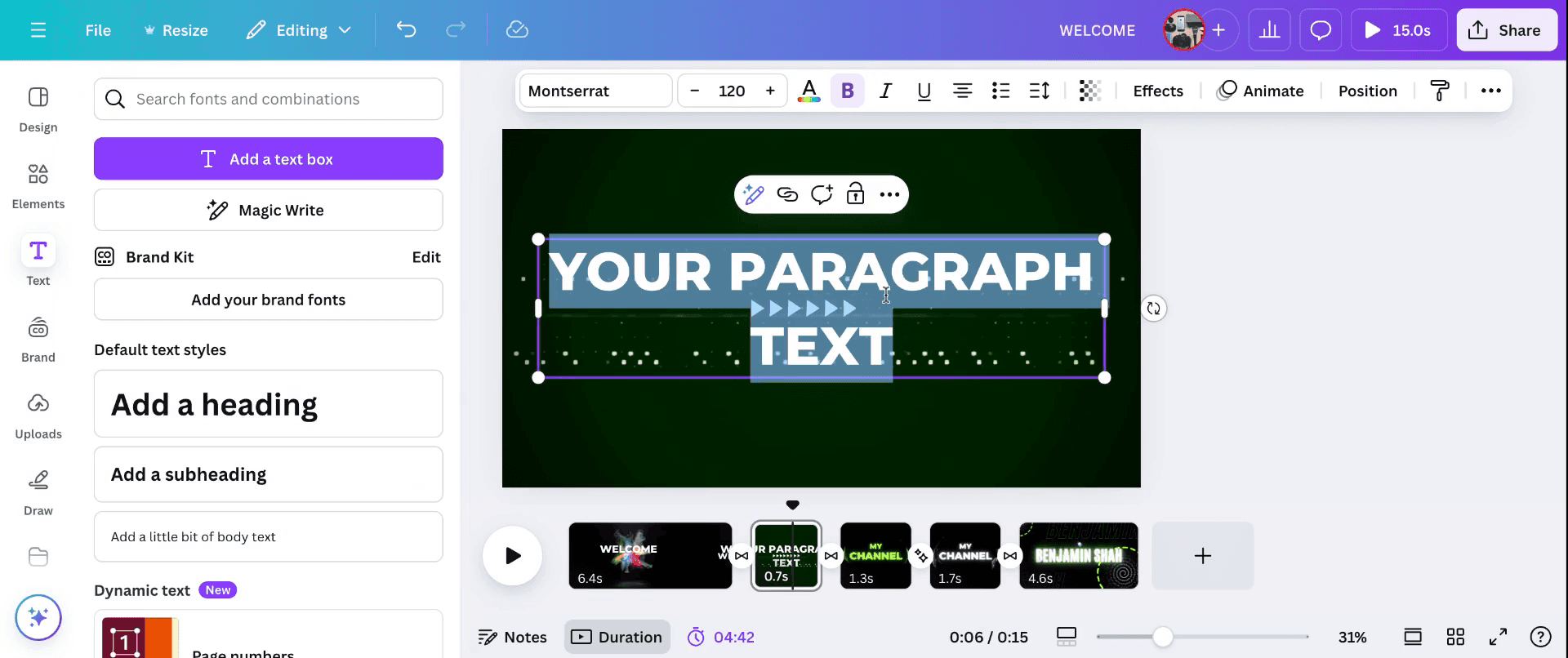
  1. انقر على مربع النص: انقر مباشرة على النص الذي ترغب في تحريره في الجدول الزمني للفيديو. سيظهر مربع نص على القماش، مما يتيح لك تغيير النص.

  2. تحرير محتوى النص: بمجرد تحديد مربع النص، ببساطة اكتب النص الجديد. يمكنك تحديث الخط، الحجم، اللون، والأسلوب باستخدام خيارات تحرير النص في شريط الأدوات العلوي.

  3. تحريك النص: لجعل النص الخاص بك أكثر ديناميكية، يمكنك تطبيق تحركات النص. حدد النص، وانتقل إلى زر "تحريك" في شريط الأدوات، واختر أسلوب تحريك.

  4. تعديل موضع النص: اسحب مربع النص لإعادة وضعه في أي مكان على قماش الفيديو. يمكنك أيضًا تغيير حجمه عن طريق سحب زوايا مربع النص.

  5. تعديلات التوقيت: إذا كنت ترغب في ظهور النص في وقت محدد في الفيديو، استخدم الجدول الزمني في الأسفل لضبط متى يظهر النص أو يختفي عن طريق سحب طبقة النص على الجدول الزمني.

المزالق الشائعة وكيفية تجنبها لتحرير النص على فيديو Canva

  1. النص الخارج عن الإطار: قد يتحرك النص أحيانًا خارج العرض أو يتم قطعه في الفيديو.
    الحل: تأكد من أن مربع النص يتناسب ضمن الهوامش الآمنة، وتحقق مرة أخرى أنه ليس كبيرًا جدًا للقماش.

  2. اختيار خط سيء للفيديو: بعض الخطوط قد لا تكون مقروءة بسهولة في الفيديو، خاصة عند تداخلها مع خلفيات مزدحمة.
    الحل: اختر خطوطًا جريئة وبسيطة يسهل قراءتها. استخدم ألوان نص متباينة أو أضف مربع خلفية للنص لتحسين الرؤية.

  3. عدم انتظام سرعة تحريك النص: قد يظهر النص بسرعة كبيرة أو ببطء، مما يعطل تدفق الفيديو.
    الحل: قم بضبط مدة التحريك في الجدول الزمني لتتناسب مع إيقاع الفيديو الخاص بك.

  4. تداخل النص مع عناصر أخرى: عند تحرير نص الفيديو، قد يتداخل مع الصور أو نصوص أخرى.
    الحل: قم بتغيير حجم النص وإعادة وضعه، مع التأكد من أنه لا يعيق العناصر البصرية الهامة.

  5. عدم معاينة الفيديو: تحرير النص دون معاينة كيف يبدو في الفيديو يمكن أن يؤدي إلى الأخطاء.
    الحل:عاين الفيديو بانتظام للتأكد من أن النص يبدو جيدًا وموقوتًا بشكل صحيح.

الأسئلة الشائعة حول تحرير النص على فيديو Canva

  1. كيف يمكنني تحرير النص في فيديو Canva؟
    انقر على مربع النص في الفيديو، ثم حرر محتوى النص مباشرة على الشاشة أو استخدم شريط الأدوات العلوي لضبط الخط والحجم والأسلوب.

  2. هل يمكنني إضافة تحركات إلى النص في فيديوهات Canva؟
    نعم، حدد النص واستخدم زر "تحريك" للاختيار من بين أنماط تحريك النص المختلفة.

  3. كيف يمكنني ضبط توقيت النص في فيديو Canva؟
    استخدم الجدول الزمني في أسفل الشاشة لسحب طبقة النص وضبط متى يظهر أو يختفي في الفيديو.

  4. كيف يمكنني جعل نصي بارزًا في الفيديو؟
    استخدم ألوان نص متباينة، خطوط جريئة، أو أضف مربع خلفية للنص لتحسين الرؤية ضد خلفية الفيديو.

  5. هل يمكنني تغيير حجم النص في فيديو Canva؟
    نعم، انقر واسحب زوايا مربع النص لتغيير حجمه. يمكنك أيضًا ضبط حجم النص من شريط الأدوات العلوي.

  6. كيف أسجل الشاشة على mac؟ 
    لت تسجيل الشاشة على ماك، يمكنك استخدام Trupeer AI. تتيح لك التقاط الشاشة بالكامل وتوفر إمكانيات AI مثل إضافة شخصيات AI، إضافة التعليق الصوتي، إضافة تكبير وتصغير في الفيديو. مع ميزة ترجمة الفيديو من trupeer، يمكنك ترجمة الفيديو إلى 30+ لغة. 

  7. كيف أضيف شخصية AI إلى تسجيل الشاشة؟
    لإضافة شخصية AI إلى تسجيل الشاشة، ستحتاج إلى استخدام أداة تسجيل الشاشة AI. Trupeer AI هي أداة تسجيل شاشة AI، تساعدك على إنشاء فيديوهات مع شخصيات متعددة، وتساعدك أيضًا في إنشاء شخصيتك الخاصة للفيديو.

  8. كيف أسجل الشاشة على Windows؟
    لتسجيل الشاشة على Windows، يمكنك استخدام Game Bar المدمجة (Windows + G) أو أداة AI المتقدمة مثل Trupeer AI للحصول على ميزات متقدمة مثل شخصيات AI، التعليق الصوتي، الترجمة، إلخ.

  9. كيف أضيف التعليق الصوتي إلى الفيديو؟
    لـ إضافة التعليق الصوتي إلى الفيديوهات، قم بتنزيل ملحق trupeer ai chrome. بمجرد تسجيلك، قم بتحميل الفيديو الخاص بك مع الصوت، واختر التعليق الصوتي المطلوب من trupeer وقم بتصدير الفيديو المعدل. 

  10. كيف يمكنني التكبير أثناء تسجيل الشاشة؟
    لت التكبير أثناء تسجيل الشاشة، استخدم تأثيرات التكبير في Trupeer AI التي تتيح لك التكبير والتصغير في لحظات معينة، مما يعزز التأثير المرئي لمحتوى الفيديو الخاص بك.

ستساعدك هذه الدليل في العملية الخاصة بإنشاء فيديو باستخدام Canva.

ستتعلم كيفية بدء مشروع فيديو جديد، إضافة النص، تحريك العناصر، وإدارة التوقيت لإنشاء فيديو يبدو بمظهر احترافي.

دليل خطوة بخطوة: كيفية إضافة نص إلى فيديو Canva

الخطوة 1

ابدأ ببدء مشروع فيديو جديد في Canva. افتح Canva، اختر خيار 'إنشاء تصميم'، واختر 'فيديو.' بمجرد اختيارك 'فيديو،'

Begin by starting a new video project in Canva. Open Canva, select the 'Create Design' option, and choose 'Video.' Once you select 'Video,'

الخطوة 2

ستفتح نافذة مشروع جديدة. هنا، يمكنك بدء إضافة المحتوى الخاص بك، مثل النص. مع فتح مشروعك الجديد، يمكنك البدء في إضافة النص إلى فيديوك. ببساطة انقر على مربع النص واكتب الرسالة التي ترغب فيها، مثل 'مرحباً.' لتحريك النص الخاص بك أو أي عنصر آخر، انقر على خيار 'تحريك' في القائمة العلوية.

a new project window will open. Here, you can begin adding your content, such as text.With your new project open, you can start adding text to your video. Simply click on the text box and type your desired message, like 'Welcome.' To animate your text or any other element, click on the 'Animate' option in the top menu.

الخطوة 3

اختر أي أسلوب تحريك لنصك، ثم قم بتعيين المؤقت للمدة التي ستظهر فيها كل عنصر. بمجرد تعيين المؤقت، قم بمعاينة الفيديو الخاص بك بتشغيله لترى كيف تتحرك العناصر وتتحول.

Choose any animation style for your text, and then set the timer for how long each element will display. Once you set the timer, preview your video by playing it to see how your elements animate and transition.

الخطوة 4

قم بتحسين الفيديو الخاص بك من خلال إضافة العديد من العناصر أو صناديق النص. قم بتعيين توقيتات فردية لكل واحد لضمان أن ينساب الفيديو الخاص بك بسلاسة من قسم إلى آخر. هكذا يتم إنشاء فيديو Canva للنص.

Enhance your video by adding multiple elements or text boxes. Set individual timings for each to ensure that your video flows smoothly from one section to the next. So thats how to make Canva video of text.

نصائح احترافية لتحرير النص على فيديو Canva

  1. انقر على مربع النص: انقر مباشرة على النص الذي ترغب في تحريره في الجدول الزمني للفيديو. سيظهر مربع نص على القماش، مما يتيح لك تغيير النص.

  2. تحرير محتوى النص: بمجرد تحديد مربع النص، ببساطة اكتب النص الجديد. يمكنك تحديث الخط، الحجم، اللون، والأسلوب باستخدام خيارات تحرير النص في شريط الأدوات العلوي.

  3. تحريك النص: لجعل النص الخاص بك أكثر ديناميكية، يمكنك تطبيق تحركات النص. حدد النص، وانتقل إلى زر "تحريك" في شريط الأدوات، واختر أسلوب تحريك.

  4. تعديل موضع النص: اسحب مربع النص لإعادة وضعه في أي مكان على قماش الفيديو. يمكنك أيضًا تغيير حجمه عن طريق سحب زوايا مربع النص.

  5. تعديلات التوقيت: إذا كنت ترغب في ظهور النص في وقت محدد في الفيديو، استخدم الجدول الزمني في الأسفل لضبط متى يظهر النص أو يختفي عن طريق سحب طبقة النص على الجدول الزمني.

المزالق الشائعة وكيفية تجنبها لتحرير النص على فيديو Canva

  1. النص الخارج عن الإطار: قد يتحرك النص أحيانًا خارج العرض أو يتم قطعه في الفيديو.
    الحل: تأكد من أن مربع النص يتناسب ضمن الهوامش الآمنة، وتحقق مرة أخرى أنه ليس كبيرًا جدًا للقماش.

  2. اختيار خط سيء للفيديو: بعض الخطوط قد لا تكون مقروءة بسهولة في الفيديو، خاصة عند تداخلها مع خلفيات مزدحمة.
    الحل: اختر خطوطًا جريئة وبسيطة يسهل قراءتها. استخدم ألوان نص متباينة أو أضف مربع خلفية للنص لتحسين الرؤية.

  3. عدم انتظام سرعة تحريك النص: قد يظهر النص بسرعة كبيرة أو ببطء، مما يعطل تدفق الفيديو.
    الحل: قم بضبط مدة التحريك في الجدول الزمني لتتناسب مع إيقاع الفيديو الخاص بك.

  4. تداخل النص مع عناصر أخرى: عند تحرير نص الفيديو، قد يتداخل مع الصور أو نصوص أخرى.
    الحل: قم بتغيير حجم النص وإعادة وضعه، مع التأكد من أنه لا يعيق العناصر البصرية الهامة.

  5. عدم معاينة الفيديو: تحرير النص دون معاينة كيف يبدو في الفيديو يمكن أن يؤدي إلى الأخطاء.
    الحل:عاين الفيديو بانتظام للتأكد من أن النص يبدو جيدًا وموقوتًا بشكل صحيح.

الأسئلة الشائعة حول تحرير النص على فيديو Canva

  1. كيف يمكنني تحرير النص في فيديو Canva؟
    انقر على مربع النص في الفيديو، ثم حرر محتوى النص مباشرة على الشاشة أو استخدم شريط الأدوات العلوي لضبط الخط والحجم والأسلوب.

  2. هل يمكنني إضافة تحركات إلى النص في فيديوهات Canva؟
    نعم، حدد النص واستخدم زر "تحريك" للاختيار من بين أنماط تحريك النص المختلفة.

  3. كيف يمكنني ضبط توقيت النص في فيديو Canva؟
    استخدم الجدول الزمني في أسفل الشاشة لسحب طبقة النص وضبط متى يظهر أو يختفي في الفيديو.

  4. كيف يمكنني جعل نصي بارزًا في الفيديو؟
    استخدم ألوان نص متباينة، خطوط جريئة، أو أضف مربع خلفية للنص لتحسين الرؤية ضد خلفية الفيديو.

  5. هل يمكنني تغيير حجم النص في فيديو Canva؟
    نعم، انقر واسحب زوايا مربع النص لتغيير حجمه. يمكنك أيضًا ضبط حجم النص من شريط الأدوات العلوي.

  6. كيف أسجل الشاشة على mac؟ 
    لت تسجيل الشاشة على ماك، يمكنك استخدام Trupeer AI. تتيح لك التقاط الشاشة بالكامل وتوفر إمكانيات AI مثل إضافة شخصيات AI، إضافة التعليق الصوتي، إضافة تكبير وتصغير في الفيديو. مع ميزة ترجمة الفيديو من trupeer، يمكنك ترجمة الفيديو إلى 30+ لغة. 

  7. كيف أضيف شخصية AI إلى تسجيل الشاشة؟
    لإضافة شخصية AI إلى تسجيل الشاشة، ستحتاج إلى استخدام أداة تسجيل الشاشة AI. Trupeer AI هي أداة تسجيل شاشة AI، تساعدك على إنشاء فيديوهات مع شخصيات متعددة، وتساعدك أيضًا في إنشاء شخصيتك الخاصة للفيديو.

  8. كيف أسجل الشاشة على Windows؟
    لتسجيل الشاشة على Windows، يمكنك استخدام Game Bar المدمجة (Windows + G) أو أداة AI المتقدمة مثل Trupeer AI للحصول على ميزات متقدمة مثل شخصيات AI، التعليق الصوتي، الترجمة، إلخ.

  9. كيف أضيف التعليق الصوتي إلى الفيديو؟
    لـ إضافة التعليق الصوتي إلى الفيديوهات، قم بتنزيل ملحق trupeer ai chrome. بمجرد تسجيلك، قم بتحميل الفيديو الخاص بك مع الصوت، واختر التعليق الصوتي المطلوب من trupeer وقم بتصدير الفيديو المعدل. 

  10. كيف يمكنني التكبير أثناء تسجيل الشاشة؟
    لت التكبير أثناء تسجيل الشاشة، استخدم تأثيرات التكبير في Trupeer AI التي تتيح لك التكبير والتصغير في لحظات معينة، مما يعزز التأثير المرئي لمحتوى الفيديو الخاص بك.

ابدأ إنشاء مقاطع الفيديو باستخدام مولد الفيديو + الوثيقة الذكي لدينا

ابدأ إنشاء مقاطع الفيديو باستخدام مولد الفيديو + الوثيقة الذكي لدينا

ابدأ إنشاء مقاطع الفيديو باستخدام مولد الفيديو + الوثيقة الذكي لدينا

ستوجهك هذه الدليل عبر عملية إنشاء فيديو باستخدام Canva.

ستتعلم كيفية بدء مشروع فيديو جديد، إضافة نص، تحريك العناصر، وإدارة التوقيت لإنشاء فيديو يبدو احترافيًا.

دليل خطوة بخطوة: كيفية إضافة نص إلى فيديو Canva

الخطوة 1

ابدأ ببدء مشروع فيديو جديد في Canva. افتح Canva، واختر خيار 'إنشاء تصميم'، واختر 'فيديو'. بمجرد اختيارك 'فيديو'

Begin by starting a new video project in Canva. Open Canva, select the 'Create Design' option, and choose 'Video.' Once you select 'Video,'

الخطوة 2

ستفتح نافذة مشروع جديدة. هنا، يمكنك البدء في إضافة محتواك، مثل النص. مع فتح مشروعك الجديد، يمكنك البدء في إضافة نص إلى فيديوك. فقط انقر على صندوق النص واكتب رسالتك المرغوبة، مثل 'مرحبًا'. لتحريك نصك أو أي عنصر آخر، انقر على خيار 'تحريك' في القائمة العلوية.

a new project window will open. Here, you can begin adding your content, such as text.With your new project open, you can start adding text to your video. Simply click on the text box and type your desired message, like 'Welcome.' To animate your text or any other element, click on the 'Animate' option in the top menu.

الخطوة 3

اختر أي نمط تحريك لنصك، ثم اضبط المؤقت للمدة التي سيظهر فيها كل عنصر. بمجرد ضبط المؤقت، قم بمعاينة فيديوك بتشغيله لرؤية كيفية تحريك عناصر وتبديلها.

Choose any animation style for your text, and then set the timer for how long each element will display. Once you set the timer, preview your video by playing it to see how your elements animate and transition.

الخطوة 4

عزز فيديوك بإضافة عناصر متعددة أو صناديق نص. اضبط أوقاتًا فردية لكل منها لضمان سير فيديوك بسلاسة من قسم إلى آخر. هكذا يتم عمل فيديو نص في Canva.

Enhance your video by adding multiple elements or text boxes. Set individual timings for each to ensure that your video flows smoothly from one section to the next. So thats how to make Canva video of text.

ستوجهك هذه الدليل عبر عملية إنشاء فيديو باستخدام Canva.

ستتعلم كيفية بدء مشروع فيديو جديد، إضافة نص، تحريك العناصر، وإدارة التوقيت لإنشاء فيديو يبدو احترافيًا.

دليل خطوة بخطوة: كيفية إضافة نص إلى فيديو Canva

الخطوة 1

ابدأ ببدء مشروع فيديو جديد في Canva. افتح Canva، واختر خيار 'إنشاء تصميم'، واختر 'فيديو'. بمجرد اختيارك 'فيديو'

Begin by starting a new video project in Canva. Open Canva, select the 'Create Design' option, and choose 'Video.' Once you select 'Video,'

الخطوة 2

ستفتح نافذة مشروع جديدة. هنا، يمكنك البدء في إضافة محتواك، مثل النص. مع فتح مشروعك الجديد، يمكنك البدء في إضافة نص إلى فيديوك. فقط انقر على صندوق النص واكتب رسالتك المرغوبة، مثل 'مرحبًا'. لتحريك نصك أو أي عنصر آخر، انقر على خيار 'تحريك' في القائمة العلوية.

a new project window will open. Here, you can begin adding your content, such as text.With your new project open, you can start adding text to your video. Simply click on the text box and type your desired message, like 'Welcome.' To animate your text or any other element, click on the 'Animate' option in the top menu.

الخطوة 3

اختر أي نمط تحريك لنصك، ثم اضبط المؤقت للمدة التي سيظهر فيها كل عنصر. بمجرد ضبط المؤقت، قم بمعاينة فيديوك بتشغيله لرؤية كيفية تحريك عناصر وتبديلها.

Choose any animation style for your text, and then set the timer for how long each element will display. Once you set the timer, preview your video by playing it to see how your elements animate and transition.

الخطوة 4

عزز فيديوك بإضافة عناصر متعددة أو صناديق نص. اضبط أوقاتًا فردية لكل منها لضمان سير فيديوك بسلاسة من قسم إلى آخر. هكذا يتم عمل فيديو نص في Canva.

Enhance your video by adding multiple elements or text boxes. Set individual timings for each to ensure that your video flows smoothly from one section to the next. So thats how to make Canva video of text.

ابدأ إنشاء مقاطع الفيديو باستخدام منشئ الفيديو والوثائق المدعوم بالذكاء الاصطناعي مجانًا

ابدأ إنشاء مقاطع الفيديو باستخدام منشئ الفيديو والوثائق المدعوم بالذكاء الاصطناعي مجانًا

ابدأ إنشاء مقاطع الفيديو باستخدام منشئ الفيديو والوثائق المدعوم بالذكاء الاصطناعي مجانًا

نصائح احترافية لتحرير النص على فيديو Canva

  1. انقر على مربع النص: انقر مباشرة على النص الذي تريد تحريره في خط الزمن الخاص بالفيديو. سيظهر مربع نص على اللوحة، مما يتيح لك تغيير النص.

  2. تحرير محتوى النص: بمجرد تحديد مربع النص، قم ببساطة بكتابة النص الجديد. يمكنك تحديث الخط وحجمه ولونه ونمطه باستخدام خيارات تحرير النص في شريط الأدوات العلوي.

  3. تحريك النص: لجعل النص أكثر ديناميكية، يمكنك تطبيق حركات النص. حدد النص، وانتقل إلى زر "تحريك" في شريط الأدوات، واختر نمط الحركة.

  4. تعديل موضع النص: اسحب مربع النص لإعادة وضعه في أي مكان على لوحة الفيديو. يمكنك أيضًا تغيير حجمه عن طريق سحب زوايا مربع النص.

  5. تعديلات التوقيت: إذا كنت تريد أن يظهر النص في وقت معين في الفيديو، استخدم الجدول الزمني في الأسفل لضبط وقت ظهور النص أو اختفائه عن طريق سحب طبقة النص على طول الجدول الزمني.

المخاطر الشائعة وكيفية تجنبها عند تحرير النص على فيديو Canva

  1. النص يخرج عن الإطار: قد يتحرك النص أحيانًا خارج العرض أو يتم قطعه في الفيديو.
    الحل: تأكد من أن مربع النص fits within the safe margins، و تحقق مرتين أنه ليس كبيرًا جدًا على اللوحة.

  2. اختيار خط رديء للفيديو: قد تكون بعض الخطوط غير سهلة القراءة على الفيديو، خاصة عند عرضها على خلفيات مزدحمة.
    الحل: اختر خطوطًا سميكة وبسيطة يسهل قراءتها. استخدم ألوان نص متباينة أو أضف مربع خلفية للنص لتحسين الرؤية.

  3. سرعة حركة النص غير متسقة: قد يظهر النص بسرعة كبيرة أو ببطء، مما يعيق تدفق الفيديو.
    الحل: قم بتعديل مدة الحركة في الجدول الزمني لتتناسب مع إيقاع الفيديو الخاص بك.

  4. تداخل النص مع العناصر الأخرى: عند تحرير نص الفيديو، قد يتداخل مع الصور أو نصوص أخرى.
    الحل: قم بتغيير حجم النص وإعادة وضعه، وتأكد من أنه لا يحجب المرئيات المهمة.

  5. عدم معاينة الفيديو: تحرير النص دون معاينة شكله في الفيديو يمكن أن يؤدي إلى أخطاء.
    الحل: قم بمعاينة الفيديو بانتظام للتأكد من أن النص يبدو جيدًا وفي الوقت المناسب بشكل صحيح.

نصائح احترافية لتحرير النص على فيديو Canva

  1. انقر على مربع النص: انقر مباشرة على النص الذي تريد تحريره في خط الزمن الخاص بالفيديو. سيظهر مربع نص على اللوحة، مما يتيح لك تغيير النص.

  2. تحرير محتوى النص: بمجرد تحديد مربع النص، قم ببساطة بكتابة النص الجديد. يمكنك تحديث الخط وحجمه ولونه ونمطه باستخدام خيارات تحرير النص في شريط الأدوات العلوي.

  3. تحريك النص: لجعل النص أكثر ديناميكية، يمكنك تطبيق حركات النص. حدد النص، وانتقل إلى زر "تحريك" في شريط الأدوات، واختر نمط الحركة.

  4. تعديل موضع النص: اسحب مربع النص لإعادة وضعه في أي مكان على لوحة الفيديو. يمكنك أيضًا تغيير حجمه عن طريق سحب زوايا مربع النص.

  5. تعديلات التوقيت: إذا كنت تريد أن يظهر النص في وقت معين في الفيديو، استخدم الجدول الزمني في الأسفل لضبط وقت ظهور النص أو اختفائه عن طريق سحب طبقة النص على طول الجدول الزمني.

المخاطر الشائعة وكيفية تجنبها عند تحرير النص على فيديو Canva

  1. النص يخرج عن الإطار: قد يتحرك النص أحيانًا خارج العرض أو يتم قطعه في الفيديو.
    الحل: تأكد من أن مربع النص fits within the safe margins، و تحقق مرتين أنه ليس كبيرًا جدًا على اللوحة.

  2. اختيار خط رديء للفيديو: قد تكون بعض الخطوط غير سهلة القراءة على الفيديو، خاصة عند عرضها على خلفيات مزدحمة.
    الحل: اختر خطوطًا سميكة وبسيطة يسهل قراءتها. استخدم ألوان نص متباينة أو أضف مربع خلفية للنص لتحسين الرؤية.

  3. سرعة حركة النص غير متسقة: قد يظهر النص بسرعة كبيرة أو ببطء، مما يعيق تدفق الفيديو.
    الحل: قم بتعديل مدة الحركة في الجدول الزمني لتتناسب مع إيقاع الفيديو الخاص بك.

  4. تداخل النص مع العناصر الأخرى: عند تحرير نص الفيديو، قد يتداخل مع الصور أو نصوص أخرى.
    الحل: قم بتغيير حجم النص وإعادة وضعه، وتأكد من أنه لا يحجب المرئيات المهمة.

  5. عدم معاينة الفيديو: تحرير النص دون معاينة شكله في الفيديو يمكن أن يؤدي إلى أخطاء.
    الحل: قم بمعاينة الفيديو بانتظام للتأكد من أن النص يبدو جيدًا وفي الوقت المناسب بشكل صحيح.

الأسئلة الشائعة حول تحرير النص في فيديو Canva

  1. كيف يمكنني تعديل النص في فيديو Canva؟
    اضغط على مربع النص في الفيديو، ثم قم بتحرير محتوى النص مباشرة على الشاشة أو استخدم شريط الأدوات العلوي لضبط الخط والحجم والنمط.

  2. هل يمكنني إضافة animations للنص في فيديوهات Canva؟
    نعم، اختر النص واستخدم زر "تحريك" لاختيار من بين أنماط تحريك النص المختلفة.

  3. كيف يمكنني ضبط توقيت النص في فيديو Canva؟
    استخدم الجدول الزمني في أسفل الشاشة لسحب طبقة النص وضبط متى تظهر أو تختفي خلال الفيديو.

  4. كيف يمكنني جعل نصي بارزًا في فيديو؟
    استخدم ألوان نصوص عالية التباين، خطوط سميكة، أو أضف صندوق خلفية للنص لتحسين الرؤية مقارنة بخلفية الفيديو.

  5. هل يمكنني تغيير حجم النص في فيديو Canva؟
    نعم، اضغط واسحب أطراف مربع النص لتغيير حجمه. يمكنك أيضًا ضبط حجم النص من شريط الأدوات العلوي.

  6. كيف أسجل الشاشة على الماك؟ 
    لتسجيل الشاشة على ماك، يمكنك استخدام Trupeer AI. يتيح لك التقاط الشاشة بالكامل ويوفر ميزات الذكاء الاصطناعي مثل إضافة أفاتار AI، إضافة التعليق الصوتي، إضافة التكبير والتصغير في الفيديو. مع ميزة ترجمة الفيديو من trupeer، يمكنك ترجمة الفيديو إلى أكثر من 30 لغة. 

  7. كيف أضيف أفاتار AI إلى تسجيل الشاشة؟
    لإضافة أفاتار AI إلى تسجيل الشاشة، ستحتاج إلى استخدام أداة تسجيل الشاشة AI. Trupeer AI هي أداة تسجيل شاشة AI، تساعدك في إنشاء فيديوهات مع عدة أفاتار، كما تساعدك في إنشاء أفاتارك الخاصة للفيديو.

  8. كيف أسجل الشاشة على ويندوز؟
    لتسجيل الشاشة على ويندوز، يمكنك استخدام شريط الألعاب المدمج (Windows + G) أو أداة الذكاء الاصطناعي المتقدمة مثل Trupeer AI للميزات المتقدمة مثل أفاتار AI، التعليق الصوتي، والترجمة، وغيرها.

  9. كيف أضيف تعليق صوتي إلى الفيديو؟
    لإضافة تعليق صوتي إلى الفيديوهات، قم بتحميل ملحق trupeer ai على متصفح كروم. بعد التسجيل، قم بتحميل الفيديو الخاص بك مع الصوت، واختر التعليق الصوتي المرغوب من trupeer وصدّر الفيديو المعدل الخاص بك. 

  10. كيف يمكنني التكبير أثناء تسجيل الشاشة؟
    لتكبير أثناء تسجيل الشاشة، استخدم تأثيرات التكبير في Trupeer AI التي تتيح لك التكبير والتصغير في لحظات معينة، مما يعزز التأثير البصري لمحتوى الفيديو الخاص بك.

يسأل الناس أيضًا

كيف تدور مستندًا في Canva

كيف تضيف خطوط إلى Canva

كيف تؤدي إخفاء في Canva

كيف تغلف النص في Canva

كيف تتحقق من الإملاء في Canva

الأسئلة الشائعة حول تحرير النص في فيديو Canva

  1. كيف يمكنني تعديل النص في فيديو Canva؟
    اضغط على مربع النص في الفيديو، ثم قم بتحرير محتوى النص مباشرة على الشاشة أو استخدم شريط الأدوات العلوي لضبط الخط والحجم والنمط.

  2. هل يمكنني إضافة animations للنص في فيديوهات Canva؟
    نعم، اختر النص واستخدم زر "تحريك" لاختيار من بين أنماط تحريك النص المختلفة.

  3. كيف يمكنني ضبط توقيت النص في فيديو Canva؟
    استخدم الجدول الزمني في أسفل الشاشة لسحب طبقة النص وضبط متى تظهر أو تختفي خلال الفيديو.

  4. كيف يمكنني جعل نصي بارزًا في فيديو؟
    استخدم ألوان نصوص عالية التباين، خطوط سميكة، أو أضف صندوق خلفية للنص لتحسين الرؤية مقارنة بخلفية الفيديو.

  5. هل يمكنني تغيير حجم النص في فيديو Canva؟
    نعم، اضغط واسحب أطراف مربع النص لتغيير حجمه. يمكنك أيضًا ضبط حجم النص من شريط الأدوات العلوي.

  6. كيف أسجل الشاشة على الماك؟ 
    لتسجيل الشاشة على ماك، يمكنك استخدام Trupeer AI. يتيح لك التقاط الشاشة بالكامل ويوفر ميزات الذكاء الاصطناعي مثل إضافة أفاتار AI، إضافة التعليق الصوتي، إضافة التكبير والتصغير في الفيديو. مع ميزة ترجمة الفيديو من trupeer، يمكنك ترجمة الفيديو إلى أكثر من 30 لغة. 

  7. كيف أضيف أفاتار AI إلى تسجيل الشاشة؟
    لإضافة أفاتار AI إلى تسجيل الشاشة، ستحتاج إلى استخدام أداة تسجيل الشاشة AI. Trupeer AI هي أداة تسجيل شاشة AI، تساعدك في إنشاء فيديوهات مع عدة أفاتار، كما تساعدك في إنشاء أفاتارك الخاصة للفيديو.

  8. كيف أسجل الشاشة على ويندوز؟
    لتسجيل الشاشة على ويندوز، يمكنك استخدام شريط الألعاب المدمج (Windows + G) أو أداة الذكاء الاصطناعي المتقدمة مثل Trupeer AI للميزات المتقدمة مثل أفاتار AI، التعليق الصوتي، والترجمة، وغيرها.

  9. كيف أضيف تعليق صوتي إلى الفيديو؟
    لإضافة تعليق صوتي إلى الفيديوهات، قم بتحميل ملحق trupeer ai على متصفح كروم. بعد التسجيل، قم بتحميل الفيديو الخاص بك مع الصوت، واختر التعليق الصوتي المرغوب من trupeer وصدّر الفيديو المعدل الخاص بك. 

  10. كيف يمكنني التكبير أثناء تسجيل الشاشة؟
    لتكبير أثناء تسجيل الشاشة، استخدم تأثيرات التكبير في Trupeer AI التي تتيح لك التكبير والتصغير في لحظات معينة، مما يعزز التأثير البصري لمحتوى الفيديو الخاص بك.

يسأل الناس أيضًا

كيف تدور مستندًا في Canva

كيف تضيف خطوط إلى Canva

كيف تؤدي إخفاء في Canva

كيف تغلف النص في Canva

كيف تتحقق من الإملاء في Canva

ابدأ إنشاء مقاطع الفيديو باستخدام مولد الفيديو + الوثيقة الذكي لدينا

ابدأ إنشاء مقاطع الفيديو باستخدام مولد الفيديو + الوثيقة الذكي لدينا

ابدأ إنشاء مقاطع الفيديو باستخدام مولد الفيديو + الوثيقة الذكي لدينا

ابدأ إنشاء مقاطع الفيديو باستخدام مولد الفيديو + الوثيقة الذكي لدينا

فيديوهات ومنشورات المنتجات الفورية بالذكاء الاصطناعي من تسجيلات الشاشة الخام

اختبر الطريقة الجديدة والأسرع لإنشاء مقاطع فيديو للمنتجات.

فيديوهات ومنتجات AI فورية وملفات من تسجيلات الشاشة الخام.

اختبر الطريقة الجديدة والأسرع لإنشاء مقاطع فيديو للمنتجات.

فيديوهات ومنتجات AI فورية وملفات من تسجيلات الشاشة الخام.

اختبر الطريقة الجديدة والأسرع لإنشاء مقاطع فيديو للمنتجات.

فيديوهات ومنتجات AI فورية وملفات من تسجيلات الشاشة الخام.