
Google Sheets’te Metin Nasıl Sarılır – Hücre İçeriğini Görünür Tutun
Google Sheets’te metni nasıl saracağınızı öğrenin; böylece tüm içerik bir hücre içinde görünür kalır. Metin sarmayı manuel veya otomatik olarak etkinleştirmek için bu hızlı kılavuzu izleyin.
Bu doküman, Google E-Tablolar’da metni sarmalamak için adım adım talimatlar sağlar.
Metni sarmalamak, bir hücrenin içeriğinin birden fazla satırda görüntülenmesini sağlar; böylece okunabilirlik artar ve sütun genişliği değişmez.
Metniniz komşu hücrelere taşarsa, sarmalama her şeyi düzenli bir şekilde sınırları içinde tutar. Metni Format menüsünden veya araç çubuğundan doğrudan sarabilirsiniz.
1. Hücreleri seçin:
Metnin sarılmasını istediğiniz hücreyi veya hücre grubunu tıklayın.
2. Bir sarmalama yöntemi seçin:
Format menüsü üzerinden:
Format > Sarmalama > Sar seçeneğine gidin.
Araç çubuğunu kullanarak:
Araç çubuğunda metin sarmalama simgesine (kavisli bir ok gibi görünür) tıklayın; ardından açılır listeden Sar seçeneğini belirleyin.
3. Sonuçları görün:
Etkinleştirildiğinde metin, hücrenin genişliği içinde kalacak şekilde otomatik olarak ayarlanır ve satır yüksekliği tüm satırları sığdıracak şekilde genişler.
Adım Adım Kılavuz: Google E-Tablolar’da Metin Nasıl Sarılır
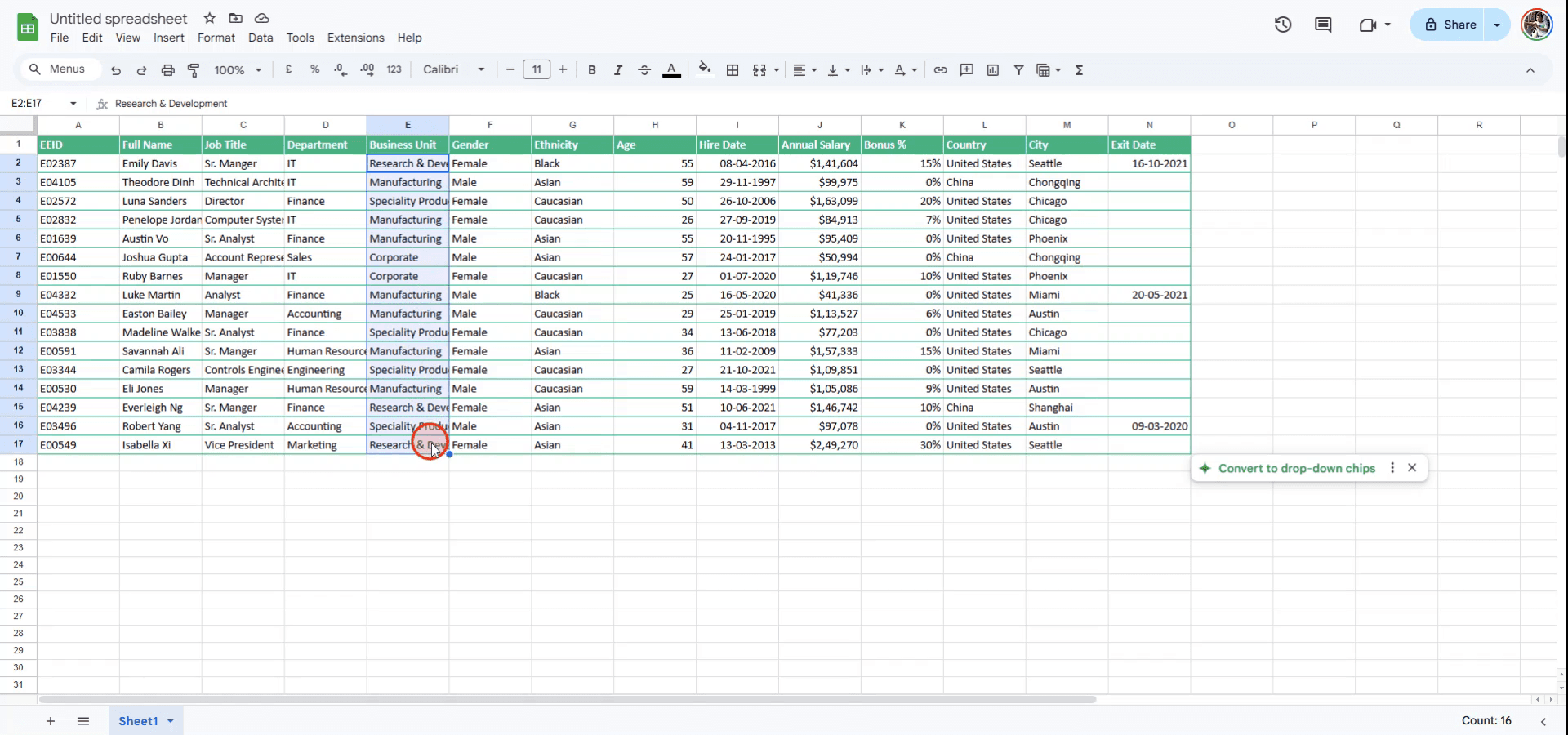
Adım 1
Google E-Tablolar’da metni sarmaya başlamak için önce metin sarmalama ile biçimlendirmek istediğiniz hücreyi veya hücre aralığını seçin.
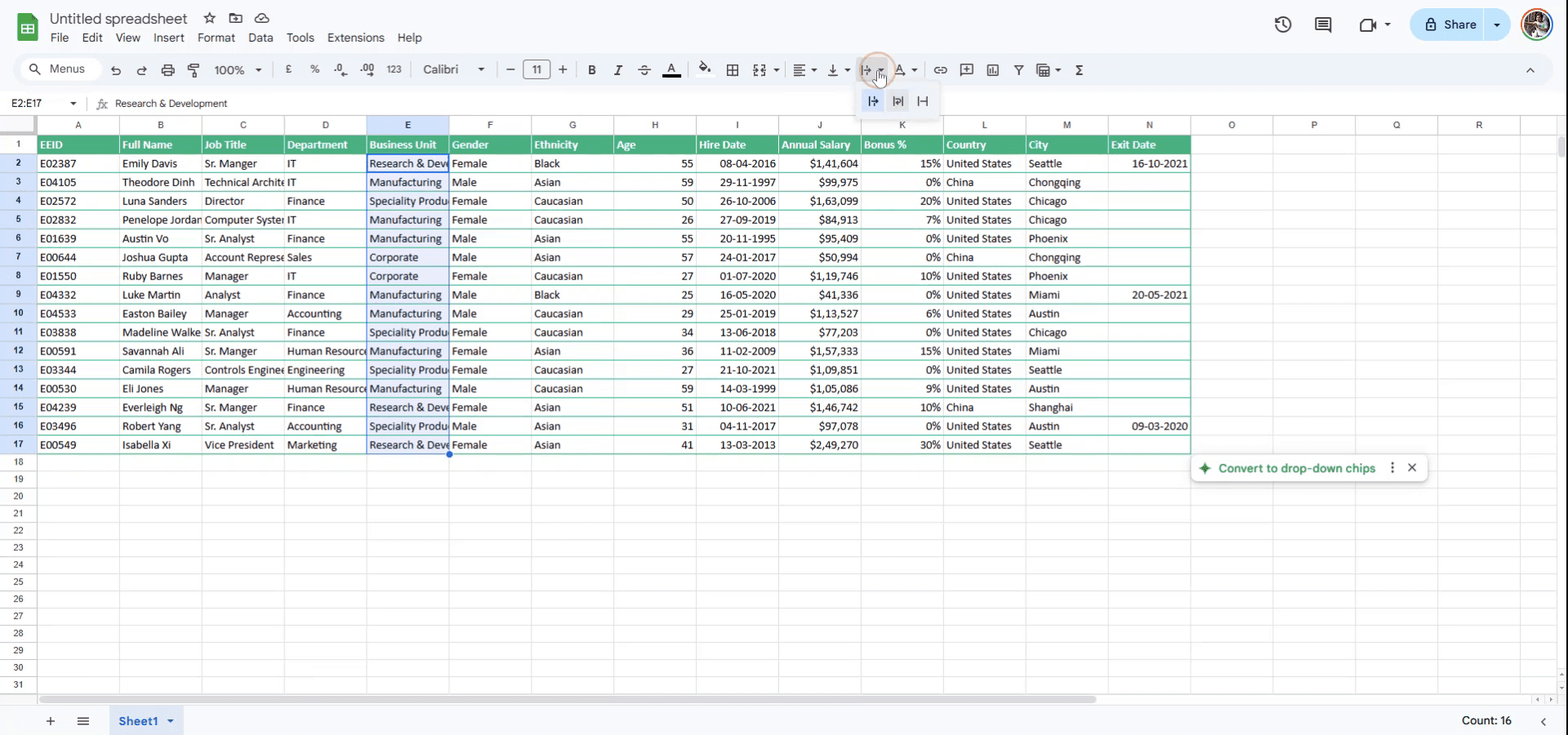
Adım 2
İstediğiniz hücreler seçildikten sonra, üstteki menüye gidin ve 'Metin Sarmalama' seçeneğine tıklayın. Bu, daha fazla seçenek için bir açılır menü görüntüler.
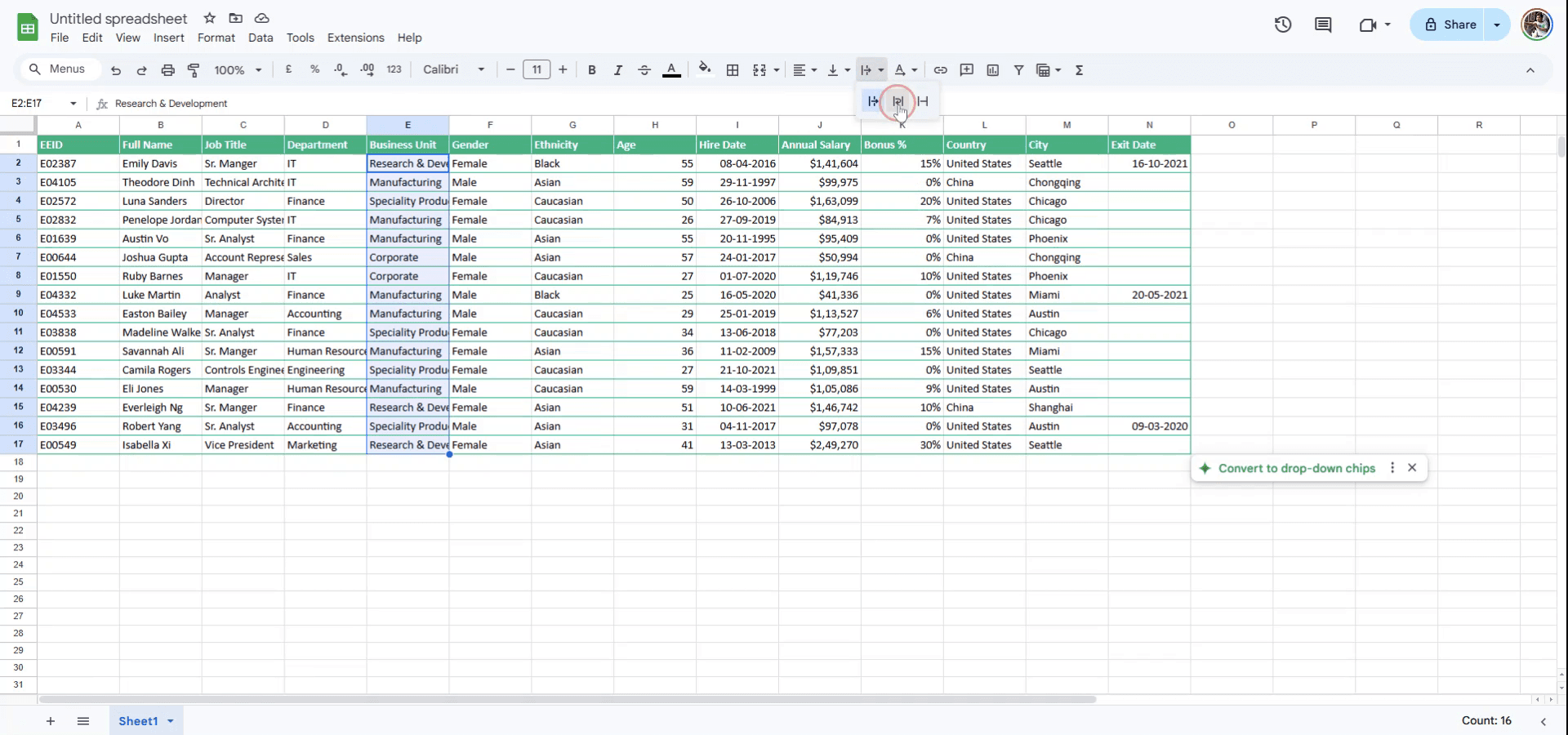
Adım 3
'Metin Sarmalama' altındaki açılır menüde, 'Sar' olarak etiketlenen ikinci seçeneği seçin. Bu, seçili hücrelere metin sarmalamayı uygular.
Google E-Tablolar’da metin sarmalama için pratik ipuçları
Metni sarmalamak istediğiniz hücreyi veya hücre aralığını seçin; ardından metnin hücre sınırları içinde kalmasını sağlamak için Format > Metin Sarmalama > Sar seçeneğine gidin.
Metin sarmalandıktan sonra satır yüksekliğini ayarlamak için satır numarasına sağ tıklayın ve sarılan içeriğin tamamen göründüğünden emin olmak için Satırı Yeniden Boyutlandır seçeneğini belirleyin.
Metin düzgün şekilde sığmıyorsa, sütun harfleri arasındaki sınırı sürükleyerek sütun genişliğini ayarlamayı deneyin.
Yaygın hatalar ve Google E-Tablolar’da metin sarmalamada bunlardan nasıl kaçınılır
Metin hâlâ taşmaya devam ediyor: Bu, sütun genişliği çok küçükse yaşanabilir. Çözüm: Sütun genişliğini artırın veya metnin hücre içinde sığdığından emin olmak için metin sarmalama özelliğini kullanın.
Satırlarda gereksiz boşluk: Bazen sarmalanmış metin gereksiz dikey boşluk oluşturabilir. Çözüm: Sarılan metni sığdıracak şekilde satır yüksekliğini manuel olarak ayarlayın ve fazla boşluğu kaldırın.
Hücreler metni sarmıyor: Bu, sarmalama ayarı uygulanmadıysa olabilir. Çözüm: Hücrede metin sarmalamayı etkinleştirmek için Format > Metin Sarmalama > Sar seçeneğine gidin.
Google E-Tablolar’da metni sarmaya yönelik sık sorulan sorular
Sütun genişliğini değiştirmeden metni nasıl sarabilirim?
Metnin hücre içinde kalmasını ve sütun genişliğini etkilememesini sağlamak için Format > Metin Kaydırma altında Kaydır seçeneğini kullanın.Bir hücrede metnin sarılmasını durdurabilir miyim?
Evet. Gerekirse metnin hücrenin dışına taşmasına izin vermek için Format > Metin Kaydırma > Taşma bölümüne gidin.Aynı anda birden fazla hücrede metni sarabilir miyim?
Evet. Birden fazla hücreyi seçin ve seçili tüm hücreler için Format > Metin Kaydırma > Kaydır altındaki Kaydır seçeneğini uygulayın.Mac’te ekran kaydı nasıl alınır?
Mac’te ekran kaydı almak için Trupeer AI kullanabilirsiniz. Tüm ekranı yakalamanıza olanak tanır ve AI avatar ekleme, seslendirme ekleme, videoda yakınlaştırma ve uzaklaştırma gibi yapay zekâ özellikleri sunar. trupeer’in AI video çeviri özelliğiyle videoyu 30+ dile çevirebilirsiniz.Ekran kaydına nasıl AI avatar eklerim?
Bir ekran kaydına AI avatar eklemek için AI ekran kaydı aracı kullanmanız gerekir. Trupeer AI, birden fazla avatarla video oluşturmanıza yardımcı olan bir AI ekran kaydı aracıdır; ayrıca videonuz için kendi avatarınızı oluşturmanıza da destek olur.Windows’ta ekran kaydı nasıl alınır?
Windows’ta ekran kaydı almak için yerleşik Oyun Çubuğu’nu (Windows + G) kullanabilir veya AI avatarlar, seslendirme, çeviri vb. daha gelişmiş özellikler için Trupeer AI gibi gelişmiş bir AI aracından yararlanabilirsiniz.Videoya nasıl seslendirme eklerim?
Videolara seslendirme eklemek için trupeer ai chrome uzantısını indirin. Hesabınıza giriş yaptıktan sonra sesli videonuzu yükleyin, trupeer’den istediğiniz seslendirme seçeneğini belirleyin ve düzenlenmiş videonuzu dışa aktarın.Ekran kaydında nasıl yakınlaştırma yapabilirim?
Ekran kaydı sırasında yakınlaştırmak için Trupeer AI’deki yakınlaştırma efektlerini kullanın. Bu sayede belirli anlarda içeri ve dışarı doğru yakınlaştırma yapabilir; video içeriğinizin görsel etkisini artırabilirsiniz.
İnsanlar ayrıca şunu soruyor
Teknik Dokümantasyon Oluşturucu
Google E-Tablolar’da Rupee Sembolü Nasıl Eklenir
Google E-Tablolar’da Para Birimi Biçimi Nasıl Değiştirilir
İlgili Eğitimler



