

GitHub’a bir klasör nasıl yüklenir
Web arayüzünü veya Git komutlarını kullanarak GitHub’a bir klasörü nasıl yükleyeceğinizi öğrenin. Proje dosyalarını ekleyin ve depoları kolayca yönetin. Trupeer ile bu hızlı eğitimi takip edin.
Bu kılavuz, bir GitHub deposuna yeni bir klasör eklemek için sadeleştirilmiş bir süreç sunar.
Aşağıdaki adımları izleyerek yeni bir dizini mevcut depo yapınıza sorunsuzca entegre edin.
Adım Adım Kılavuz: GitHub’a Bir Klasör Nasıl Yüklenir
Adım 1
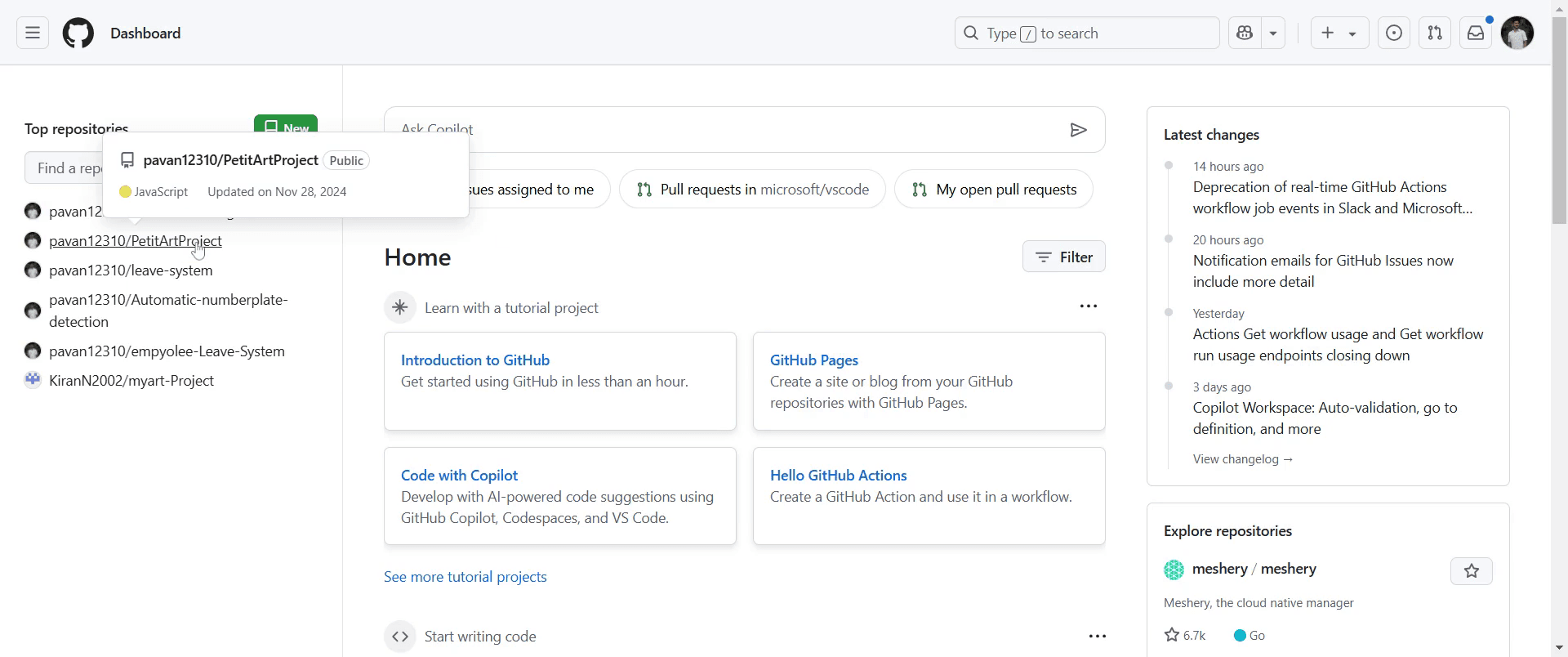
Klasörü eklemek istediğiniz GitHub deposuna gidin ve üzerine tıklayın.
Adım 2
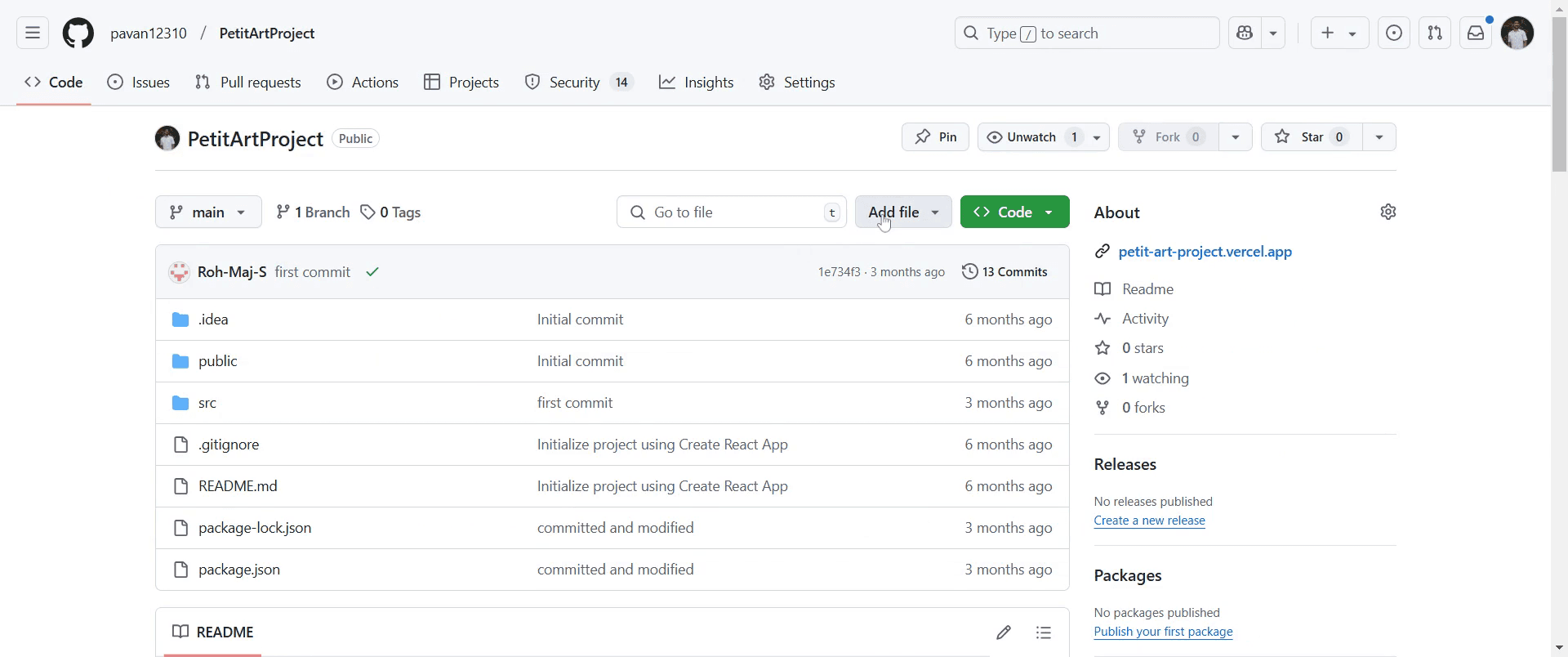
Ardından, depo arayüzünüzdeki "Dosya ekle" seçeneğini bulun ve tıklayın.
Adım 3
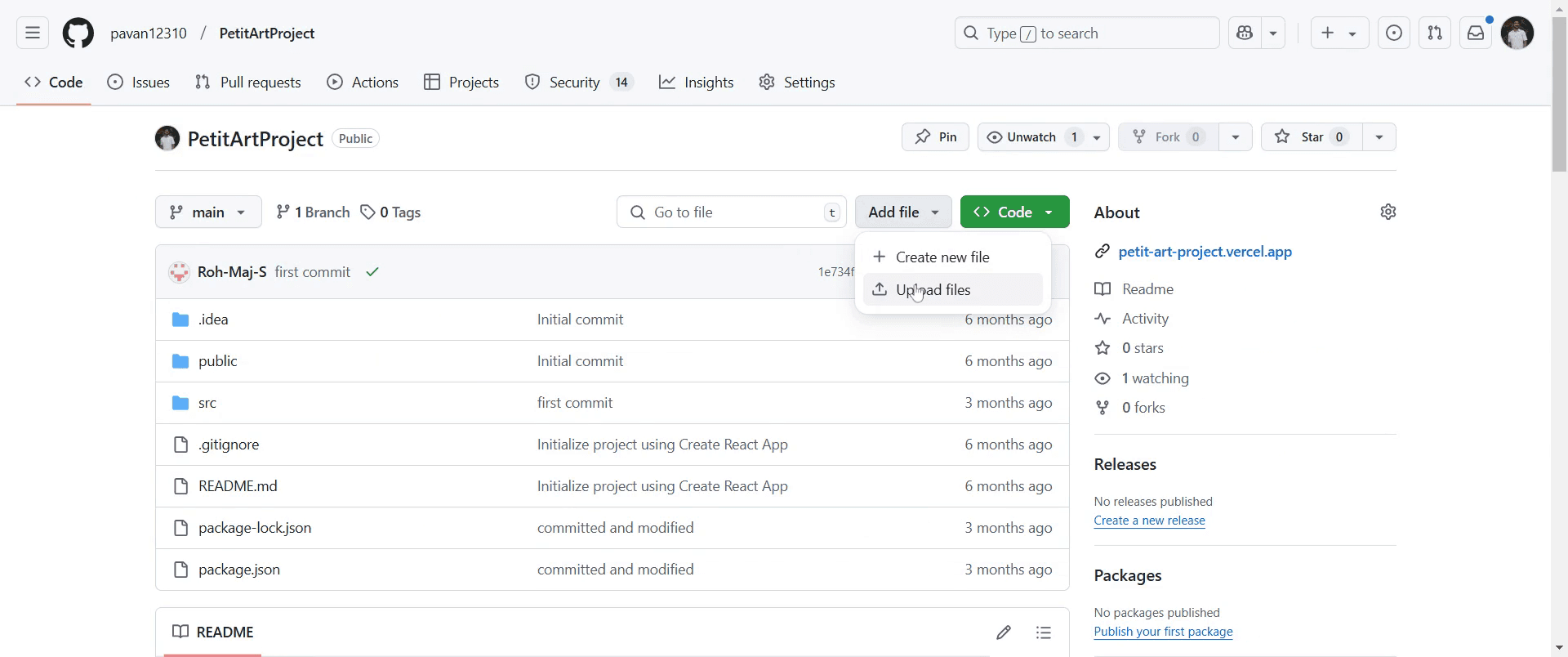
Devam etmek için "Dosya yükle" seçeneğini belirleyin ve klasörünüzü ekleyin.
Adım 4
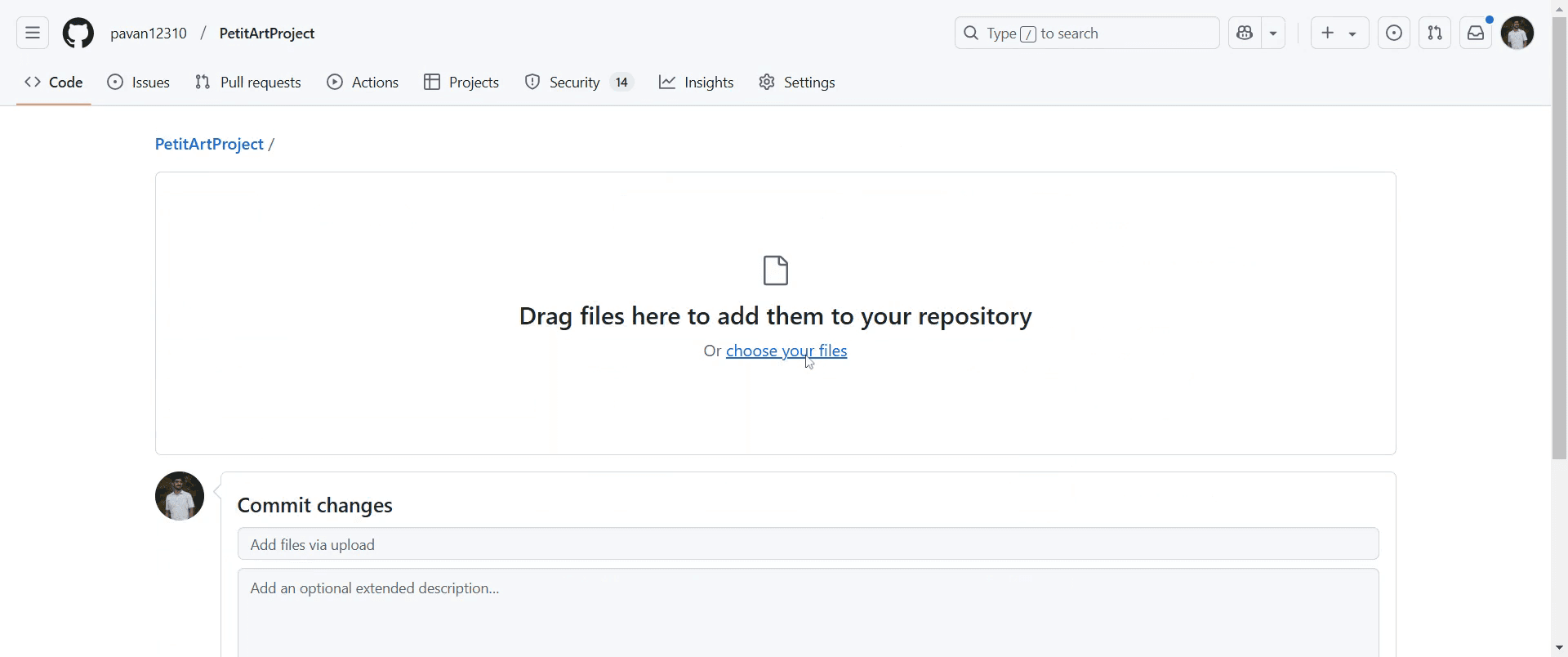
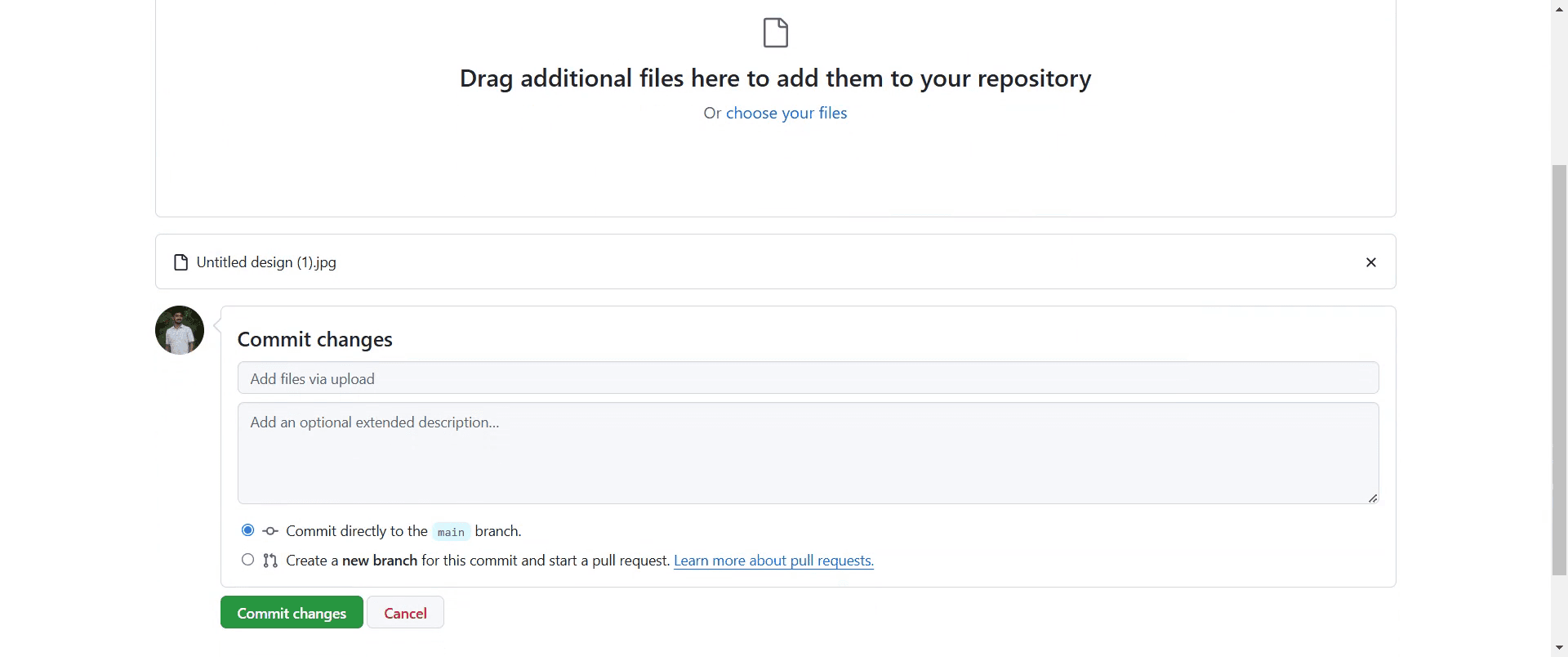
Şimdi, uygun seçeneğe tıklayarak yeni klasörünüze dahil etmek istediğiniz dosyaları seçin.
Adım 5
İsterseniz, daha fazla bağlam sunmak için bir commit mesajı ekleyebilir ve yapılan değişikliklerin açıklamasını sağlayabilirsiniz.
Adım 6
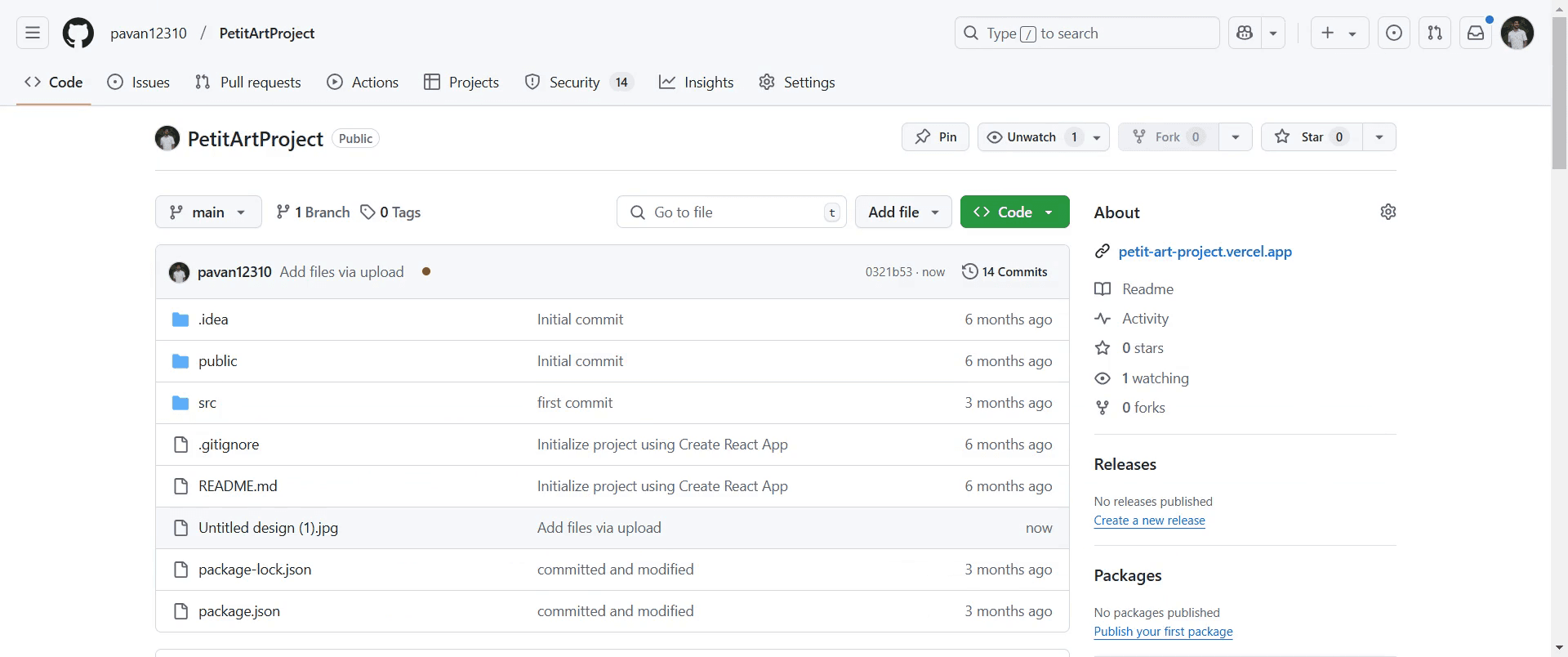
Son olarak, "Değişiklikleri gönder" seçeneğine tıklayarak işlemi onaylayın.

Adım 7
İşlem tamamlandığında, klasörünüz depoya başarıyla eklenir.
GitHub’a klasör yüklerken pro ipuçları
Tüm dosyaları yüklemek için klasöre gidip
git add .,git commit -m "Klasör ekle"vegit push origin mainkomutlarını çalıştırarak Git komut satırını kullanın.GitHub’ın web arayüzünü kullanıyorsanız, yüklemeden önce klasörü bir ZIP dosyasına sıkıştırın; çünkü GitHub doğrudan klasör yüklemeyi desteklemez.
Yüklemeden önce depo yapınızı doğru şekilde düzenleyin; böylece netlik ve gezinme kolaylığı sağlarsınız.
GitHub’a klasör yüklerken yaygın hatalar & bunlardan nasıl kaçınılır
Klasörü GitHub web arayüzü üzerinden doğrudan yüklemeye çalışmak: GitHub yalnızca tek tek dosya yüklemeyi destekler.
Push’tan önce Git’i başlatmayı unutmak: Yeni bir yerel depoda değişiklikleri commit’lemeden önce her zaman
git initçalıştırın..gitignoredosyasını kontrol etmemek: Gerekli dosyaların istemeden yok sayılmamasını sağlayın.
GitHub’a klasör yükleme için Sık Sorulan Sorular
GitHub web arayüzü üzerinden bir klasör yükleyebilir miyim?
Hayır, GitHub doğrudan klasör yüklemeyi desteklemez; ancak tek tek dosyaları veya bir ZIP arşivini yükleyebilirsiniz.GitHub’a boş bir klasör nasıl eklerim?
Taahhüt etmeden ve göndermeden önce klasörün içine bir.gitkeepdosyası oluşturun.Klasör yüklemem GitHub’da görünmüyorsa ne yapmalıyım?
İşlenmemiş değişiklikler olup olmadığını kontrol etmek içingit statuskomutunu çalıştırın; ardından tekrar taahhüt edip gönderin.Belirli bir branch’e (dal) klasör yükleyebilir miyim?
Evet, klasörü ekleyip göndermeden öncegit checkout <branch-name>komutunu kullanarak istediğiniz branch’e geçin.Mac’te ekran kaydı nasıl alınır?
Mac’te ekran kaydı almak için Trupeer AI kullanabilirsiniz. Tüm ekranı yakalamanıza olanak tanır ve AI avatar ekleme, seslendirme ekleme, videoda yakınlaştırma (içeri/dışarı) gibi yapay zekâ özellikleri sunar. trupeer’ın AI video çeviri özelliğiyle videoyu 30+ dile çevirebilirsiniz.Ekran kaydına nasıl bir AI avatar eklerim?
Ekran kaydına bir AI avatar eklemek için AI ekran kayıt aracı kullanmanız gerekir. Trupeer AI, bir AI ekran kayıt aracıdır; birden fazla avatarla videolar oluşturmanıza yardımcı olur ve ayrıca videonuz için kendi avatarınızı oluşturmanıza da destek olur.Windows’ta ekran kaydı nasıl alınır?
Windows’ta ekran kaydı almak için yerleşik Oyun Çubuğu’nu (Windows + G) kullanabilir veya AI avatarlar, seslendirme, çeviri vb. daha gelişmiş özellikler için Trupeer AI gibi gelişmiş bir AI aracı tercih edebilirsiniz.Videoya nasıl seslendirme eklerim?
Videolara seslendirme eklemek için trupeer ai chrome uzantısını indirin. Hesabınıza giriş yaptıktan sonra videonuzu sesle birlikte yükleyin, trupeer’dan istediğiniz seslendirmeyi seçin ve düzenlenmiş videonuzu dışa aktarın.Ekran kaydında nasıl yakınlaştırma yaparım?
Ekran kaydı sırasında yakınlaştırmak için Trupeer AI’daki yakınlaştırma efektlerini kullanın; bu sayede belirli anlarda içeri/dışarı yakınlaştırma yapabilir ve videonuzun görsel etkisini artırabilirsiniz.
Önerilen Okumalar
Teknik Dokümantasyon Oluşturucu
Google Sheets’te Rupee Sembolü Nasıl Eklenir
Google Sheets’te Para Birimi Biçimi Nasıl Değiştirilir
Google Sheets’te Madde İşaretleri Nasıl Eklenir
İlgili Eğitimler


