

Google Sheets’te Hücre Nasıl Bölünür
Split text to columns ve formüller gibi yerleşik araçları kullanarak Google Sheets’te bir hücreyi nasıl böleceğinizi öğrenin. Verilerinizi daha iyi düzenlemek için hızlı ve kolay yöntemler.
Bu doküman, Google Sheets’te hücreleri bölme prosedürünü açıklar; böylece tek bir hücredeki veriler, seçtiğiniz bir ayırıcıya göre birden fazla hücreye bölünebilir.
Bu özellik, verileri verimli bir şekilde düzenlemek ve yönetmek için özellikle kullanışlıdır.
Google Sheets’te bir hücre içindeki metni örneğin ad ve soyadları ayırmak ya da bir listede öğeleri bölmek gibi şekillerde parçalamanız gerekiyorsa, Metni sütunlara ayır özelliğini kullanabilirsiniz. Bunu yapmak hızlı ve kolaydır.
İşte adım adım bir rehber:
1. Hücreleri seçin
Öncelikle bölmek istediğiniz metni içeren hücreyi veya hücre aralığını işaretleyin.
2. Bölme aracını açın
Üst menüden Veri’ye gidin ve açılır menüden Metni sütunlara ayır seçeneğini belirleyin.
3. Ayırıcınızı seçin
Seçeneği belirlediğinizde, seçim alanının altında küçük bir menü görünecektir. Virgül, boşluk, noktalı virgül gibi bir ayırıcı seçebilir ya da kendi karakterinizi yazmak için Özel’i seçebilirsiniz (örneğin, bir tire veya eğik çizgi).
4. Geri kalanını Google Sheets halletsin
Seçtiğiniz ayırıcıya göre, her seçili hücredeki metin bölünecek ve sonuçlar, orijinal verilerinizin sağında yeni sütunlar olarak görünecektir.
Adım Adım Rehber: Google Sheet’te Hücre Nasıl Bölünür
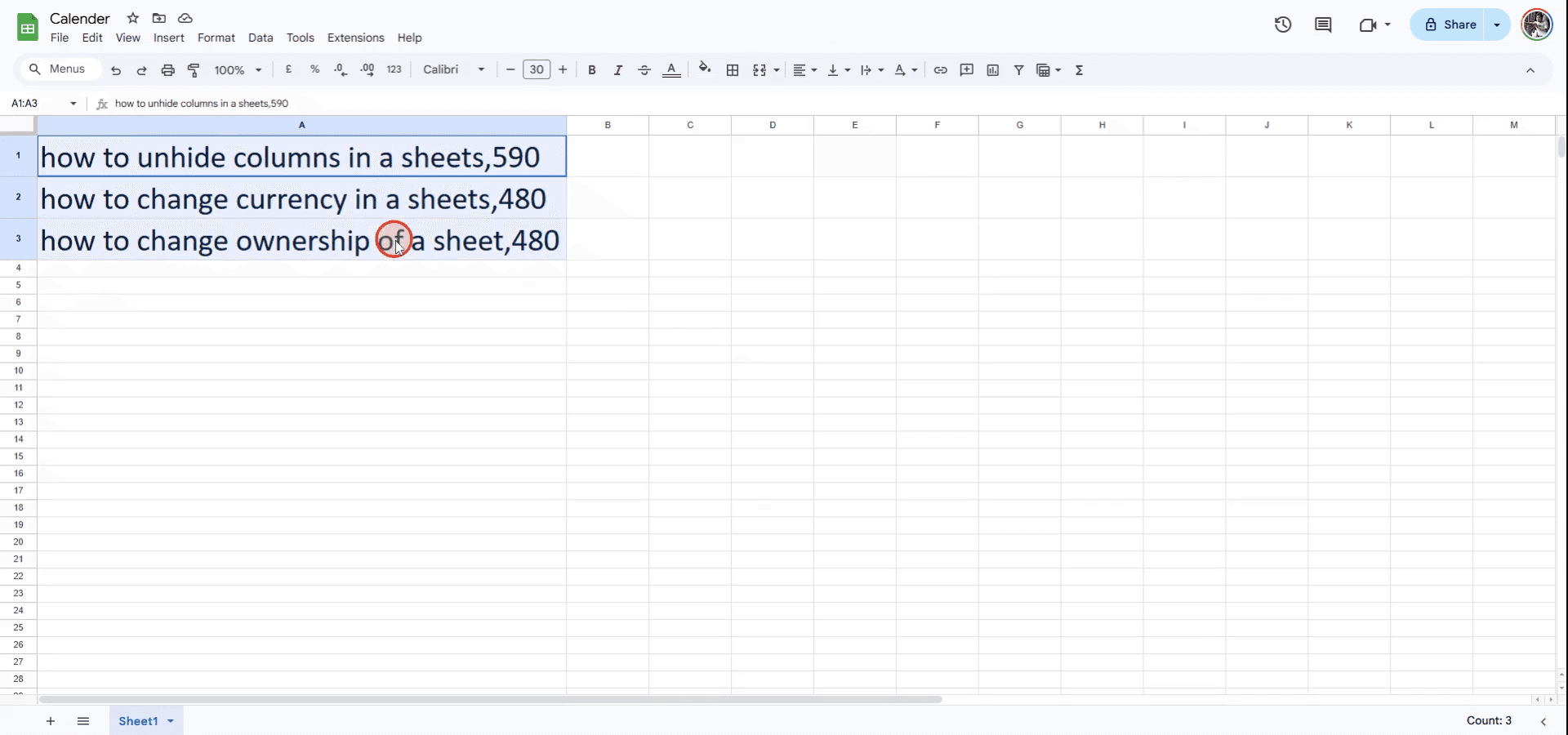
Adım 1
Google Sheets’te hücreleri bölmeye başlamak için, bölmek istediğiniz hücreleri seçerek başlayın.
Adım 2
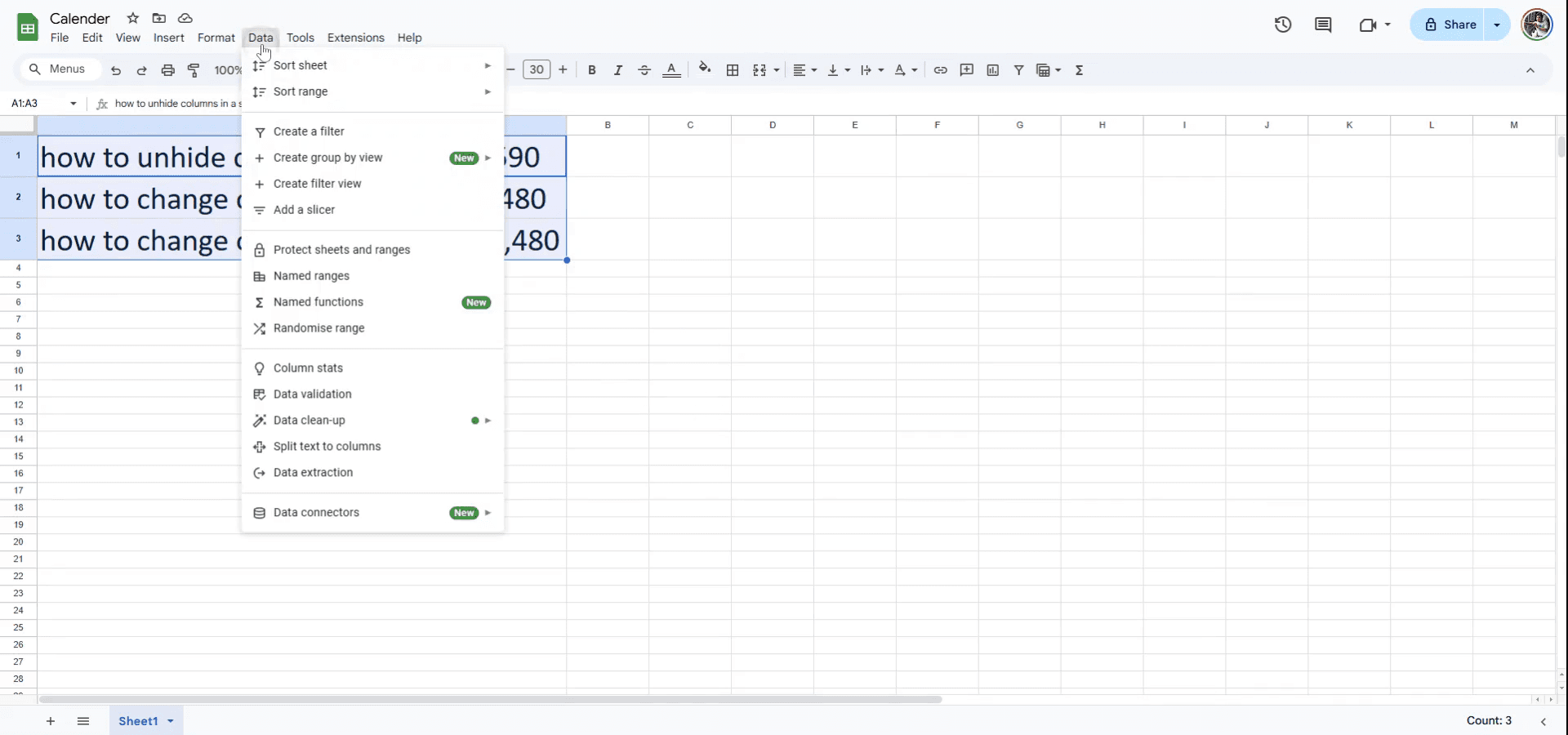
Ardından menüye gidin ve ekranın üst kısmında bulunan 'Veri' sekmesine tıklayın.
Adım 3
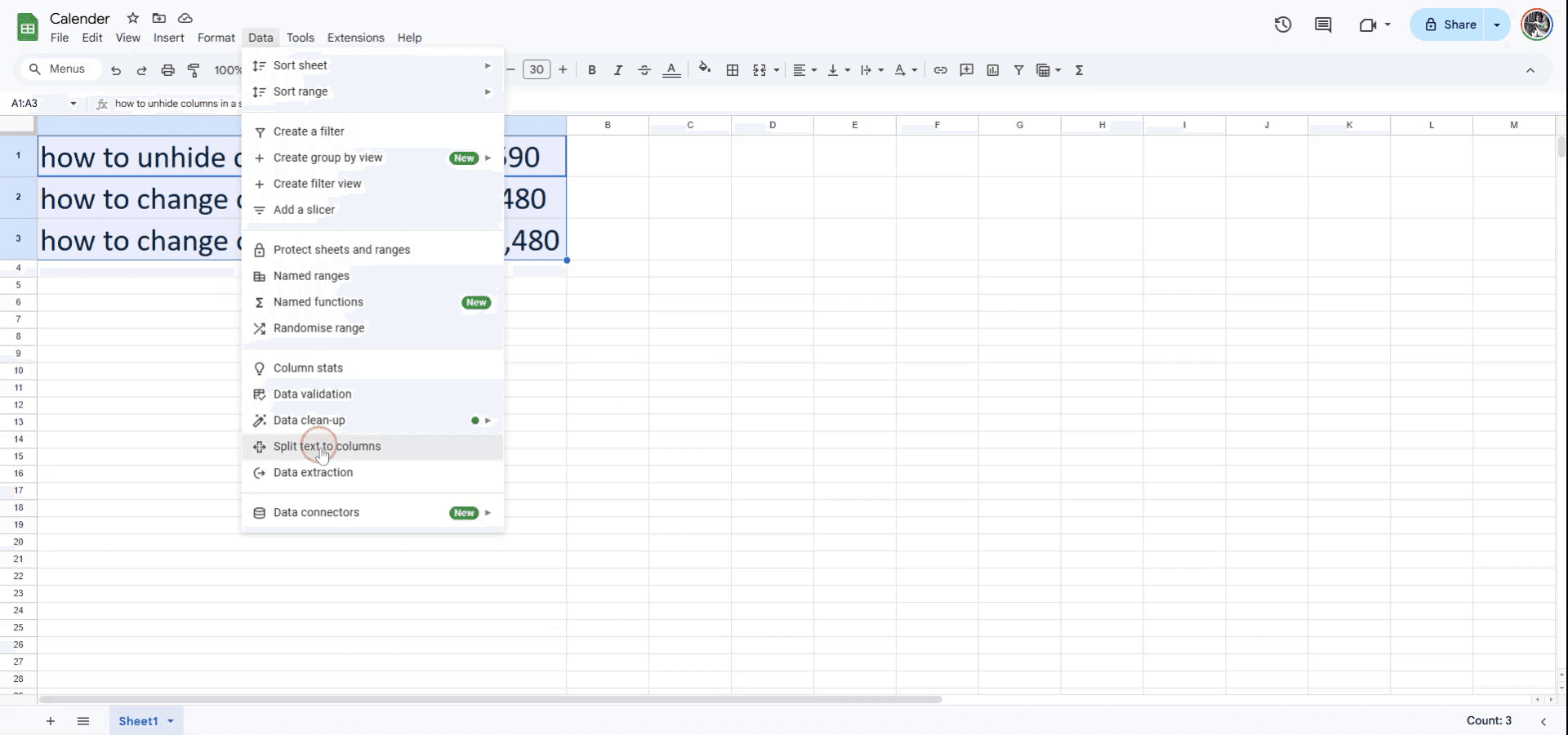
Açılır menüden 'Metni sütunlara ayır' seçeneğini belirleyin.
Adım 4
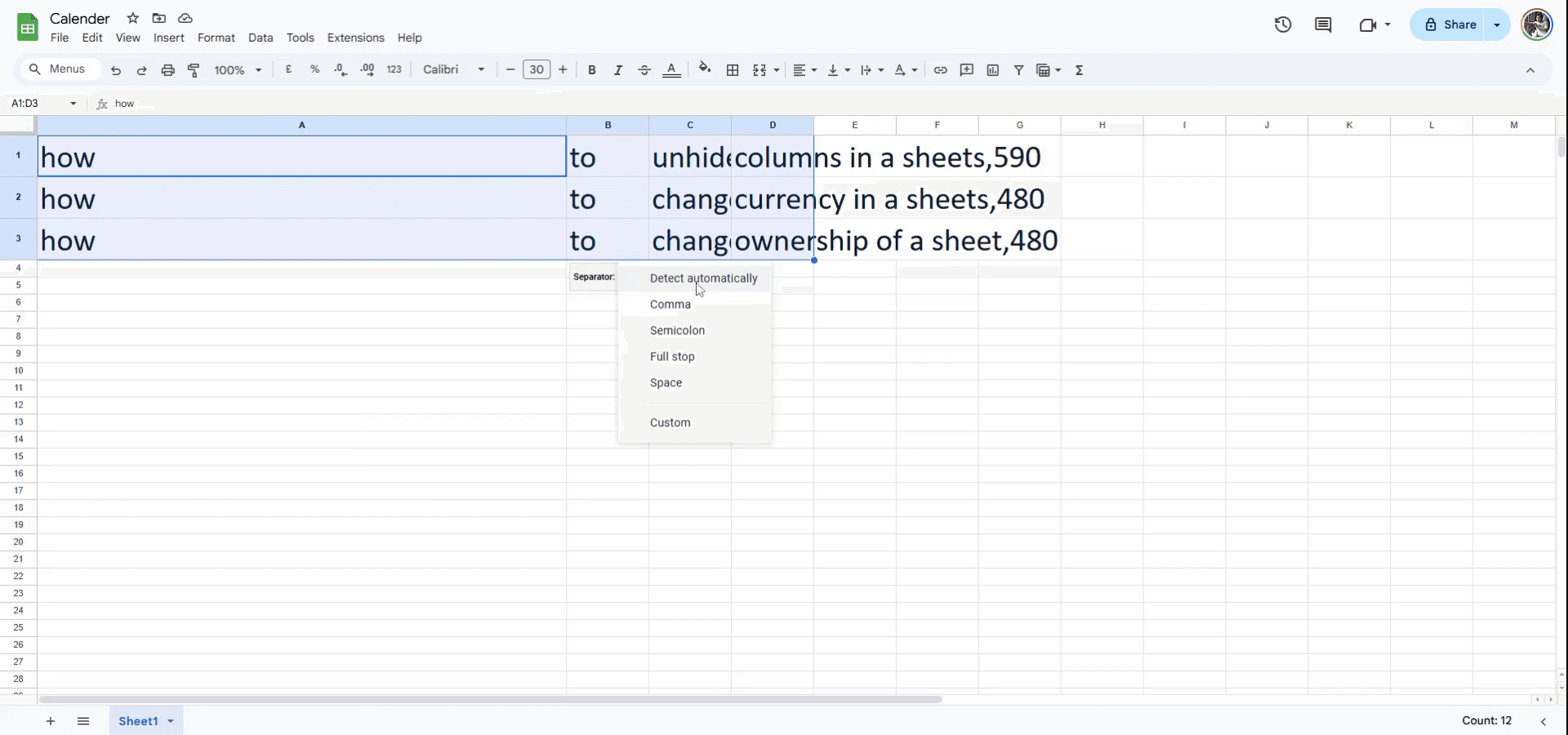
Başlangıçta, varsayılan ayırıcı algılandığı için metin otomatik olarak kelime kelime bölünecektir. Virgül gibi farklı bir ayırıcı kullanmanız gerekiyorsa, istediğiniz seçeneği belirleyerek ayarlayın.
Adım 5
Artık hücreler, seçilen ayırıcıya göre bölünecek; bu örnekte ayırıcı virgüldür.
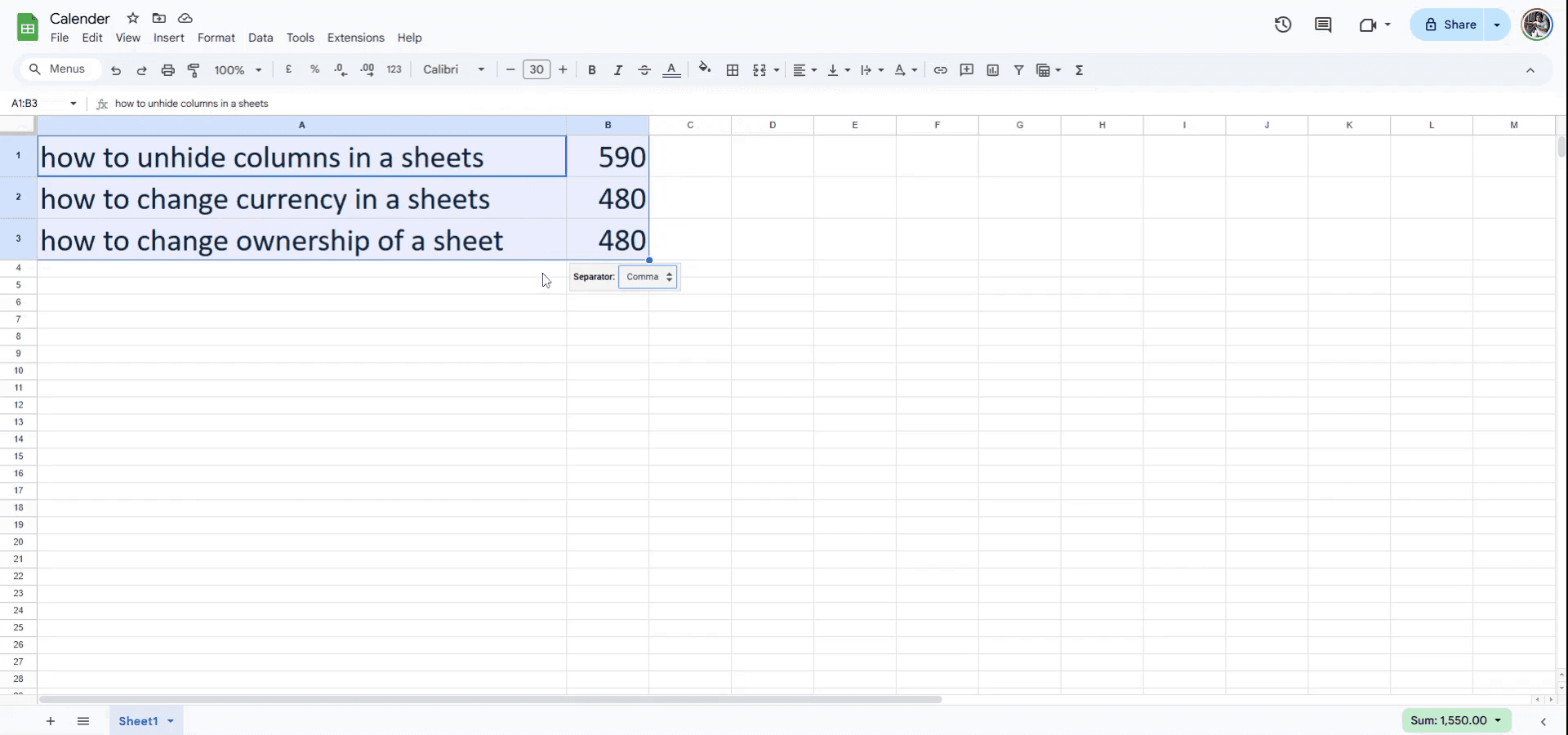
Google Sheets’te bir hücreyi bölmek için pratik ipuçları
Metni sütunlara ayır özelliğini kullanın: Hücrede bir ayırıcıyla ayrılmış metin varsa (virgüller veya boşluklar gibi), hücreyi seçin, Veri > Metni sütunlara ayır bölümüne gidin ve ayırıcınızı belirleyin.
İçeriği farklı hücrelere manuel olarak bölün: Ayrıca tek bir hücredeki içeriği kopyalayıp manuel olarak birden fazla hücreye yapıştırabilirsiniz; ancak bu yöntem bölme işlemini otomatikleştirmez.
İçeriği bölmek için formülleri kullanın: İçeriği programatik olarak bölmek istiyorsanız, belirli bir ayırıcıya göre metni ayırmak için SPLIT() işlevini
=SPLIT(A1, ",")örneğindeki gibi kullanın.
Google Sheets’te bir hücreyi bölürken sık yapılan hatalar ve bunlardan nasıl kaçınılır
Doğru ayırıcı olmadan bölme: Yanlış bir ayırıcı seçerseniz (örneğin virgül varken boşluk), bölme beklediğiniz gibi çalışmayabilir. Çözüm: Hücredeki ayırıcıyla eşleştiğinden emin olmak için kullandığınız ayırıcıyı iki kez kontrol edin.
Mevcut verilerin üzerine yazma: Bir hücreyi bölmek, yan hücrelerdeki verilerin üzerine yazabilir. Çözüm: Mevcut verileri kaybetmemek için, böleceğiniz hücrenin yanında yeterli boş alan olduğundan emin olun.
Boş hücreleri dikkate almamak: Bölme işleminiz boş hücreler oluşturursa, verilerinizin akışını bozabilir. Çözüm: Bölmeden önce içeriği gözden geçirin ve sonrasında gereksiz boş hücreleri temizleyin.
Google E-Tablolar’da bir hücreyi bölmeye yönelik sık sorulan sorular
Bir hücreyi sütun yerine birden fazla satıra bölebilir miyim? Ne yazık ki Metni sütunlara ayır seçeneği yalnızca yatay olarak böler. Satırlara bölmek için işlevlerin bir kombinasyonunu kullanmanız veya verileri manuel olarak ayarlamanız gerekir.
İşlem tamamlandıktan sonra bölmeyi nasıl geri alabilirim? Veriler bölündükten sonra, bunu doğrudan tek bir hücreye geri birleştiremezsiniz. Verileri yeni bir hücreye manuel olarak kopyalayabilir veya birden fazla bitişik hücreyi tek bir hücrede birleştirmek için Hücreleri birleştir özelliğini kullanabilirsiniz.
Bir hücreyi birden fazla ayraçla bölebilir miyim? Evet, SPLIT() işlevi formülün içinde birleştirerek birden fazla ayraç kullanmanıza olanak tanır; örneğin virgüller ve boşluklar için hem
=SPLIT(A1, ",| ")ifadesini kullanabilirsiniz.Mac’te ekran kaydı nasıl alınır?
Mac’te ekran kaydı almak için Trupeer AI kullanabilirsiniz. Tüm ekranı yakalamanıza olanak tanır ve AI avatar ekleme, seslendirme ekleme, videoda yakınlaştırma ve uzaklaştırma gibi yapay zekâ özellikleri sunar. trupeer’in AI video çeviri özelliğiyle videoyu 30+ dile çevirebilirsiniz.Ekran kaydına nasıl AI avatar eklenir?
Ekran kaydına bir AI avatar eklemek için bir AI ekran kayıt aracı kullanmanız gerekir. Trupeer AI, bir AI ekran kayıt aracıdır; birden fazla avatarla videolar oluşturmanıza yardımcı olur ve ayrıca videonuz için kendi avatarınızı oluşturmanıza da destek olur.Windows’ta ekran kaydı nasıl alınır?
Windows’ta ekran kaydı almak için yerleşik Oyun Çubuğu’nu (Windows + G) kullanabilir veya AI avatarlar, seslendirme, çeviri vb. daha gelişmiş özellikler için Trupeer AI gibi gelişmiş bir yapay zekâ aracından yararlanabilirsiniz.Videoya nasıl seslendirme eklenir?
Videolara seslendirme eklemek için trupeer ai chrome uzantısını indirin. Hesabınıza giriş yaptıktan sonra sesli videonuzu yükleyin, trupeer’den istediğiniz seslendirmeyi seçin ve düzenlenmiş videonuzu dışa aktarın.Ekran kaydında nasıl yakınlaştırma yaparım?
Ekran kaydı sırasında yakınlaştırmak için Trupeer AI’deki yakınlaştırma efektlerini kullanın; bu sayede belirli anlarda içeriye ve dışarıya yakınlaştırma yapabilir, videonuzun görsel etkisini artırabilirsiniz.
İnsanlar ayrıca şunu soruyor
Teknik Dokümantasyon Oluşturucu
Google E-Tablolar’da Rupee Sembolü Nasıl Eklenir
Google E-Tablolar’da Para Birimi Biçimi Nasıl Değiştirilir
Google E-Tablolar’da Madde İşaretleri Nasıl Eklenir
İlgili Eğitimler



