

Google E-Tablolarda Veriler Nasıl Sıralanır – Alfabetik ve Sayısal Rehber
Google E-Tablolar’da verileri sütuna, değere veya özel sıraya göre nasıl sıralayacağınızı öğrenin. Bu adım adım rehber, daha iyi analiz için çalışma sayfanızı düzenlemenize yardımcı olur.
Bu süreç, belirli bir sütuna göre Google Sheets içinde verileri verimli bir şekilde sıralamak için gereken adımları açıklar.
Bu talimatları izleyerek kullanıcılar verilerini artan veya azalan sırada düzenleyebilir; böylece iyi yapılandırılmış bir çalışma sayfası.
1. Seçili bir aralığı sıralayın
Sıralamak istediğiniz hücreleri işaretleyin.
Veri > Aralığı sırala seçeneğine gidin.
Uygunsa "Veri başlık satırı içeriyor" seçeneğini işaretleyin.
Sütunu ve sıralama düzenini seçin (A→Z veya Z→A).
Birden fazla sütuna göre sıralamak için "Başka bir sıralama sütunu ekle" seçeneğine tıklayın.
Sırala'ya tıklayın.
2. Tüm sayfayı sıralayın
Sütun harfine sağ tıklayın.
"Sayfayı A'dan Z'ye sırala" veya "Sayfayı Z'den A'ya sırala" seçeneğini belirleyin.
3. Gelişmiş sıralama seçenekleri
Çok kademeli sıralama uygulamak için Veri > Aralığı sırala seçeneğini kullanın.
Daha fazla kontrol için yardımcı bir sütunda özel formüller kullanın.
Adım Adım Rehber: Google Sheets'te Veriler Nasıl Sıralanır
Adım 1
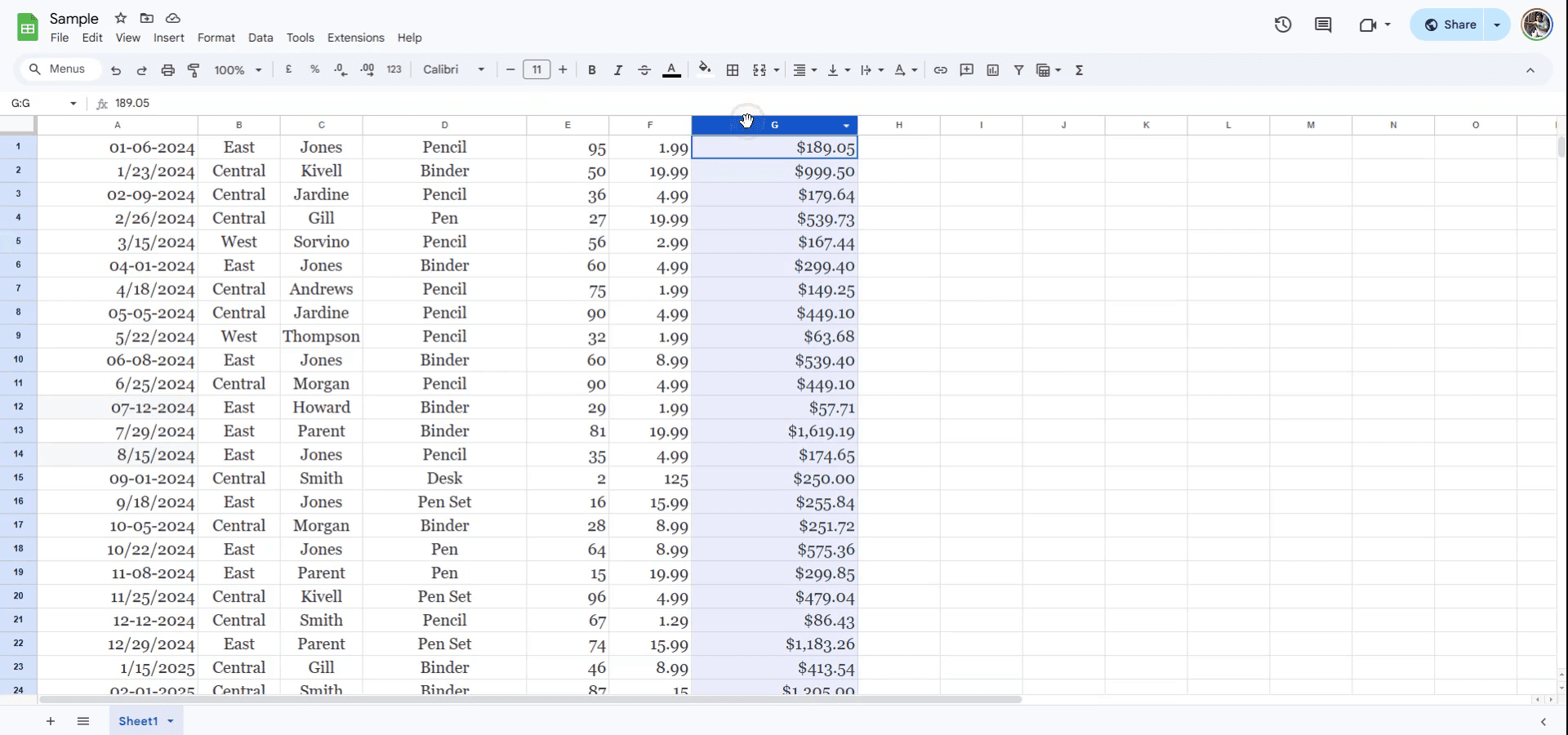
Google Sheets'te belirli bir sütuna göre verileri sıralamak için, öncelikle sıralamak istediğiniz sütunun başlığını seçin. Sütun başlığıyla ilişkili oku bulun ve üzerine tıklayın.
Adım 2
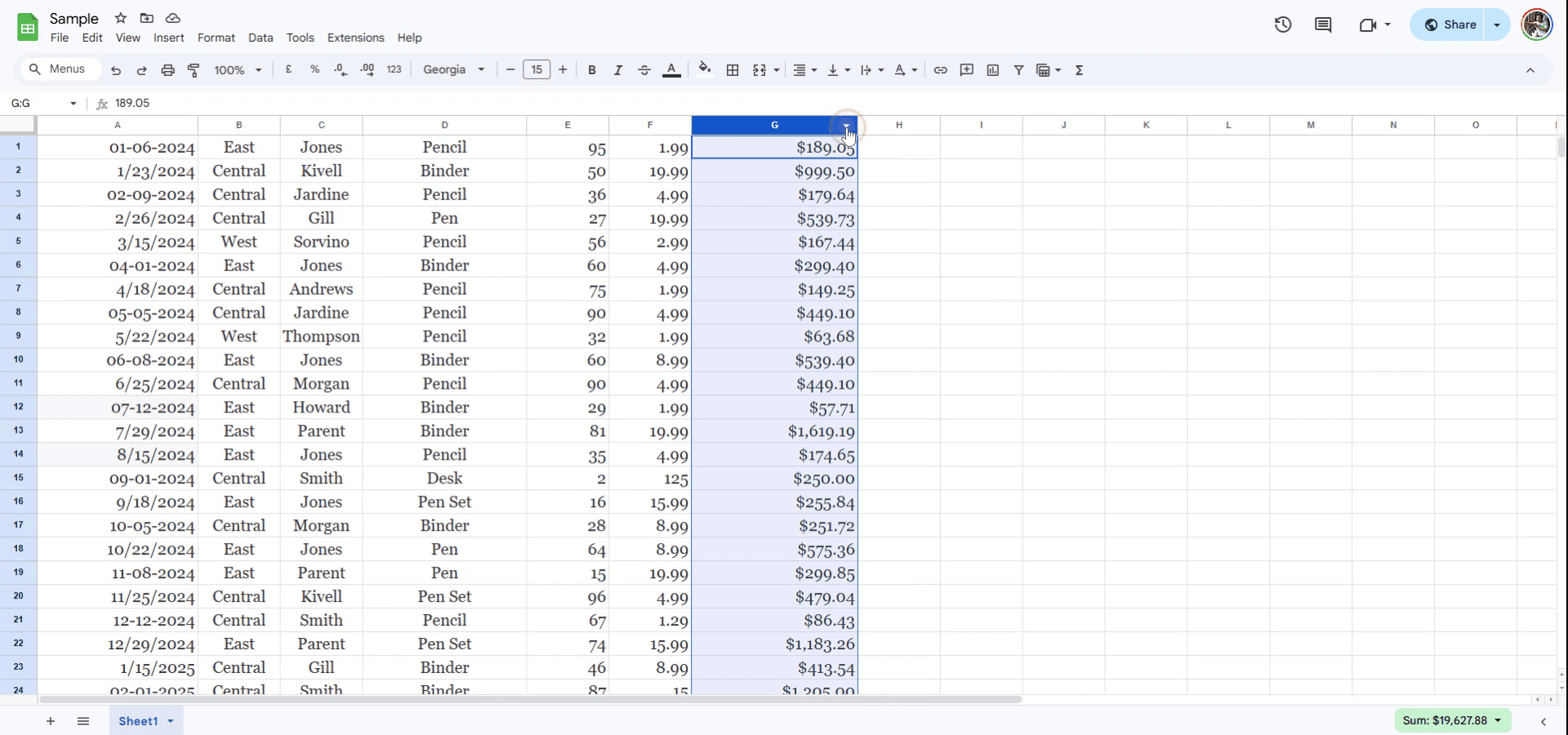
Oku tıkladıktan sonra, ek seçeneklere erişmek için sağ tıklayın.
Adım 3
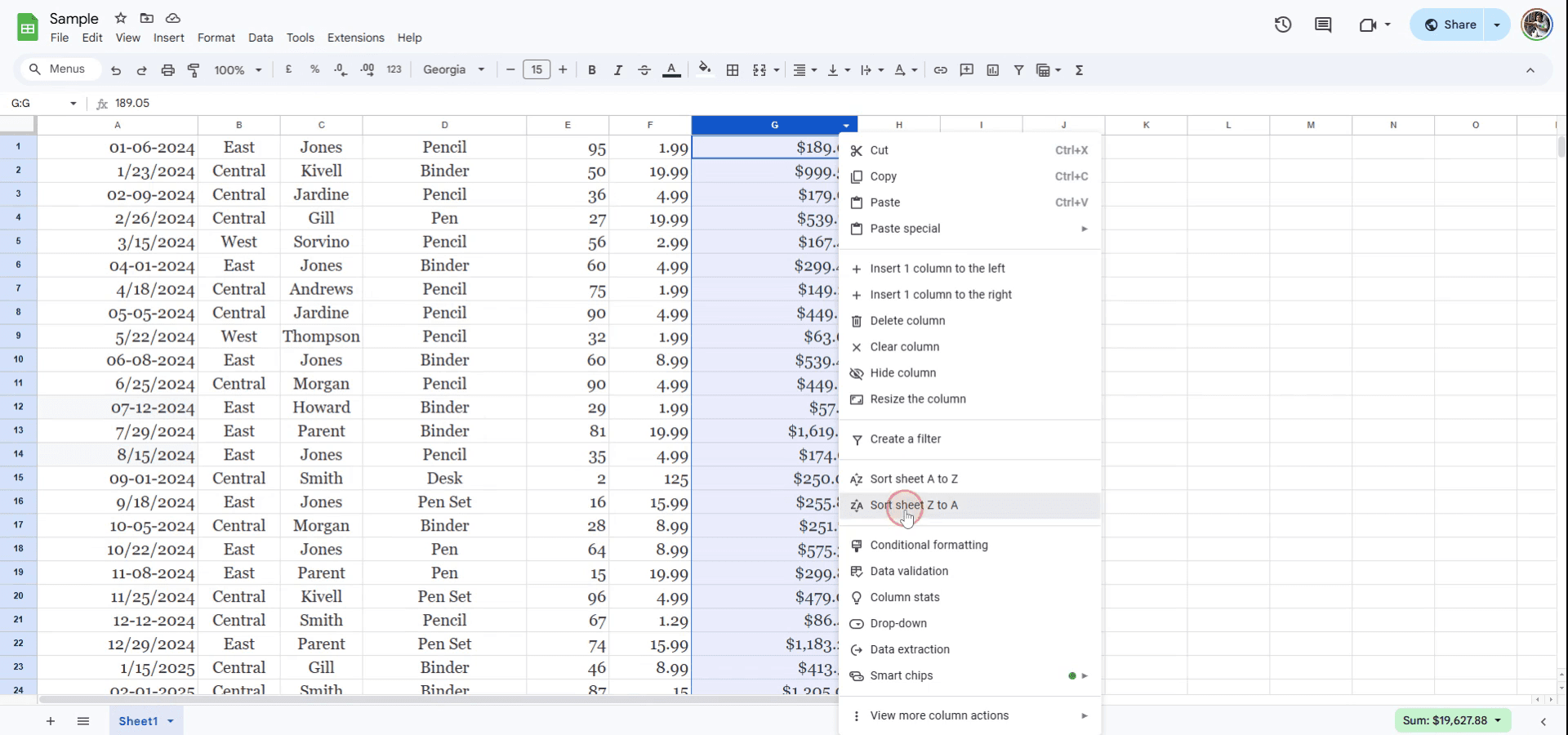
Verileri artan sırada sıralamak isterseniz "Sayfayı A'dan Z'ye sırala" seçeneğini belirleyin.
Azalan sırada sıralamak için "Sayfayı Z'den A'ya sırala" seçeneğini seçin.
Bu örnekte, sayfayı azalan sırada düzenlemek için "Sayfayı Z'den A'ya sırala" seçeneğini seçeceğiz.
Sheets'te veri sıralamak için pratik ipuçları
Yerleşik "Aralığı sırala" özelliğini kullanın: Verilerinizi seçin, "Veri" > "Aralığı sırala" bölümüne gidin ve artan ya da azalan sırada bir veya birden fazla sütuna göre sıralamayı seçin.
Başlıkların dahil olduğundan emin olun: Sıralama yaparken, başlıkların veriyle birlikte sıralanmaması için seçimde başlıkların yer aldığından emin olun. Başlık konumlarını korumak için "Veri başlık satırı içeriyor" seçeneğini kullanın.
Özel sıralama: Özel bir sıralama düzenine ihtiyacınız varsa (ör. ay veya özel metne göre), "Veri" > "Aralığı sırala" bölümüne gidip "Gelişmiş aralık sıralama seçenekleri"ni seçerek özel bir liste oluşturun.
Sheets'te veri sıralarken sık yapılan hatalar ve bunlardan nasıl kaçınılır
Başlık olmadan sıralama: Başlıkları seçmeden verileri sıralamak, sütun başlıklarını ve verileri karıştırabilir. Çözüm: Sıralama sırasında başlıkları korumak için her zaman "Veri başlık satırı içeriyor" seçeneğini kontrol edin.
İstenmeyen veri değişiklikleri: Sıralama, özellikle birden fazla sütunla çalışırken verilerin düzenini istemeden değiştirebilir. Çözüm: Sıralamadan önce aralığı ve veri seçimini iki kez kontrol edin.
Yedek almadan sıralama: Yedek olmadan büyük veri kümelerini sıralamak, veri kaybına veya yanlış konumlara yerleşmesine yol açabilir. Çözüm: Sıralamayı uygulamadan önce verilerinizin bir kopyasını oluşturun.
Sheets’te verileri sıralamak için sık sorulan sorular
Sheets’te birden fazla sütuna göre verileri nasıl sıralarım? Verilerinizi seçin, "Veri" > "Sıralama aralığı" seçeneğine gidin ve sıralamak için ek sütunlar eklemeyi tercih edin.
Verileri azalan sırada nasıl sıralarım? Aralığınızı seçtikten sonra "Veri" > "Sıralama aralığı" seçeneğine tıklayın ve azalan sıralama için "Z → A" seçeneğini belirleyin.
Sıralamayı geri alabilir miyim? Evet, sıralama işlemini geri almak ve verileri orijinal sırasına döndürmek için sadece "Ctrl + Z" (Mac’te "Cmd + Z") kullanın.
Mac’te ekran kaydı nasıl alınır?
Mac’te ekran kaydı almak için Trupeer AI kullanabilirsiniz. Tüm ekranı yakalamanıza olanak tanır ve AI avatar ekleme, videoya seslendirme ekleme, videoda yakınlaştırma ve uzaklaştırma gibi AI özellikleri sunar. trupeer’in AI video çeviri özelliğiyle videoyu 30+ dile çevirebilirsiniz.Ekran kaydına bir AI avatar nasıl eklenir?
Ekran kaydına bir AI avatar eklemek için AI ekran kayıt aracı kullanmanız gerekir. Trupeer AI, bir AI ekran kayıt aracıdır; birden fazla avatarla videolar oluşturmanıza yardımcı olur ve ayrıca videonuz için kendi avatarınızı oluşturmanıza da destek olur.Windows’ta ekran kaydı nasıl alınır?
Windows’ta ekran kaydı almak için, yerleşik Oyun Çubuğu’nu (Windows + G) kullanabilir veya AI avatarlar, seslendirme, çeviri vb. daha gelişmiş özellikler için Trupeer AI gibi gelişmiş bir AI aracı tercih edebilirsiniz.Videoya seslendirme nasıl eklenir?
Videolara seslendirme eklemek için trupeer ai chrome uzantısını indirin. Hesabınıza kaydolduktan sonra sesli videonuzu yükleyin, trupeer içinden istediğiniz seslendirmeyi seçin ve düzenlenmiş videonuzu dışa aktarın.Ekran kaydında nasıl yakınlaştırma yaparım?
Ekran kaydı sırasında yakınlaştırmak için Trupeer AI’deki yakınlaştırma efektlerini kullanın; bu sayede belirli anlarda içeri ve dışarı doğru yakınlaştırma yaparak videonuzun görsel etkisini artırabilirsiniz.
İnsanlar ayrıca şunu soruyor
Teknik Dokümantasyon Oluşturucu
Google Sheets’te Rupee Sembolü Nasıl Eklenir
Google Sheets’te Para Birimi Biçimi Nasıl Değiştirilir
İlgili Eğitimler



