

Google E-Tablolarda Arama Nasıl Yapılır
Bul ve Keşfet gibi yerleşik araçları kullanarak Google E-Tablolarda aramayı öğrenin. Verileri kolayca bulmak için hızlı ipuçları
Google E-Tablolar’da belirli metinleri aramak ve değiştirmek, yerleşik "Bul ve Değiştir" özelliğiyle kolayca gerçekleştirilebilen bir işlemdir.
Bu işlev, bir kelimeyi veya ifadeyi hızlıca bulmanızı ve gerekirse başka bir ifadeyle değiştirmenizi sağlar; böylece veri yönetimi görevlerinizi daha akıcı hale getirir. Bu özelliği etkili şekilde kullanmak için aşağıdaki adımları izleyin.
Google E-Tablolar’da Bul ve Değiştir aracıyla arama yapmak oldukça basittir. İşte nasıl:
Hızlı Arama (Yalnızca Bul)
Google E-Tablonuzu açın.
Ctrl+F (Windows/Linux) veya Cmd+F (Mac) tuşlarına basın.
Bulmak istediğiniz kelimeyi, sayıyı veya ifadeyi yazın.
Eşleşmeler arasında geçiş yapmak için okları kullanın.
Gelişmiş Arama (Bul ve Değiştir)
Düzenle > Bul ve değiştir bölümüne gidin.
Metni Bul kutusuna girin.
(İsteğe bağlı) Değerini değiştirmek istiyorsanız Şununla değiştir kutusunu doldurun.
Şu seçenekleri kullanın:
Büyük/küçük harfe duyarlı
Düzenli ifadelerle arama yap
Formüller içinde de ara
Belirli bir aralıkta ara
Gerektiğinde Bul, Değiştir veya Tümünü değiştir seçeneğine tıklayın.
İşiniz bittiğinde Bitti seçeneğine tıklayın.
Adım Adım Kılavuz: E-Tablolar’da nasıl arama yapılır
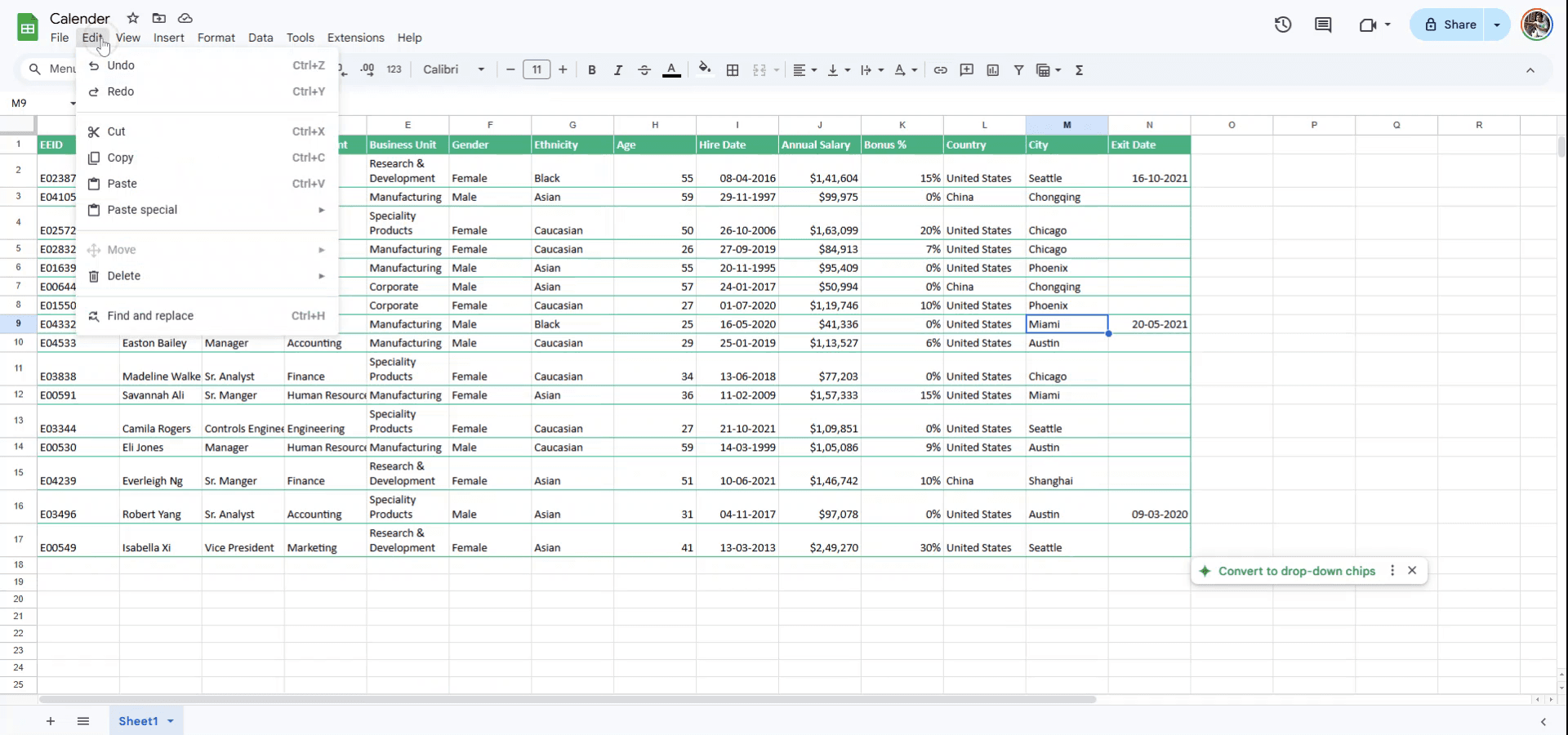
Adım 1
Google E-Tablolar’da belirli bir kelime için arama başlatmak üzere, arayüzün üst kısmında bulunan "Düzenle" menüsüne gidin. Açılır seçeneklerden "Bul ve Değiştir" seçeneğini belirleyin.
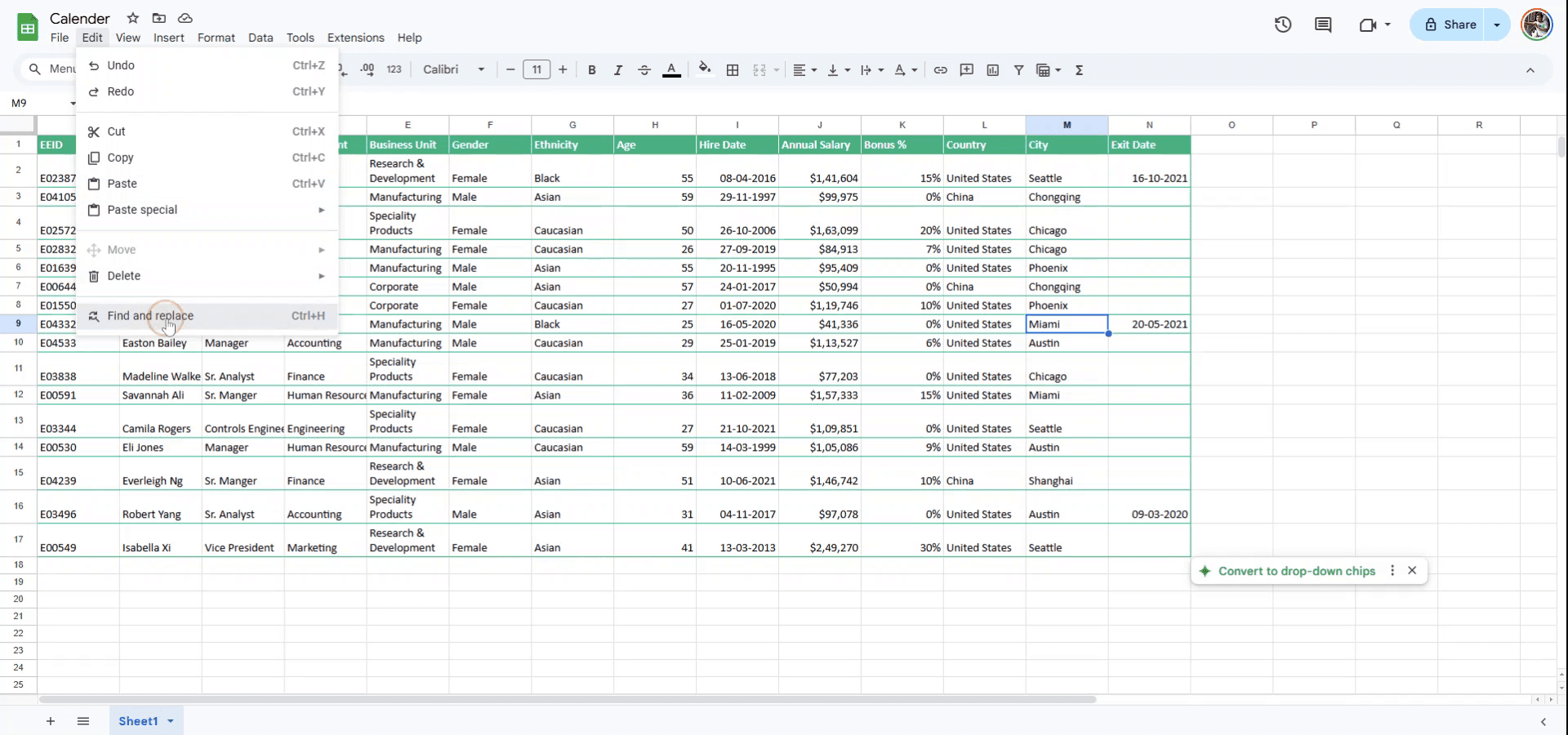
Adım 2
Alternatif olarak, "Ctrl" ve "H" tuşlarına aynı anda basarak kısayolu kullanabilirsiniz. Bu, aradığınız kelimeyi bulabileceğiniz "Bul ve Değiştir" menüsünü açar.
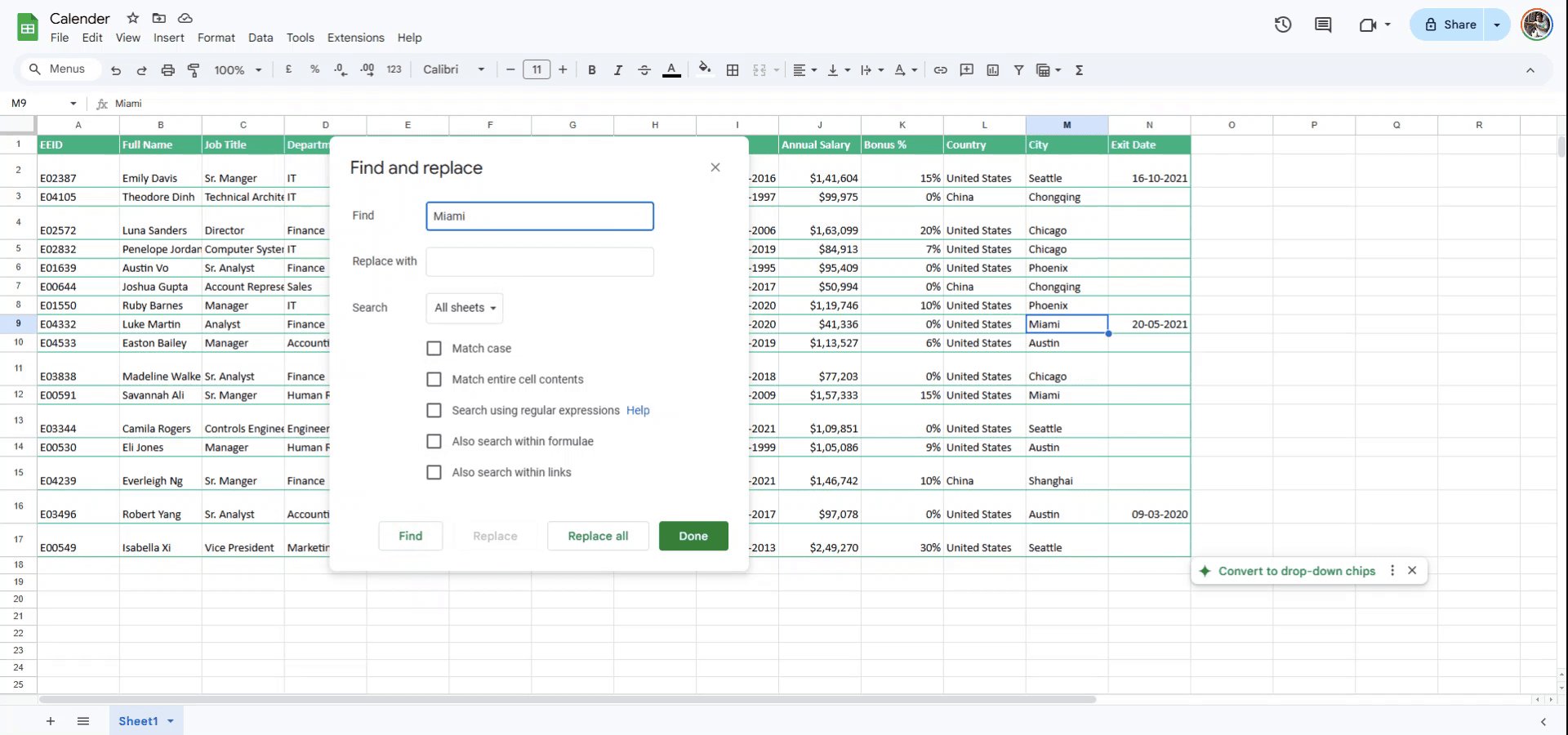
Adım 3
E-Tabloda bulmak istediğiniz kelimeyi girin. Bu kelimeyi farklı bir kelimeyle değiştirmek gerekiyorsa bir sonraki adıma geçin.
Adım 4
"Şununla değiştir" alanına kullanmak istediğiniz yeni kelimeyi girin ya da herhangi bir değişiklik gerekmezse sadece "Bul" seçeneğine tıklayın. Bu işlem, belgenizdeki kelimenin örneklerini vurgular. Bu kılavuzu kullandığınız için teşekkür ederiz.

Google E-Tablolar’da arama yapmak için profesyonel ipuçları
Arama işlevini kullanın: Arama çubuğunu açmak ve sayfanızdaki herhangi bir kelimeyi ya da değeri hızlıca bulmak için Ctrl + F (veya Mac’te Cmd + F) tuşlarına basın.
Filtrelerle arayın: Aramanızı daraltmak istiyorsanız, aramadan önce verileri kısıtlamak için filtre seçeneğini kullanın. Sayfanız birden fazla sütun ve satır içeriyorsa bu özellikle işe yarar.
Gelişmiş arama seçeneklerini kullanın: Daha karmaşık aramalar için formüllerde arama, büyük/küçük harf eşleştirme veya düzenli ifadeler kullanma gibi seçeneklere erişmek üzere arama çubuğundaki üç dikey noktaya tıklayın.
Google E-Tablolar’da arama yaparken sık yapılan hatalar ve bunlardan nasıl kaçınılır
Büyük/küçük harfe duyarlı arama yapmamak: Verilerinizde harf büyüklüğü farklılıkları varsa (ör. “apple” ile “Apple”), standart bir arama bunları kaçırabilir. Çözüm: Doğruluğu sağlamak için arama seçeneklerinden "Büyük/küçük harfe duyarlı" seçeneğini etkinleştirin.
Yanlış E-Tablo veya aralıkta arama yapmak: Bazen arama yalnızca E-Tablonun görünür kısmına uygulanır. Çözüm: Tüm E-Tabloyu ya da belirli bir aralığı taradığından emin olmak için arama seçeneklerinden Tümünü bul seçeneğine tıklayın.
Gizli satır/sütunları gözden kaçırmak: Gizli satırlar veya sütunlar arama sonuçlarınıza dahil edilmeyebilir. Çözüm: Tüm verilerde arama yaptığınızdan emin olmak için aramadan önce gizli satırları/sütunları görünür hale getirin.
Google E-Tablolar’da arama için sık sorulan sorular
Bir kerede birden fazla sayfada nasıl arama yapabilirim?
Belge içindeki tüm sayfalarda arama yapmak için Düzenle > Bul ve değiştir seçerek Bul ve değiştir özelliğini kullanın.Belirli formülleri mi yoksa yalnızca metni mi arayabilirim?
Evet, arama seçeneklerinde formüller, değerler veya belirli biçimlendirme için arama yapmayı belirtebilirsiniz.Aramam neden sonuç döndürmüyor?
Aradığınız metnin veya değerin doğru yazıldığını ve aradığınız geçerli aralıkta ya da sayfada bulunduğunu kontrol edin.Mac’te ekran kaydı nasıl alınır?
Mac’te ekran kaydı almak için Trupeer AI kullanabilirsiniz. Tüm ekranı yakalamanıza olanak tanır ve AI avatar ekleme, seslendirme ekleme, videoda yakınlaştırma ve uzaklaştırma gibi yapay zekâ özellikleri sunar. trupeer’in yapay zekâlı video çeviri özelliğiyle videoyu 30+ dile çevirebilirsiniz.Ekran kaydına bir AI avatar nasıl eklenir?
Ekran kaydına bir AI avatar eklemek için bir AI ekran kaydı aracı kullanmanız gerekir. Trupeer AI, bir AI ekran kaydı aracıdır; birden fazla avatarla videolar oluşturmanıza yardımcı olur ve ayrıca videonuz için kendi avatarınızı oluşturmanıza da destek olur.Windows’ta ekran kaydı nasıl alınır?
Windows’ta ekran kaydı almak için yerleşik Oyun Çubuğu’nu (Windows + G) kullanabilir veya AI avatarlar, seslendirme, çeviri vb. daha gelişmiş özellikler için Trupeer AI gibi gelişmiş bir yapay zekâ aracından yararlanabilirsiniz.Videoya seslendirme nasıl eklenir?
Videolara seslendirme eklemek için trupeer ai chrome uzantısını indirin. Hesabınıza kaydolduktan sonra sesli videonuzu yükleyin, trupeer üzerinden istediğiniz seslendirmeyi seçin ve düzenlenmiş videonuzu dışa aktarın.Ekran kaydında nasıl yakınlaştırma yapabilirim?
Ekran kaydı sırasında yakınlaştırmak için Trupeer AI’deki yakınlaştırma efektlerini kullanın; bu sayede belirli anlarda içeri ve dışarı doğru yakınlaştırma yaparak video içeriğinizin görsel etkisini artırabilirsiniz.
Önerilen okumalar
Teknik Dokümantasyon Oluşturucu
Google E-Tablolar’da Rupee Sembolü Nasıl Eklenir
Google E-Tablolar’da Para Birimi Biçimi Nasıl Değiştirilir
İlgili Eğitimler


