

Google Sheets nasıl kaydedilir
Google Sheets’in çalışmanızı otomatik olarak nasıl kaydettiğini öğrenin; ayrıca Excel, PDF ve çevrimdışı erişim için manuel indirme ipuçlarını keşfedin.
Bu doküman, bir Google Sheets dokümanını çeşitli formatlarda nasıl kaydedeceğinize dair ayrıntılı bir süreç sunar; özellikle PDF olarak kaydetmeye odaklanır.
Bu adımları izlemek, dokümanınızın güvenli şekilde ve istediğiniz formatta kaydedilmesini sağlar.
Google Sheets, çevrimiçiyken otomatik olarak kaydeder; bu nedenle manuel kaydetmeye gerek yoktur. Ancak Google Drive’da kişisel bir kopya kaydedebilir veya çevrimdışı kullanım için indirebilirsiniz.
Google Drive’a Kopya Kaydet:
Google sayfanızı açın.
Üst menüden Dosya’ya tıklayın.
Kopya oluştur’u seçin.
Drive’da yeni bir ad ve konum seçin.
Kopya oluştur’a tıklayın — yeni bir sekmede açılacaktır.
Bilgisayarınıza Kopya İndirin:
Google sayfanızı açın.
Dosya’ya tıklayın.
Şunun üzerine gelin: İndir.
Bir format seçin:
Microsoft Excel (.xlsx)
PDF Belgesi (.pdf)
OpenDocument Biçimi (.ods)
Web Sayfası (.html, zip’li)
Noktalı virgülle ayrılmış değerler (.csv) — tek bir sayfa için
Sekmeyle ayrılmış değerler (.tsv)
Dosya, cihazınızın varsayılan indirme klasörüne kaydedilecektir.
Adım Adım Kılavuz: Google Sheets Nasıl Kaydedilir
Adım 1
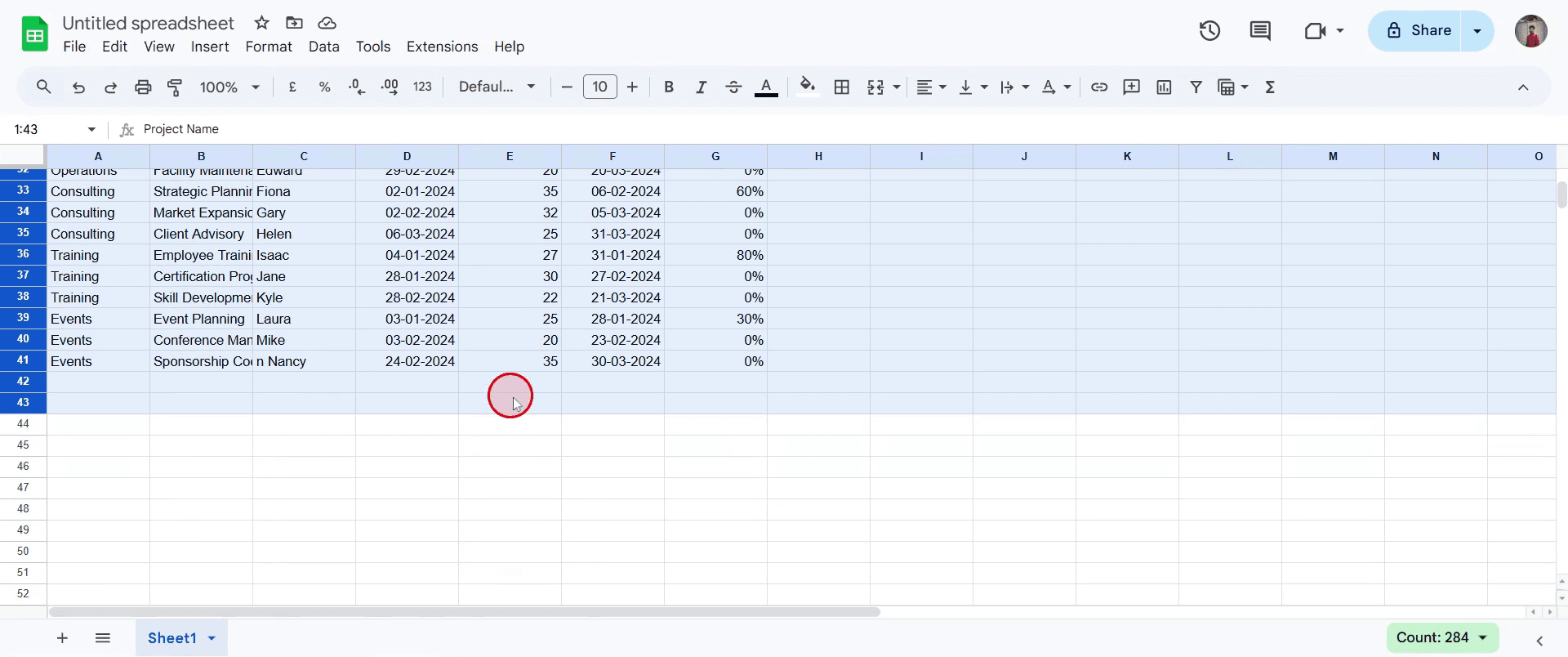
Google Sheets dokümanınızı kaydetmeye başlamak için önce kaydetmek istediğiniz tüm içeriği seçin. İhtiyacınız olan tüm içeriğin vurgulandığından emin olun.
Adım 2
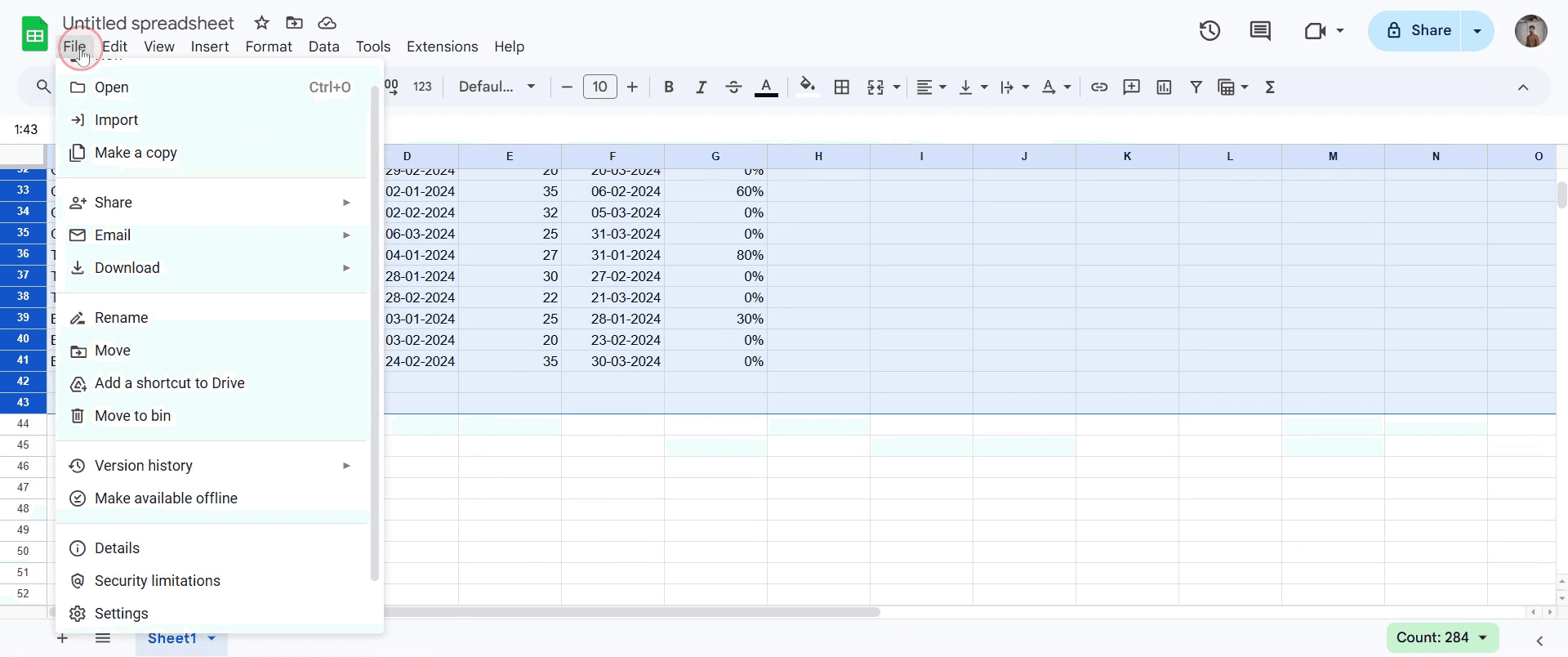
Ardından üst menüye gidin ve "Dosya" seçeneğine tıklayın. Bu, çeşitli seçenekler içeren bir açılır menü açacaktır.
Adım 3
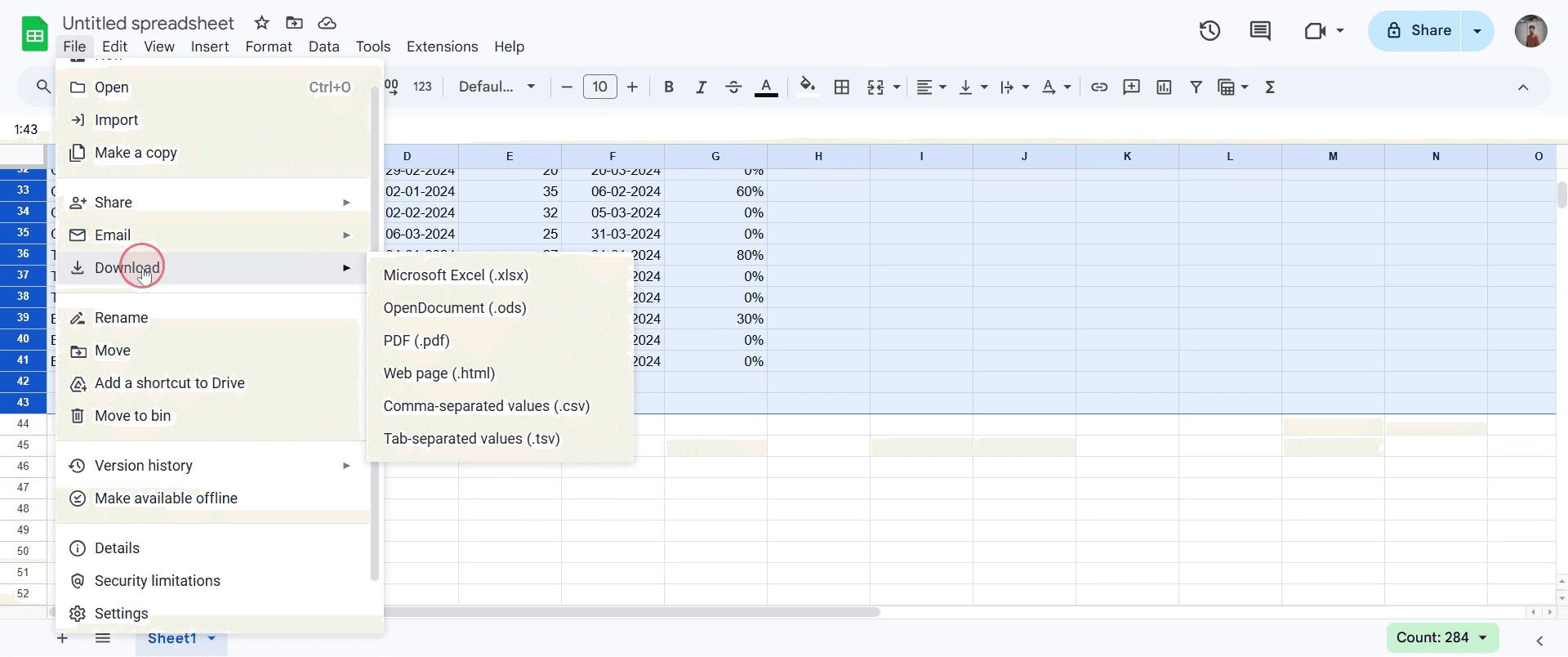
Açılır menü içinde "İndir" seçeneğini bulun ve tıklayın. Bu, indirme seçenekleri için başka bir alt menü açacaktır.
Adım 4
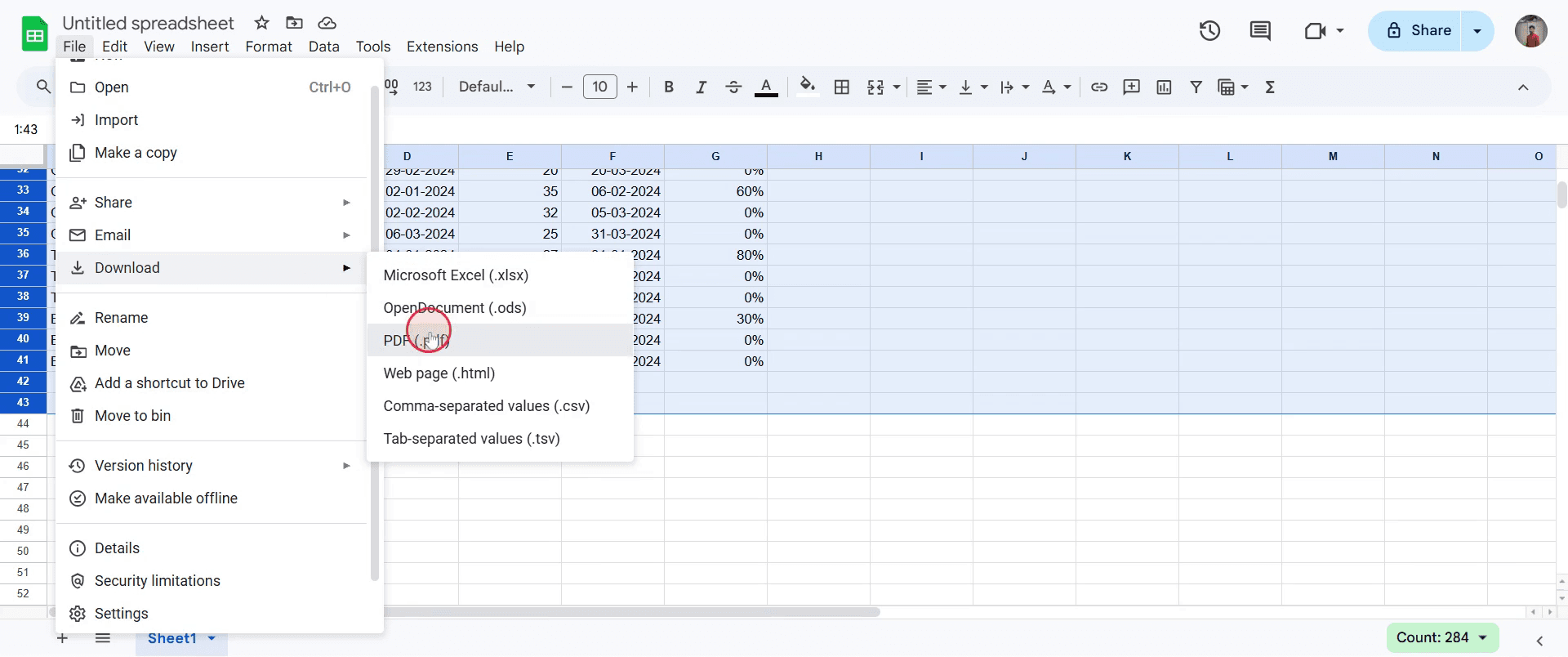
Mevcut formatlar arasından dokümanınızı kaydetmek istediğiniz formatı seçin. Bu örnekte, dokümanınızı PDF dosyası olarak kaydetmek için PDF formatını seçin.
Google Sheets kaydetmek için pratik ipuçları
Çalışırken Google Sheets’lerinizin sürekli olarak kaydedildiğinden emin olmak için her zaman "Otomatik Kaydet" özelliğinin açık olduğuna bakın.
Daha iyi bir düzen için Google Sheets’inizi belirli klasörlerde saklayın; özellikle birden fazla proje üzerinde çalışırken.
Çevrimdışı erişim veya paylaşım gerektiğinde sayfanızı çeşitli formatlarda (Excel, PDF) kaydetmek için "Dosya" > "İndir" seçeneğini kullanın.
Yaygın hatalar & Google Sheets kaydederken bunlardan nasıl kaçınılır
Erişilebilirlik için çevrimdışı sürümleri kaydetmeyi unutmak; internet bağlantısı olmadan seyahat etmeden önce her zaman Google Sheets’i indirin.
Önceki sürümlerin üzerine yanlışlıkla yazmak; güvenlik için sürüm geçmişi yedekleri oluşturun veya Google Sheets’inizi kopyalayın.
Sadece Google Sheets’in bulut tabanlı kaydına güvenmek, internetin düşük ya da hiç olmadığı bölgelerde sorunlara yol açabilir; bu nedenle bağlantınızı her zaman kontrol edin.
Google e-tabloları kaydetmeyle ilgili sık sorulan sorular
Google E-Tabloları çevrimdışı kullanım için nasıl kaydederim?
Google E-Tabloları çevrimdışı erişim için nasıl kaydedeceğinizi öğrenmek için, Dosya > İndir seçeneğini belirleyip tercih ettiğiniz biçimi seçerek sayfanızı indirebilirsiniz.Google E-Tablom değişiklikleri neden kaydetmiyor?
Google E-Tabloları kaydetme konusunda emin değilseniz ve sorun yaşıyorsanız, internet bağlantınızın aktif olduğundan emin olun; Google E-Tablolar gerçek zamanlı kaydetme için buna ihtiyaç duyar.Google E-Tabloları Excel biçiminde kaydedebilir miyim?
Evet! Google E-Tabloları Excel biçiminde kaydetmek oldukça kolaydır; yalnızca Dosya > İndir seçeneğini belirleyin ve dönüştürme için Excel (.xlsx) seçeneğini seçin.Mac’te ekran kaydı nasıl alınır?
Mac’te ekran kaydı almak için Trupeer AI kullanabilirsiniz. Tüm ekranı yakalamanıza olanak tanır ve AI avatar ekleme, videoya seslendirme ekleme, videoda yakınlaştırma ve uzaklaştırma gibi yapay zekâ özellikleri sunar. trupeer’ın AI video çeviri özelliğiyle videoyu 30+ dile çevirebilirsiniz.Ekran kaydına bir AI avatar nasıl eklenir?
Ekran kaydına bir AI avatar eklemek için AI ekran kayıt aracı kullanmanız gerekir. Trupeer AI, birden fazla avatarla video oluşturmanıza yardımcı olan bir AI ekran kayıt aracıdır; ayrıca videonuz için kendi avatarınızı oluşturmanıza da destek olur.Windows’ta ekran kaydı nasıl alınır?
Windows’ta ekran kaydı almak için yerleşik Oyun Çubuğu’nu (Windows + G) kullanabilir ya da AI avatarlar, seslendirme, çeviri vb. daha gelişmiş özellikler için Trupeer AI gibi gelişmiş bir yapay zekâ aracından yararlanabilirsiniz.Videoya seslendirme nasıl eklenir?
Videolara seslendirme eklemek için trupeer ai chrome uzantısını indirin. Hesabınıza kaydolduktan sonra, sesli videonuzu trupeer’a yükleyin; istediğiniz seslendirme seçeneğini belirleyin ve düzenlenmiş videonuzu dışa aktarın.Ekran kaydında nasıl yakınlaştırma yapabilirim?
Ekran kaydı sırasında yakınlaştırmak için Trupeer AI’deki yakınlaştırma efektlerini kullanın; bu sayede belirli anlarda içeri ve dışarı doğru yakınlaştırma yaparak video içeriğinizin görsel etkisini artırabilirsiniz.
Önerilen Okumalar
Teknik Dokümantasyon Oluşturucu
Google E-Tablolar’da Rupee Sembolü Nasıl Eklenir
Google E-Tablolar’da Para Birimi Biçimi Nasıl Değiştirilir
Google E-Tablolar’da Madde İşaretleri Nasıl Eklenir
İlgili Eğitimler


