
Canva’da bir dokümanı döndürme: Kolay sayfa ve öğe döndürme
Sayfa boyutlarını değiştirerek veya döndürme tutamacını kullanarak öğeleri döndürerek Canva’da bir dokümanı nasıl döndüreceğinizi öğrenin. Bu hızlı eğitimi takip edin ve Trupeer ile kılavuzlar oluşturun.
Bu kılavuz, yeniden boyutlandırma seçeneğini kullanarak bir Canva belgesini nasıl döndüreceğinize dair net, adım adım talimatlar sunar.
Genişlik ve yükseklik boyutlarını değiştirerek, belgeyi istediğiniz yöne etkili bir şekilde döndürebilirsiniz.
Tek Tek Öğeleri Döndürme
Öğeyi seçin
Döndürmek istediğiniz görseli, metin kutusunu, şekli veya videoyu tıklayın.Döndürme tutamacını kullanın
Seçili öğenin altında veya yanında dairesel bir tutamak görünür.
Herhangi bir açıya manuel olarak döndürmek için tıklayıp sürükleyin.Hassasiyet için Konum Aracını kullanın
Öğeyi seçin.
Üst araç çubuğundan "Konum" seçeneğine tıklayın.
Kesin kontrol için "Döndür" giriş alanına belirli bir açı girin (ör. 45°).
Kareler veya Izgaraların İçinde Döndürme
Kare içindeki öğeyi seçin.
"Kırp" seçeneğine tıklayın; ardından kare içindeki açısını ayarlamak için döndürme kaydırıcısını kullanın.
Sayfayı Döndürme (Yön Değiştirme)
"Yeniden Boyutlandır & Magic Switch"
Üst araç çubuğunda bulunur (Pro kullanıcıları için geçerlidir)."Özel Boyut" seçin
Dikeyden yataya (veya tam tersi) geçmek için genişlik ve yüksekliği değiştirin.
Örnek: 1080×1920 (dikey) değerini 1920×1080 (yatay) olarak değiştirin."Yeniden Boyutlandır" veya "Kopyala & Yeniden Boyutlandır" seçeneğine tıklayın
Tasarımınız yeni yöne göre ayarlanacaktır. Öğeleri manuel olarak yeniden konumlandırmanız gerekebilir
Adım Adım Kılavuz: Canva’da Belge Nasıl Döndürülür
Adım 1
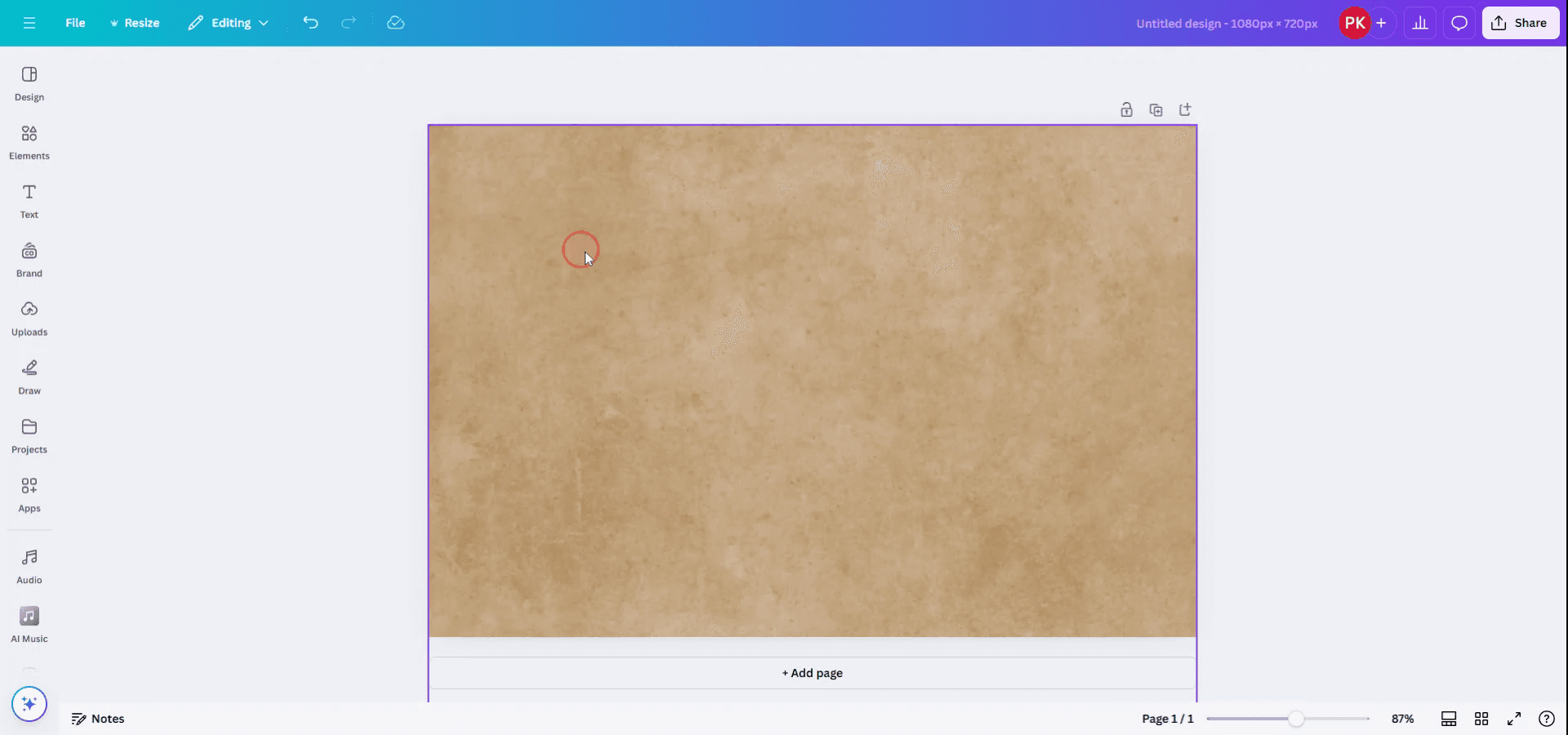
Tüm bir Canva belgesini döndürmek için yeniden boyutlandırma seçeneğini kullanmanız gerekir. Belgeyi açarak ve üst çubuğa giderek başlayın.
Adım 2
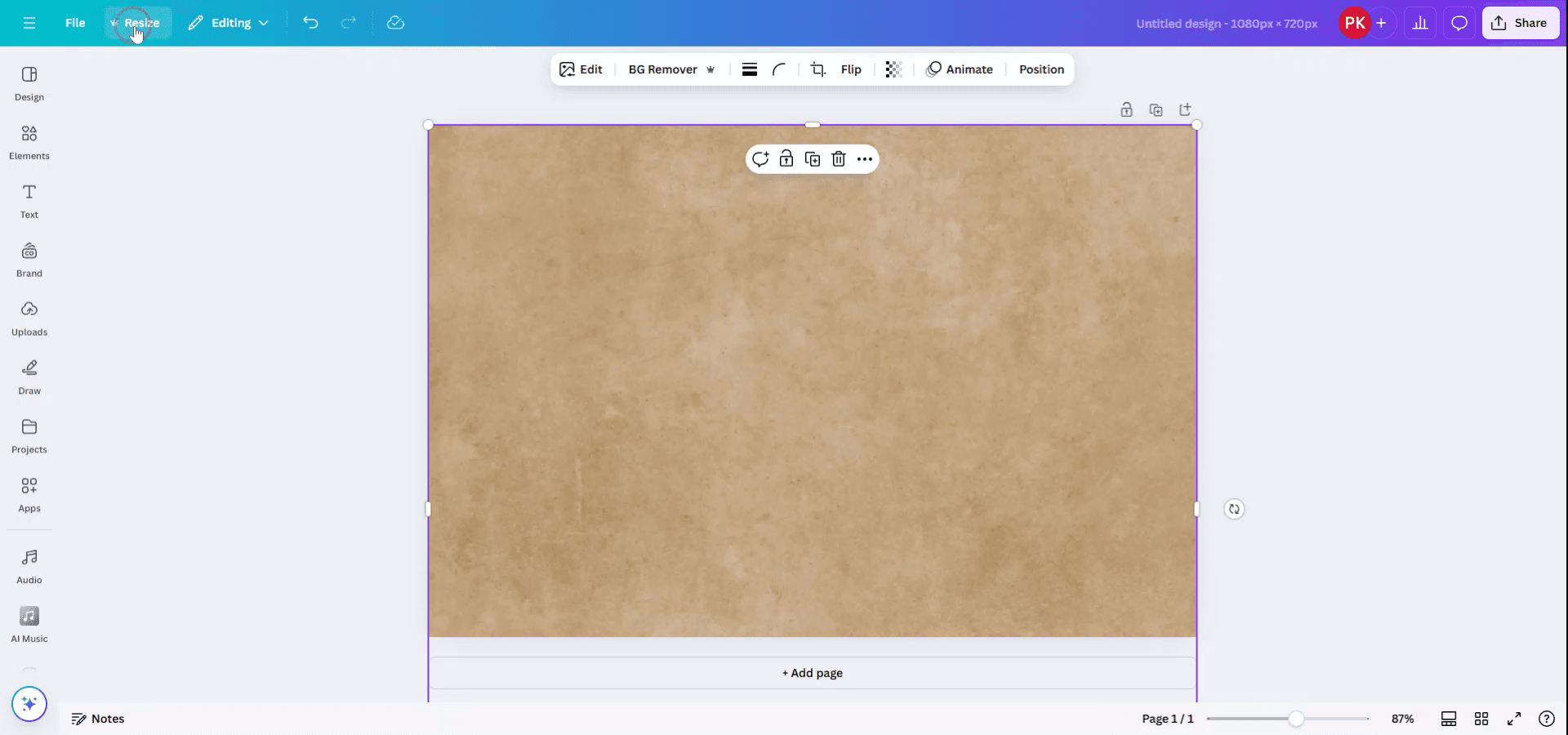
Üst menüde bulunan "Yeniden Boyutlandır" düğmesine tıklayın.
Adım 3
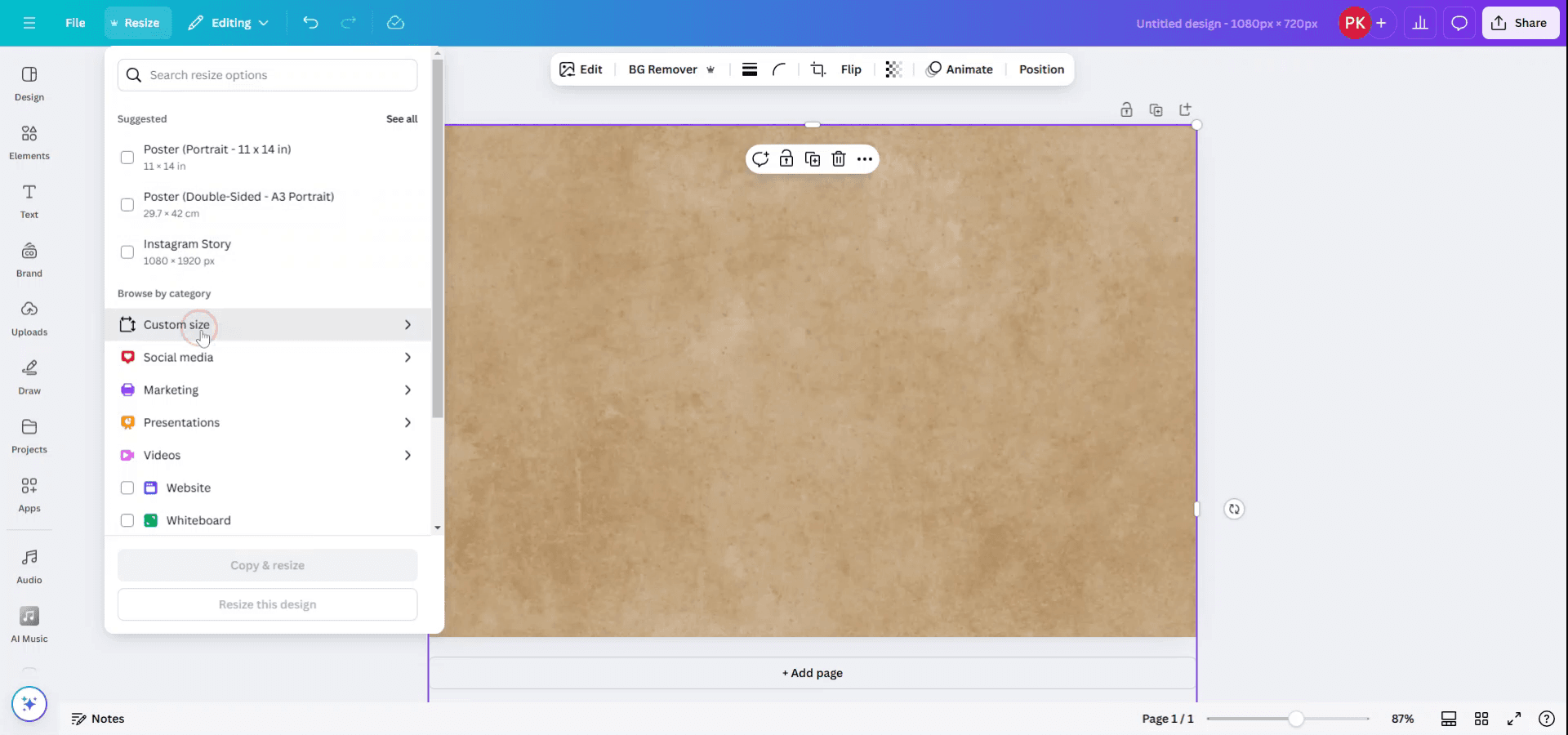
Mevcut boyutlardan birini seçin veya ihtiyaçlarınıza uygun özel bir boyut girin.
Adım 4
Belgeyi döndürmek için genişlik ve yükseklik boyutlarını değiştirin.
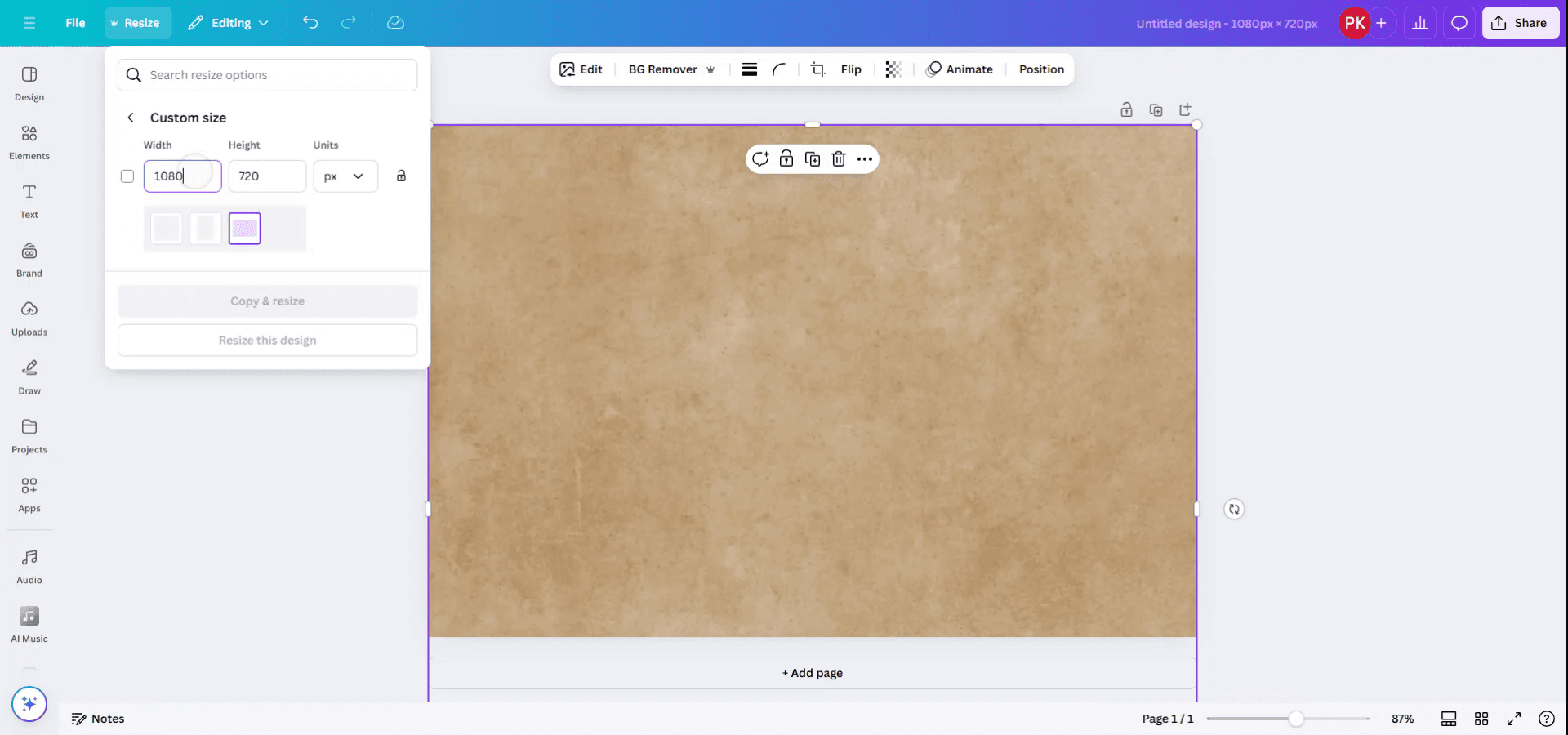
Adım 5
İki seçeneğiniz var: Mevcut şablonu yeni bir dosyaya kopyalayarak döndürmeyi uygulayın veya mevcut dosyayı doğrudan yeniden boyutlandırın. Aynı dosyada kopyalama ve yeniden boyutlandırma seçeneğini tercih edin.
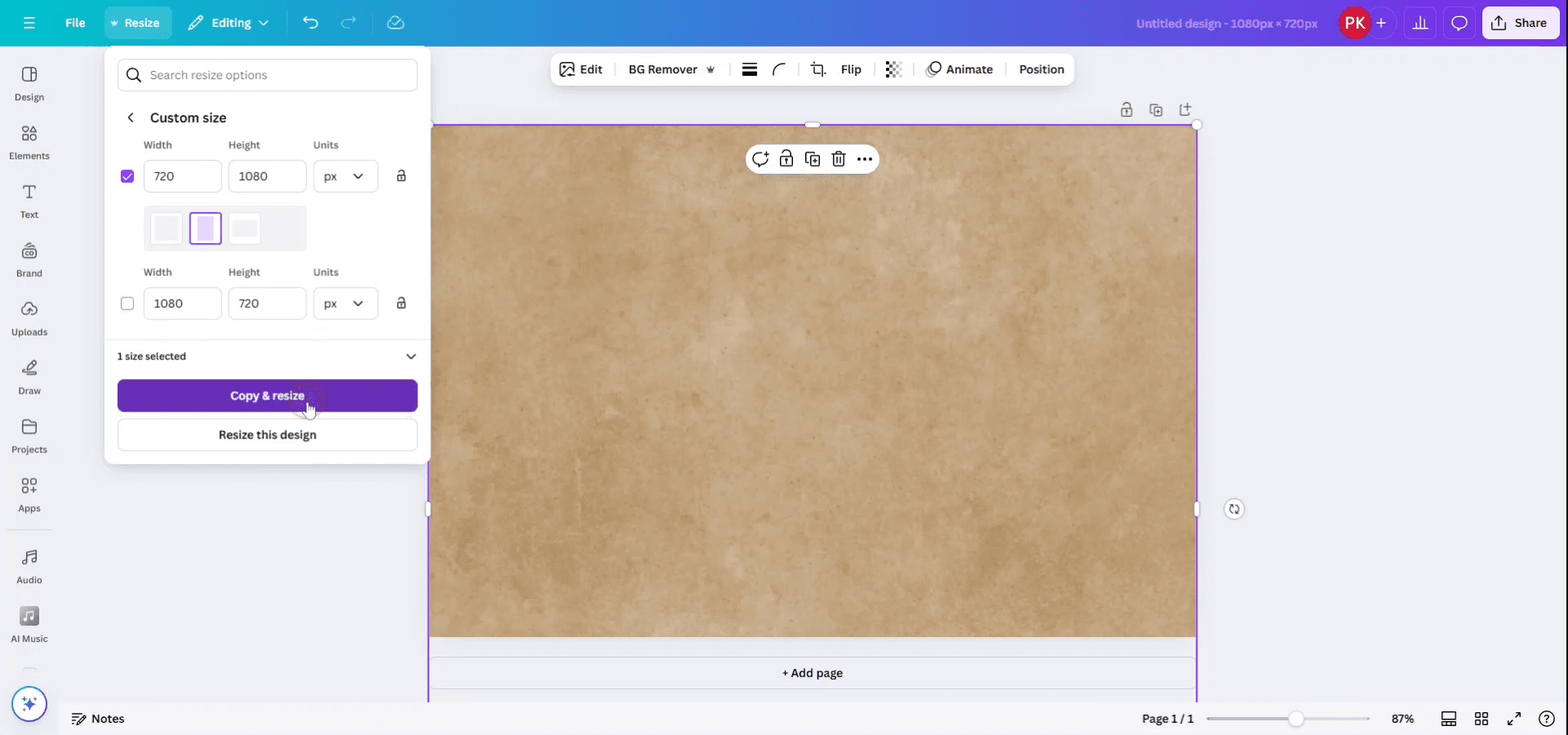
Adım 6
Belge artık istenen yöne göre yeniden boyutlandırılacak ve döndürülecektir.

Canva’da belgeleri döndürmek için pro ipuçları
Tüm Öğeleri Seçin:
Sayfadaki tüm öğeleri seçmek için tıklayıp sürükleyin. Alternatif olarak, tuval üzerindeki her şeyi seçmek için klavye kısayolunu kullanabilirsiniz: "Ctrl + A" (Windows) veya "Cmd + A" (Mac).Öğeleri Gruplandırın (İsteğe bağlı):
Tüm öğeleri tek bir birim olarak birlikte döndürmek istiyorsanız, gruplandırılmış öğelere tıklayın ve üst menüdeki "Grup" düğmesini seçin. Bu, her şeyi aynı şekilde döndürmeyi kolaylaştırır.Tutamaç ile Döndürün:
Tüm öğeler seçildikten sonra, seçim kutusunun üstünde bir döndürme tutamacı görürsünüz. Döndürme tutamacına tıklayıp istediğiniz açıya göre tüm belgeyi döndürmek için sürükleyin."Konum" Aracını Kullanın:
Öğeleri seçtikten sonra, üst menüde "Konum" seçeneğine tıklayıp sağlanan ayarlarda döndürmeyi yaparak daha hassas bir şekilde döndürebilirsiniz.Sayfanın Kendisini Döndürün (Pro Özellik):
Tüm sayfayı (arka planı dahil) döndürmek için Canva Pro’da bulunan "Döndür" özelliğini kullanabilirsiniz. "Dosya" menüsü > "Sayfa düzeni" > "Sayfayı döndür" bölümüne giderek tüm tuvali döndürün.
Canva’da belge döndürürken sık yapılan hatalar ve bunlardan nasıl kaçınılır
Tüm Sayfa Yerine Yanlışlıkla Öğeleri Döndürmek:
Döndürmeden önce tüm öğelerin seçili olduğundan veya gruplandırıldığından emin olun ve sayfanın tamamı için doğru döndürme tutamacını kullandığınızı kontrol edin.Döndürmeden Önce Öğeleri Gruplandırmamak:
Hizalamayı kaybetmeden her şeyi birlikte döndürmek istiyorsanız, aynı konumlarını birbirlerine göre korumak için döndürmeden önce tüm öğeleri gruplandırın.Döndürme Sonrası Hizalamanın Bozulması:
Döndürdükten sonra öğeleri yeniden hizalamak için "Konum" aracını kullanın veya her şeyin doğru yerde kalmasını sağlamak için Canva’nın hizalama kılavuzlarından yararlanın.Sayfayı Döndürememe (Ücretsiz Sürüm):
Ücretsiz sürümü kullanıyorsanız, sayfanın kendisini döndürmek mümkün değildir. Bu özelliğe erişmek için Canva Pro’ya yükseltmeyi değerlendirin.Döndürmeden Sonra Metni Ayarlamamak:
Döndürdükten sonra, metin öğelerinin okunabilirliğini iki kez kontrol edin. Belgeyi döndürdükten sonra metin kutusu hizalamasını veya yazı tipi boyutunu ayarlamanız gerekebilir.
Canva’da dönen belge için sık sorulan sorular
Canva’da tüm bir belgeyi nasıl döndürebilirim?
Tüm öğeleri seçin, gerekirse gruplandırın ve seçim kutusunun üstündeki döndürme tutamacını kullanarak her şeyi döndürün. Canva Pro kullanıyorsanız sayfanın kendisini de döndürebilirsiniz.Canva’da sayfayı döndürebilir miyim?
Evet, bu bir Canva Pro özelliğidir. Tüm tuvali döndürmek için "Dosya" > "Sayfa düzeni" > "Sayfayı döndür" bölümüne gidin.Döndürmeden önce öğeleri nasıl gruplarım?
Tüm öğeleri seçin ve döndürmeden önce her şeyi birlikte kilitlemek için üst menüdeki "Grup" düğmesine tıklayın.Canva’nın ücretsiz sürümünde neden sayfayı döndüremiyorum?
Sayfa döndürme özelliği yalnızca Canva Pro aboneliği ile kullanılabilir. Bu seçeneğe erişmek için yükseltme yapmanız gerekir.Belgenin tamamını döndürdükten sonra metni döndürebilir miyim?
Evet, özellikle okunabilirliği etkiliyorsa belgeyi döndürdükten sonra metin hizalamasını veya boyutunu manuel olarak ayarlamanız gerekebilir.Mac’te ekran kaydı nasıl alınır?
Bir Mac’te ekran kaydı almak için Trupeer AI kullanabilirsiniz. Tüm ekranı yakalamanıza olanak tanır ve AI avatar ekleme, seslendirme ekleme, videoda yakınlaştırma ve uzaklaştırma gibi yapay zekâ özellikleri sunar. trupeer’in yapay zekâ video çeviri özelliğiyle videoyu 30+ dile çevirebilirsiniz.Ekran kaydına bir AI avatar nasıl eklenir?
Bir ekran kaydına AI avatar eklemek için bir AI ekran kaydı aracı kullanmanız gerekir. Trupeer AI, bir AI ekran kaydı aracıdır; birden fazla avatarla videolar oluşturmanıza yardımcı olur ve ayrıca videonuz için kendi avatarınızı oluşturmanıza da destek olur.Windows’ta ekran kaydı nasıl alınır?
Windows’ta ekran kaydı almak için yerleşik Oyun Çubuğu’nu (Windows + G) kullanabilir veya AI avatarlar, seslendirme, çeviri vb. daha gelişmiş özellikler için Trupeer AI gibi gelişmiş bir yapay zekâ aracından yararlanabilirsiniz.Videoya seslendirme nasıl eklenir?
Videolara seslendirme eklemek için trupeer ai chrome uzantısını indirin. Kaydolduktan sonra sesli videonuzu yükleyin, trupeer’den istediğiniz seslendirmeyi seçin ve düzenlenmiş videonuzu dışa aktarın.Ekran kaydında nasıl yakınlaştırma yaparım?
Ekran kaydı sırasında yakınlaştırmak için Trupeer AI’deki yakınlaştırma efektlerini kullanın; bu sayede belirli anlarda içeriye ve dışarıya yakınlaştırma yapabilir, videonuzun görsel etkisini artırabilirsiniz.
Önerilen Okumalar
Teknik Dokümantasyon Oluşturucu
Canva’da Opaklık Nasıl Ayarlanır
Canva’da Metinden Desen Nasıl Oluşturulur
Canva Videolarında Süre Nasıl Artırılır
İlgili Eğitimler



