

Google Sheet’i Şifreyle Korumak İçin Nasıl Yapılır
Google Sheets doğrudan şifre koruması sunmaz; ancak yerleşik paylaşım denetimleri ve Google Workspace araçlarını kullanarak verilerinizi nasıl güvenceye alacağınız aşağıda açıklanmıştır.
Bu kılavuz, belirli aralıkları veya sayfaları parola benzeri bir özellikle koruyarak bir Google Sheet’i nasıl güvence altına alacağınız konusunda ayrıntılı talimatlar sağlar; böylece yalnızca yetkili kullanıcılar verileri düzenleyebilir.
Google Sheets, tek tek sayfalar veya dosyanın kendisi için parola korumasını desteklemez; ancak belirli sayfaları veya aralıkları kimin düzenleyebileceğini kontrol etmenize olanak tanır. Ayrıca paylaşım ayarları üzerinden tüm dosyaya erişimi de yönetebilirsiniz.
Bir Sayfayı veya Aralığı Koruma:
Koruyacağınızı Seçin
Tüm bir sayfayı korumak için, alttaki sekmesine tıklayın.
Belirli bir aralığı korumak için, istediğiniz hücreleri seçin.
Koruma Ayarlarını Açın
Veri > Korunan sayfalar ve aralıklar bölümüne gidin.
Sağ tarafta bir kenar çubuğu görünecektir.
“+ Bir sayfa veya aralık ekle”
Aralığı doğrulayın veya kısıtlamak istediğiniz sayfayı seçin.
Düzenleme İzinlerini Ayarlayın
“İzinleri ayarla,” altında, bu aralığı veya sayfayı kimin düzenleyebileceğini seçin.
Erişimi yalnızca kendinize veya belirli iş birliği yapan kişilere sınırlayabilirsiniz.
“Bitti”
Artık korunan alan, ayarlarınıza göre kısıtlanmıştır.
Adım Adım Kılavuz: Bir Google Sheet’i Parola ile Nasıl Korursunuz
Adım 1
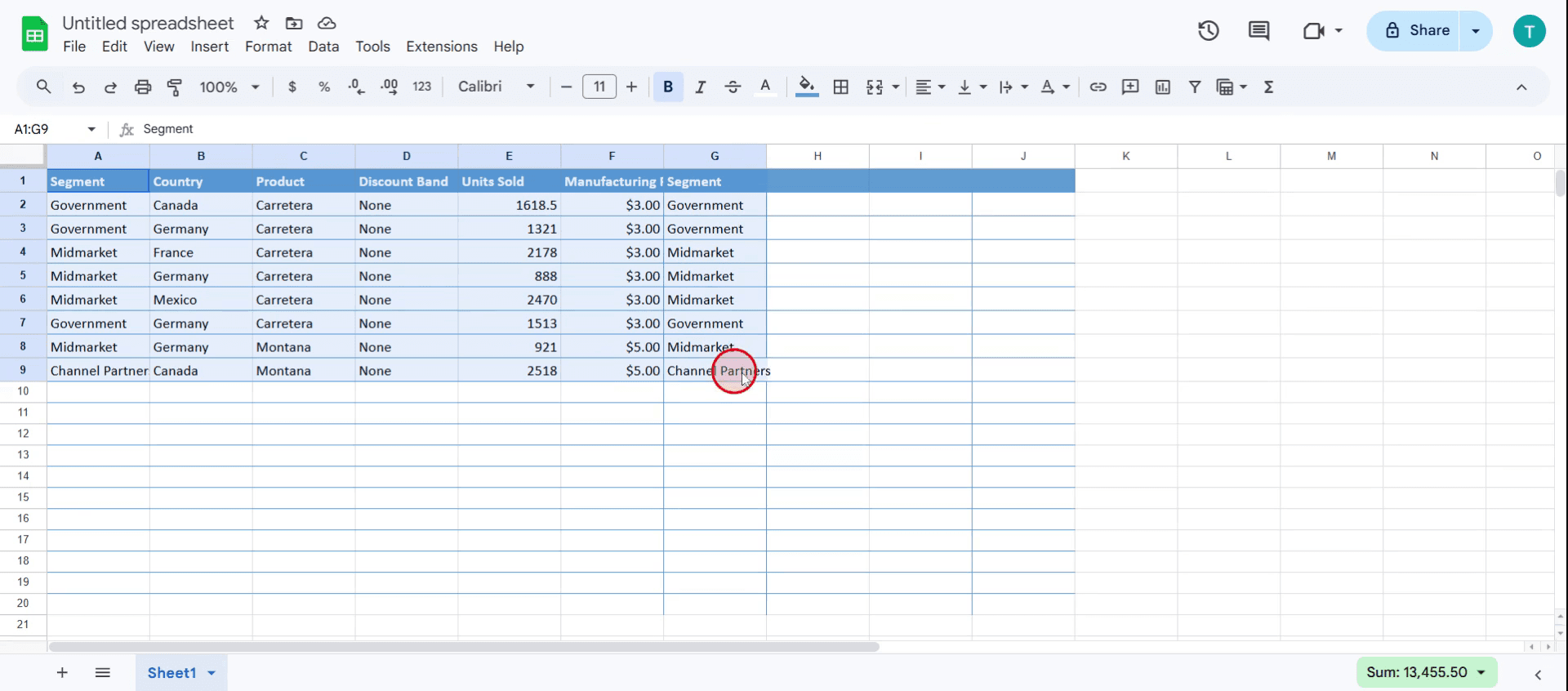
Korumak istediğiniz veriyi seçin.
Adım 2
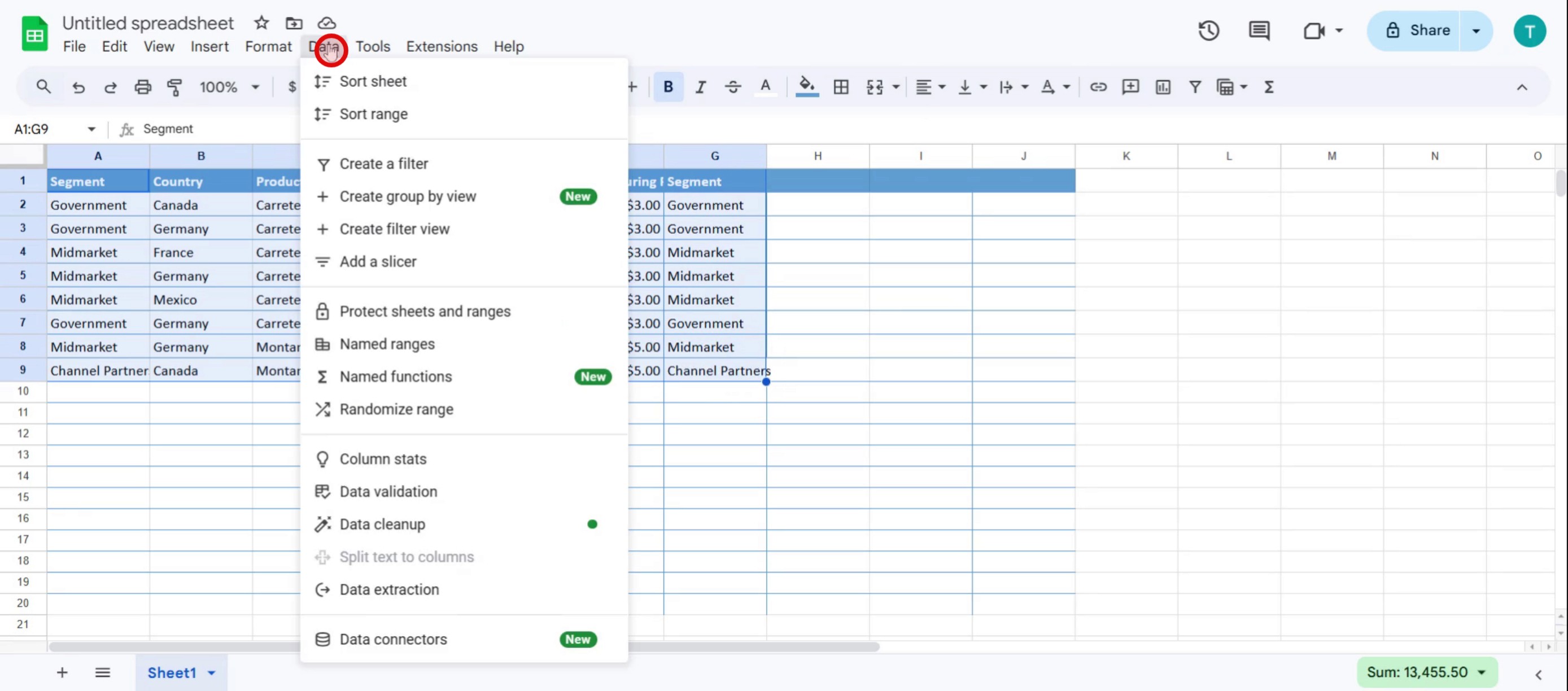
Menüdeki Veri seçeneğine tıklayın.
Adım 3
Korunan Sayfalar ve Aralıklar’ı seçin,

Adım 4
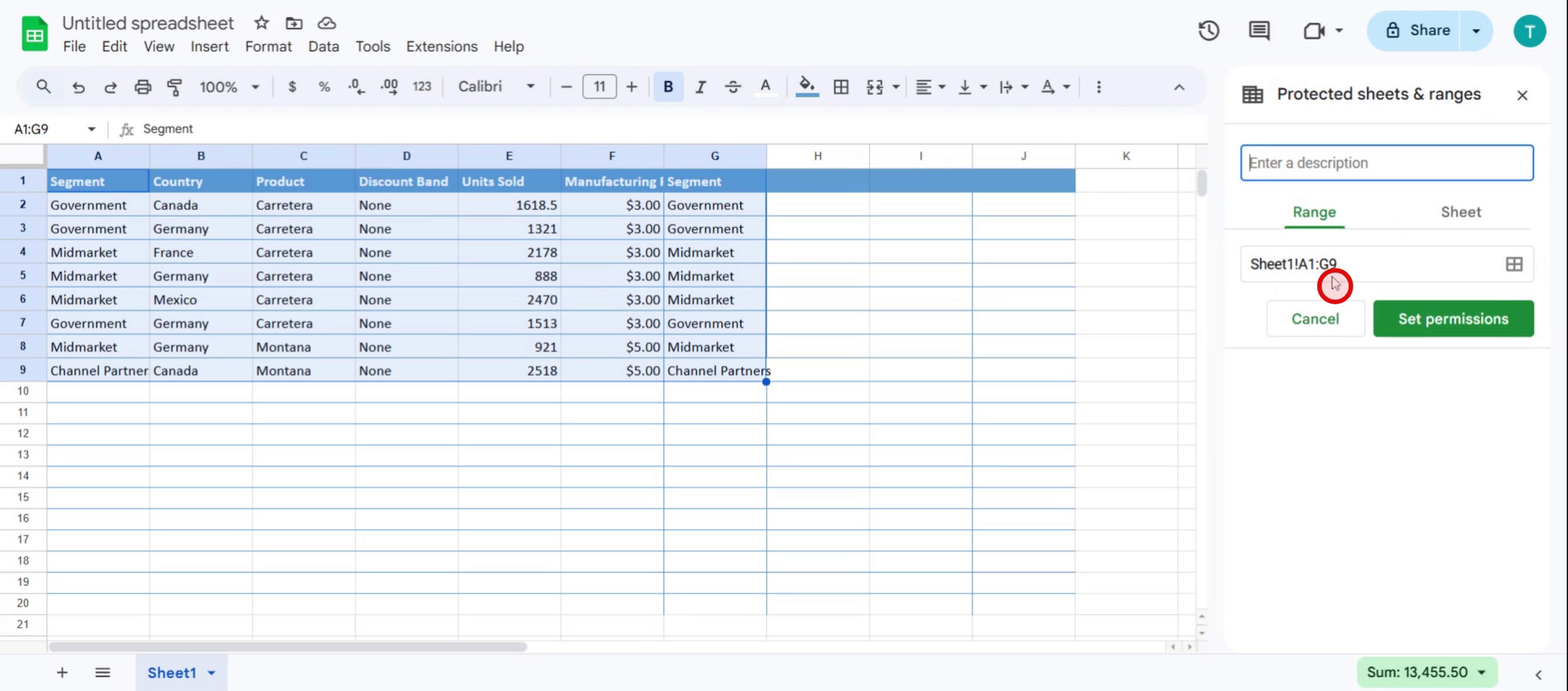
Korunan aralığı A1 hücresinden G9 hücresine kadar görebilirsiniz.
Adım 5
Koruma için bir açıklama giriniz

Adım 6
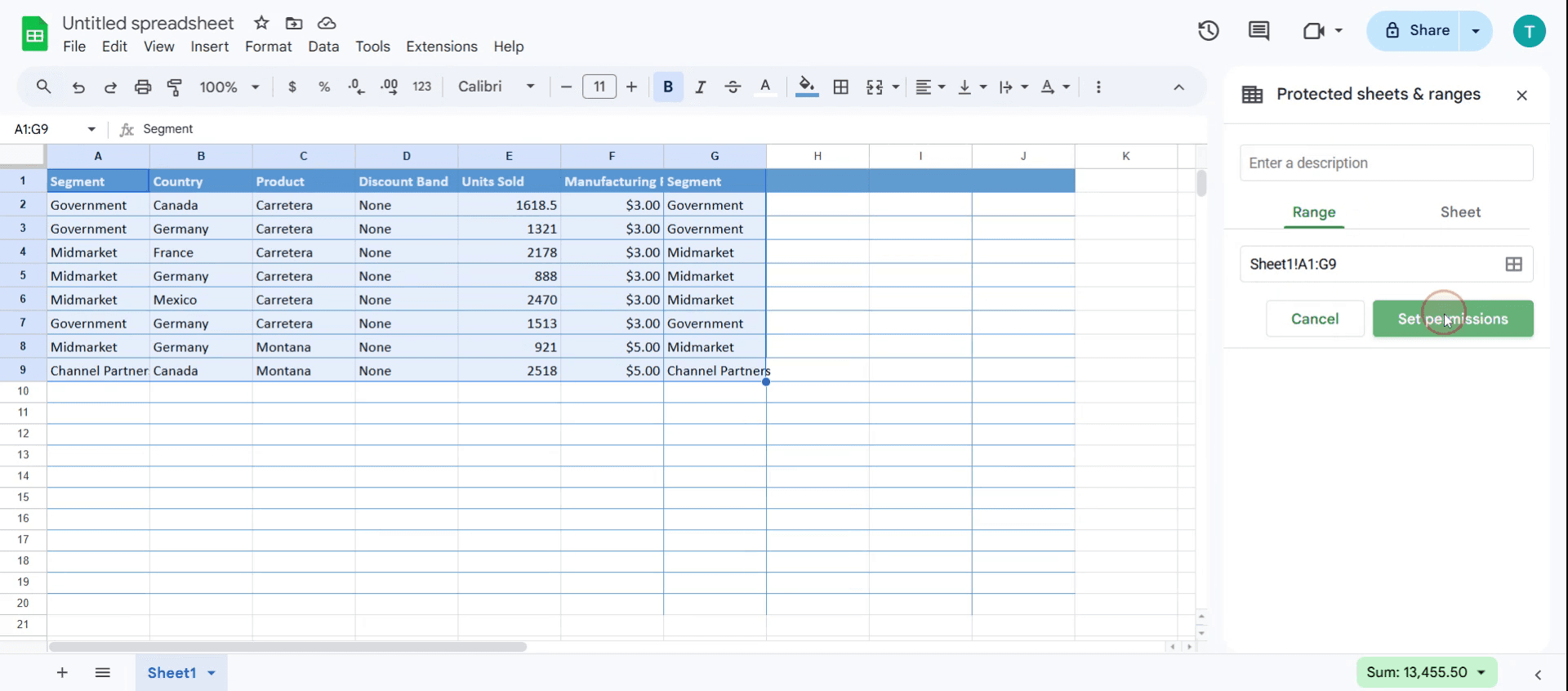
İzinleri Ayarla seçeneğine tıklayın.
Adım 7
Bu aralığı düzenleyebilecek kişileri sınırlandırın.
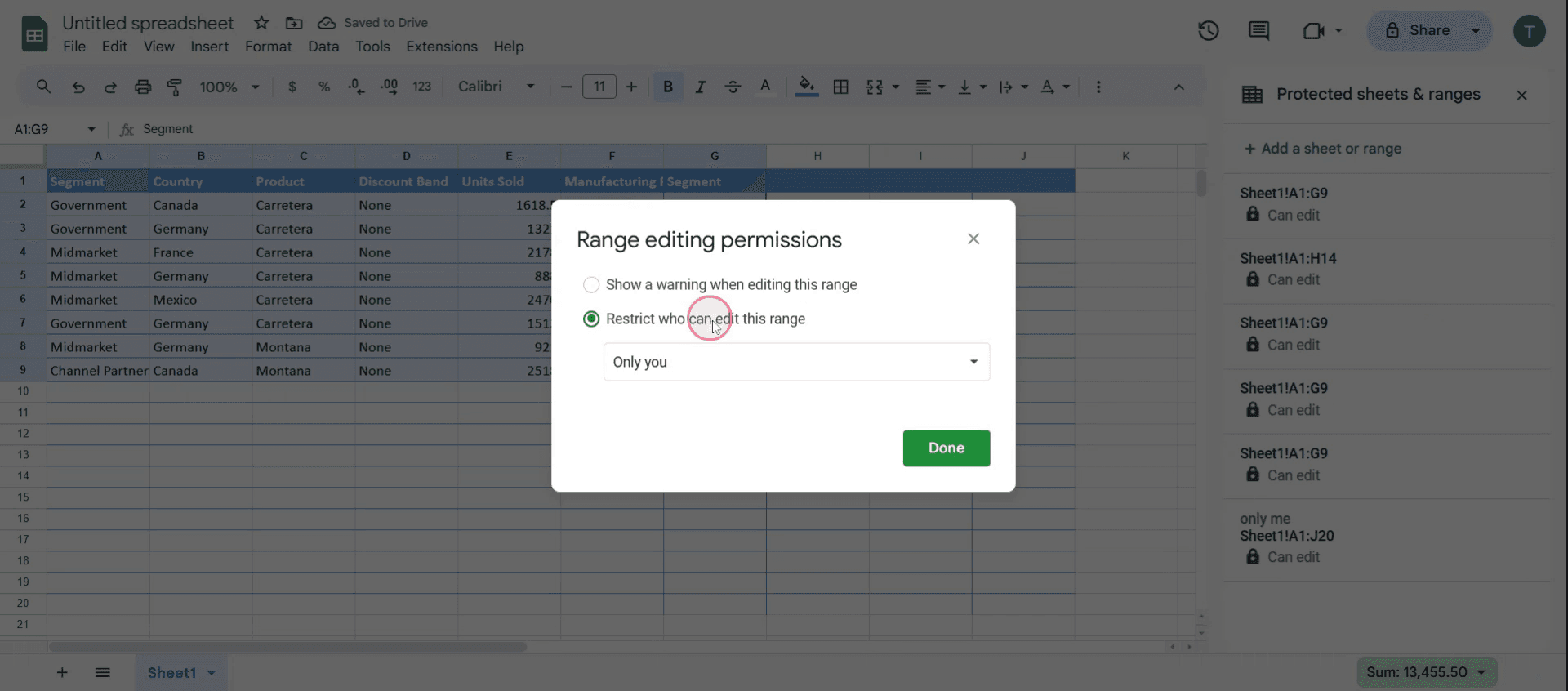
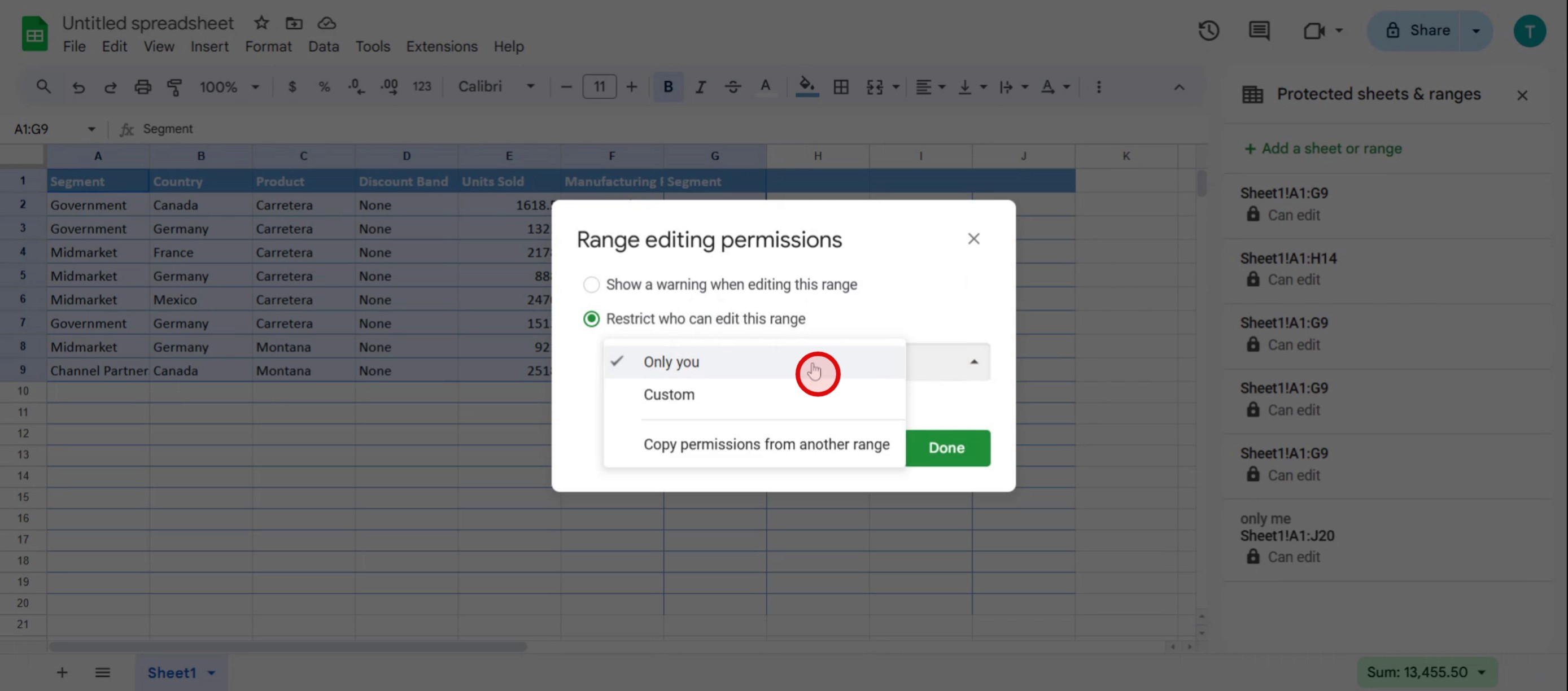
Adım 8
Ve yalnızca size tıklayın.
Google Sheet’i parola ile korumak için ipuçları
Koruma için Google Apps Script’i kullanın – Google Sheets yerleşik parola koruması sunmaz; ancak Google Apps Script ile erişimi kısıtlayabilir ve sayfayı görüntülemek/düzenlemek için parola gerektirebilirsiniz.
Düzenleme İzinlerini Kısıtlayın – Parola yerine, Google Sheets’te paylaşım ayarlarını değiştirerek erişimi sınırlayın. Değişiklik yapabilecek kişileri kontrol etmek için izinleri Görüntüleyen, Yorumcu veya Düzenleyici olarak ayarlayın.
Üçüncü Taraf Eklentiler Kullanın – Sheet Protection veya Encryptor gibi uzantılar, hassas verilere parola koruması eklemeye yardımcı olabilir. Güvenilir araçlar için Google Workspace Marketplace’i kontrol edin.
Yaygın hatalar & bunlardan nasıl kaçınılır
Google Sheets Doğrudan Parola Koruması Sunmaz – Excel’den farklı olarak Google Sheets parola korumalı dosyaları desteklemez. Bunun yerine izin kontrollerini veya script’leri kullanın.
Paylaşım Ayarları Doğru Yapılandırılmamış – Bir sayfa “Bağlantıya sahip herkes” ile paylaşıldıysa korumalı olmaz. Erişimi yalnızca güvenilir kullanıcılara sınırladığınızdan emin olun.
Script’ler Atlatılabilir – Parola koruması eklemek için bir Google Apps Script kullanırsanız, script bilgisine sahip kullanıcılar bunu devre dışı bırakabilir. Daha güçlü güvenlik için Google Workspace izinlerini kullanın.
Google E-Tabloyu Parola ile Korumaya Yönelik Sık Sorulan Sorular
Google E-Tablo erişimini nasıl kısıtlarım?
Paylaş’a tıklayın, belirli e-posta adreslerini girin ve erişim düzeylerini Görüntüleyen, Yorumcu veya Düzenleyici olarak ayarlayın. Yetkisiz erişimi önlemek için bağlantı paylaşımını devre dışı bırakın.Google E-Tablolar’da belirli hücreleri kilitleyebilir miyim?
Evet. Hücreleri seçin, Veri > E-Tabloları ve Aralıkları Koruyun bölümüne gidin ve kısıtlamaları ayarlayın. Yalnızca yetkili kullanıcılar korunan aralığı düzenleyebilecektir.Google E-Tablolar’da hassas verileri korumak için en iyi yöntem nedir?
Korunan aralıkları, paylaşım izinlerini, şifreleme araçlarını veya erişimi kontrol etmek ve verilerinizi korumak için Google Apps Script’i kullanın.Mac’te ekran kaydı nasıl alınır?
Mac’te ekran kaydı almak için Trupeer AI kullanabilirsiniz. Tüm ekranı yakalamanıza olanak tanır ve AI avatar ekleme, videoya seslendirme ekleme, videoda yakınlaştırma ve uzaklaştırma gibi AI özellikleri sunar. trupeer’in AI video çeviri özelliğiyle videoyu 30+ dile çevirebilirsiniz.Ekran kaydına bir AI avatar nasıl eklenir?
Ekran kaydına bir AI avatar eklemek için bir AI ekran kayıt aracı kullanmanız gerekir. Trupeer AI, bir AI ekran kayıt aracıdır; birden fazla avatarla videolar oluşturmanıza yardımcı olur ve ayrıca videonuz için kendi avatarınızı oluşturmanıza da destek olur.Windows’ta ekran kaydı nasıl alınır?
Windows’ta ekran kaydı almak için yerleşik Oyun Çubuğu’nu (Windows + G) kullanabilir veya AI avatarlar, seslendirme, çeviri vb. daha gelişmiş özellikler için Trupeer AI gibi gelişmiş bir AI aracı tercih edebilirsiniz.Videoya seslendirme nasıl eklenir?
Videolara seslendirme eklemek için trupeer ai chrome uzantısını indirin. Kaydolduktan sonra videonuzu sesle yükleyin, trupeer’den istediğiniz seslendirme seçeneğini belirleyin ve düzenlenmiş videonuzu dışa aktarın.Ekran kaydında nasıl yakınlaştırma yaparım?
Ekran kaydı sırasında yakınlaştırmak için Trupeer AI’daki yakınlaştırma efektlerini kullanın; bu sayede belirli anlarda içeri ve dışarı doğru yakınlaştırma yaparak videonuzun görsel etkisini artırabilirsiniz.
Diğer kişiler de soruyor
Teknik Dokümantasyon Oluşturucu
Google E-Tablolar’da Rupee Sembolü Nasıl Eklenir
Google E-Tablolar’da Para Birimi Biçimi Nasıl Değiştirilir
Google E-Tablolar’da Madde İşaretleri Nasıl Eklenir
İlgili Eğitimler



