

Google E-Tablolar’da Hücreler Nasıl Birleştirilir
Daha temiz düzenler ve daha iyi biçimlendirme için Google E-Tablolar’da hücreleri nasıl birleştireceğinizi öğrenin. Bu hızlı rehberi izleyerek hücreleri yatay, dikey ya da tüm satırlar boyunca birleştirin.
Bu doküman, google sheets içinde hücrelerin nasıl birleştirileceğine dair kısa bir açıklama sunar.
Birden fazla hücreyi tek bir hücrede verimli şekilde birleştirmek için belirtilen adımları izleyin; dokümanınızda temiz ve düzenli bir görünüm sağlayın.
Hücreleri birleştirmek, birden fazla hücreyi tek bir hücrede birleştirerek verilerinizi düzenlemenize yardımcı olabilir. İşte bunu sadece birkaç tıklamayla nasıl yapabileceğiniz:
1. Hücreleri seçin
Birleştirmek istediğiniz hücreleri birleştirmek için tıklayıp sürükleyerek vurgulayın.
2. Birleştirme menüsünü açın
Üst menüye gidin ve Format > Hücreleri birleştir seçeneğine tıklayın.
3. Nasıl birleştireceğinizi seçin
Üç seçenek göreceksiniz:
Tümünü birleştir – Her şeyi tek bir hücrede birleştirir
Yatay birleştir – Her satır boyunca birleştirir
Dikey birleştir – Her sütun boyunca birleştirir
4. Araç çubuğunu kullanın (isteğe bağlı)
Menü yerine, hızlı birleştirme için araç çubuğunda bulunan birleştirme simgesine (iki ok birleşiyor) de tıklayabilirsiniz.
5. Gerekirse birleştirmeyi kaldırın
Birleştirmeyi geri almak için birleştirilmiş hücreyi seçin ve araç çubuğu simgesine tekrar tıklayın ya da Format > Hücreleri birleştir > Birleştirmeyi kaldır seçeneğine gidin.
Adım Adım Kılavuz: Google Sheets’te Hücreler Nasıl Birleştirilir
Adım 1
Birleştirmek istediğiniz hücrelere gidin ve onları seçin.
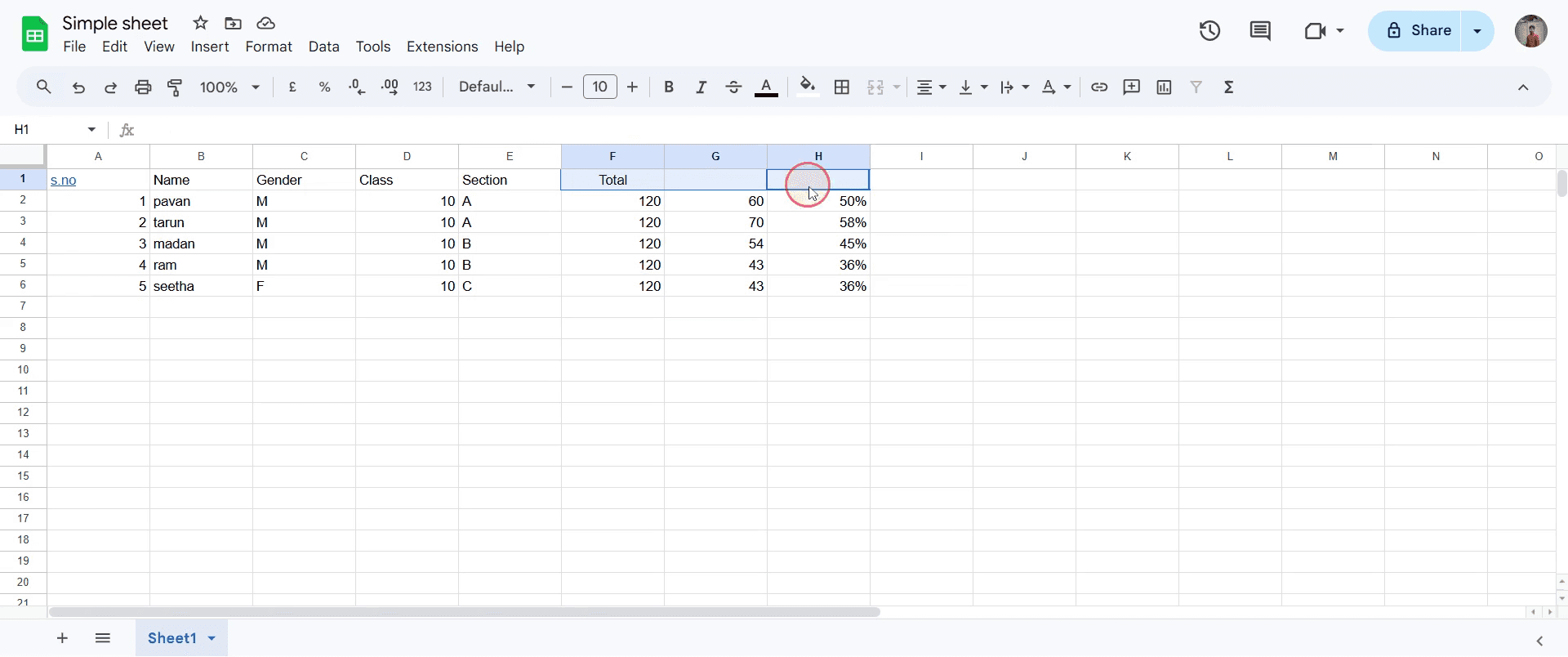
Adım 2
Düzenleme menüsüne gidin ve "Format"
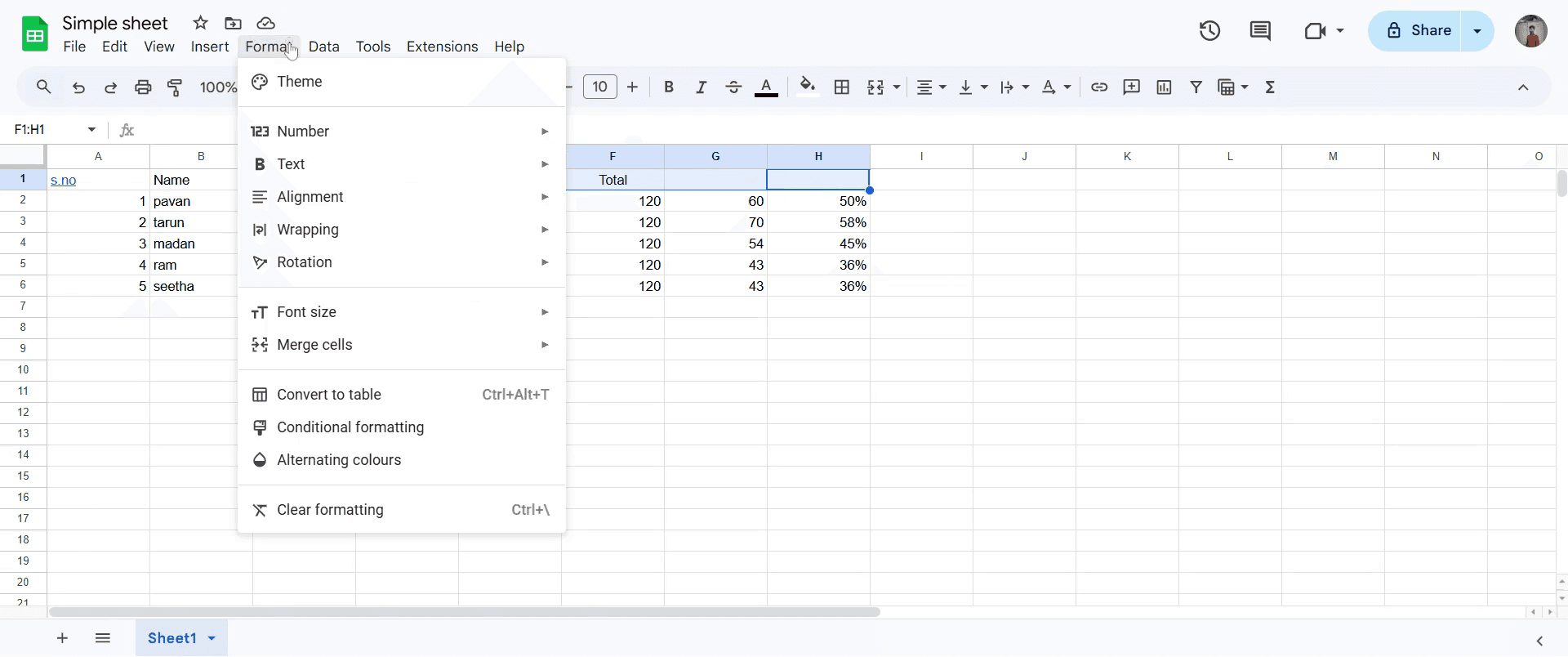
Adım 3
Hücreleri Birleştir seçeneğini bulun ve üzerine tıklayın.
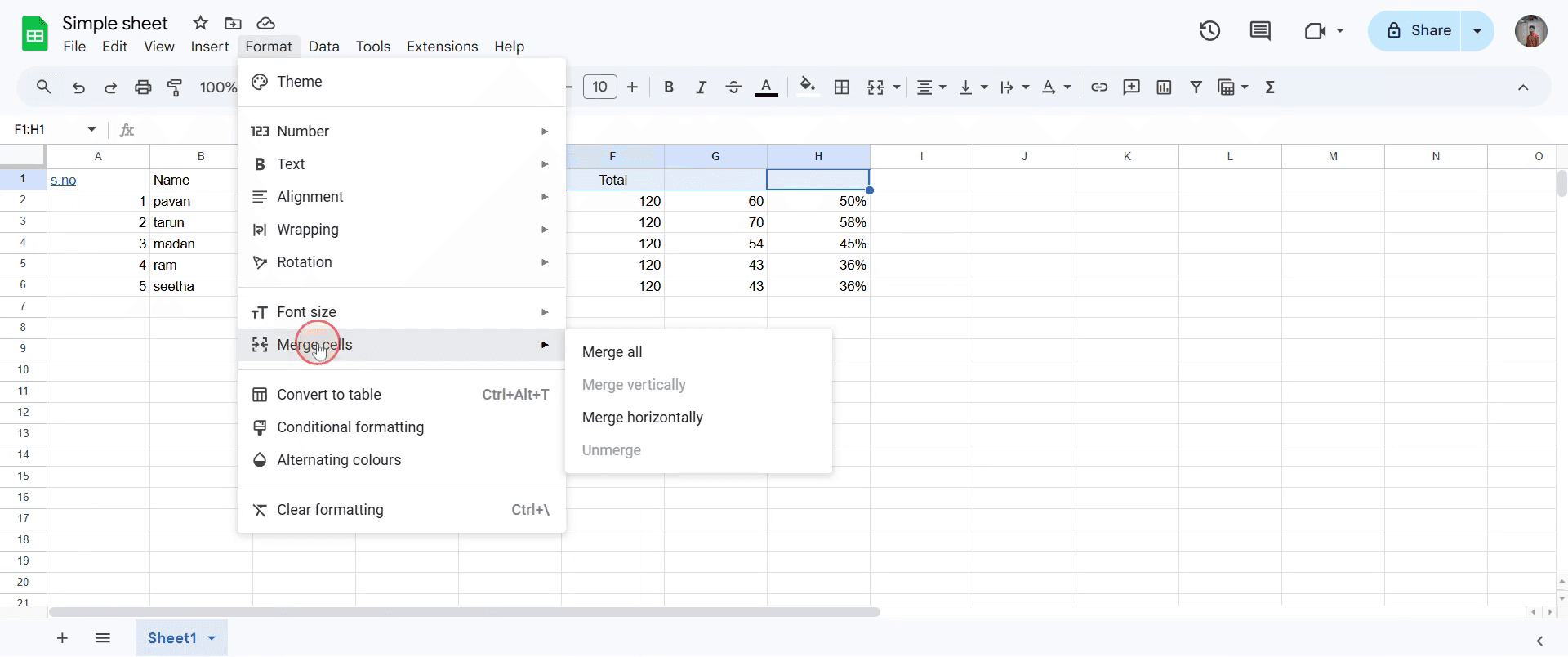
Adım 4
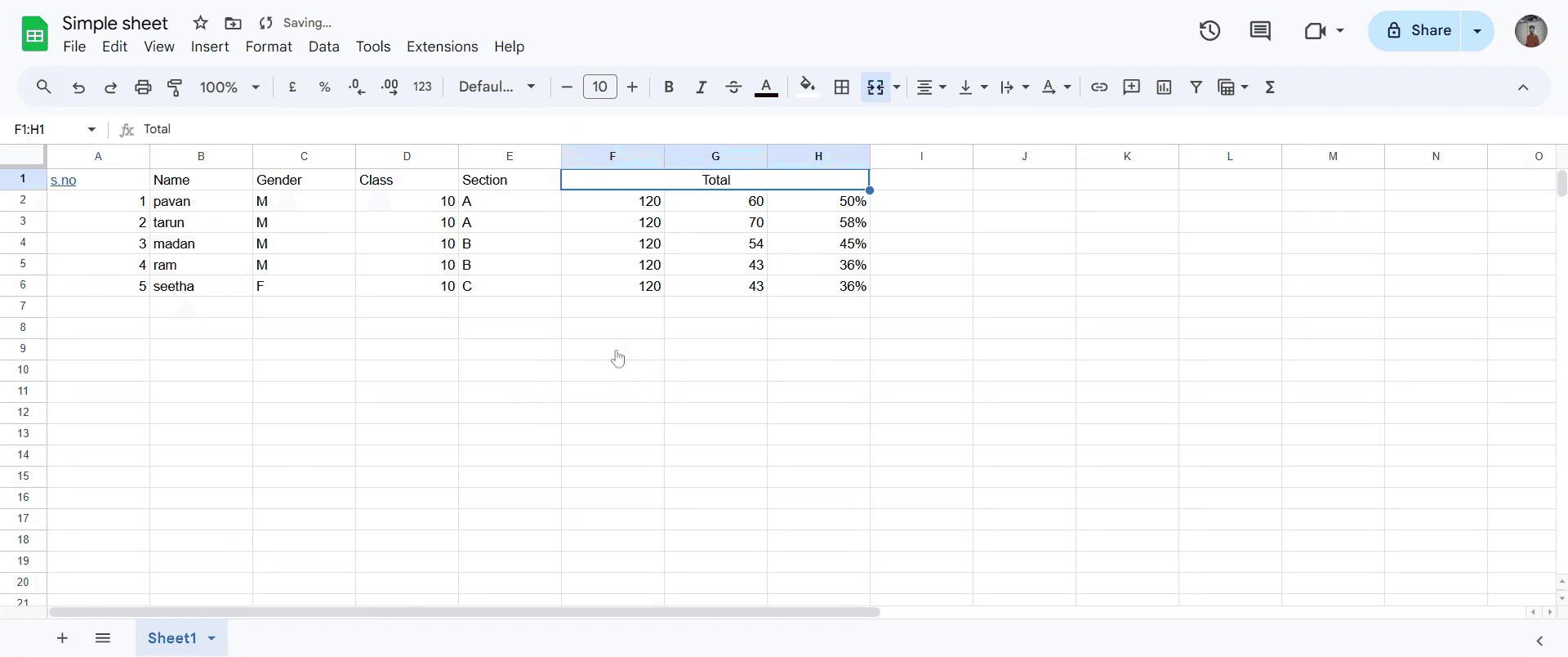
Birleştirmeyi tamamlamak için "Tümünü Birleştir" seçeneğini belirleyin.
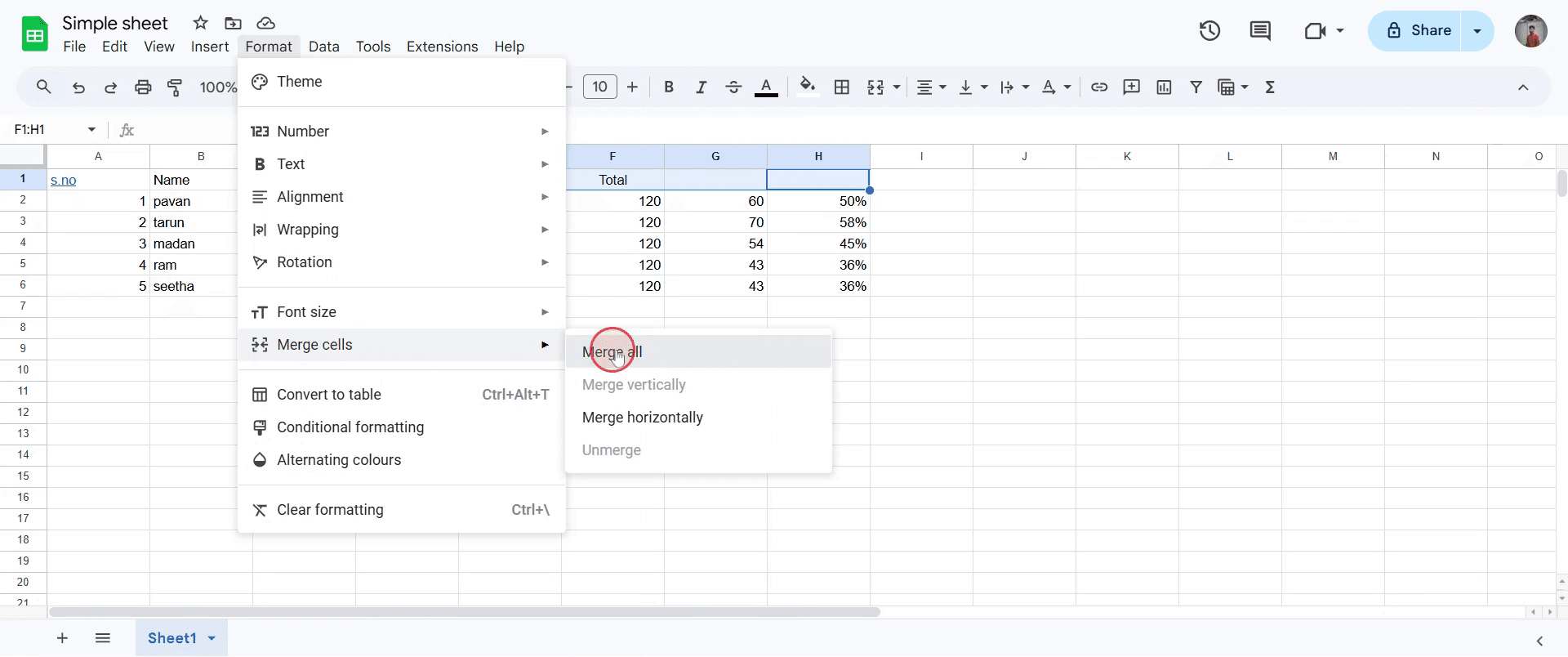
Adım 5
Bu, seçili hücreleri tek bir hücrede birleştirecektir.
Google Sheets’te hücreleri birleştirmek için profesyonel ipuçları
Hücreleri Birleştir seçeneğini dikkatli kullanın; birleştirme, tek tek hücre başvurularını kaldırarak bazı formülleri kullanmayı zorlaştırabilir.
Biçimlendirme amacıyla birleştirmek yerine, veriyi kaybetmeden benzer bir görsel etki için Seçimin Ortasına Hizala seçeneğini kullanmayı değerlendirin.
Birden fazla hücreyi birleştirirken önemli bir verinin kaybolmadığını her zaman iki kez kontrol edin; yalnızca sol üst hücrenin içeriği kalır.
Yaygın hatalar & Google Sheets’te hücreleri birleştirirken bunlardan nasıl kaçınılır
Birleştirme sırasında birincil olmayan hücrelerdeki verilerin kaybolması: yalnızca sol üst hücrenin verisi kalır; bu nedenle birleştirmeden önce önemli içeriğinizi mutlaka yedekleyin.
Birleştirilmiş hücreleri formüllerde kullanmak: birçok formül birleştirilmiş hücrelerle iyi çalışmaz; gerektiğinde alternatif biçimlendirme seçeneklerini değerlendirin.
Birleştirilmiş hücreleri sıralama ve filtreleme zorluğu, sıralama ve filtreleme işlevini aksatabilir; bu nedenle veriyi sık sık düzenlemeniz gereken tablolar için hücreleri birleştirmekten kaçının.
Google E-Tablolar’da hücreleri birleştirme için Sık Sorulan Sorular
Google E-Tablolar’da veri kaybetmeden hücreleri nasıl birleştirebilirim?
Google E-Tablolar, hücreleri birleştirirken yalnızca sol üst hücrenin verilerini korur. Diğer içerikleri korumak için birleştirmeden önce bunları başka bir yere kopyalayın.Google E-Tablolar’da birleştirme seçeneği nerede?
Birleştirmek istediğiniz hücreleri seçin, ardından menüden Biçim > Hücreleri birleştir seçeneğine tıklayarak birleştirme seçeneğini bulabilirsiniz.Google E-Tablolar’da hücreleri yatay veya dikey olarak birleştirebilir miyim?
Evet, Google E-Tablolar seçiminize bağlı olarak hücreleri yatay, dikey veya tamamen birleştirmenize olanak tanır.Hücreleri Birleştir düğmesi neden gri görünüyor?
Korunan bir aralığı veya zaten birleştirilmiş bir hücreyi birleştirmeye çalışıyorsanız Hücreleri Birleştir seçeneği kullanılamayabilir.Mac’te ekran kaydı nasıl alınır?
Mac’te ekran kaydı almak için Trupeer AI kullanabilirsiniz. Tüm ekranı yakalamanıza olanak tanır ve AI avatar ekleme, seslendirme ekleme, videoda yakınlaştırma ve uzaklaştırma gibi yapay zekâ özellikleri sunar. trupeer’ın AI video çeviri özelliğiyle videoyu 30+ dile çevirebilirsiniz.Ekran kaydına nasıl AI avatar eklenir?
Bir ekran kaydına AI avatar eklemek için AI ekran kayıt aracı kullanmanız gerekir. Trupeer AI, birden fazla avatarla video oluşturmanıza yardımcı olan bir AI ekran kayıt aracıdır; ayrıca videonuz için kendi avatarınızı oluşturmanıza da destek olur.Windows’ta ekran kaydı nasıl alınır?
Windows’ta ekran kaydı almak için yerleşik Oyun Çubuğu’nu (Windows + G) kullanabilir veya AI avatarlar, seslendirme, çeviri vb. daha gelişmiş özellikler için Trupeer AI gibi gelişmiş bir AI aracı tercih edebilirsiniz.Videoya nasıl seslendirme eklerim?
Videolara seslendirme eklemek için trupeer ai Chrome uzantısını indirin. Hesabınıza kaydolduktan sonra sesli videonuzu yükleyin, trupeer’dan istediğiniz seslendirme seçeneğini belirleyin ve düzenlenmiş videonuzu dışa aktarın.Ekran kaydında nasıl yakınlaştırma yapabilirim?
Bir ekran kaydı sırasında yakınlaştırmak için Trupeer AI’daki yakınlaştırma efektlerini kullanın; bu sayede belirli anlarda içeriye ve dışarıya yakınlaştırma yaparak videonuzun görsel etkisini artırabilirsiniz.
İnsanlar ayrıca şunu soruyor
Teknik Dokümantasyon Oluşturucu
Google E-Tablolar’da Rupee Sembolü Nasıl Eklenir
Google E-Tablolar’da Para Birimi Biçimi Nasıl Değiştirilir
İlgili Eğitimler


