
Dropbox’a Nasıl Giriş Yapılır
Dropbox’ta yeni misiniz? Masaüstü, mobil veya tarayıcıdan Dropbox hesabınıza giriş yapmayı yalnızca birkaç basit adımda öğrenin.
Bu kılavuz, Dropbox hesabınıza başarıyla giriş yapmanız için adım adım bir süreç sunar. Giriş sayfasına erişmek için temel adımları ele alır,
Dropbox’a e-posta ve şifrenizle, Google/Apple kimlik bilgilerinizle veya kuruluşunuz tarafından destekleniyorsa SSO (Tek Oturum Açma) ile web üzerinden, masaüstü uygulamasıyla veya mobil uygulamayla erişebilirsiniz.
1. Web Girişi (dropbox.com)
dropbox.com adresine gidin.
“Sign in”e tıklayın (sağ üst köşe).
E-posta adresinizi ve şifrenizi girin veya “Continue with Google” ya da “Continue with Apple” seçeneğini belirleyin.
Dosyalarınıza erişmek için “Sign in”e tıklayın.
2. Dropbox Masaüstü Uygulaması
Dropbox masaüstü uygulamasını açın.
Yüklemeden sonra giriş yapmanız istenecektir.
E-posta/şifre, Google/Apple hesabınızla veya kuruluşunuz destekliyorsa SSO üzerinden giriş yapın.
3. Dropbox Mobil Uygulaması
Telefonunuzda veya tabletinizde Dropbox uygulamasını açın.
“Log in”e dokunun.
Tercih ettiğiniz yöntemle giriş yapın: e-posta/şifre, Google, Apple veya SSO.
4. Google veya Apple ile Giriş Yapma
“Continue with Google” veya “Continue with Apple” seçeneğine tıklayın.
Hesabı seçin ve ekrandaki yönergeleri izleyin.
Dropbox hesabı yoksa, bir hesap oluşturmanız için yönlendirilirsiniz.
5. Tek Oturum Açma (SSO) Kullanma
E-posta adresinizi girin ve Dropbox sizi şirketinizin giriş sayfasına yönlendirecektir.
Kuruluşunuzun kimlik bilgileriyle giriş yapın (SSO girişi).
SSO’yu desteklemek için uygulamanızın en güncel sürüme güncellendiğinden emin olun.
Adım Adım Kılavuz: Dropbox’ta Nasıl Giriş Yapılır
Adım 1
Başlamak için Dropbox web sitesine gidin.
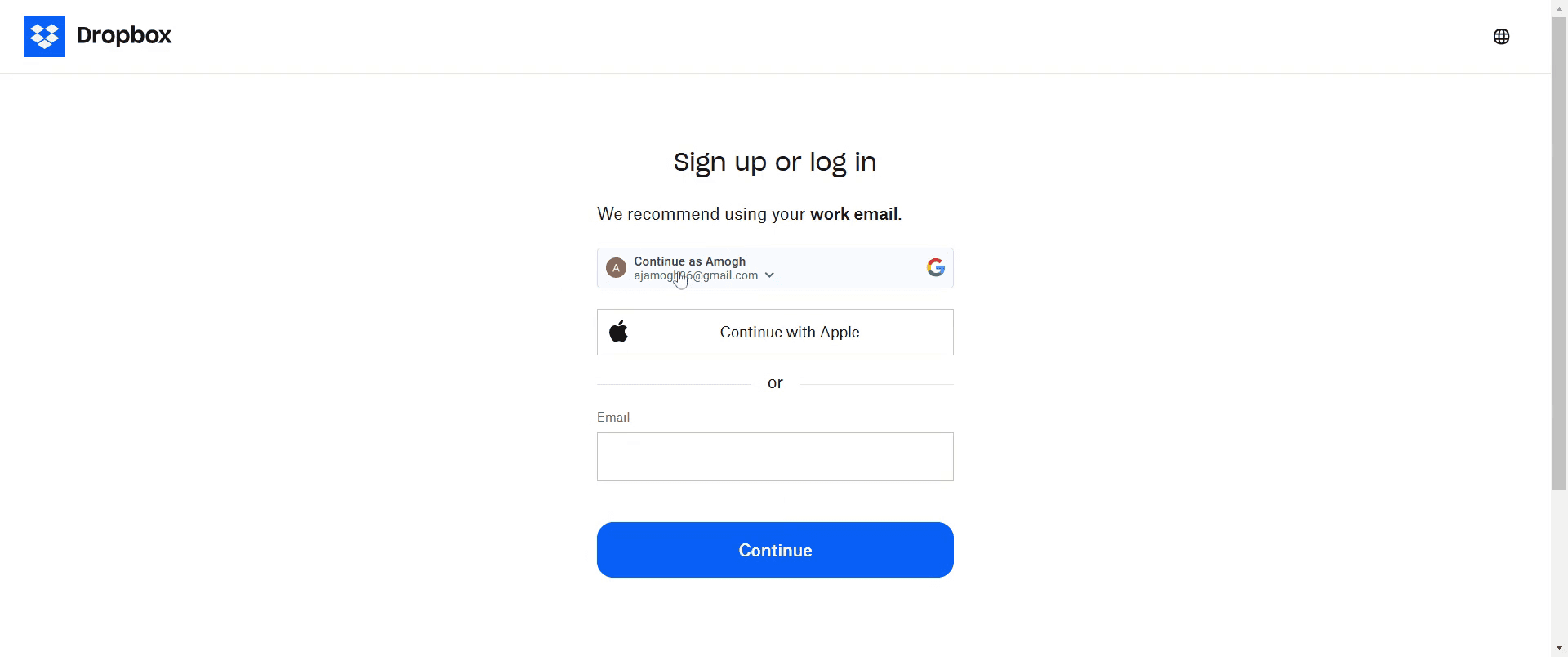
Adım 2
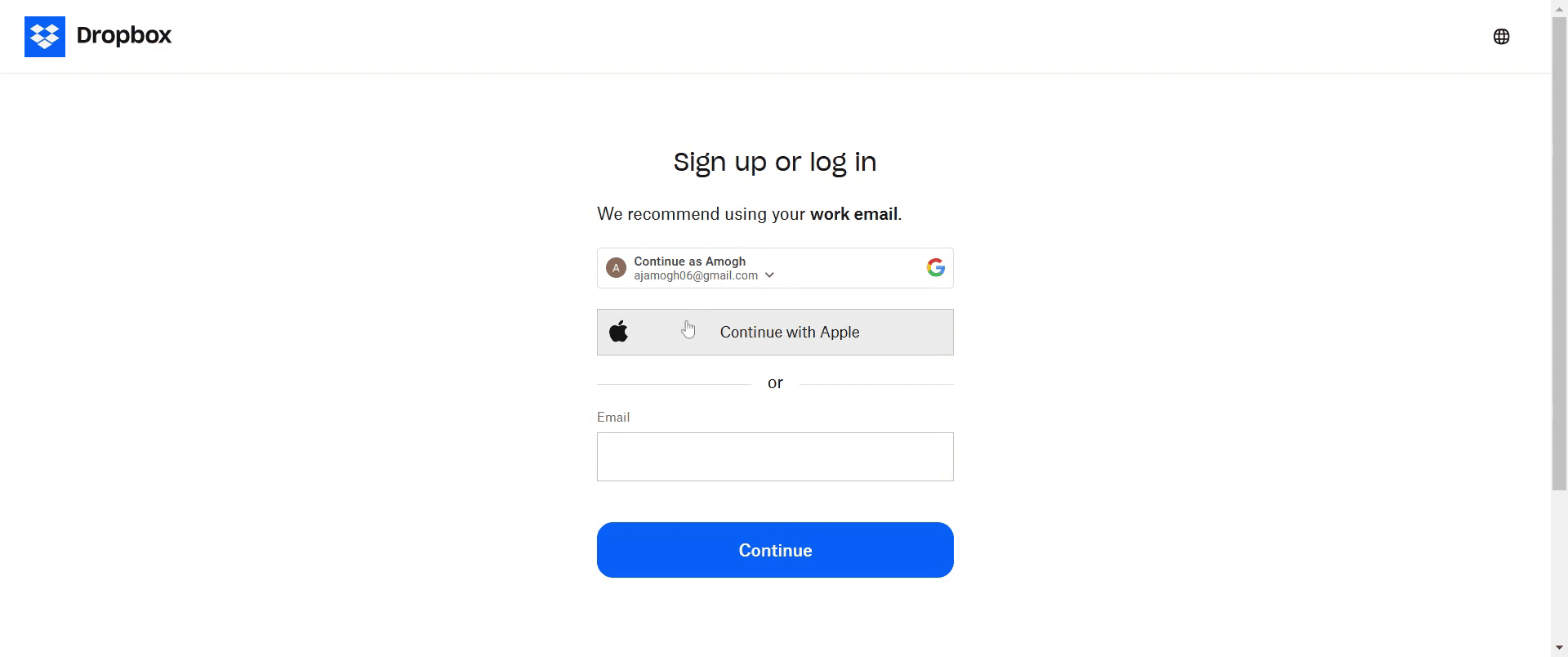
Oraya vardığınızda, e-postanızı girdikten sonra sağlanan alana e-posta adresinizi girin, devam et’e tıklayın
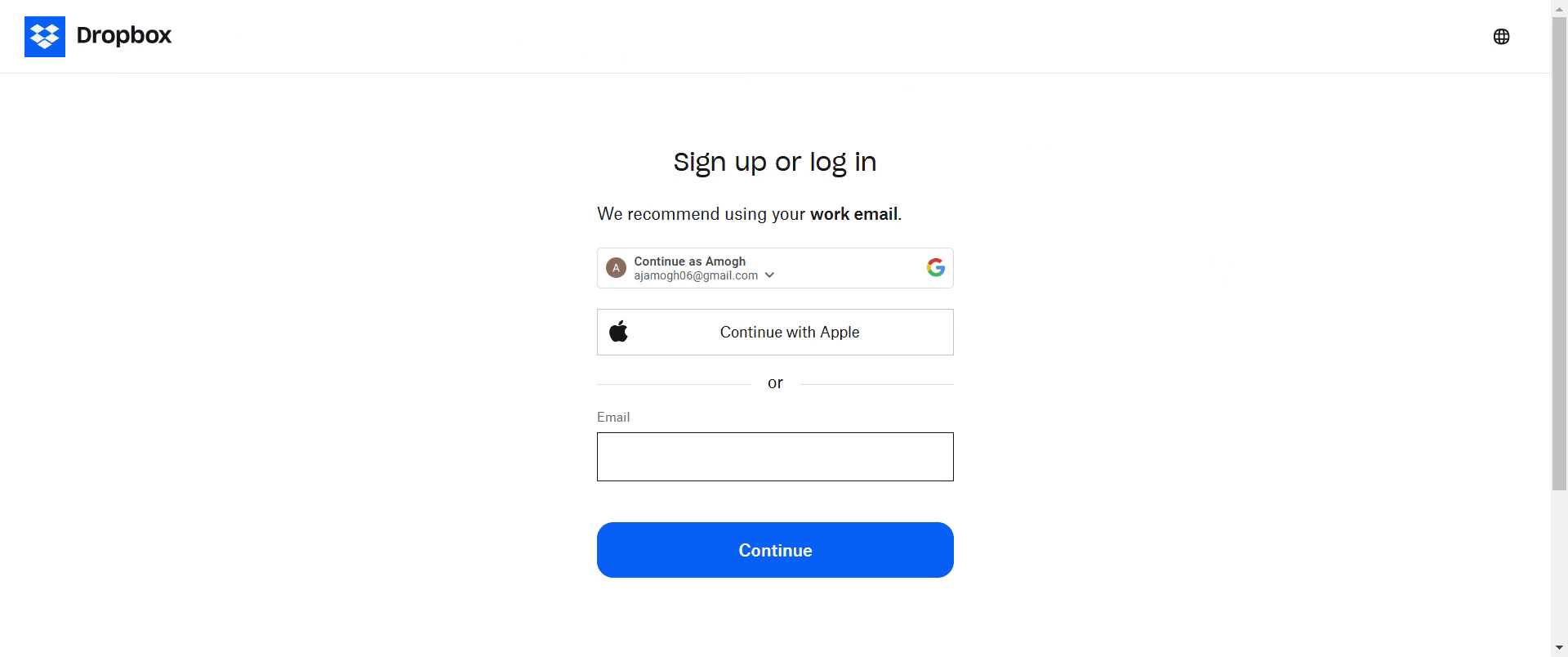
Adım 3
Ayrıca Google ile devam et seçeneğini belirleyerek ilerleme seçeneğiniz de vardır.
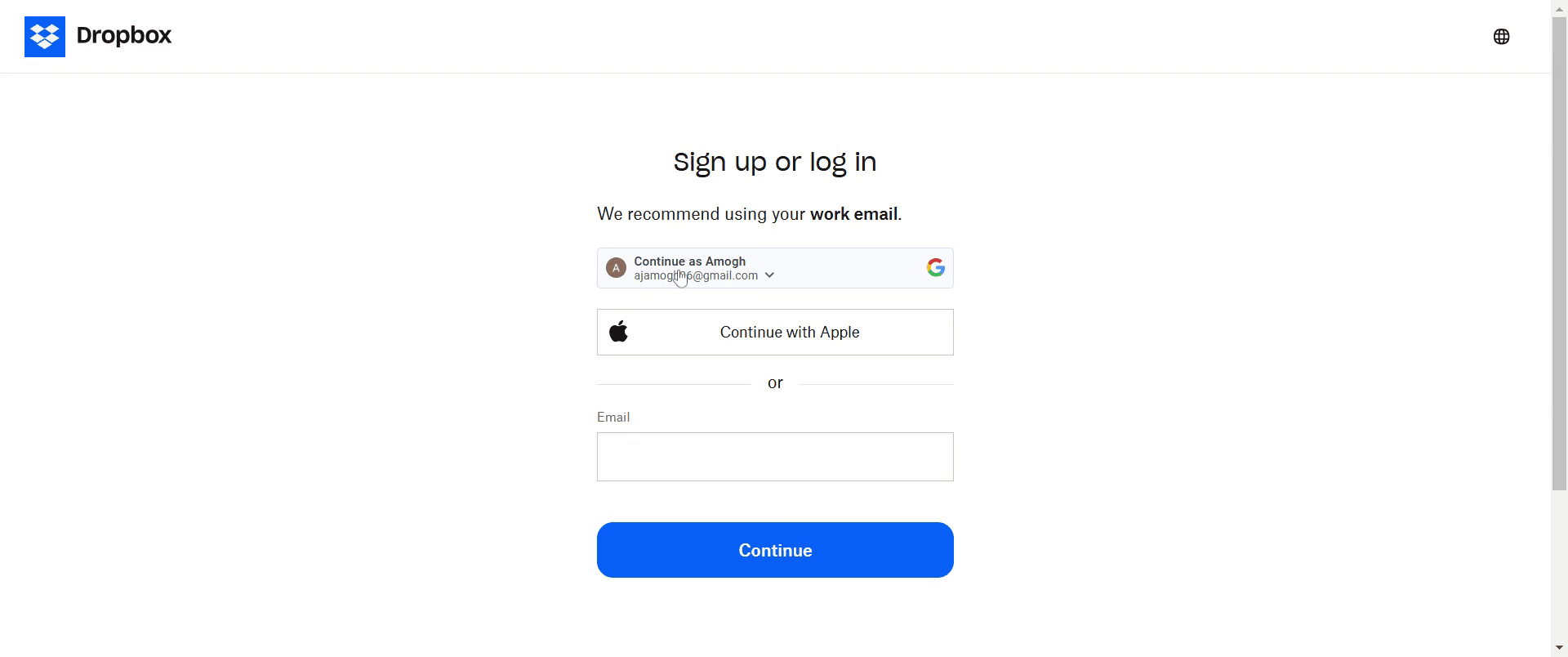
Adım 4
Ayrıca Apple ile devam et seçeneğini belirleyerek ilerleme seçeneğiniz de vardır.
Adım 5
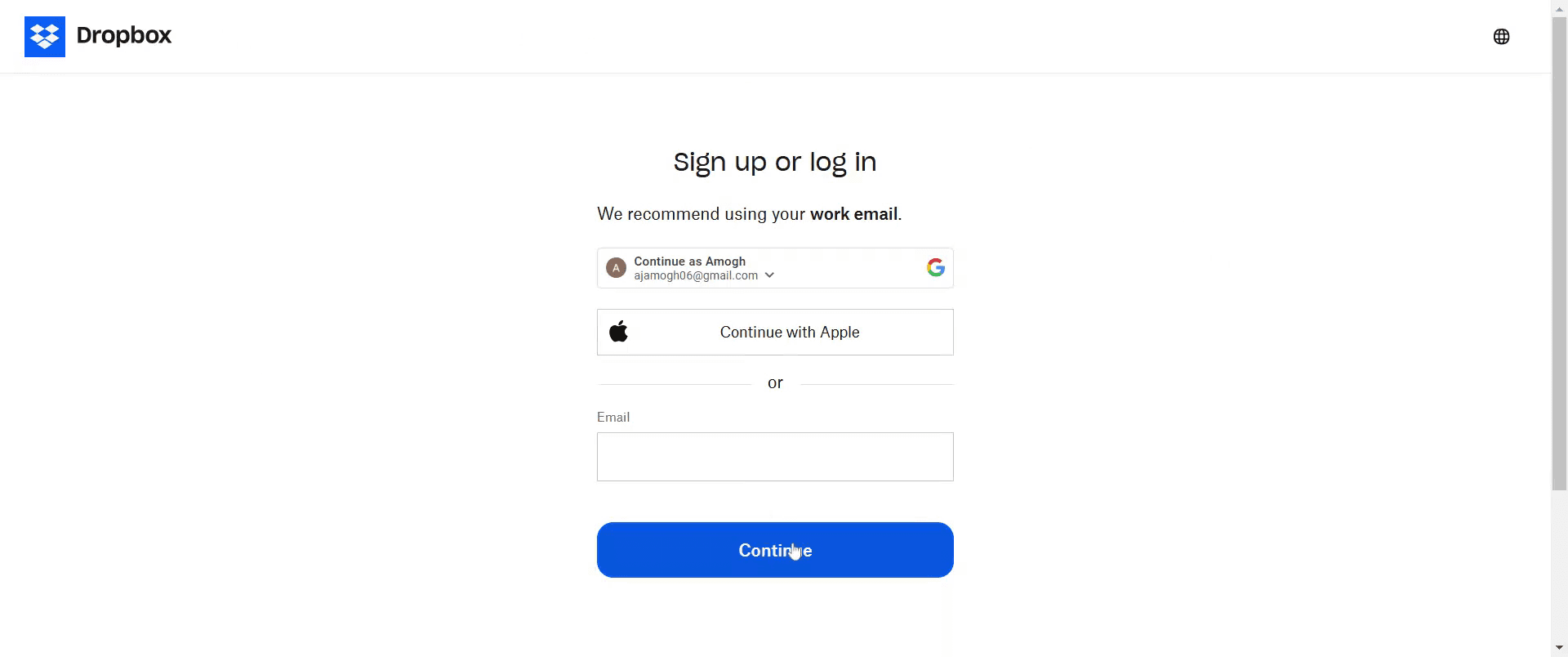
Ardından devam et’e tıklayın.
Dropbox’ta giriş yapmak için Pro İpuçları
Dropbox kimlik bilgilerinizi güvenli bir şekilde saklamak ve sorunsuz girişler sağlamak için bir parola yöneticisi kullanın.
Gelişmiş güvenlik ve Dropbox hesabınıza sorunsuz erişim için iki faktörlü kimlik doğrulamayı (2FA) etkinleştirin.
En iyi deneyim için her zaman Dropbox uygulamasının en güncel sürümünü veya desteklenen tarayıcıları kullanarak giriş yapın.
Dropbox’a giriş yaparken karşılaşılan yaygın sorunlar ve bunlardan nasıl kaçınılır
Şifrenizi unutmak—Dropbox giriş sayfasındaki “Forgot Password” seçeneğini kullanarak sıfırlayın.
Yanlış e-posta adresi girmek—giriş formunu göndermeden önce e-postanızı iki kez kontrol edin.
İki faktörlü kimlik doğrulama kodlarını göz ardı etmek—giriş sırasında gecikme yaşamamak için cihazınızı yanınızda bulundurun.
Dropbox’ta oturum açma hakkında sık sorulan sorular
Dropbox’ta oturum açmayı öğrenirken şifremi unutursem ne yapmalıyım?
Şifrenizi unuttuysanız, Dropbox oturum açma sayfasındaki "Şifremi Unuttum" bağlantısına tıklayın ve şifrenizi sıfırlamak için adımları izleyin.Dropbox’ta oturum açmayı daha güvenli hale getirmek için iki faktörlü kimlik doğrulamayı (2FA) kullanabilir miyim?
Evet, iki faktörlü kimlik doğrulamayı etkinleştirmek ek bir güvenlik katmanı sağlar ve yalnızca sizin Dropbox hesabınıza erişebilmenizi sağlar.Dropbox’ta oturum açma adımlarını izledikten sonra neden hesabıma erişemiyorum?
E-postanızın ve şifrenizin doğru olduğundan, internet bağlantınızın stabil olduğundan ve sorunsuz bir oturum açma işlemi için uygulamanız/tarayıcınızın güncel olduğundan emin olun.Mac’te ekran kaydı nasıl alınır?
Mac’te ekran kaydı almak için Trupeer AI kullanabilirsiniz. Tüm ekranı yakalamanıza olanak tanır ve AI avatar ekleme, seslendirme ekleme, videoda yakınlaştırma/uzaklaştırma gibi yapay zekâ özellikleri sunar. trupeer’ın AI video çeviri özelliğiyle videoyu 30+ dile çevirebilirsiniz.Ekran kaydına bir AI avatar nasıl eklenir?
Ekran kaydına bir AI avatar eklemek için AI ekran kayıt aracı kullanmanız gerekir. Trupeer AI, birden fazla avatarla videolar oluşturmanıza yardımcı olan bir AI ekran kayıt aracıdır; ayrıca videonuz için kendi avatarınızı oluşturmanıza da destek olur.Windows’ta ekran kaydı nasıl alınır?
Windows’ta ekran kaydı almak için yerleşik Oyun Çubuğu’nu (Windows + G) kullanabilir veya AI avatarlar, seslendirme, çeviri vb. daha gelişmiş özellikler için Trupeer AI gibi gelişmiş bir yapay zekâ aracından yararlanabilirsiniz.Videoya seslendirme nasıl eklenir?
Videolara seslendirme eklemek için trupeer ai chrome uzantısını indirin. Kaydolduktan sonra, sesli videonuzu yükleyin; trupeer’dan istediğiniz seslendirmeyi seçin ve düzenlenmiş videonuzu dışa aktarın.Ekran kaydında nasıl yakınlaştırma yapabilirim?
Ekran kaydı sırasında yakınlaştırmak için Trupeer AI’deki yakınlaştırma efektlerini kullanın; bu sayede belirli anlarda içeriye ve dışarıya yakınlaştırma yapabilirsiniz ve video içeriğinizin görsel etkisini artırırsınız.
Önerilen okumalar
Teknik Dokümantasyon Oluşturucu
Canva’da Opaklık Nasıl Ayarlanır
Canva’da Metinden Desen Nasıl Oluşturulur
Canva Videolarında Süre Nasıl Artırılır
İlgili Eğitimler


