

Google Sheets’te Hücre Boyutu Nasıl Artırılır
Satır ve sütunları yeniden boyutlandırarak Google Sheets’te hücre boyutunu nasıl ayarlayacağınızı öğrenin. Bu kılavuz, çalışma sayfanızın düzenini özelleştirmek için hızlı yöntemleri gösterir.
Bu işlem, satır veya sütunların boyutlarını ayarlayarak Google E-Tablolar’da hücrelerin boyutunu nasıl değiştireceğinizi açıklar.
Hücrelerinizde dikey veya yatay yönde daha fazla alan gerekiyorsa satır yüksekliğini ya da sütun genişliğini kolayca ayarlayabilirsiniz. Google E-Tablolar yeniden boyutlandırma için hem manuel sürükleme seçenekleri hem de yeniden boyutlandırma için hassas giriş sunar.
1. Sütunları Yeniden Boyutlandırma:
Sütun kenarını sürükleyin:
İmlecinizi sütun başlığının sağ kenarına (harflerin olduğu yere) getirin. Çift yönlü ok göründüğünde, sütunu genişletmek için tıklayıp sürükleyin.
Sağ tıklayıp yeniden boyutlandırın:
Sütun harfine sağ tıklayın, “Sütunu yeniden boyutlandır” seçeneğini belirleyin ve genişliği piksel cinsinden girin. Ayrıca içeriğe göre otomatik ayarlamak için “Veriye sığdır” seçeneğini de seçebilirsiniz.
2. Satırları Yeniden Boyutlandırma:
Satır kenarını sürükleyin:
İmlecinizi satır numarasının alt kenarının üzerine getirin. Çift ok gördüğünüzde, satır yüksekliğini artırmak için kenarı sürükleyin.
Sağ tıklayıp yeniden boyutlandırın:
Satır numarasına sağ tıklayın, “Satırı yeniden boyutlandır” seçeneğini belirleyin ve istediğiniz yüksekliği yazın. Gerekirse burada da “Veriye sığdır” seçeneğini seçebilirsiniz.
3. Diğer Seçenekler:
Otomatik boyutlandırma:
Bir satırın veya sütunun kenarına çift tıklayarak, içeriğe tam uyacak şekilde otomatik olarak yeniden boyutlandırın.
Birden fazlasını aynı anda yeniden boyutlandırın:
Birden fazla satır veya sütun seçebilir ve bunların hepsini birlikte ayarlamak için kenarlardan birini sürükleyebilir—ya da sağ tıklayıp yeniden boyutlandırabilirsiniz.
Biçim menüsünü kullanın:
Daha fazla kontrol için, diğer yerleşim seçenekleriyle birlikte hücre boyutunu ince ayar yapabileceğiniz “Biçim” menüsüne gidin.
Adım Adım Kılavuz: Google E-Tablolar’da Hücre Boyutunu Nasıl Artırırsınız
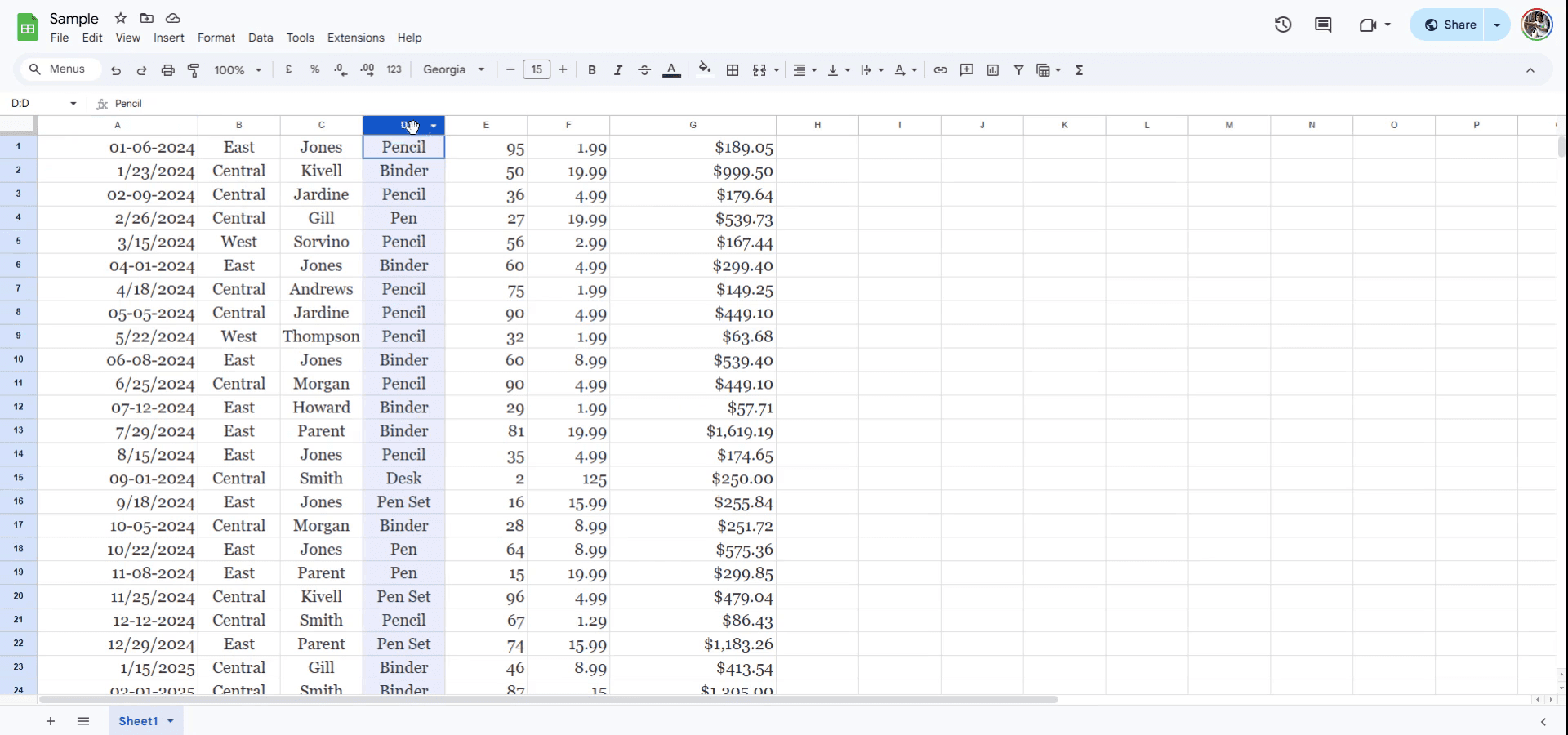
Adım 1
Bir satırın veya sütunun boyutunu değiştirmek için önce ilgili satır numarasını ya da sütun harfi başlığını seçin. Bu örnekte D sütunu seçilidir.
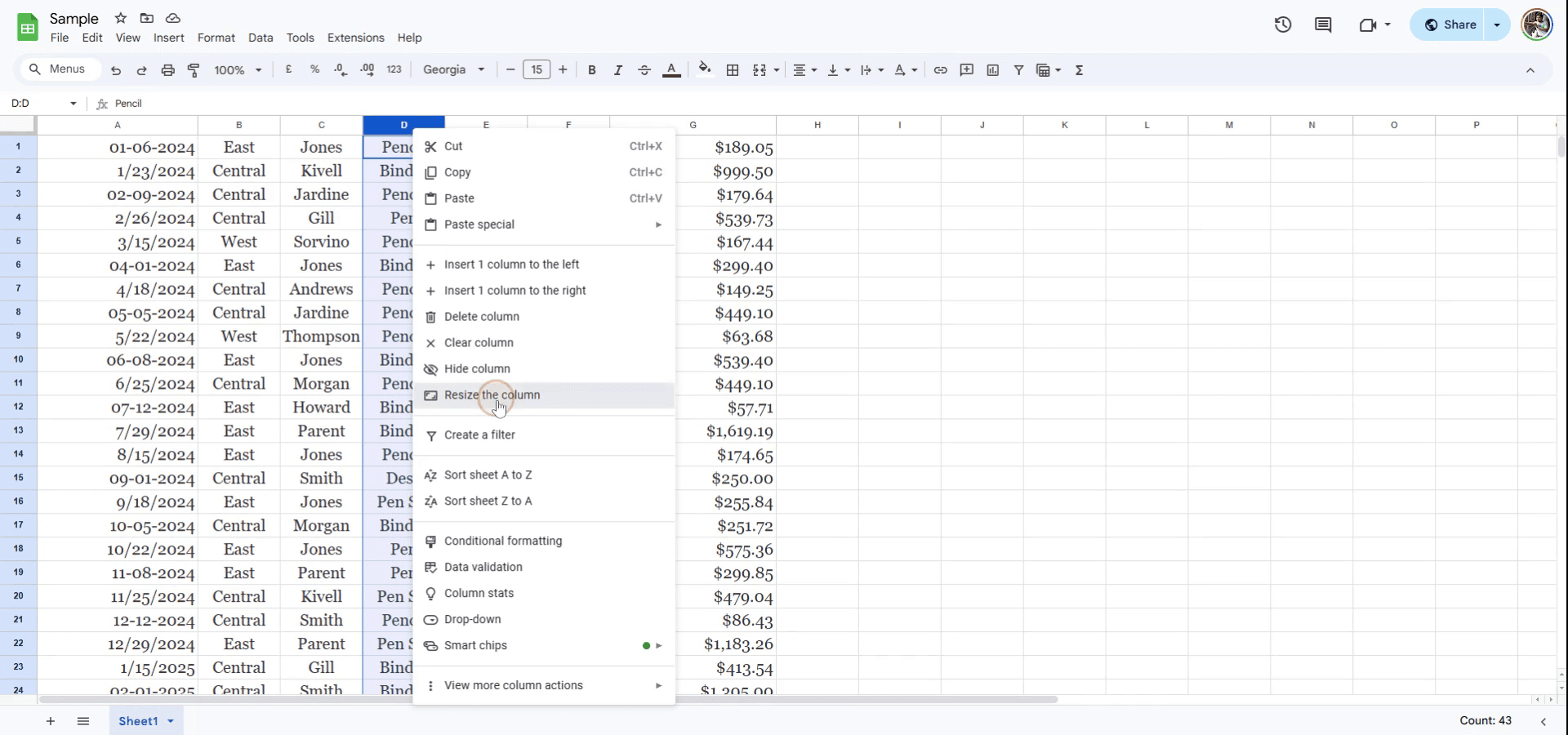
Adım 2
Ardından, seçili satır ya da sütun başlığına sağ tıklayın. Görünen bağlam menüsünden, seçiminize bağlı olarak sütunu ya da satırı yeniden boyutlandırma seçeneğini belirleyin.
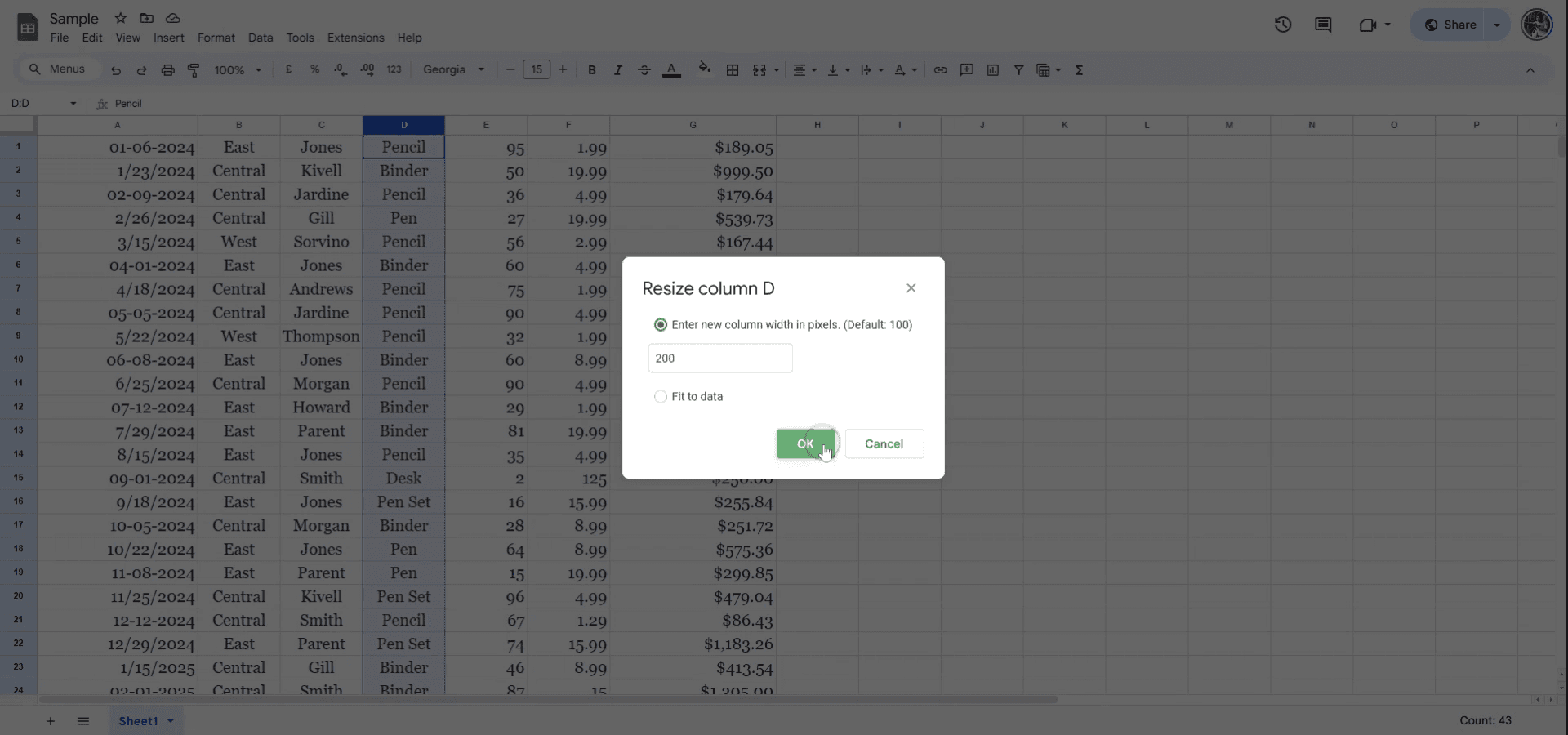
Adım 3
İsterseniz yeni bir piksel boyutu girebilirsiniz. Alternatif olarak veriyi otomatik olarak sığdırmayı seçebilirsiniz. Seçiminizi yaptıktan sonra değişiklikleri uygulamak için “Tamam”a tıklayın. Satır veya sütun artık buna göre yeniden boyutlandırılacaktır.
Google E-Tablolar’da hücre boyutunu artırmak için profesyonel ipuçları
Sütunları/Satırları manuel yeniden boyutlandırın: Çift yönlü ok görünene kadar sütun/satır harfleri veya sayıları arasındaki çizginin üzerine gelin; ardından hücreyi yeniden boyutlandırmak için tıklayıp sürükleyin.
Yeniden boyutlandırma seçeneğini kullanın: Sütun ya da satır başlığına sağ tıklayın ve piksel cinsinden belirli bir boyut girmek için “Sütunu yeniden boyutlandır” veya “Satırı yeniden boyutlandır” seçeneğini belirleyin.
İçeriğe göre otomatik yeniden boyutlandırma: Sütunlar veya satırlar arasındaki çizgiye çift tıklayarak, hücrelerin içindeki içeriğe göre otomatik olarak yeniden boyutlandırın.
Google E-Tablolar’da hücre boyutunu artırırken sık yapılan hatalar ve bunlardan nasıl kaçınılır
Yanlışlıkla çok fazla yeniden boyutlandırma: Sütun/satır kenarını çok fazla sürüklemek hücreleri gereğinden büyük yapabilir ve istenmeyen boşluklara neden olabilir. Çözüm: Daha fazla kontrol için “Yeniden boyutlandır” seçeneğini kullanın veya otomatik ayarlamak için çift tıklayın.
Her iki sütunu/satırı da yeniden boyutlandırmamak: Hem genişliği hem de yüksekliği artırmanız gerekiyorsa hem sütunları hem de satırları ayarladığınızdan emin olun. Çözüm: Tüm sayfayı seçin (sol üst köşeye tıklayın) ve birden fazla sütunu veya satırı aynı anda yeniden boyutlandırın.
Birden fazla sütun/satır arasında tutarsız boyut: Tüm sütunlar/satırlar aynı şekilde yeniden boyutlanmayabilir. Çözüm: Değişikliği hepsine aynı anda uygulamak için yeniden boyutlandırmadan önce “Shift” tuşunu basılı tutarak birden fazla sütun veya satır seçin.
Google E-Tablolar’da hücre boyutunu artırmaya yönelik Sık Sorulan Sorular
Sheets’te bir sütunu nasıl genişletirim?
Sütun başlığının çizgisinin üzerine gelin ve genişliği artırmak için sağa doğru sürükleyin. Alternatif olarak sütuna sağ tıklayıp "Sütunu yeniden boyutlandır" seçeneğini belirleyin.Sheets’te satır yüksekliğini nasıl ayarlayabilirim?
Satır başlığının çizgisinin üzerine gelin, yüksekliği artırmak için aşağı doğru sürükleyin veya hassas kontrol için sağ tıklayıp "Satırı yeniden boyutlandır" seçeneğini seçin.Aynı anda birden fazla sütunu veya satırı yeniden boyutlandırabilir miyim?
Evet, "Shift" tuşuna basılı tutarak başlıklara tıklayıp birden fazla sütun/satır seçin; ardından sürükleyerek veya "Yeniden boyutlandır" seçeneğini kullanarak aynı anda yeniden boyutlandırın.Mac’te ekran kaydı nasıl alınır?
Mac’te ekran kaydı almak için Trupeer AI kullanabilirsiniz. Tüm ekranı yakalamanıza olanak tanır ve AI avatar ekleme, seslendirme ekleme, videoda yakınlaştırma (içeri/dışarı) gibi yapay zekâ özellikleri sunar. trupeer’ın AI video çeviri özelliğiyle videoyu 30+ dile çevirebilirsiniz.Ekran kaydına bir AI avatar nasıl eklenir?
Bir ekran kaydına AI avatar eklemek için AI ekran kayıt aracı kullanmanız gerekir. Trupeer AI, birden fazla avatarla videolar oluşturmanıza yardımcı olan bir AI ekran kayıt aracıdır; ayrıca videonuz için kendi avatarınızı oluşturmanıza da destek olur.Windows’ta ekran kaydı nasıl alınır?
Windows’ta ekran kaydı almak için yerleşik Oyun Çubuğu’nu (Windows + G) kullanabilir veya AI avatarlar, seslendirme, çeviri vb. daha gelişmiş özellikler için Trupeer AI gibi gelişmiş bir yapay zekâ aracından yararlanabilirsiniz.Videoya seslendirme nasıl eklenir?
Videolara seslendirme eklemek için trupeer ai chrome uzantısını indirin. Hesabınıza giriş yaptıktan sonra sesli videonuzu yükleyin, trupeer’dan istediğiniz seslendirmeyi seçin ve düzenlenmiş videonuzu dışa aktarın.Ekran kaydında nasıl yakınlaştırma yaparım?
Ekran kaydı sırasında yakınlaştırmak için Trupeer AI’deki yakınlaştırma efektlerini kullanın; bu sayede belirli anlarda içeri/dışarı yakınlaştırma yaparak video içeriğinizin görsel etkisini artırabilirsiniz.
Önerilen Okumalar
Teknik Dokümantasyon Oluşturucu
Google E-Tablolar’da Rupya Sembolü Nasıl Eklenir
Google E-Tablolar’da Para Birimi Biçimi Nasıl Değiştirilir
İlgili Eğitimler



