
Google E-Tablolar’da Yinelenenleri Nasıl Bulursunuz
Yerleşik araçları, formülleri ve koşullu biçimlendirmeyi kullanarak Google E-Tablolar’da yinelenenleri bulmanın hızlı ve kolay yollarını öğrenin.
Bu doküman, yinelenenleri google sheets üzerinden kaldırmak için ayrıntılı, adım adım bir süreç sunar.
Bu talimatları izleyerek kullanıcılar, yinelenenleri kolayca tespit etmeyi ve veri yönetimi görevlerini daha verimli hale getirmeyi öğrenecektir.
E-tablonuzda tekrarlanan kayıtları bulmanız mı gerekiyor? Google Sheets, yinelenenleri ya Koşullu Biçimlendirme ile görsel olarak tespit ederek ya da UNIQUE işleviyle filtreleyerek kaldırmanıza yardımcı olacak birkaç kolay yöntem sunar.
Yöntem 1: Koşullu Biçimlendirme Kullanma
Bu yöntem, seçili bir aralıktaki yinelenen verileri görsel olarak vurgulamak için idealdir.
Adım adım:
Veri Aralığını Seçin
Hücreleri vurgulamak için tıklayıp sürükleyin yinelenenleri taramak istediğiniz (örn., A1:A100).Koşullu Biçimlendirmeyi Açın
Üst menüye gidin ve Format > Koşullu biçimlendirme seçeneğine tıklayın.
Sağ tarafta bir kenar çubuğu açılacaktır.Özel Bir Formül Kullanın
“Hücreleri şu şekilde biçimlendir”, “Özel formül kullan” seçeneğini belirleyin.
(A sütunu için) şu formülü girin:Vurgu Rengi Seçin
Yinelenenleri görsel olarak işaretlemek için bir dolgu rengi seçin.“Bitti”ye Tıklayın
Yinelenenler artık seçtiğiniz renkte vurgulanacaktır.
Yöntem 2: UNIQUE İşlevini Kullanma
Yinelenenleri dışarıda bırakan temiz bir liste mi istiyorsunuz? UNIQUE işlevi tam size göre.
Adımlar:
Boş Bir Sütun Seçin
Yinelenmeyen listenizi çıkarmak için yeni bir sütun seçin (ör. D sütunu).UNIQUE Formülünü Kullanın
Şunu yazın:Bu, A sütunundaki tüm benzersiz değerleri listeleyecek ve herhangi bir yineleneni otomatik olarak kaldıracaktır.
Bitti!
Artık tekrar içermeyen filtrelenmiş bir listeniz var.
Adım Adım Rehber: Google Sheets’te Yinelenenleri Nasıl Bulursunuz
Adım 1
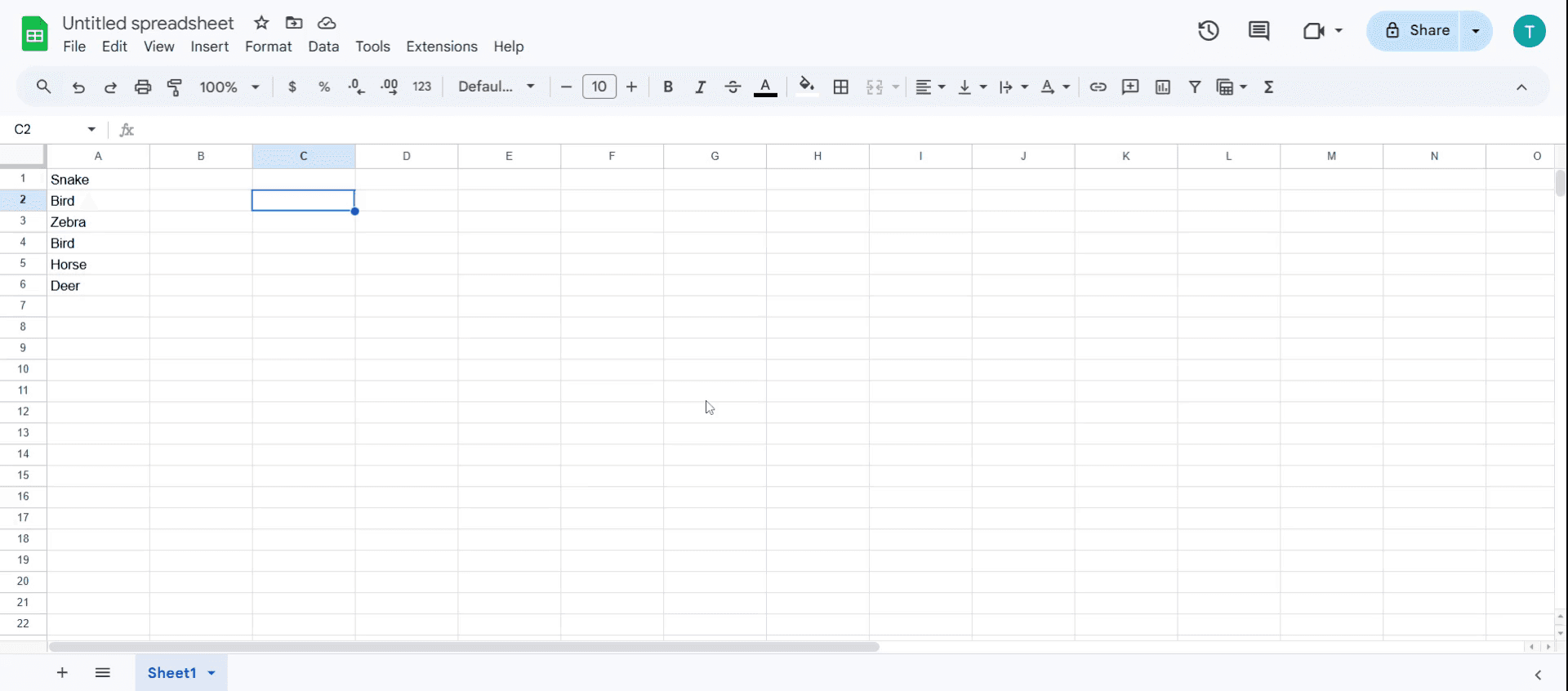
E-tabloyu açın ve verileri girin.
Adım 2
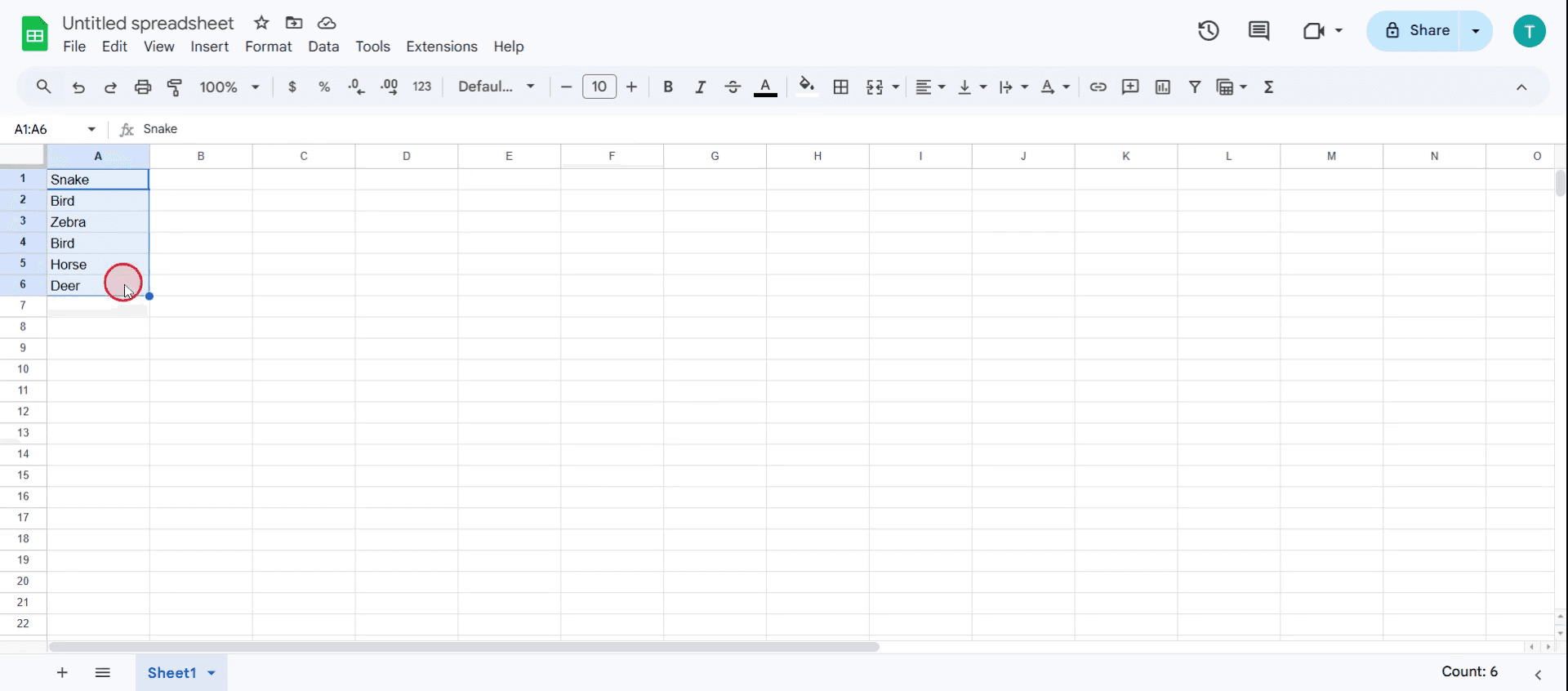
Ardından, kontrol etmek istediğiniz tüm değerler kümesini seçin.
Adım 3
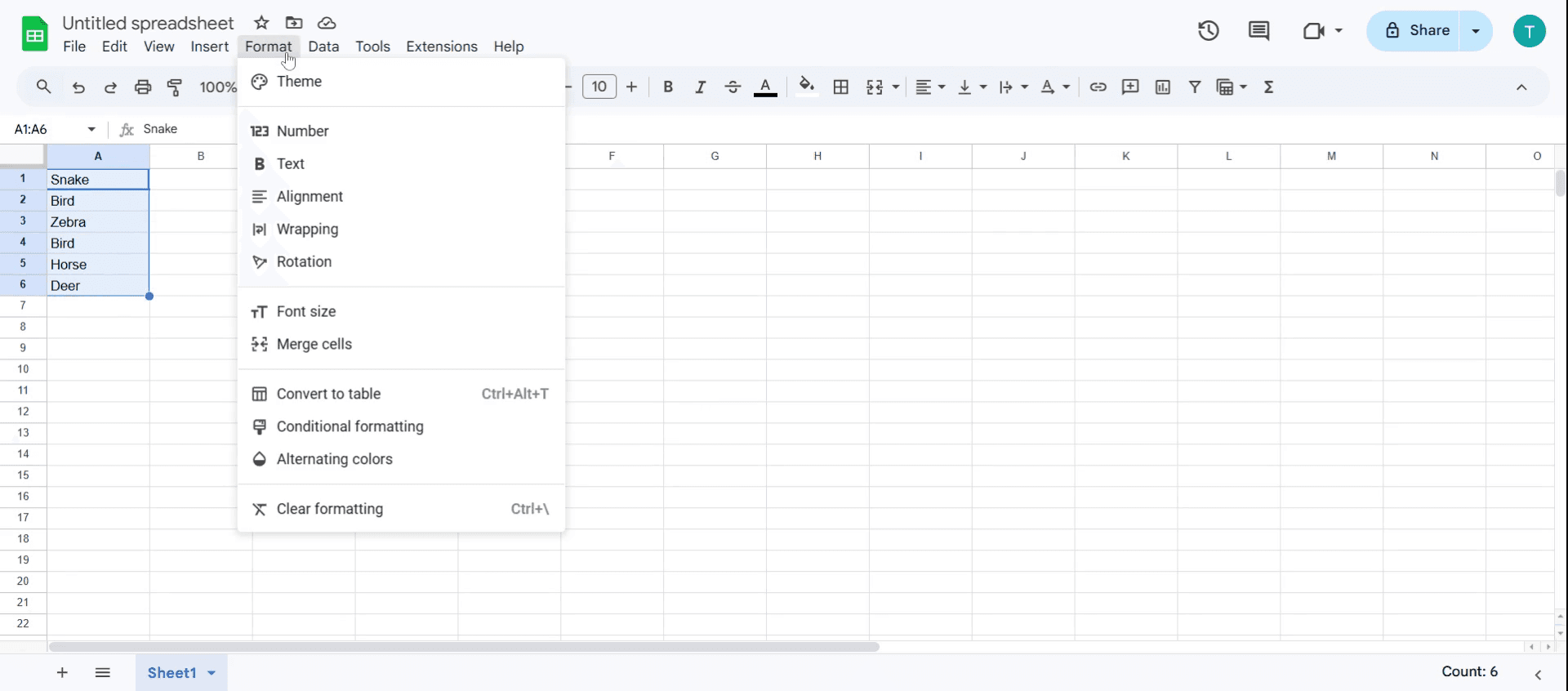
Menüye gidin ve 'Format' seçeneğine tıklayın.
Adım 4
Bu menü içinde 'Koşullu Biçim' seçeneğini bulun ve tıklayın.
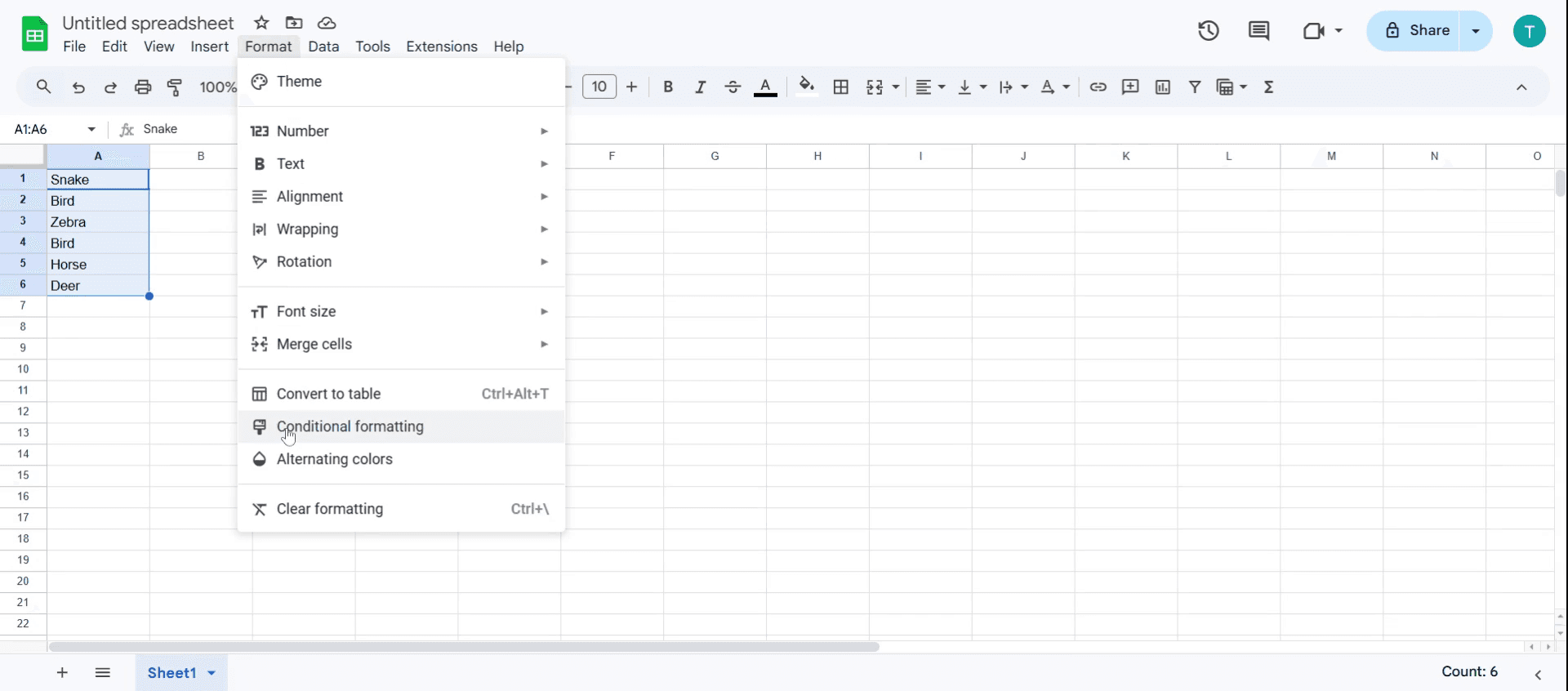
Adım 5
Artık 'Koşullu Biçimlendirme Kuralları' bölümünü göreceksiniz. Uygulanan varsayılan aralığı inceleyin,
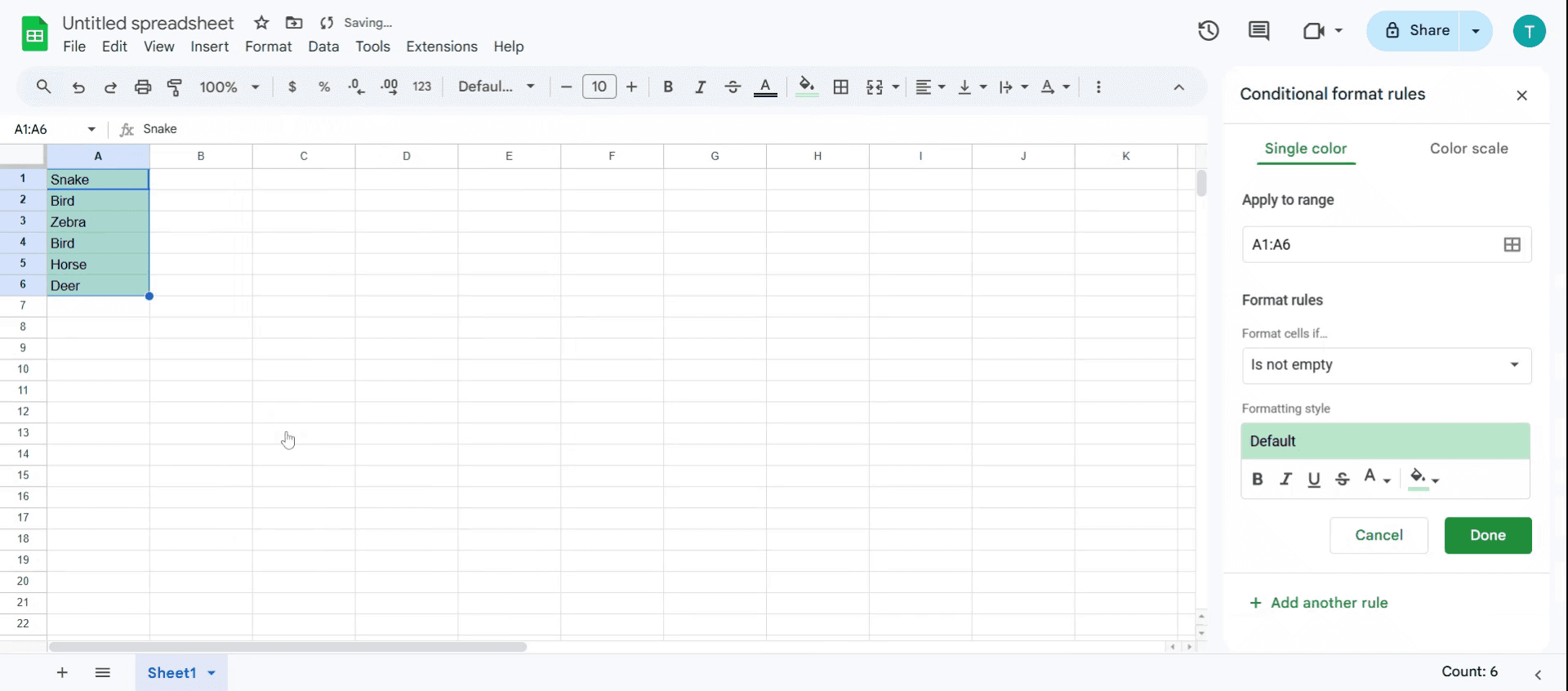
Adım 6
Bu değerleri özelleştirmek için 'Biçimlendirme Kuralları' seçeneğini bulun,
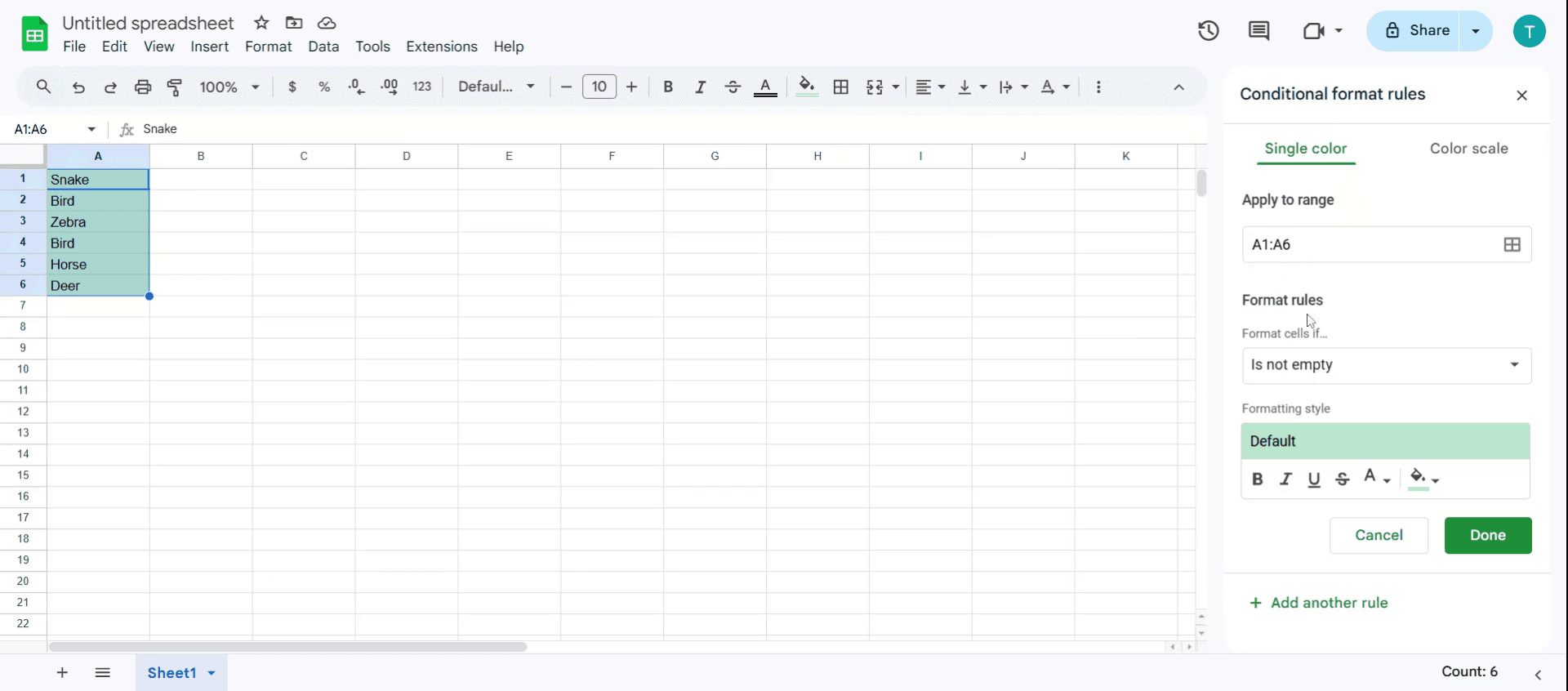
Adım 7
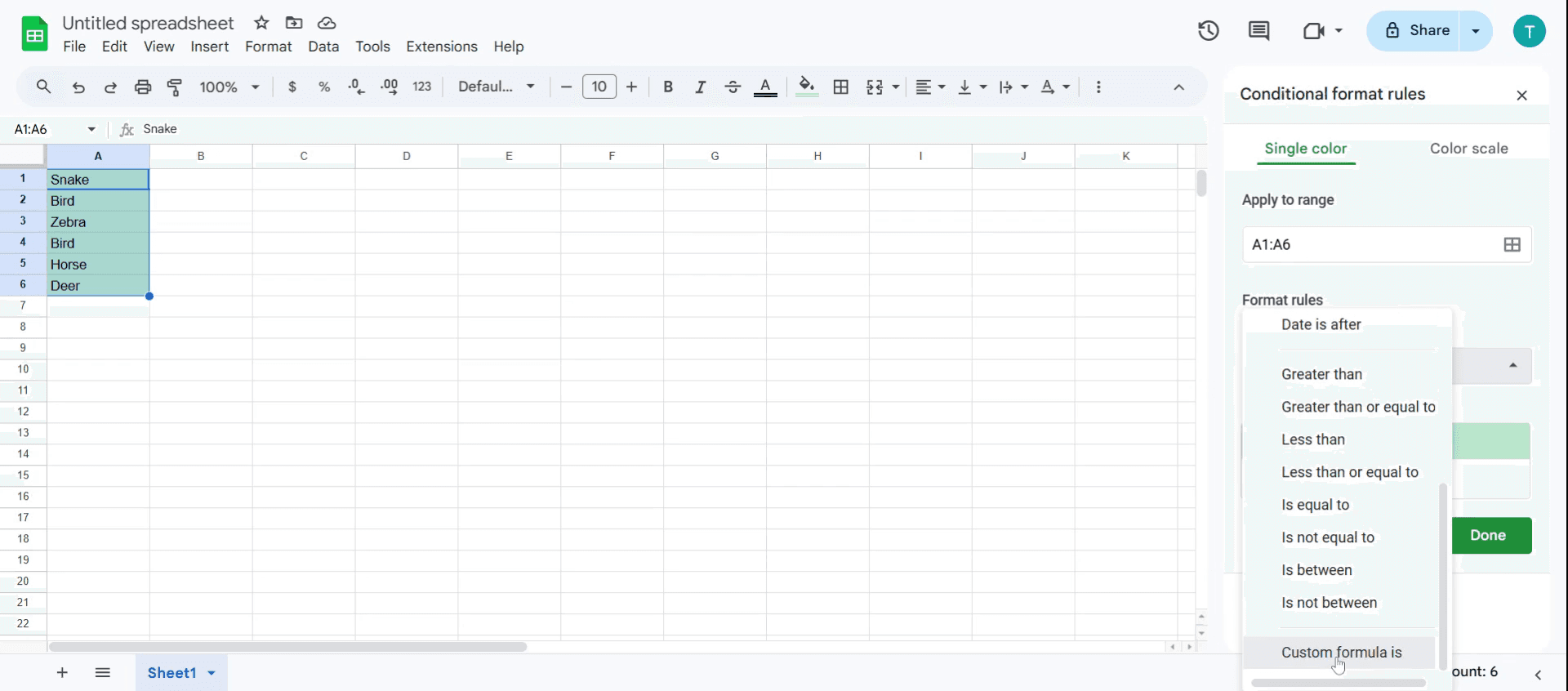
Açılır menüye tıklayın ve daha fazla seçeneği arayın.
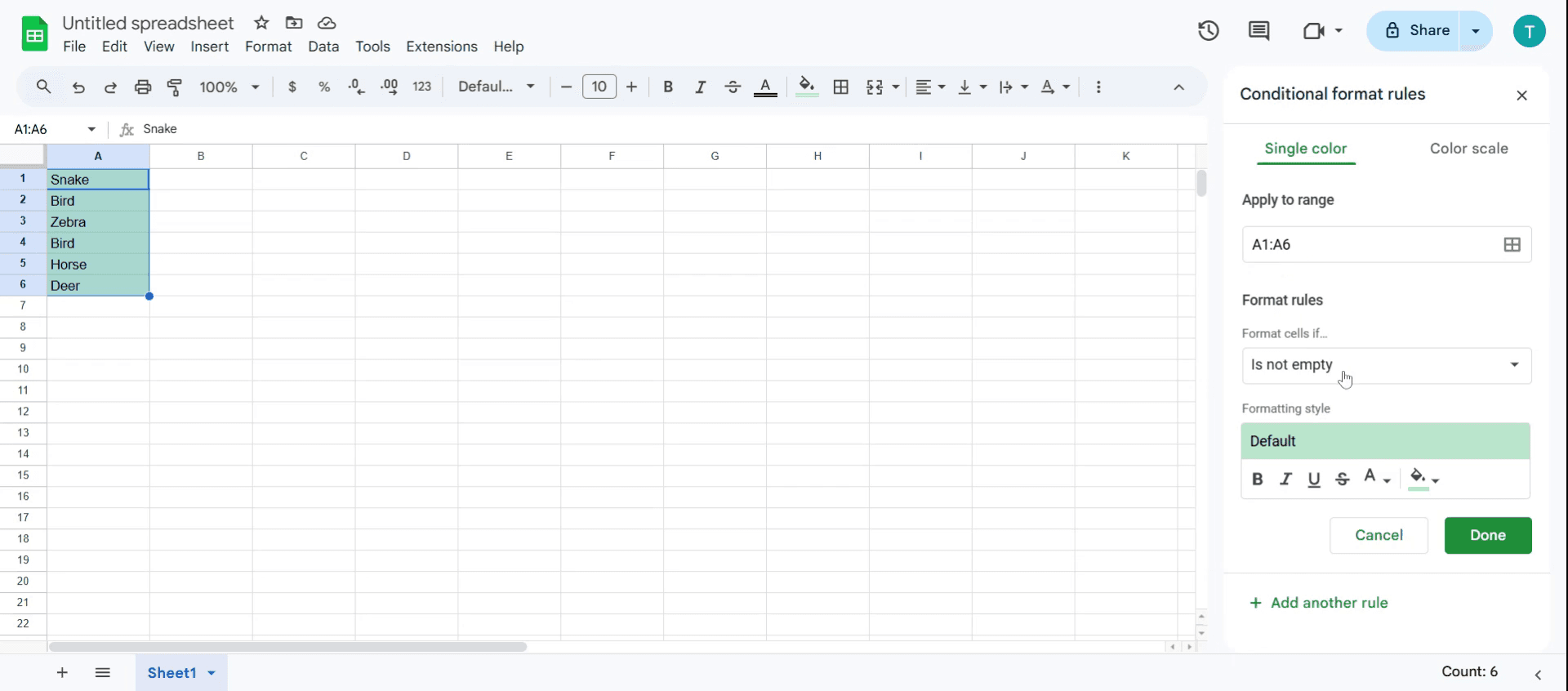
Adım 8
Aramada 'Özel Formül' seçeneğini arayın. Devam etmek için burada belirli bir değer girmeniz gerekecek.
Adım 9
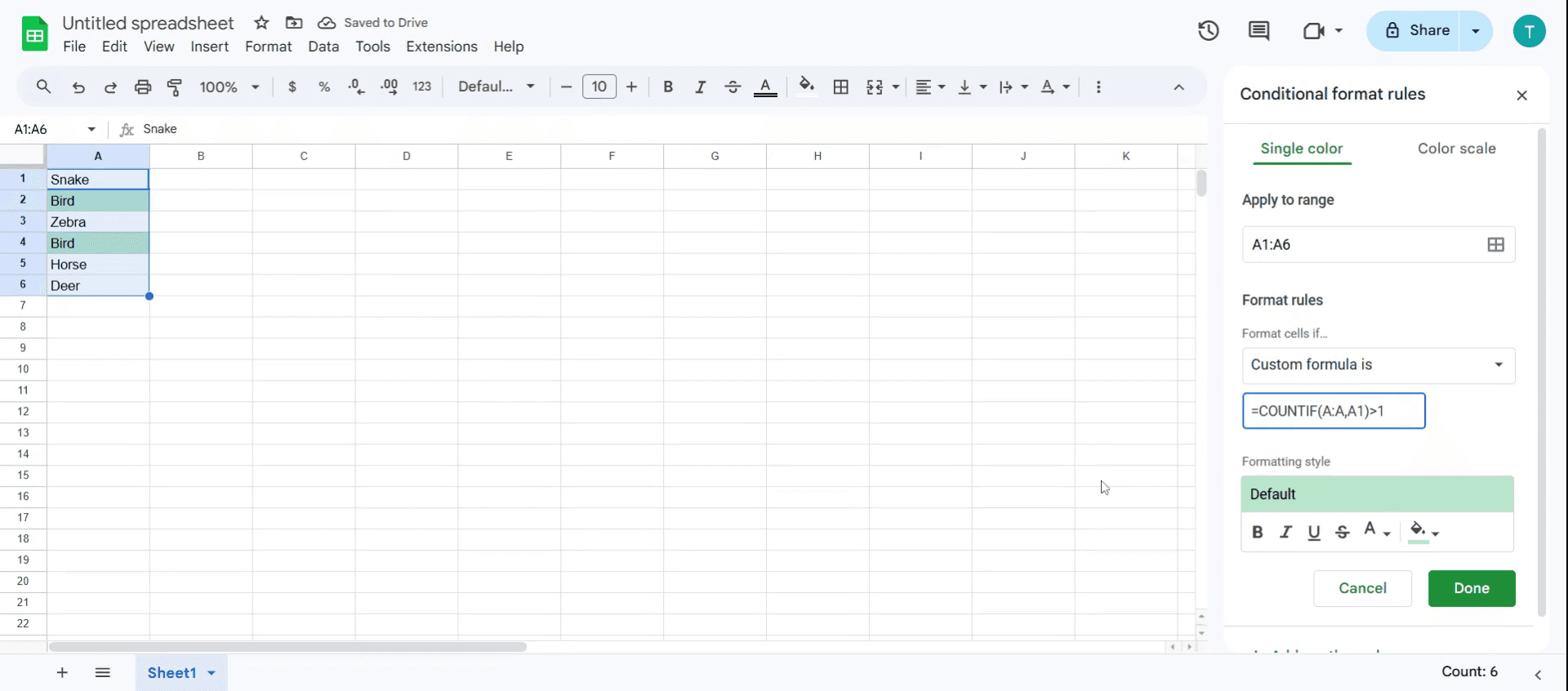
E-tabloda yinelenenleri vurgulamak için şu formülü girin =COUNTIF(A:A,A1)>1.
Google Sheets’te yinelenenleri kaldırmak için pratik ipuçları
Hızlı tanımlama için koşullu biçimlendirmeyi kullanın – Formüller olmadan yinelenenleri anında vurgulamak için Koşullu Biçimlendirme > Yinelenen Değerler uygulayın.
Daha iyi doğruluk için COUNTIF’ten yararlanın – Manuel kontrol yapmadan yinelenen girişleri dinamik olarak işaretlemek için
=COUNTIF(A:A, A1) > 1ifadesini kullanın.Yerleşik araçla yinelenenleri kaldırın – Benzersiz değerleri korurken veri setinizi temizlemek için Veri > Yinelenenleri Kaldır seçeneğini kullanın.
Yaygın hatalar ve bunlardan nasıl kaçınılır
Tüm aralığı seçmemek – Kısmi bir veri setine yinelenen kontrolü uygulamak, bazı tekrar eden değerleri gözden kaçırabilir.
Büyük/küçük harf duyarlılığı sorunları – Google Sheets apple ile Apple’ı farklı kabul eder; yinelenenleri aramadan önce metni normalize etmek için
LOWER()veyaUPPER()kullanın.Benzersiz verileri yanlışlıkla silmek – Önemli benzersiz girişleri kaybetmemek için silmeden önce her zaman yinelenenleri gözden geçirin.
Google E-Tablolar’da yinelenenleri kaldırmaya yönelik Sık Sorulan Sorular
1. İlk görüneni koruyarak yinelenenleri kaldırabilir miyim?
Evet, Google E-Tablolar yinelenenleri kaldırma aracını kullanırken ilk görüneni otomatik olarak korur.
2. Yinelenenleri kaldırmak yerine nasıl vurgulayabilirim?
Yinelenen değerleri vurgulamak için =COUNTIF(A:A, A1) > 1 formülüyle Koşullu Biçimlendirme kullanın.
3. Google E-Tablolar otomatik olarak yinelenenleri kaldırır mı?
Hayır, yinelenenleri kaldırma aracını manuel olarak kullanmanız veya işlemi otomatikleştirmek için bir komut dosyası (script) kurmanız gerekir.
4. Birden fazla sütunda yinelenenleri kaldırabilir miyim?
Evet, Yinelenenleri kaldırma aracında, seçili tüm sütunlara göre yinelenen satırları kontrol etmek için birden fazla sütun seçin.
5. Mac’te ekran kaydı nasıl alınır?
Mac’te ekran kaydı almak için Trupeer AI kullanabilirsiniz. Tüm ekranı yakalamanıza olanak tanır ve AI avatar ekleme, videoya seslendirme ekleme, videoda yakınlaştırma/uzaklaştırma gibi yapay zekâ özellikleri sunar. trupeer’ın AI video çeviri özelliğiyle videoyu 30+ dile çevirebilirsiniz.
6. Ekran kaydına bir AI avatar nasıl eklenir?
Ekran kaydına bir AI avatar eklemek için AI ekran kaydı aracı kullanmanız gerekir. Trupeer AI, bir AI ekran kaydı aracıdır; birden fazla avatarla videolar oluşturmanıza yardımcı olur ve ayrıca videonuz için kendi avatarınızı oluşturmanıza da destek olur.
7. Windows’ta ekran kaydı nasıl alınır?
Windows’ta ekran kaydı almak için yerleşik Oyun Çubuğu’nu (Windows + G) kullanabilir veya AI avatarlar, seslendirme, çeviri vb. daha gelişmiş özellikler için Trupeer AI gibi gelişmiş bir AI aracı tercih edebilirsiniz.
8. Videoya seslendirme nasıl eklenir?
Videolara seslendirme eklemek için trupeer ai Chrome uzantısını indirin. Hesabınıza kaydolduktan sonra sesli videonuzu yükleyin, trupeer’dan istediğiniz seslendirme sesini seçin ve düzenlenmiş videonuzu dışa aktarın.
9. Ekran kaydında nasıl yakınlaştırma yaparım?
Ekran kaydı sırasında yakınlaştırmak için Trupeer AI içindeki yakınlaştırma efektlerini kullanın; bu sayede belirli anlarda içeri/dışarı yakınlaştırma yaparak videonuzun görsel etkisini artırabilirsiniz.
İnsanlar ayrıca şunu soruyor
Teknik Dokümantasyon Oluşturucu
Google E-Tablolar’da Rupee Sembolü Nasıl Eklenir
Google E-Tablolar’da Para Birimi Biçimi Nasıl Değiştirilir
Google E-Tablolar’da Madde İşaretleri Nasıl Eklenir
İlgili Eğitimler


