

Google E-Tablolar’da seri nasıl doldurulur
Sayılar, tarihler veya günler gibi serileri Google E-Tablolar’da basit sürükle ve doldur teknikleriyle hızlıca nasıl dolduracağınızı öğrenin.
In this document, we will guide the process of how to fill series in Sheets.
This process involves opening a spreadsheet, entering values, and using Google Sheets' features to manage data efficiently.
Want to quickly generate a list of numbers, dates, or even text patterns like months? Google Sheets makes it easy with its built-in Autofill feature. All you need to do is provide a starting pattern, and Sheets will handle the rest.
Step-by-Step Guide to Fill a Series
Enter the Starting Values
Begin by typing at least two consecutive values into adjacent cells. These can be:Numbers:
1,2Dates:
01/01/2024,01/02/2024Text patterns:
Jan,Feb
Select the Cells
Click and drag to highlight the cells that contain your starting values.Use the Fill Handle
Move your cursor to the small blue square in the bottom right corner of the selection.
Your cursor will change to a plus sign (+).Click and drag down or across to extend the series.
Google Sheets will auto-detect the pattern and continue it in the new cells.
Customize the Fill (Optional)
After dragging the fill handle, right-click on it to see additional options:Fill months or years
Create custom increments (e.g., every 5 numbers)
Step-by-Step Guide: How To Fill Series In Google Sheets
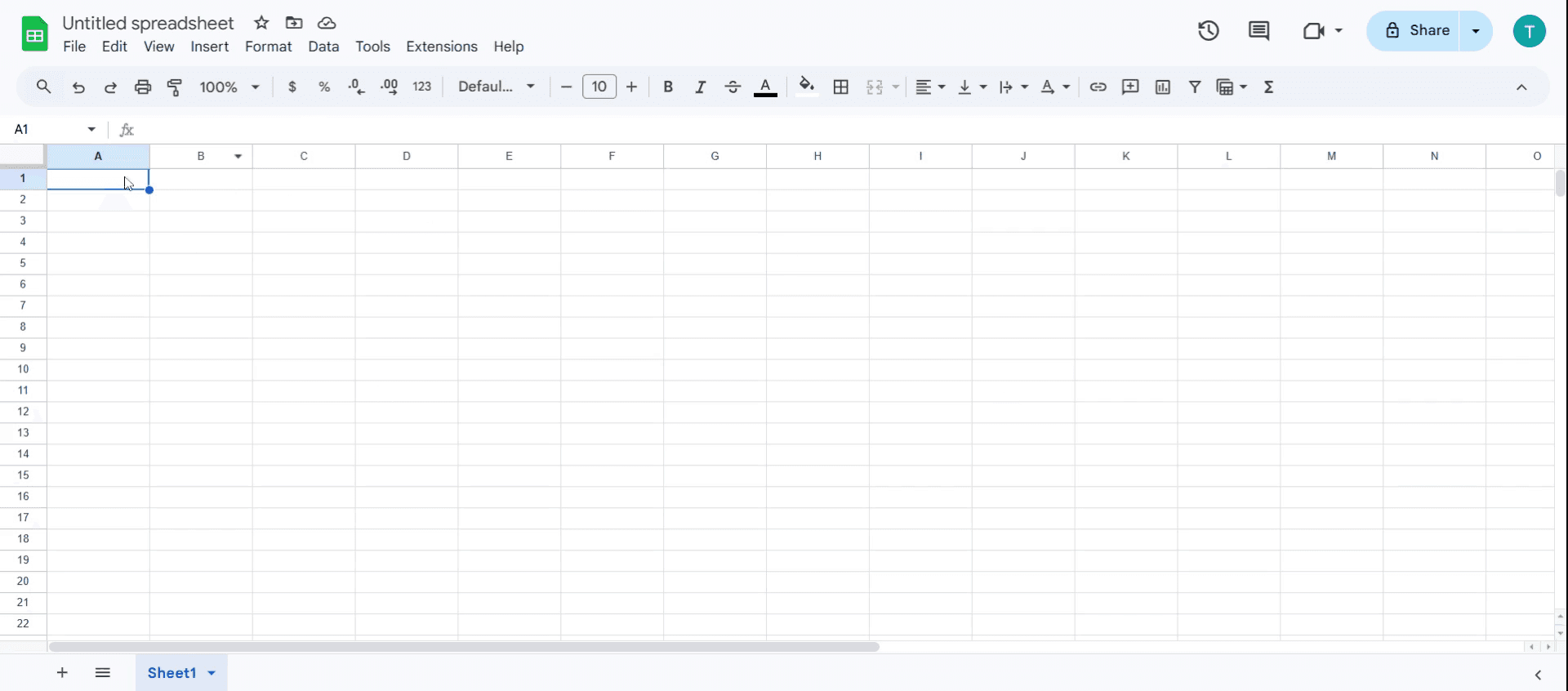
Step 1
Select the cell where you want to add value.
Step 2
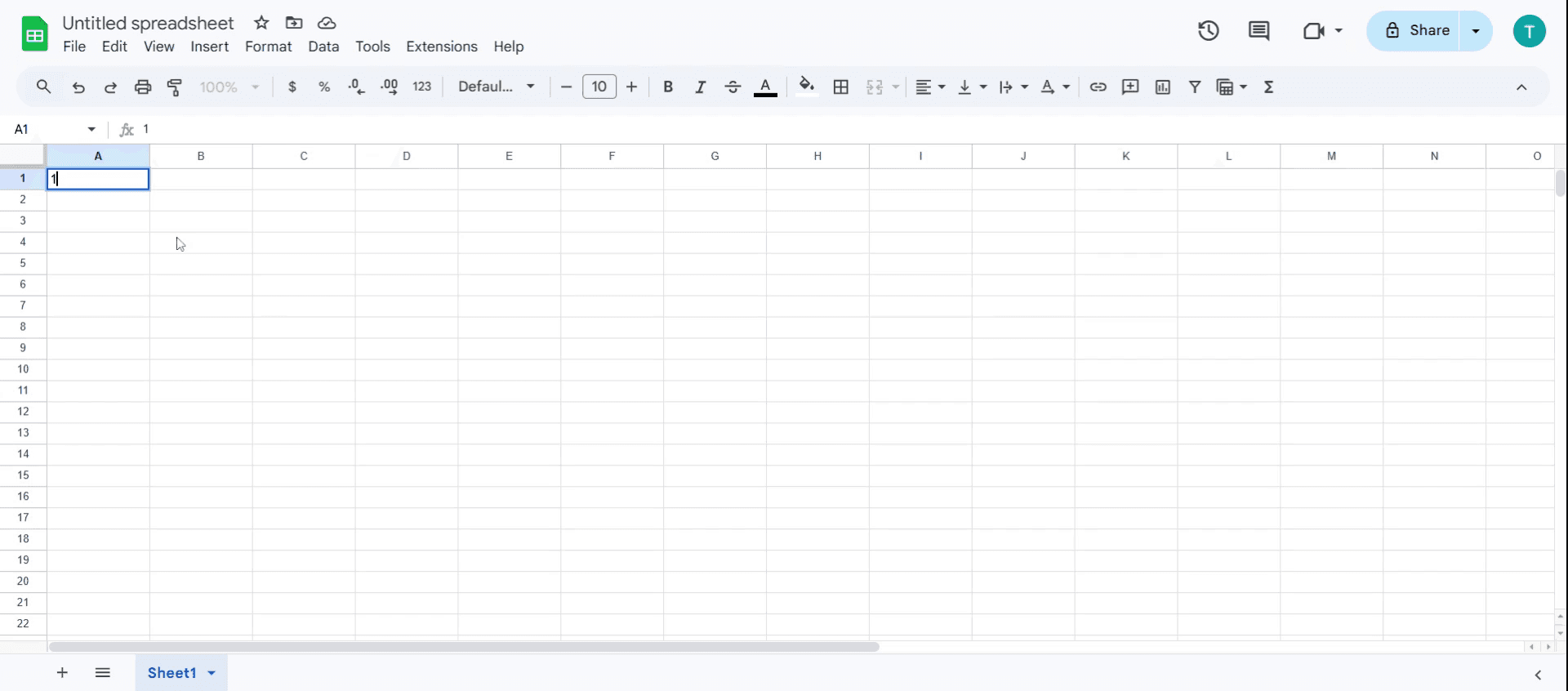
For demonstration purposes, let's input the value '1',
Step 3
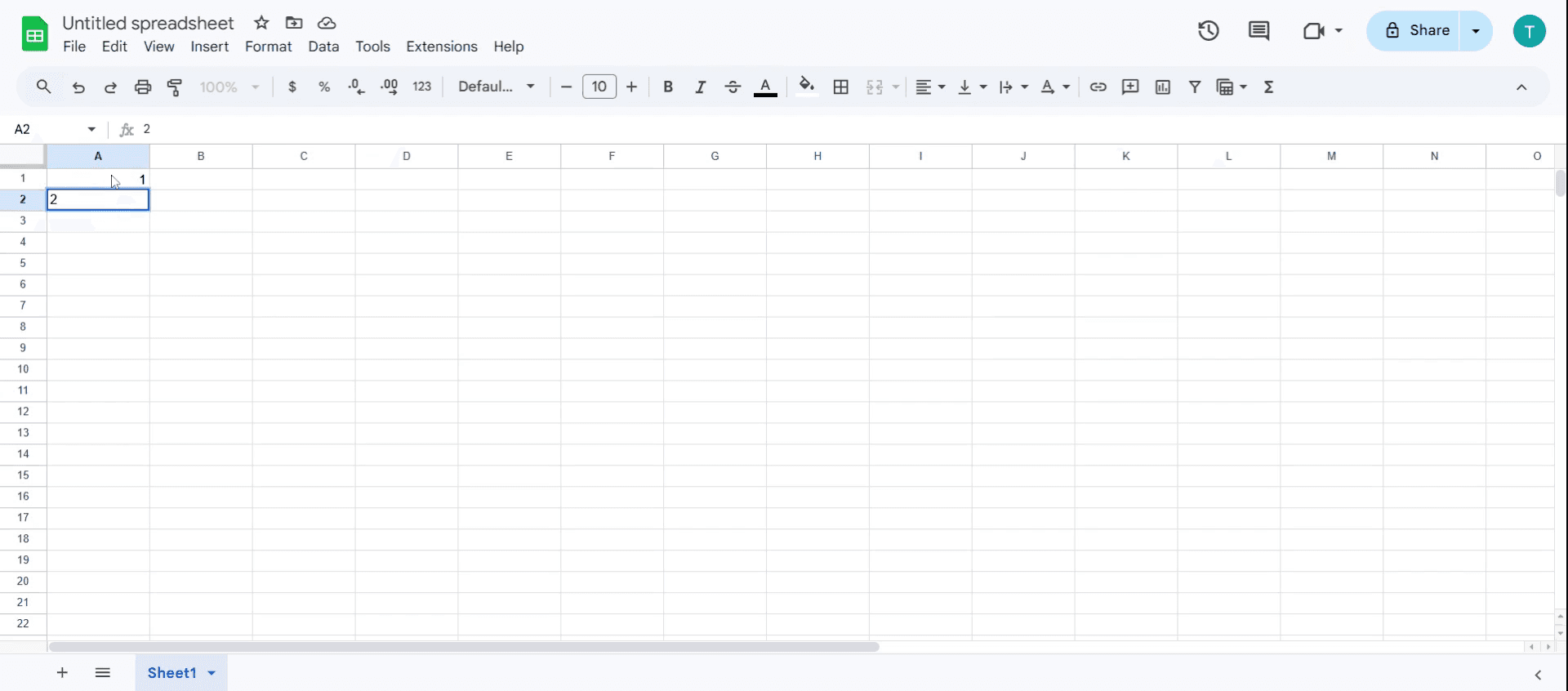
Add another value 2
Step 4
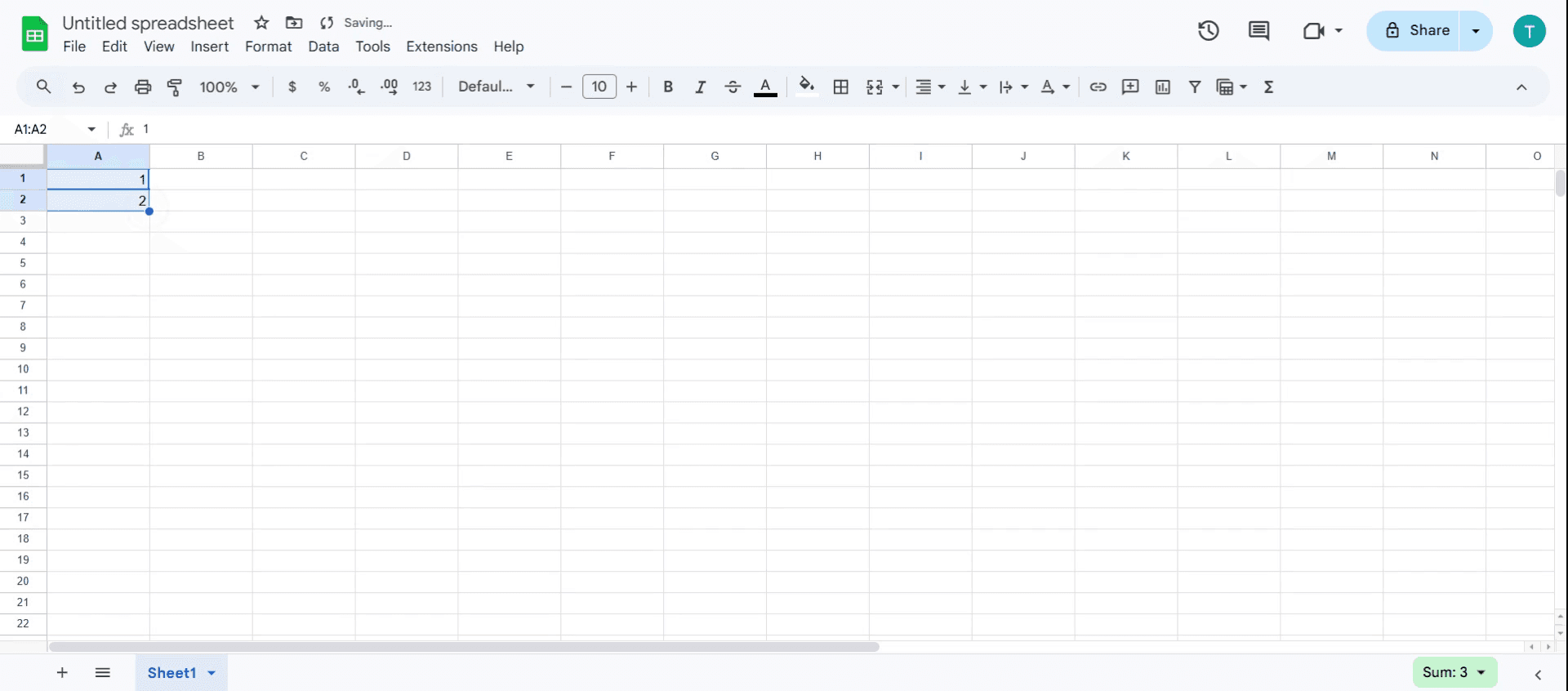
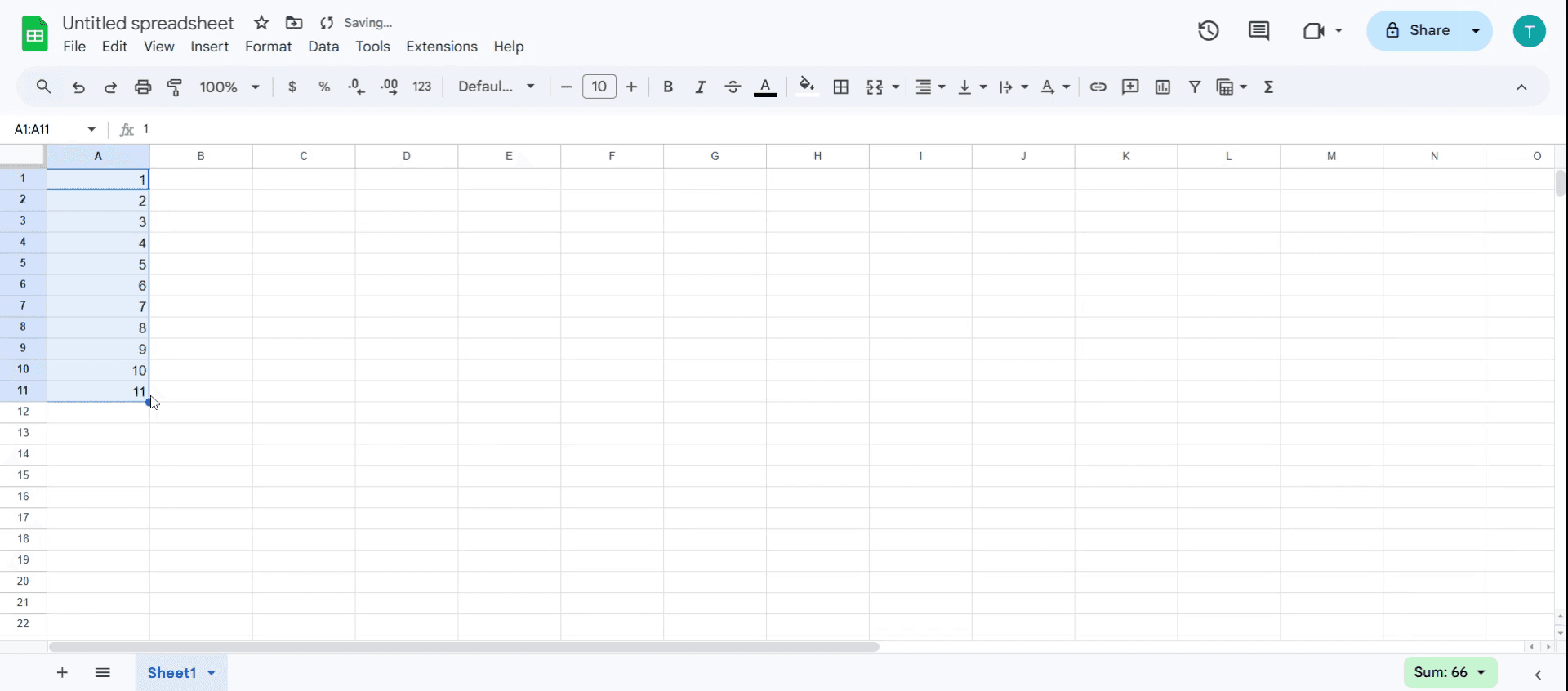
Select the two values you entered and drag them to extend the sequence.
Step 5
Then you can see the filling series in the sheet
Google Sheets’te Seri Doldurmak İçin Pro İpuçları
Otomatik doldurmayı akıllıca kullanın – Ctrl (Windows) veya Option (Mac) tuşuna basılıyken doldurma tutamacını sürüklemek, değerleri tekrar etmek yerine özel diziler oluşturabilir.
Otomasyon için ARRAYFORMULA’dan yararlanın –
SEQUENCEile birlikteARRAYFORMULAkullanarak, manuel sürükleme yapmadan sayı serilerini dinamik olarak otomatik oluşturun.Daha hızlı doldurmak için çift tıklayın – Sürüklemek yerine doldurma tutamacına çift tıklamak, seriyi otomatik olarak en son yan yana dolu hücreye kadar aşağı doğru genişletir.
Yaygın hatalar ve bunlardan nasıl kaçınılır
Yanlış veri seçimi – İlk iki değer mantıklı bir sırada değilse Google Sheets kalıbı doğru şekilde tanımayabilir.
Formüllerde mutlak başvuruları unutmak – Formüllerde
$A$1yerine dinamik bir başvuru kullanmak, aşağı kopyalarken diziyi bozabilir.Yerleşik işlevleri kullanmak yerine sürüklemek – Büyük veri kümelerini manuel sürüklemek verimsiz olabilir; yapılandırılmış bir yaklaşım için
SEQUENCE()kullanın.
Google E-Tablolar’da Doldurma Serileriyle İlgili Yaygın SSS
1. Google E-Tablolar’da seri nedir?
Seri, tanınabilir bir kalıbı takip eden değerler dizisidir (sayılar, tarihler veya metin kalıpları gibi). Google E-Tablolar, hücreleri doldururken bu kalıbı otomatik olarak genişletebilir.
2. Bir seri nasıl adım değeriyle doldurulur (ör. 5 artırarak)?
İlk iki sayıyı istenen adımla girin (ör. 5 ve 10; 5’lik artışlar için). Her iki hücreyi de seçin ve kalıbı sürdürmek için doldurma tutamacını sürükleyin.
3. Sürüklemeden bir seri doldurabilir miyim?
Evet! Seri Doldur seçeneğini kullanın: Başlangıç hücresini seçin. Düzenle > Doldur > Seri’ye gidin.
4. mac’te ekran kaydı nasıl alınır?
Mac’te ekran kaydı almak için Trupeer AI kullanabilirsiniz. Tüm ekranı yakalamanıza olanak tanır ve AI avatar ekleme, seslendirme ekleme, videoda yakınlaştırma (içeri/dışarı) gibi yapay zekâ özellikleri sunar. trupeer’ın AI video çeviri özelliğiyle videoyu 30+ dile çevirebilirsiniz.
5. Ekran kaydına bir AI avatar nasıl eklenir?
Ekran kaydına bir AI avatar eklemek için bir AI ekran kayıt aracı kullanmanız gerekir. Trupeer AI, birden fazla avatarla video oluşturmanıza yardımcı olan bir AI ekran kayıt aracıdır; ayrıca videonuz için kendi avatarınızı oluşturmanıza da destek olur.
6. Windows’ta ekran kaydı nasıl alınır?
Windows’ta ekran kaydı almak için yerleşik Oyun Çubuğu’nu (Windows + G) kullanabilir veya AI avatarlar, seslendirme, çeviri vb. daha gelişmiş özellikler için Trupeer AI gibi gelişmiş bir yapay zekâ aracından yararlanabilirsiniz.
7. Videoya seslendirme nasıl eklenir?
Videolara seslendirme eklemek için trupeer ai chrome uzantısını indirin. Kaydolduktan sonra sesli videonuzu yükleyin, trupeer’dan istediğiniz seslendirme sesini seçin ve düzenlenmiş videonuzu dışa aktarın.
8. Ekran kaydında nasıl yakınlaştırma yapabilirim?
Ekran kaydı sırasında yakınlaştırmak için, videonuzun görsel etkisini artıran belirli anlarda içeri/dışarı yakınlaştırma yapmanıza olanak tanıyan Trupeer AI’deki yakınlaştırma efektlerini kullanın.
Önerilen Okumalar
Teknik Dokümantasyon Oluşturucu
Google E-Tablolar’da Rupee Sembolü Nasıl Eklenir
Google E-Tablolar’da Para Birimi Biçimi Nasıl Değiştirilir
Google E-Tablolar’da Madde İşaretleri Nasıl Eklenir
İlgili Eğitimler


