
Google E-Tablolarda Satırlar Nasıl Silinir
Sadece birkaç tıklamayla Google E-Tablolar’da tek tek ya da birden fazla satırı nasıl sileceğinizi öğrenin. Ekran tablonuzu hızlıca temizlemek için bu basit rehberi izleyin.
Bu doküman, Google E-Tablolar’da bir satırın nasıl silineceğine dair basit bir süreç sunar. E-tablonuzdan istenmeyen verileri verimli bir şekilde kaldırmak için şu basit adımları izleyin.
Google E-Tablolar’da (masaüstünde) satır silme işlemi hızlı ve kolaydır. Bunu nasıl yapabileceğinizi aşağıda bulabilirsiniz:
Masaüstünde:
Bilgisayarınızda Google E-Tablolar kullanıyorsanız şu adımları izleyin:
1. Satır(ları) seçin
Sayfanızın sol tarafındaki satır numarasına tıklayarak tüm satırı vurgulayın.
Birden fazla satırı silmek için Ctrl’ye (Mac’te Cmd) basılı tutun ve kaldırmak istediğiniz diğer satır numaralarına tıklayın.
2. Sağ tıklayın
Satırlar seçildikten sonra, vurgulanan satır numaralarından herhangi birine sağ tıklayın.
3. Sil
Görünen menüden, seçtiğiniz satır sayısına bağlı olarak Satırı sil veya Satırları sil seçeneğini belirleyin.
Adım Adım Kılavuz: E-Tablolarda Satırlar Nasıl Silinir
Adım 1
Google E-Tablonuzu açın
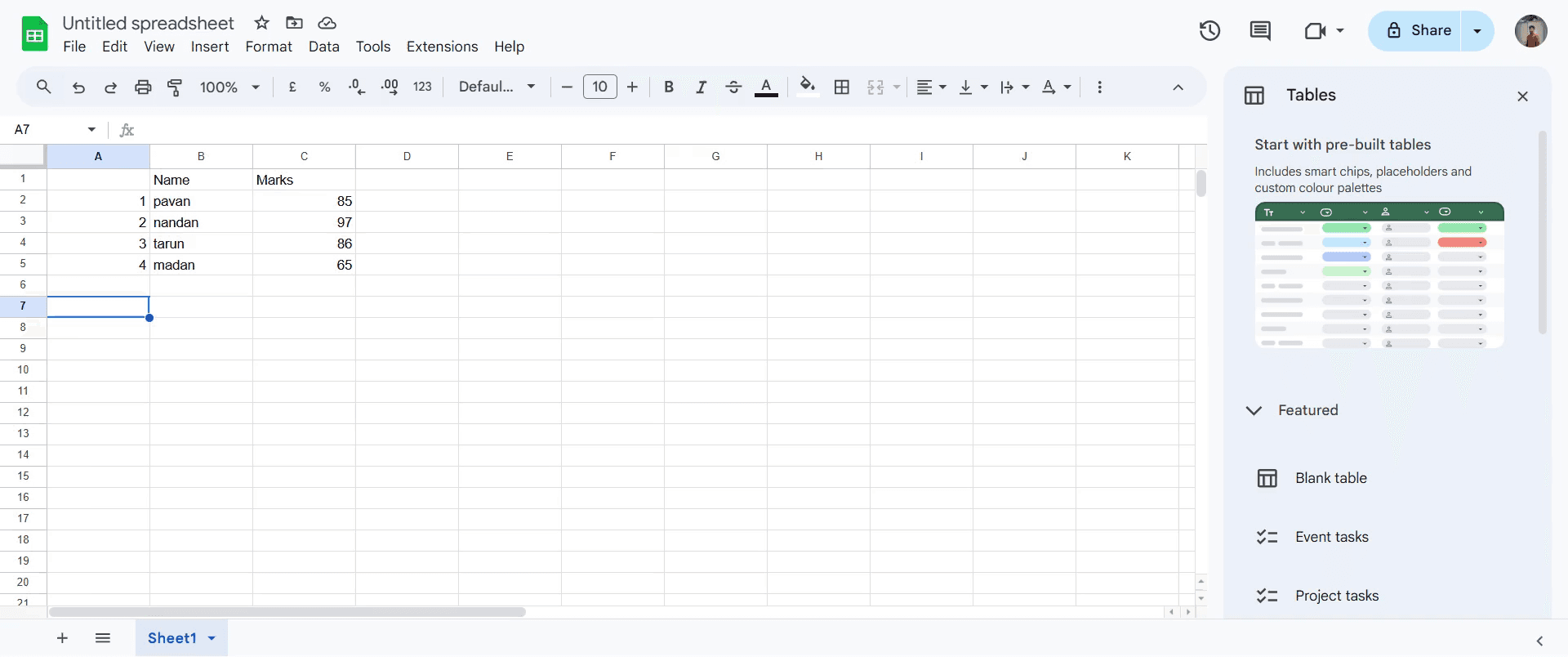
Adım 2
Sol taraftaki satır numarasına tıklayarak silmek istediğiniz satırı seçin.
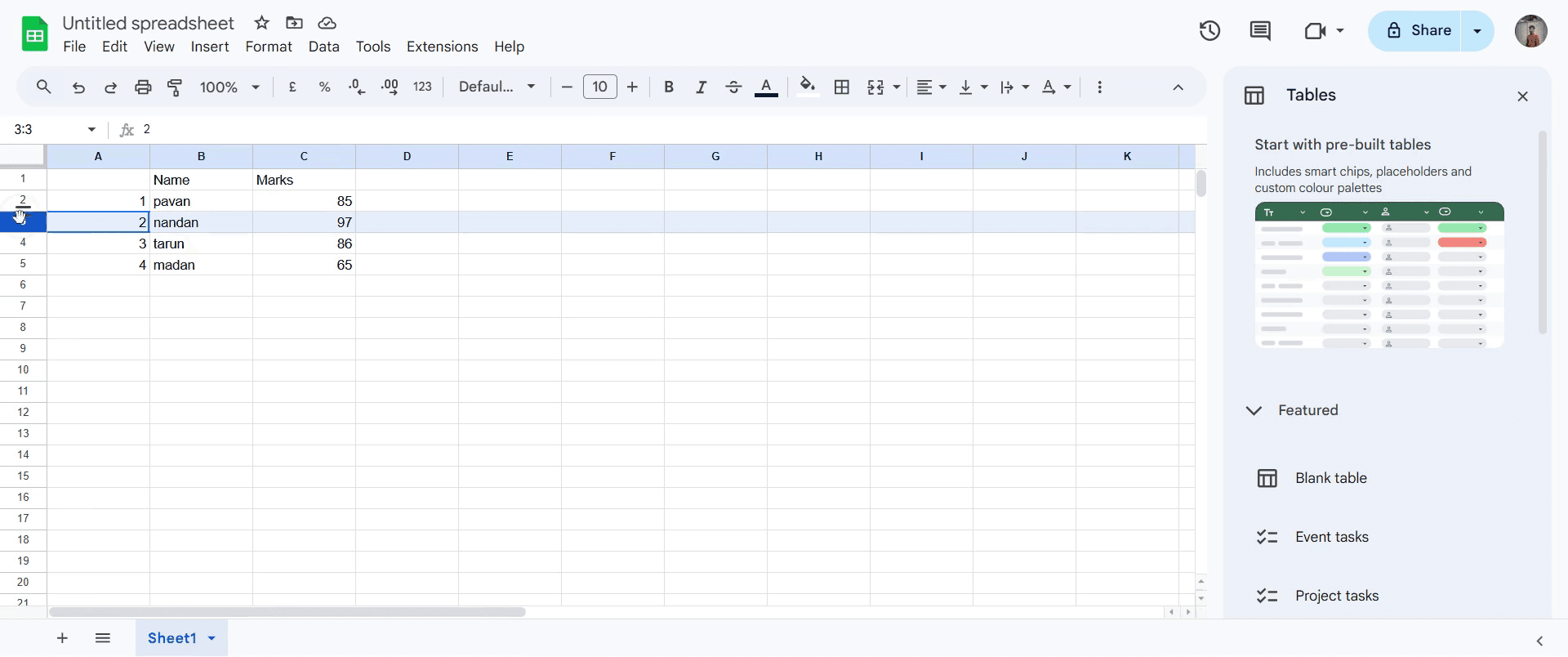
Adım 3
Sağ tıklayın ve seçili satırı e-tablonuzdan silmek için Satırı sil seçeneğine tıklayın.
E-Tablolarda satır silme için ipuçları:
Google E-Tablolar’da menüler arasında gezinmeden seçili satırları hızlıca silmek için Ctrl + - (Windows) veya Cmd + - (Mac) kısayolunu kullanın.
Toplu silme işlemini verimli yapmak için birden fazla satır seçmek üzere satır numarasına tıklayın; ardından sağ tıklayıp zaman kazanmak için Satırları sil seçeneğini belirleyin.
Silmeden önce seçiminizi iki kez kontrol edin; yanlışlıkla veri kaybını önlemek için yalnızca amaçladığınız satırları sildiğinizden emin olun.
Yaygın hatalar & E-Tablolarda satır silerken bunlardan nasıl kaçınılır:
Yanlış satırları yanlışlıkla silmek mümkün olabilir; sil düğmesine basmadan önce her zaman seçiminizi iki kez kontrol edin.
Satırları yanlışlıkla sildikten sonra geri alma özelliğini (Ctrl + Z veya Cmd + Z) kullanmamak—gerekirse değişiklikleri geri aldığınızdan emin olun.
Satırları sildikten sonra e-tablosunu kaydetmeyi unutmak—değişikliklerin kaybolmaması için her zaman Kaydet’e tıklayın veya Google E-Tablolar’ın otomatik kaydetme özelliğine güvenin.
Google E-Tablolar’da sayfalarda satır silmeye ilişkin sık sorulan sorular:
Google E-Tablolar’da aynı anda birden fazla satır silebilir miyim?
Evet! Google E-Tablolar’da Satır Silme işlemini öğrenirken, kaldırmak istediğiniz satır numaralarını sadece seçin; ardından sağ tıklayıp toplu olarak kaldırmak için Satırları sil seçeneğini belirleyin.Google E-Tablolar’da yanlışlıkla bir satırı silersem ne olur?
Google E-Tablolar’da Satır Silme işlemini öğrenirken yanlışlıkla bir satırı sildiyseniz, silinen satırları geri getirmek için Geri Al (Ctrl + Z veya Cmd + Z) işlevini kullanmanız yeterlidir.Google E-Tablolar’da diğer satırlardaki verileri etkilemeden bir satır silebilir miyim?
Evet! Google E-Tablolar’da Satır Silme adımlarını izlediğinizde, bir satırı silmek yalnızca o satırdaki verileri kaldırır; diğerlerini etkilemez.Mac’te ekran kaydı nasıl alınır?
Bir Mac’te ekran kaydı almak için Trupeer AI kullanabilirsiniz. Tüm ekranı yakalamanıza olanak tanır ve AI avatar ekleme, videoya seslendirme ekleme, videoda yakınlaştırma ve uzaklaştırma gibi AI özellikleri sunar. trupeer’ın AI video çeviri özelliğiyle videoyu 30+ dile çevirebilirsiniz.Ekran kaydına bir AI avatar nasıl eklenir?
Bir ekran kaydına AI avatar eklemek için AI ekran kayıt aracı kullanmanız gerekir. Trupeer AI, bir AI ekran kayıt aracıdır; birden fazla avatarla videolar oluşturmanıza yardımcı olur ve ayrıca videonuz için kendi avatarınızı oluşturmanıza da destek olur.Windows’ta ekran kaydı nasıl alınır?
Windows’ta ekran kaydı almak için yerleşik Oyun Çubuğu’nu (Windows + G) kullanabilir veya AI avatarlar, seslendirme, çeviri vb. daha gelişmiş özellikler için Trupeer AI gibi gelişmiş bir AI aracı tercih edebilirsiniz.Videoya seslendirme nasıl eklenir?
Videolara seslendirme eklemek için trupeer ai Chrome uzantısını indirin. Hesabınıza giriş yaptıktan sonra, sesli videonuzu yükleyin; trupeer’dan istediğiniz seslendirme seçeneğini belirleyin ve düzenlenmiş videonuzu dışa aktarın.Ekran kaydı sırasında nasıl yakınlaştırma yapabilirim?
Ekran kaydı sırasında yakınlaştırmak için Trupeer AI’deki yakınlaştırma efektlerini kullanın; bu sayede belirli anlarda içeri ve dışarı yakınlaştırma yaparak video içeriğinizin görsel etkisini artırabilirsiniz
Önerilen Okumalar
Teknik Dokümantasyon Oluşturucu
Google E-Tablolar’da Rupee Sembolü Nasıl Eklenir
Google E-Tablolar’da Para Birimi Biçimi Nasıl Değiştirilir
Google E-Tablolar’da Madde İşaretleri Nasıl Eklenir
İlgili Eğitimler


