

Google E-Tablolar’da Geçmiş Nasıl Kontrol Edilir
Geçmişte yapılan düzenlemeleri görmek, değişiklikleri takip etmek ve önceki sürümleri geri yüklemek için Google E-Tablolar’da sürüm geçmişini nasıl kontrol edeceğinizi öğrenin. İş birliğini yönetmek için basit bir rehber.
Bu doküman, bir Google Sheets belgesinin düzenleme geçmişini nasıl takip edip yöneteceğinize dair kapsamlı bir rehber sunar.
Sürüm geçmişinde nasıl gezineceğinizi, geçmişte yapılan düzenlemeleri nasıl belirleyeceğinizi ve önceki sürümleri verimli şekilde nasıl geri yükleyeceğinizi öğrenin.
Değişiklikleri takip etmeniz veya önceki bir sürümü geri yüklemeniz gerekiyorsa, Google Sheets yerleşik sürüm geçmişi özelliğiyle bunu kolaylaştırır.
1. Sürüm Geçmişini Açın:
Önce kontrol etmek istediğiniz spreadsheet i açın.
Dosya > Sürüm geçmişi > Sürüm geçmişini görüntüle seçeneğine tıklayın.
Ayrıca sayfanızın üst kısmındaki “Son düzenleme …” bağlantısına tıklayabilir ya da şu kısayolu kullanabilirsiniz:
Windows: Ctrl + Alt + Shift + H
Mac: Cmd + Option + Shift + H
2. Geçmiş Sürümler Arasında Gezin:
Sağ tarafta bir panel görünecek ve dosyanızın kaydedilmiş tüm sürümlerini gösterecektir.
Bunlar tarih ve saat bilgisine göre gruplandırılır; başkaları düzenleme yaptıysa onların adları da görünür.
Sayfanın o noktada nasıl göründüğünü önizlemek için bir sürüme tıklayın.
Ayrıca grupları genişleterek bir gün ya da saat içinde yapılan daha ayrıntılı değişiklikleri görebilirsiniz.
3. Önceki Bir Sürümü Geri Yükleyin:
Daha önceki bir sürüme dönmek istiyorsanız, onu seçin ve panelin üst kısmındaki "Bu sürümü geri yükle" seçeneğine tıklayın.
Bu işlem, mevcut sayfanızı seçilen sürümle değiştirecektir—merak etmeyin, isterseniz her zaman tekrar geri dönebilirsiniz.
4. Faydalı İpuçları:
Önemli sürümlere ad verin: Bir sürümün yanındaki üç noktaya tıklayarak ona bir ad verebilirsiniz. Bu, büyük güncellemeleri veya kilometre taşlarını takip etmeyi kolaylaştırır.
İş birliğini takip edin: Sürüm geçmişi, kimin hangi değişiklikleri yaptığını gösterir; bu da ekip projeleri için harikadır.
Hataları düzeltin: Ne zaman ve nerede yanlış gittiğini belirleyerek hataları gidermek için bunu kullanın.
Adım Adım Rehber: Google Sheets’te Geçmiş Nasıl Kontrol Edilir
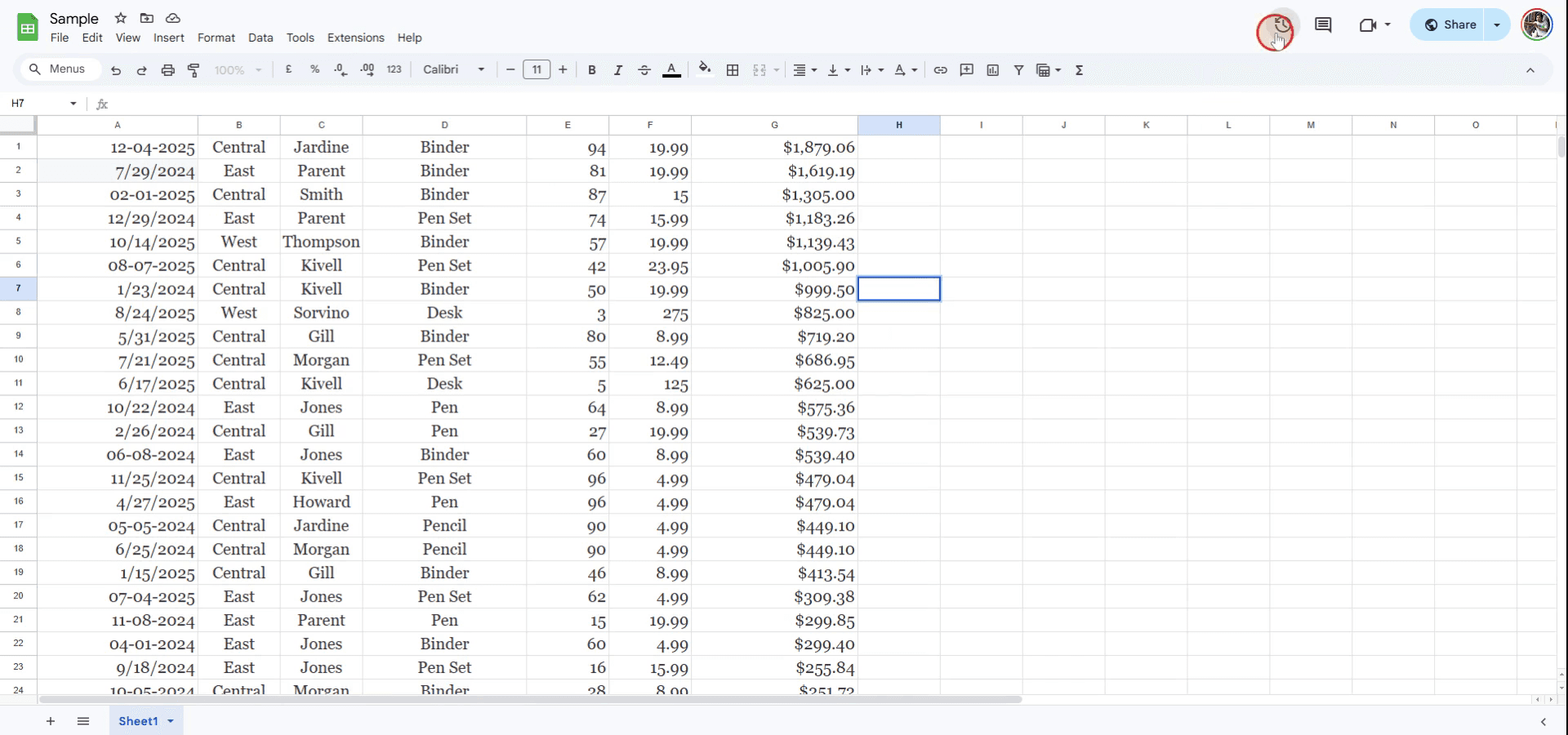
Adım 1
Google Sheets’te düzenleme geçmişini incelemek için üst menüde bulunan “Geçmiş” seçeneğine gidin. Bu, belgenin sürüm geçmişine erişim sağlar.
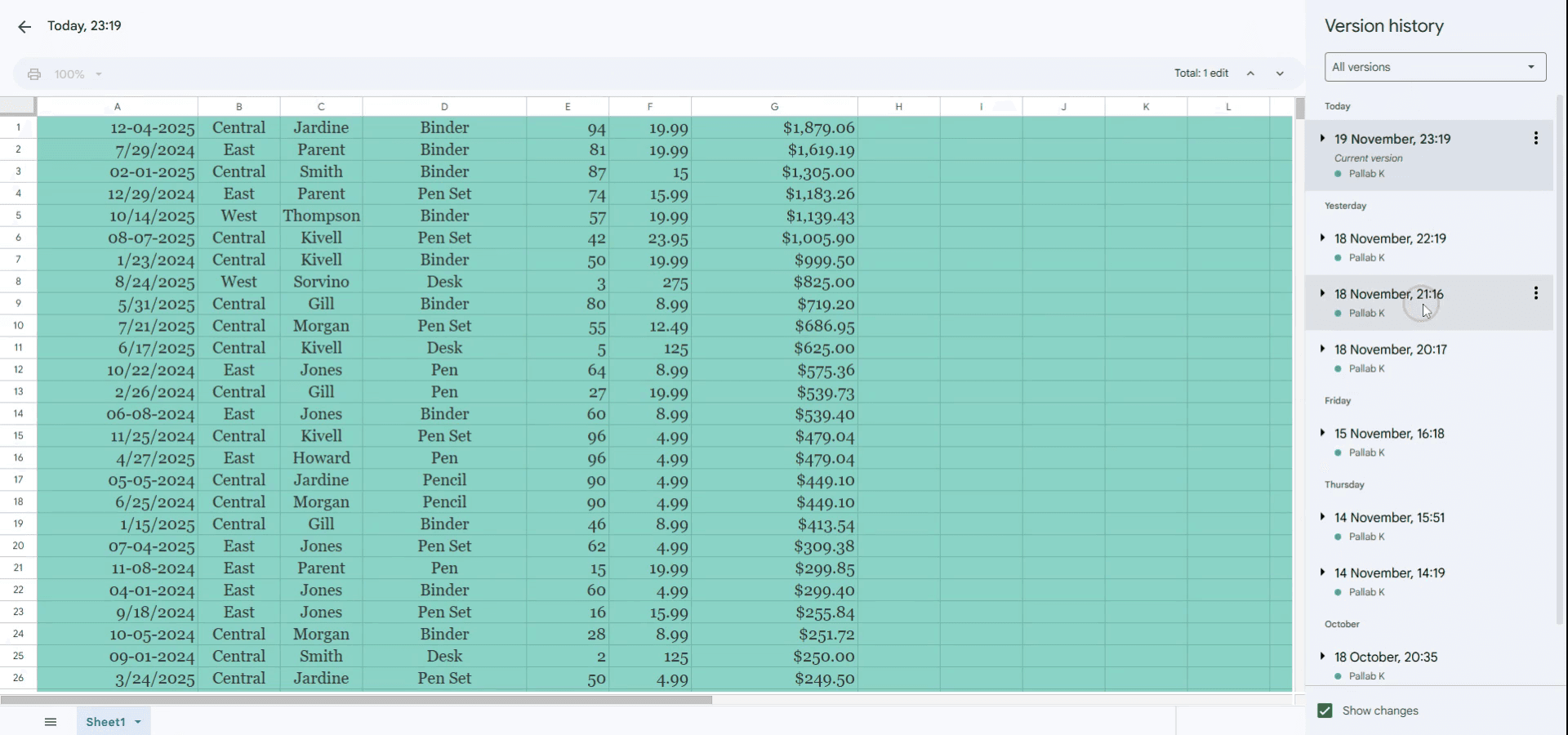
Adım 2
Burada, yapılan düzenlemeleri ilgili zaman damgalarıyla birlikte görüntüleyebilirsiniz.
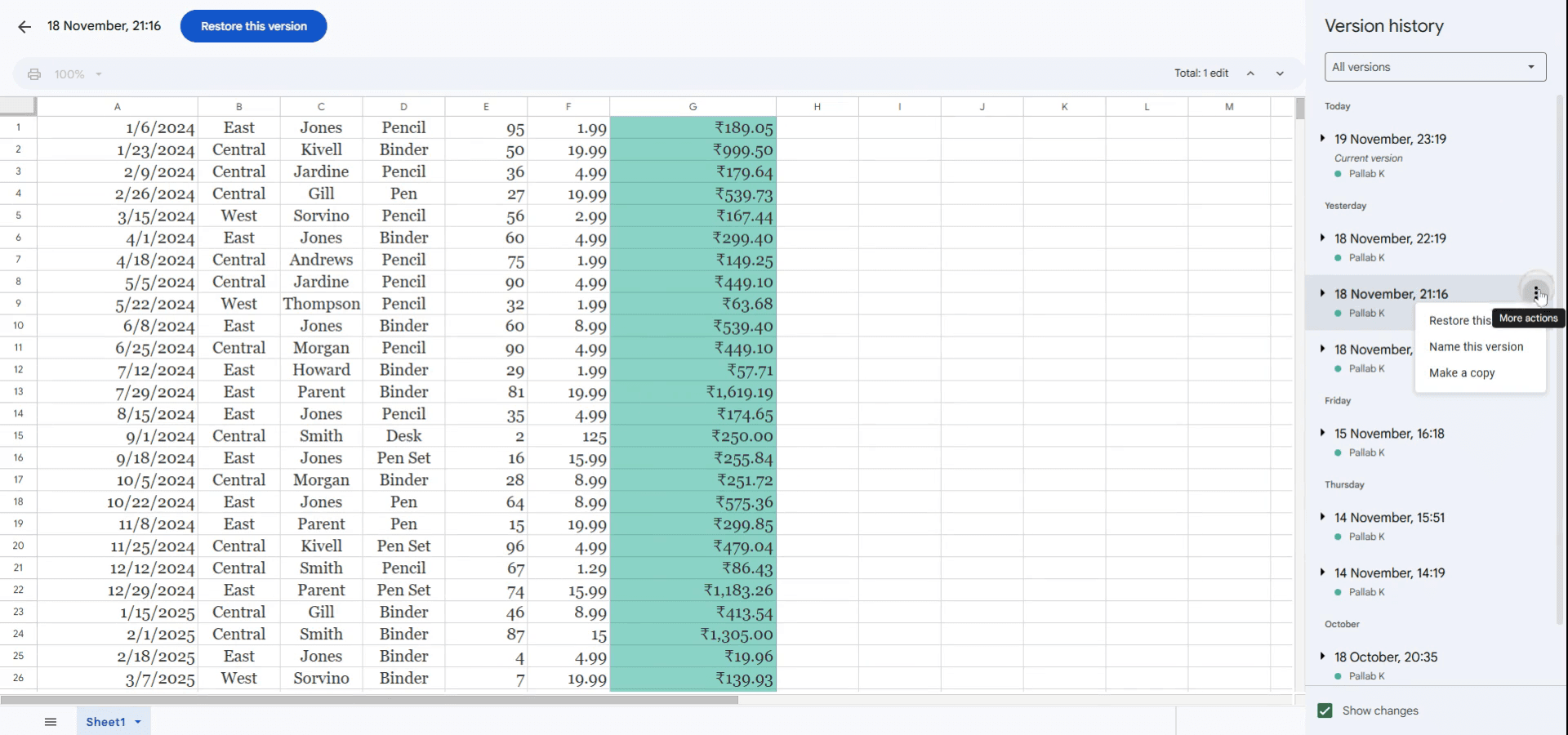
Adım 3
Belirli bir sürüme geri dönmek isterseniz, istenen zaman damgasının yanındaki “Daha fazla işlem”e tıklayın. Ardından “Bu sürümü geri yükle” seçeneğini belirleyin.
Google Sheets’te geçmişi kontrol etmek için profesyonel ipuçları
Sürüm geçmişini kullanın: Sayfanızın düzenleme geçmişini görüntülemek için dokümanınızdaki geçmişte yapılan tüm değişikliklere erişmek üzere “Dosya” > “Sürüm geçmişi” > “Sürüm geçmişini görüntüle” yolunu izleyin.
Önceki sürümleri geri yükleyin: Daha önceki bir sürüme dönmeniz gerekiyorsa, sürüm geçmişinden herhangi bir sürümü geri yükleyebilirsiniz. Bunun için sürümün zaman damgasını seçin ve “Bu sürümü geri yükle” seçeneğine tıklayın.
Sürümlere ad verin: Daha kolay takip için, bir sürümün yanındaki üç noktaya tıklayıp “Bu sürüme ad ver” seçeneğini belirleyerek önemli sürümlere ad verebilirsiniz.
Google Sheets’te geçmişi kontrol ederken sık yapılan hatalar ve bunlardan nasıl kaçınılır
Önemli sürümlere ad vermemek: Önemli sürümlere ad verilmediğinde, önemli değişiklikleri hızlıca bulmak zor olabilir. Çözüm: Önemli sürümlere ad verin; böylece gerektiğinde kolayca tanımlayıp geri yükleyebilirsiniz.
Görünmeyen sayfalardaki değişiklikleri gözden kaçırmak: Sayfanız birden fazla sekme içeriyorsa, yalnızca etkin sekme için değil tüm sekmeler için geçmişi kontrol ettiğinizden emin olun. Çözüm: Gerekli olduğunda farklı sekmeleri seçerek tüm doküman için geçmişi kontrol edin.
Büyük düzenlemeler öncesinde sürümleri kaydetmemek: Önemli değişiklikler yaparsanız, çalışmanızı kaybetmemek için önce bir sürüm kaydetmek faydalıdır. Çözüm: Büyük değişikliklerden önce sürümleri düzenli olarak adlandırarak kaydedin.
Google E-Tablolar’da geçmişi kontrol etmeye yönelik sık sorulan sorular
Sheets’te belirli bir hücrenin geçmişini görebilir miyim? Tüm bir çalışma sayfasının değişiklik geçmişini görüntüleyebilirsiniz; ancak tek tek hücreler için bunu yapamazsınız. Bununla birlikte, sürüm geçmişini kontrol ederek belirli bir zaman aralığında hangi değişikliklerin yapıldığını görebilirsiniz.
Sheets’te geçmişi ne kadar geriye kadar görüntüleyebilirim? Dosya silinmediği veya çöp kutusuna taşınmadığı sürece Google E-Tablolar sürüm geçmişini süresiz olarak saklar.
Belirli kullanıcıların yaptığı değişiklikleri takip edebilir miyim? Evet. Sürüm geçmişinde her değişikliğin kim tarafından ve ne zaman yapıldığını görebilirsiniz. Bu, iş birliği yapanların katkılarını takip etmek için faydalıdır.
Mac’te ekran kaydı nasıl alınır?
Bir Mac’te ekran kaydı almak için Trupeer AI kullanabilirsiniz. Tüm ekranı yakalamanıza olanak tanır ve AI avatar ekleme, seslendirme ekleme, videoda yakınlaştırma/uzaklaştırma gibi yapay zekâ özellikleri sunar. trupeer’ın yapay zekâ video çeviri özelliğiyle videoyu 30+ dile çevirebilirsiniz.Ekran kaydına nasıl bir AI avatar eklerim?
Ekran kaydına bir AI avatar eklemek için AI ekran kayıt aracı kullanmanız gerekir. Trupeer AI, birden fazla avatarla video oluşturmanıza yardımcı olan bir AI ekran kayıt aracıdır; ayrıca videonuz için kendi avatarınızı oluşturmanıza da destek olur.Windows’ta ekran kaydı nasıl alınır?
Windows’ta ekran kaydı almak için yerleşik Oyun Çubuğu’nu (Windows + G) kullanabilir veya AI avatarlar, seslendirme, çeviri vb. daha gelişmiş özellikler için Trupeer AI gibi gelişmiş bir yapay zekâ aracından yararlanabilirsiniz.Videoya nasıl seslendirme eklerim?
Videolara seslendirme eklemek için trupeer ai chrome uzantısını indirin. Hesabınıza kaydolduktan sonra sesli videonuzu yükleyin, trupeer’dan istediğiniz seslendirme seçeneğini belirleyin ve düzenlenmiş videonuzu dışa aktarın.Ekran kaydında nasıl yakınlaştırma yaparım?
Ekran kaydı sırasında yakınlaştırmak için Trupeer AI’daki yakınlaştırma efektlerini kullanın. Bu sayede belirli anlarda içeri/dışarı yakınlaştırma yapabilir ve videonuzun görsel etkisini artırabilirsiniz.
İnsanlar ayrıca şunu soruyor
Teknik Dokümantasyon Oluşturucu
Google E-Tablolar’da Rupee Sembolü Nasıl Eklenir
Google E-Tablolar’da Para Birimi Biçimi Nasıl Değiştirilir
Google E-Tablolar’da Madde İşaretleri Nasıl Eklenir
İlgili Eğitimler


