

Google Sheets’te tarih biçimi nasıl değiştirilir
Bölgesel veya proje tercihlerinize uyacak şekilde Google Sheets’te tarih biçimini nasıl değiştireceğinizi öğrenin. Örneklerle birlikte basit adımlar.
Bu kılavuz, Google E-Tablolar’da tarih biçimini değiştirmek için adım adım bir süreç sunar. Bu talimatları izleyerek tarih biçimlerini tercihlerinize veya proje gereksinimlerinize uygun şekilde etkili bir biçimde özelleştirebilirsiniz.
Google E-Tablolar içinde tarihler nasıl görüntülenir ayarını değiştirmek için şu adımları izleyin:
1. Hücreleri Seçin
Biçimlendirmek istediğiniz tarihlere sahip hücreyi veya hücre aralığını vurgulayın.
2. Biçim Menüsünü Açın
Ön tanımlı bir biçim uygulamak için Biçim > Sayı > Tarih seçeneğine tıklayın.
3. Tarih Biçimini Özelleştirin
Daha fazla kontrol için Biçim > Sayı > Özel tarih ve saat bölümüne gidin.
Görünen pencerede tercih ettiğiniz yapıyı seçin (örn.
dd-mm-yyyy,Ay Gün, Yıl).Ayracıları, baştaki sıfırları hatta hafta içi gün adlarını da ekleyebilirsiniz.
4. Biçimi Uygulayın
Değişikliklerinizi onaylamak için Uygula seçeneğine tıklayın. Seçili hücreler artık yeni biçimde tarihleri gösterecektir.
Adım Adım Kılavuz: Google E-Tablolar’da tarih biçimi nasıl değiştirilir
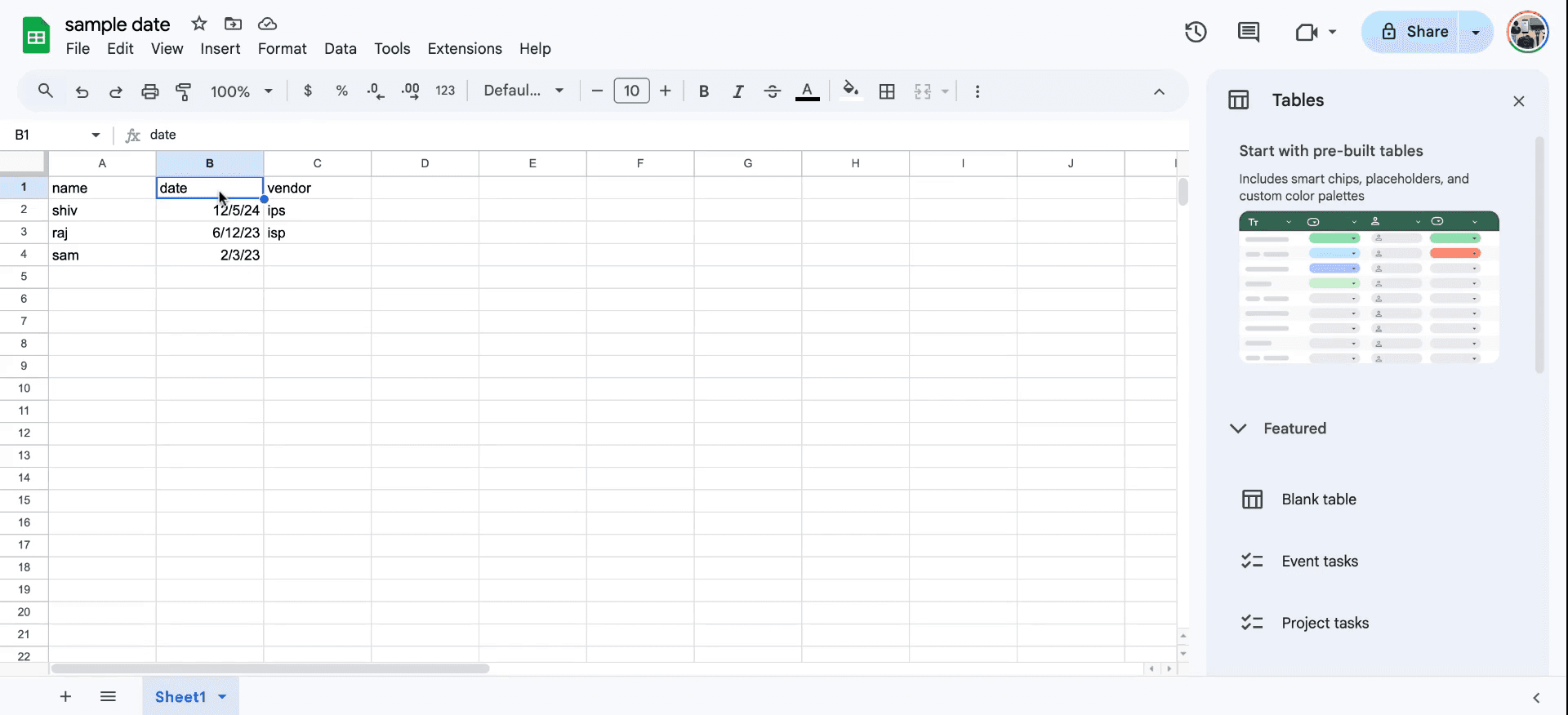
Adım 1
Başlamak için değiştirmek istediğiniz Google E-Tablosunu açın. Tarihleri içeren sütunu belirleyin ve seçin. "Biçim" menüsüne gidin.
Adım 2
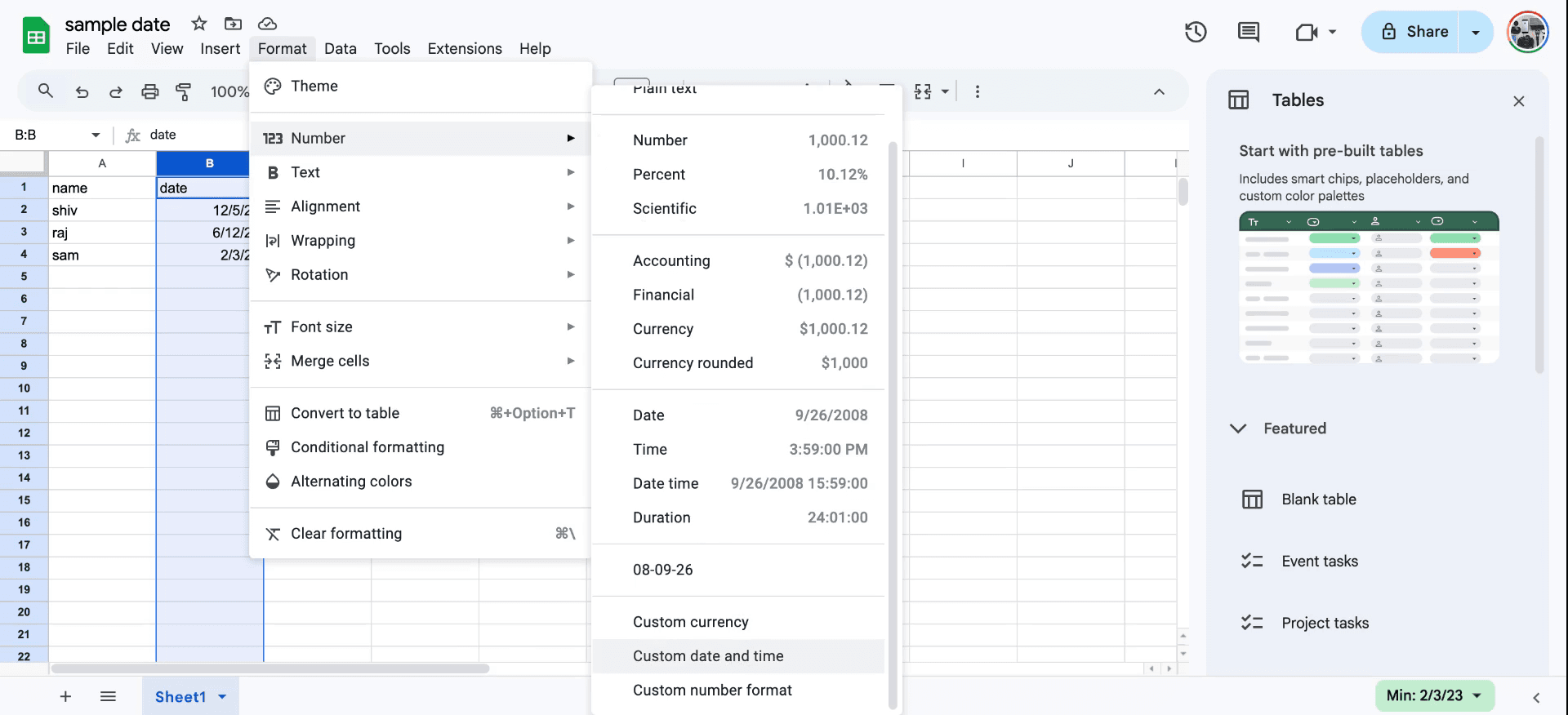
"Biçim" menüsü içinde "Sayı" üzerine gelin ve ardından "Özel Tarih ve Saat" seçeneğini belirleyin.
Adım 3
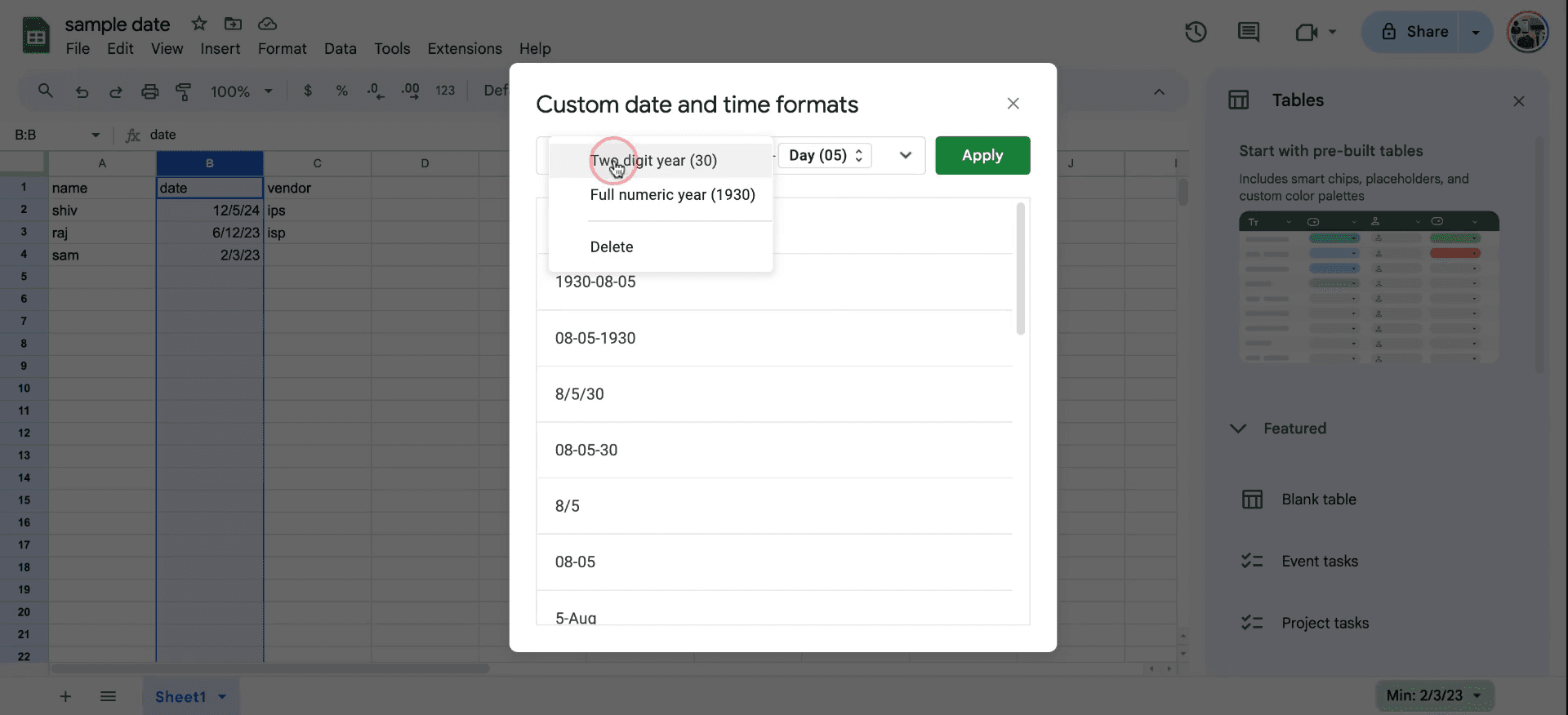
Sağlanan seçeneklerden istediğiniz tarih biçimini seçin. "iki yıl o tam sayısal yıl seçeneği. Seçiminizi yaptıktan sonra değişiklikleri uygulamak için "Uygula" seçeneğine tıklayın. İşte bir e-tabloda tarih biçimini böyle değiştirirsiniz.
Google E-Tablolar’da tarih biçimini değiştirmek için pratik ipuçları
Tarihlere sahip hücreleri seçin, ardından varsayılan tarih biçimini uygulamak için Biçim > Sayı > Tarih bölümüne gidin.
Kişiselleştirilmiş bir biçim oluşturmak için biçim menüsündeki özel tarih ve saat seçeneğini kullanın (örn.
DD-MM-YYYY).Dosya > Ayarlar > Dil/Ülke içindeki bölgesel ayarların, Sheets’te tarih biçimini değiştirme sırasında sorun yaşamamak için istediğiniz biçimle eşleştiğinden emin olun.
Google E-Tablolar’da tarih biçimini değiştirirken yaygın hatalar ve bunlardan nasıl kaçınılır
Metin olarak saklanan tarihler: Tarihler doğru biçimlenmiyorsa önce
DATEVALUEişlevini kullanarak dönüştürün.Yanlış dil/ülke ayarları: Uyuşmayan bölgesel ayarlar hatalara yol açabilir. Sheets’te tarih biçimini değiştirmeden önce bunu Dosya > Ayarlar > Dil/Ülke bölümünde düzeltin.
Sütunda tutarsız veri: Bir sütundaki tüm hücrelerin aynı veri türüne sahip olduğundan emin olun; böylece Sheets’te tarih biçimini değiştirme işlemi doğru şekilde uygulanır.
Google E-Tablolar’da tarih biçimini değiştirmeye yönelik sık sorulan sorular
Gün adını gösterecek şekilde tarihi nasıl biçimlendiririm?
Özel tarih ve saat kullanın ve hafta içi gün adını eklemek içinddddseçeneğini ekleyin.Tarih neden doğru biçimlenmiyor?
Bu durum çoğu zaman tarihin metin olarak saklanmasından kaynaklanır. Düzeltmek içinDATEVALUEişlevini kullanın.Aynı anda birden fazla sütuna tek bir tarih biçimi uygulayabilir miyim?
Evet, tüm sütunları seçin ve biçim menüsünü kullanarak Sheets’te tarih biçimini nasıl değiştireceğinizi uygulayın.Mac’te ekran kaydı nasıl alınır?
Mac’te ekran kaydı almak için Trupeer AI kullanabilirsiniz. Tüm ekranı yakalamanıza olanak tanır ve AI avatar ekleme, seslendirme ekleme, videoda yakınlaştırma ve uzaklaştırma gibi yapay zekâ özellikleri sunar. trupeer’in yapay zekâ video çeviri özelliğiyle videoyu 30+ dile çevirebilirsiniz.Ekran kaydına nasıl bir AI avatar eklerim?
Ekran kaydına bir AI avatar eklemek için AI ekran kayıt aracı kullanmanız gerekir. Trupeer AI, bir AI ekran kayıt aracıdır; birden fazla avatarla videolar oluşturmanıza yardımcı olur ve ayrıca videonuz için kendi avatarınızı oluşturmanıza da destek olur.Windows’ta ekran kaydı nasıl alınır?
Windows’ta ekran kaydı almak için yerleşik Oyun Çubuğu’nu (Windows + G) kullanabilir veya AI avatarlar, seslendirme, çeviri vb. daha gelişmiş özellikler için Trupeer AI gibi gelişmiş bir yapay zekâ aracından yararlanabilirsiniz.Videoya nasıl seslendirme eklerim?
Videolara seslendirme eklemek için trupeer ai chrome uzantısını indirin. Hesabınıza kaydolduktan sonra sesli videonuzu yükleyin, trupeer’den istediğiniz seslendirme seçeneğini belirleyin ve düzenlenmiş videonuzu dışa aktarın.Ekran kaydında nasıl yakınlaştırma yaparım?
Ekran kaydı sırasında yakınlaştırmak için Trupeer AI içindeki yakınlaştırma efektlerini kullanın; belirli anlarda içeri ve dışarı yakınlaştırmanıza olanak tanır ve görsel etkiyi artırır
İnsanlar ayrıca soruyor
Teknik Dokümantasyon Oluşturucu
Google E-Tablolar’da Rupee Sembolü Nasıl Eklenir
Google E-Tablolar’da Para Birimi Biçimi Nasıl Değiştirilir
Google E-Tablolar’da Madde İşaretleri Nasıl Eklenir
İlgili Eğitimler



