
Canva’ya Yazı Tipi Nasıl Eklenir
Canva’da kendi yazı tiplerinizi kullanmak ister misiniz? İşte Canva Pro ile Brand Kit’inize özel yazı tiplerini nasıl yükleyip nasıl uygulayacağınız.
Bu işlem, Canva tasarımlarınıza özel yazı tiplerini kolayca eklemeniz için sizi adım adım yönlendirecektir.
Bu talimatları izleyerek şablonlarınızı istediğiniz yazı tipleriyle kişiselleştirebileceksiniz.
Canva’da özel yazı tiplerini kullanmak için bunları Brand Kit’inize yüklemeniz gerekir. Bu özellik Canva Pro, Teams, Education veya Nonprofits kullanıcıları için kullanılabilir.
Adım 1: Brand Kit’e Erişin
Canva hesabınıza giriş yapın.
Sol kenar çubukta Brand > Brand Kit seçeneğine tıklayın.
Birden fazla brand kit’iniz varsa, güncellemek istediğinizi seçin.
Adım 2: Bir Yazı Tipi Yükleyin
Fonts bölümüne kadar aşağı kaydırın.
Uploaded Fonts altında “Upload a font” veya “Add new” seçeneğine tıklayın.
Bilgisayarınızdan bir yazı tipi dosyası seçin (desteklenen biçimler:
.OTF,.TTFveya.WOFF).İstendiğinde, yazı tipini kullanma haklarınızın olduğunu doğrulayın.
Yüklemenin tamamlanmasını bekleyin.
Adım 3: Yüklenen Yazı Tipini Tasarımınızda Kullanın
Yeni bir Canva tasarımı açın veya oluşturun.
Bir metin kutusu ekleyin veya seçin.
Üst araç çubuğundaki Font açılır menüsünü açın.
Uploaded Fonts bölümüne kadar aşağı kaydırın ve yüklediğiniz yazı tipine tıklayın.
Metin, seçilen yazı tipine güncellenecektir.
Adım Adım Rehber: Canva’ya Yazı Tipleri Nasıl Eklenir
Adım 1
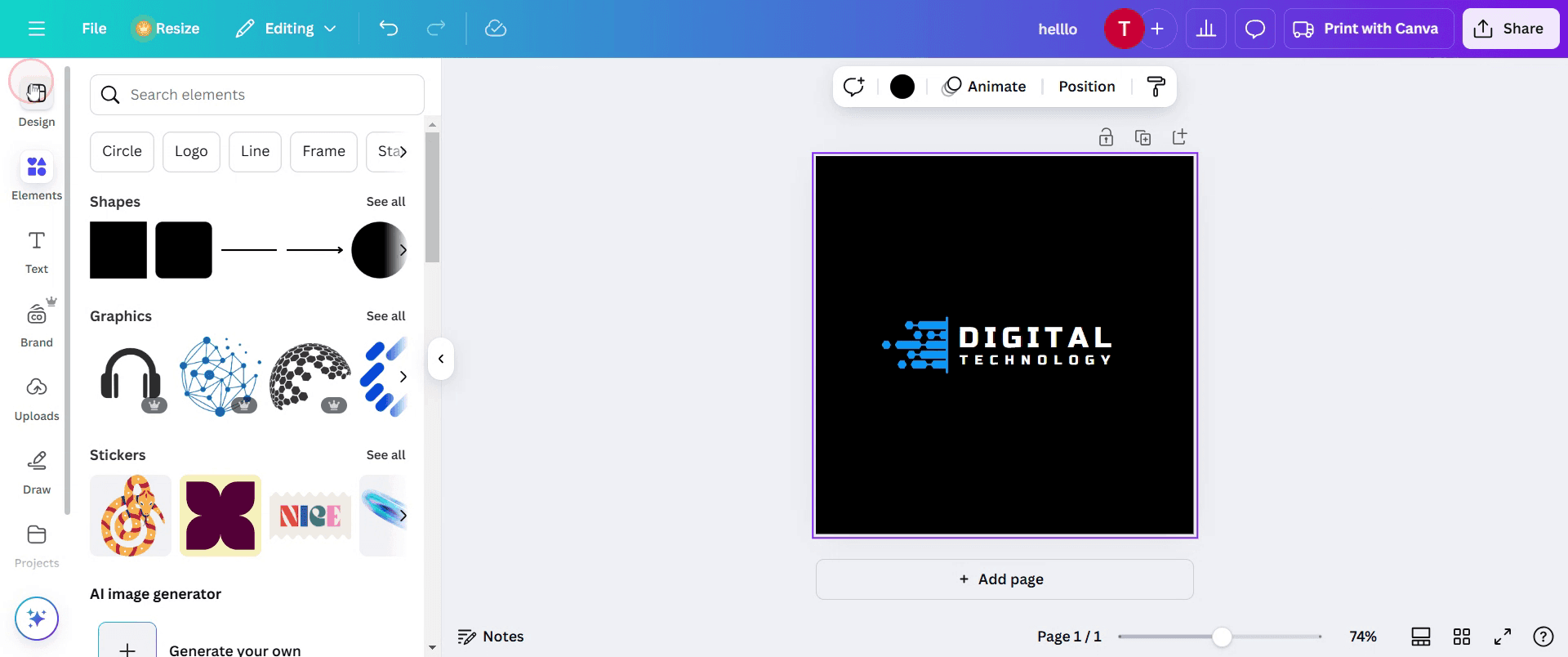
Canva’yı açarak başlayın. Açtıktan sonra tasarım bölümüne tıklayın.
Adım 2
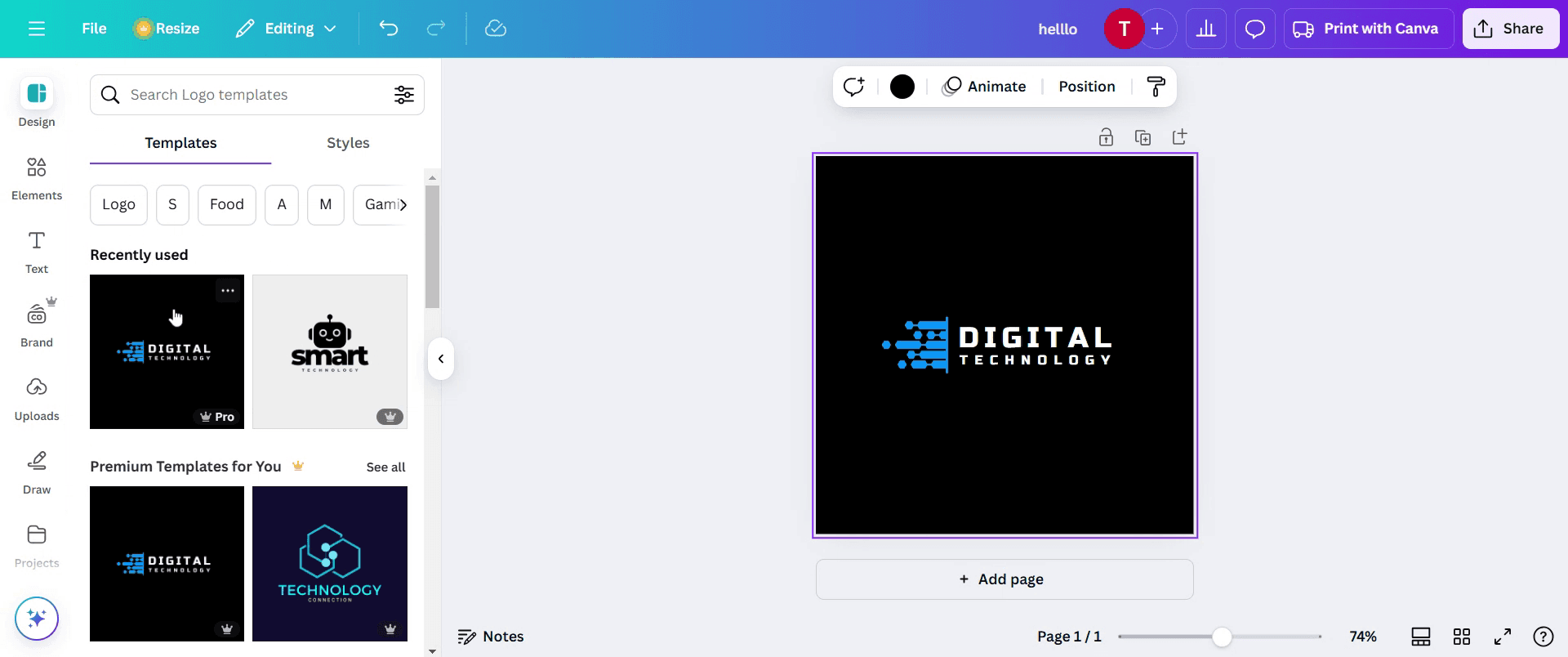
Tasarım bölümünde şablonlar seçeneğini bulun ve bunu seçin. İstediğiniz şablonu seçin.
Adım 3
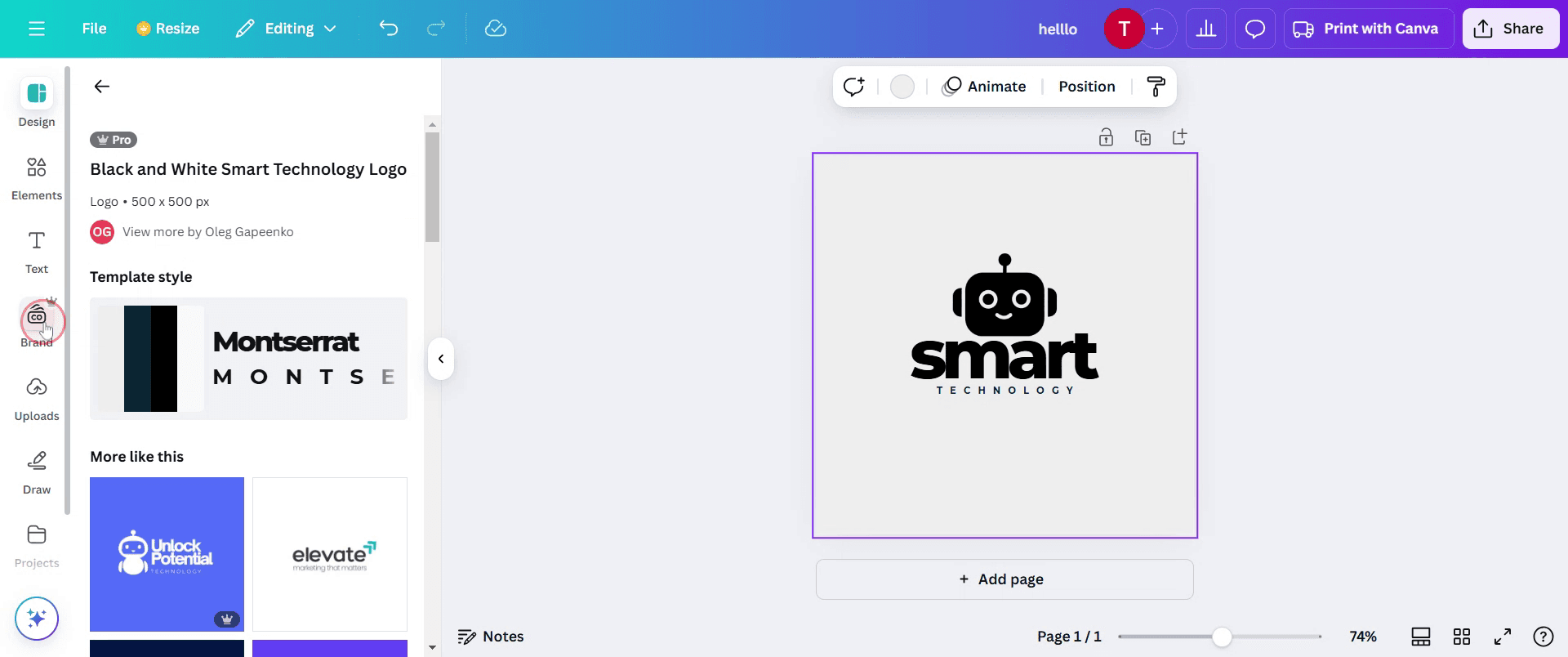
Bir şablon seçtikten sonra metni özelleştirmek için 'Brand' seçeneğine tıklayarak devam edin.
Adım 4
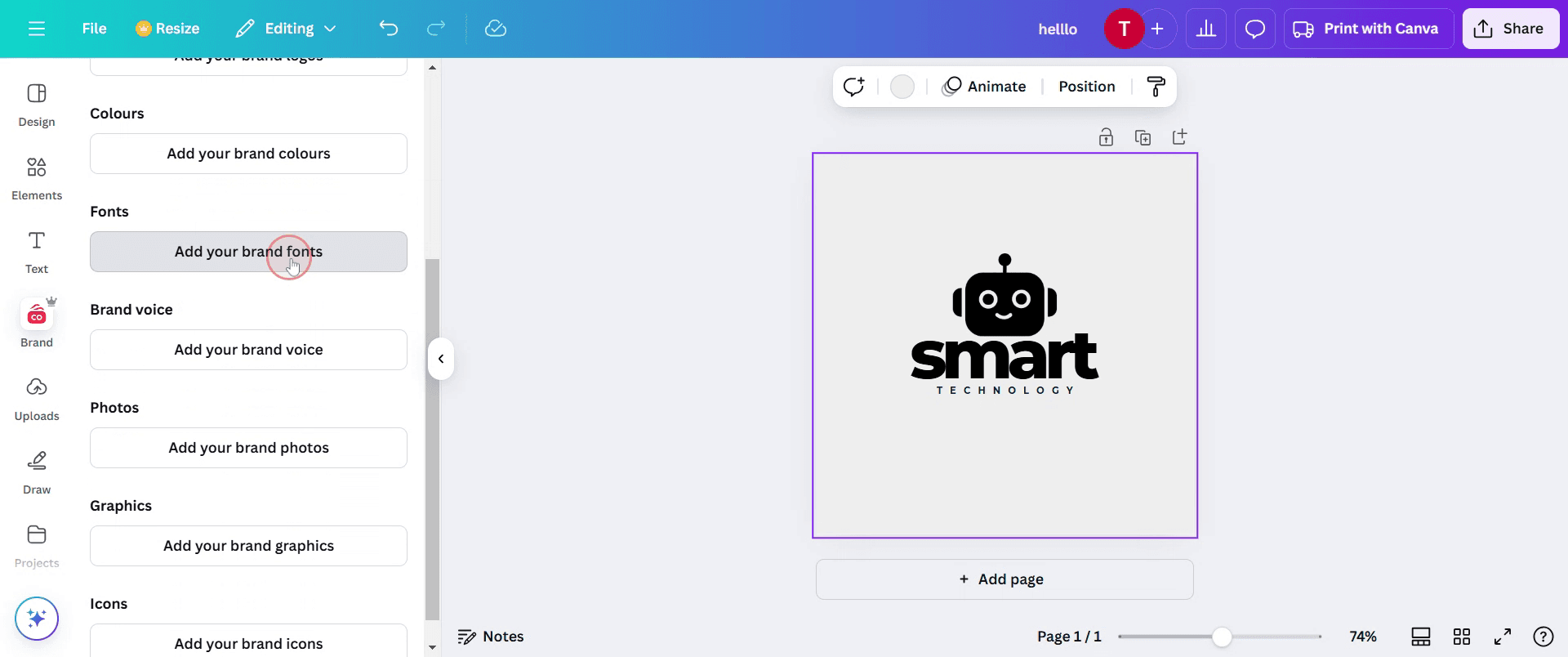
Aşağı kaydırın ve 'Fonts' seçeneğini seçin. Ardından yazı tiplerinizi ekleyin
Adım 5
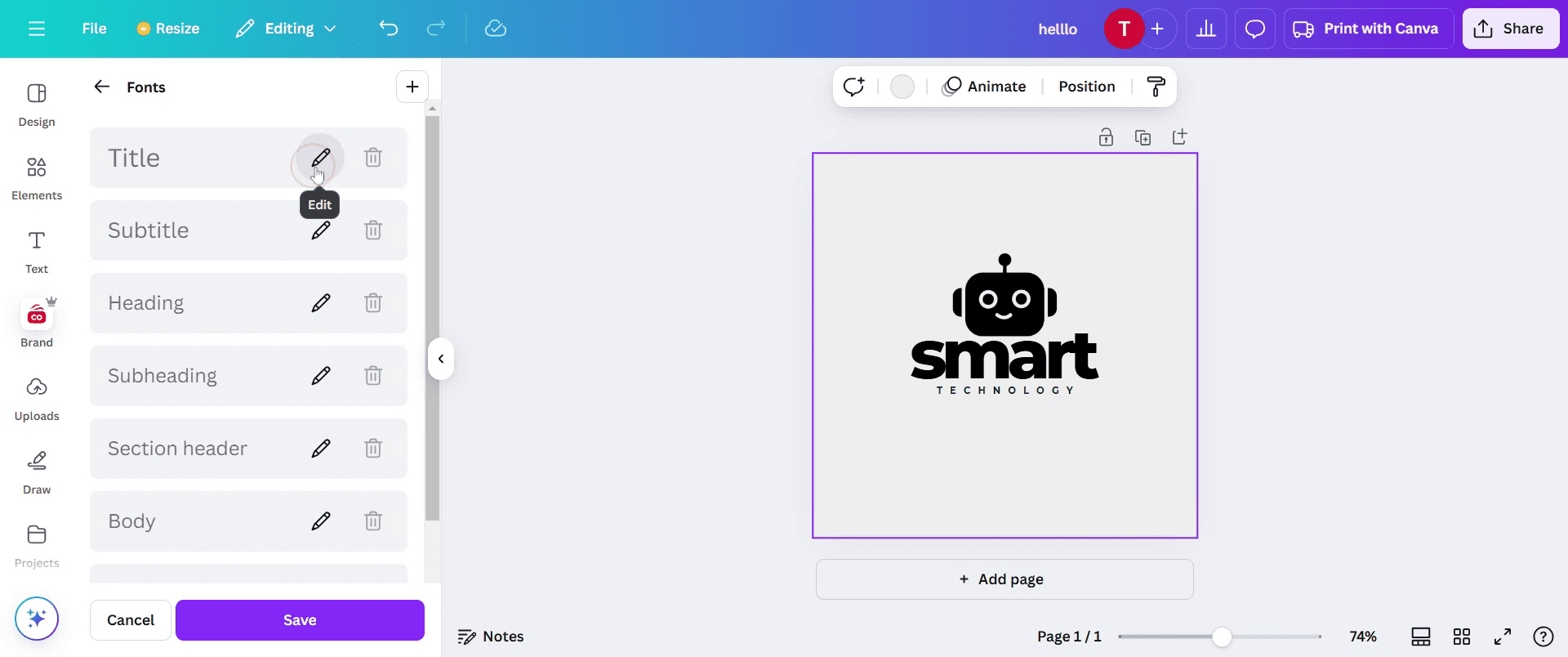
Şimdi yazı tipi seçimini ve başlık özelleştirmesini açmak için 'Edit' seçeneğine tıklayın.
Adım 6
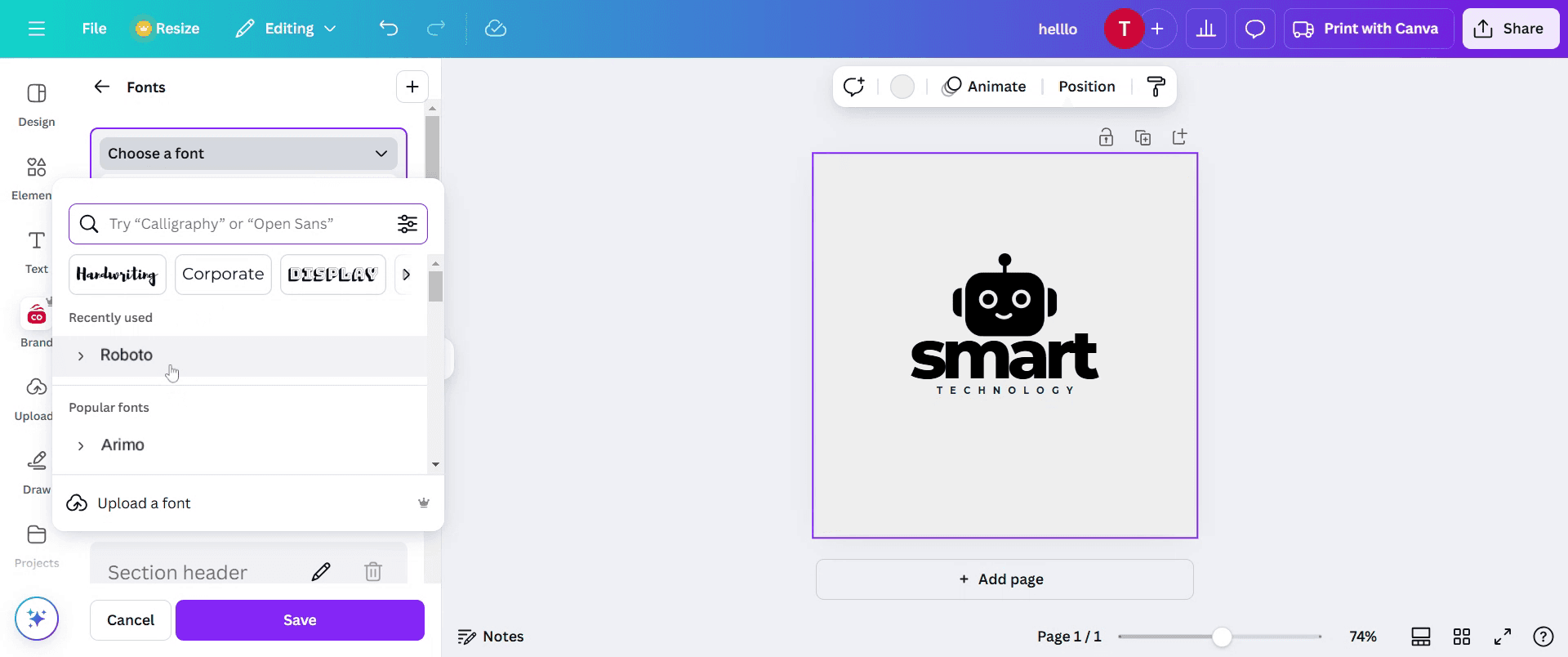
Burada, tasarımınız için kullanmak istediğiniz yazı tipini mevcut seçenekler arasından seçin.
Adım 7
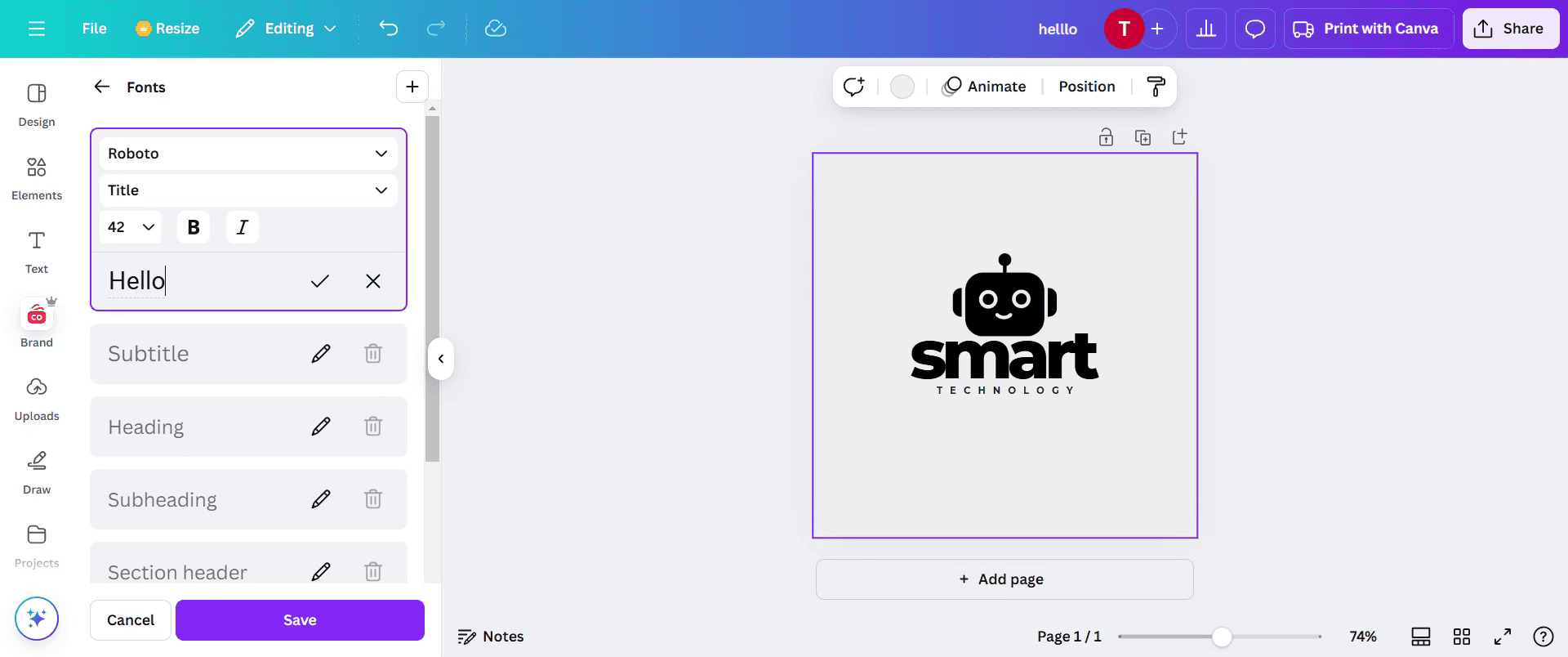
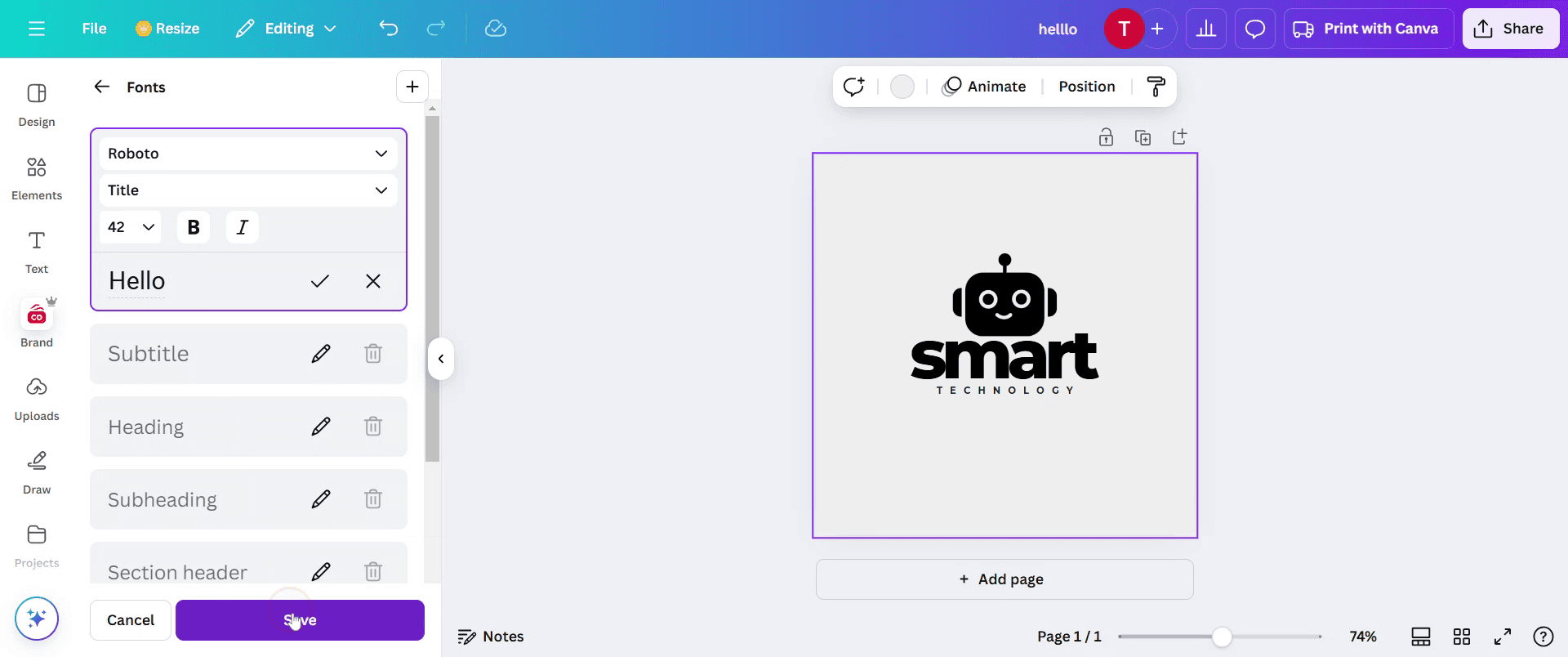
Devam ederek başlık bölümüne geçin ve şablona eklemek için istediğiniz başlığı girin.
Adım 8
Başlığı girdikten sonra save düğmesine tıklayın. Yeni yazı tipi görünecek ve kullanmak üzere seçebilirsiniz.
Adım 9
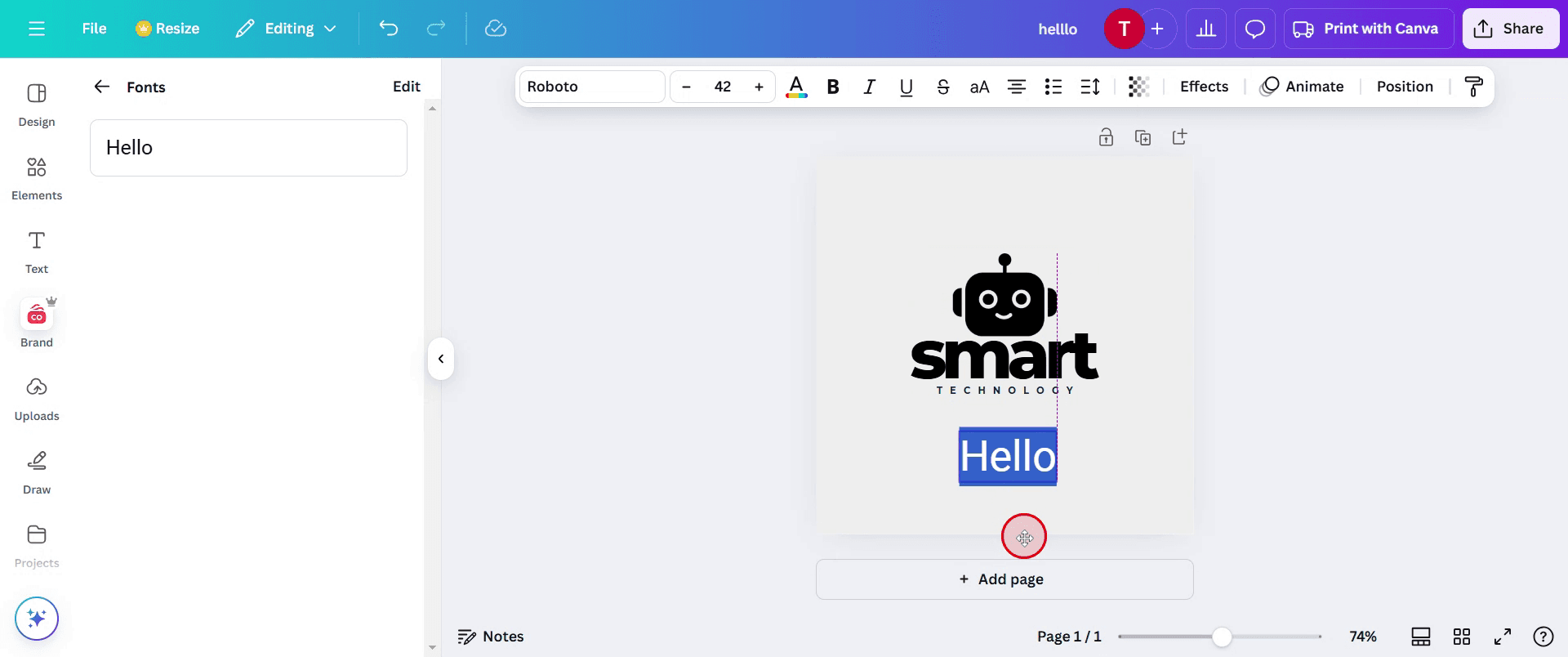
Son olarak, seçtiğiniz yazı tipinin tasarımınıza uygulandığını görebileceksiniz.
Canva’ya font eklemek için pro ipuçları
Desteklenen formatları kullanın – Canva yalnızca OTF, TTF veya WOFF formatlarındaki font dosyalarını destekler; yüklemeden önce fontunuzun doğru formatta olduğundan emin olun.
Fontlarınızı düzenleyin – Canva Brand Kit’te fontlarınızı doğru şekilde adlandırın ve kategorilere ayırın; böylece farklı tasarımlara kolayca bulup uygulayabilirsiniz.
Font lisansını kontrol edin – Yüklemeden önce fontunuzun ticari kullanım için lisanslandığını doğrulayın; böylece telif hakkı sorunlarından kaçınabilirsiniz.
Yaygın hatalar ve bunlardan nasıl kaçınılır
Desteklenmeyen font formatını yüklemek – Fontunuz OTF, TTF veya WOFF değilse Canva onu tanımaz; yüklemeden önce dönüştürün.
Canva Pro kullanmamak – Özel fontlar yalnızca Canva Pro ile yüklenebilir; bu nedenle ücretsiz kullanıcılar bu özelliğe erişemez.
Font görünürlüğü sorunlarını göz ardı etmek – Bazı özel fontlar bulanık veya bozuk görünebilir; nihai tasarımlarda kullanmadan önce farklı boyutlarda test edin.
Canva’ya font eklemek için sık sorulan sorular
Canva’da Canva Pro hesabım olmadan font ekleyebilir miyim?
Hayır, özel font yükleme özelliği yalnızca Canva Pro, Canva for Teams ve Canva for Education hesaplarında kullanılabilir.Canva’ya font eklerken hangi dosya türleri kabul edilir?
Canva, OTF, TTF ve WOFF font formatlarını destekler. Yüklemeden önce font dosyanızın bu formatlardan birinde olduğundan emin olun.Canva’ya font ekledikten sonra fontum neden görünmüyor?
Fontunuzun desteklenen bir formatta olup olmadığını, doğru şekilde yüklenip yüklenmediğini ve Canva Pro erişiminizin bulunup bulunmadığını kontrol edin. Gerekirse sayfayı yenileyin.Mac’te ekran kaydı nasıl alınır?
Mac’te ekran kaydı almak için Trupeer AI’yi kullanabilirsiniz. Tüm ekranınızı yakalamanıza olanak tanır ve AI avatar ekleme, seslendirme ekleme, videoda yakınlaştırma/açma gibi yapay zekâ özellikleri sunar. trupeer’ın yapay zekâlı video çeviri özelliğiyle videoyu 30+ dile çevirebilirsiniz.Ekran kaydına bir AI avatar nasıl eklenir?
Ekran kaydına bir AI avatar eklemek için bir AI ekran kayıt aracı kullanmanız gerekir. Trupeer AI, bir AI ekran kayıt aracıdır; birden fazla avatarla videolar oluşturmanıza yardımcı olur ve ayrıca videonuz için kendi avatarınızı oluşturmanıza da destek olur.Windows’ta ekran kaydı nasıl alınır?
Windows’ta ekran kaydı almak için yerleşik Oyun Çubuğu’nu (Windows + G) kullanabilir veya AI avatarlar, seslendirme, çeviri vb. daha gelişmiş özellikler için Trupeer AI gibi gelişmiş bir yapay zekâ aracından yararlanabilirsiniz.Videoya seslendirme nasıl eklenir?
Videolara seslendirme eklemek için trupeer ai chrome uzantısını indirin. Kaydolduktan sonra videonuzu sesle birlikte yükleyin, trupeer’dan istediğiniz seslendirmeyi seçin ve düzenlenmiş videonuzu dışa aktarın.Ekran kaydında nasıl yakınlaştırma yapabilirim?
Ekran kaydı sırasında yakınlaştırmak için Trupeer AI’deki yakınlaştırma efektlerini kullanın; bu sayede belirli anlarda içeriye ve dışarıya yakınlaştırma yaparak videonuzun görsel etkisini artırabilirsiniz.
Önerilen okumalar
Teknik Dokümantasyon Oluşturucu
Canva’da bir doküman nasıl döndürülür
Canva’da metinden desen nasıl oluşturulur
Canva videolarında süre nasıl artırılır
İlgili Eğitimler


