

Google E-Tablolarda Filtreler Nasıl Uygulanır
Bu hızlı adım adım rehberle Google Gheets’te filtre eklemeyi öğrenin. Bugün Google E-Tablolar’da profesyonel gibi çalışmaya başlayın!
Bu dokümanda, verilerinizi sıralamak ve analiz etmek için Google Sheets’te filtreleri nasıl etkili bir şekilde uygulayacağınızı öğreneceksiniz.
Filtreler, gereksiz ayrıntıları gizlerken yalnızca ihtiyacınız olan bilgileri görüntülemenizi sağlar.
Filtreleme, hiçbir şeyi silmeden veya taşımadan yalnızca ihtiyacınız olan verileri görmenize yardımcı olur.
1. Filtrelemeyi Etkinleştirin
Veri aralığını seçin: Tablo içindeki herhangi bir hücreye tıklayın veya filtrelemek istediğiniz aralığa tıklayın.
Filtreyi açın: Veri > Filtre oluştur seçeneğine gidin veya araç çubuğundaki filtre simgesine (huni simgesi) tıklayın.
Filtre simgeleri görünür: Artık her sütun başlığının yanında küçük bir filtre oku görünecek.
2. Filtreleri Uygulayın
Bir filtre simgesine tıklayın: Filtrelemek istediğiniz sütun başlığının yanındaki oku tıklayın.
Filtre yöntemini seçin:
Değerlere göre: Göster/gizlemek için belirli değerleri işaretleyin veya işaretini kaldırın.
Koşula göre: "büyüktür," "içerir" veya "ile başlar" gibi kurallar belirleyin.
Renge göre: Metin veya dolgu renklerine göre satırları filtreleyin.
3. Filtre Görünümlerini Kaydedin (İsteğe bağlı)
Birden fazla kullanıcının farklı filtrelenmiş görünümlere ihtiyacı varsa bunu kullanın:
Veri > Filtre görünümleri > Yeni filtre görünümü oluştur seçeneğine gidin.
Kolay başvuru için görünümü adlandırın.
2. adımda olduğu gibi filtrelerinizi uygulayın.
Veri > Filtre görünümleri altında daha sonra kaydedin ve erişin.
4. Filtreleri Kaldırın
Görünümü sıfırlamak için Veri > Filtreyi kaldır seçeneğine gidin veya filtre simgesine tekrar tıklayıp Filtreyi kaldır’ı seçin.
Adım Adım Kılavuz: Sheets’te filtre nasıl uygulanır
Adım 1
Sayfanızda filtre uygulamaya başlamak için menüye gidin ve filtre simgesine tıklayın. Uygun öğeyi seçtikten sonra, filtreleme işlemini başlatmak için kullanabileceğiniz bir filtre düğmesi görünecektir.
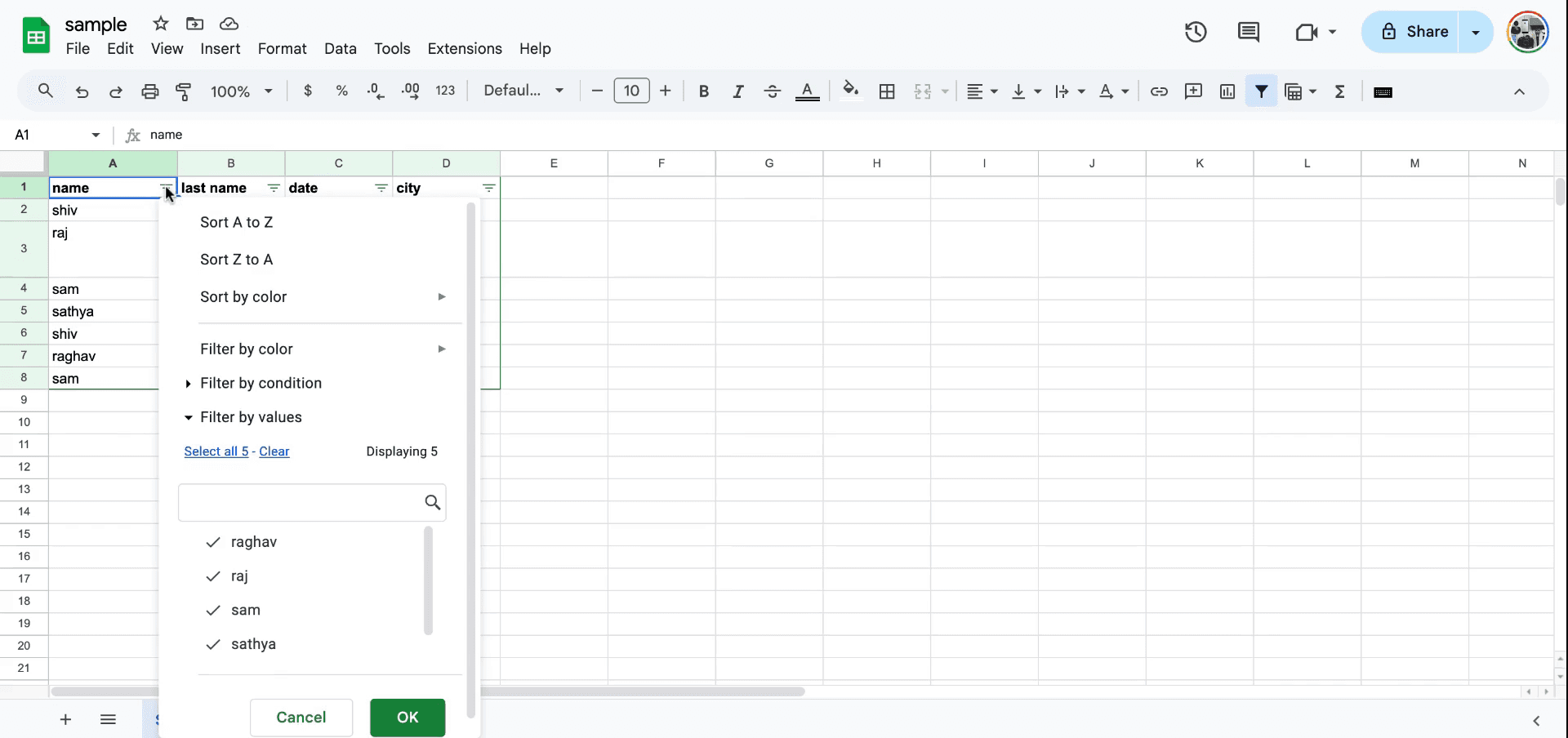
Adım 2
Filtre menüsü açıldıktan sonra, koşula göre filtrelemeyi seçebilirsiniz. Metne, tarihe ve daha fazlasına göre filtreleme gibi çeşitli seçenekler vardır.
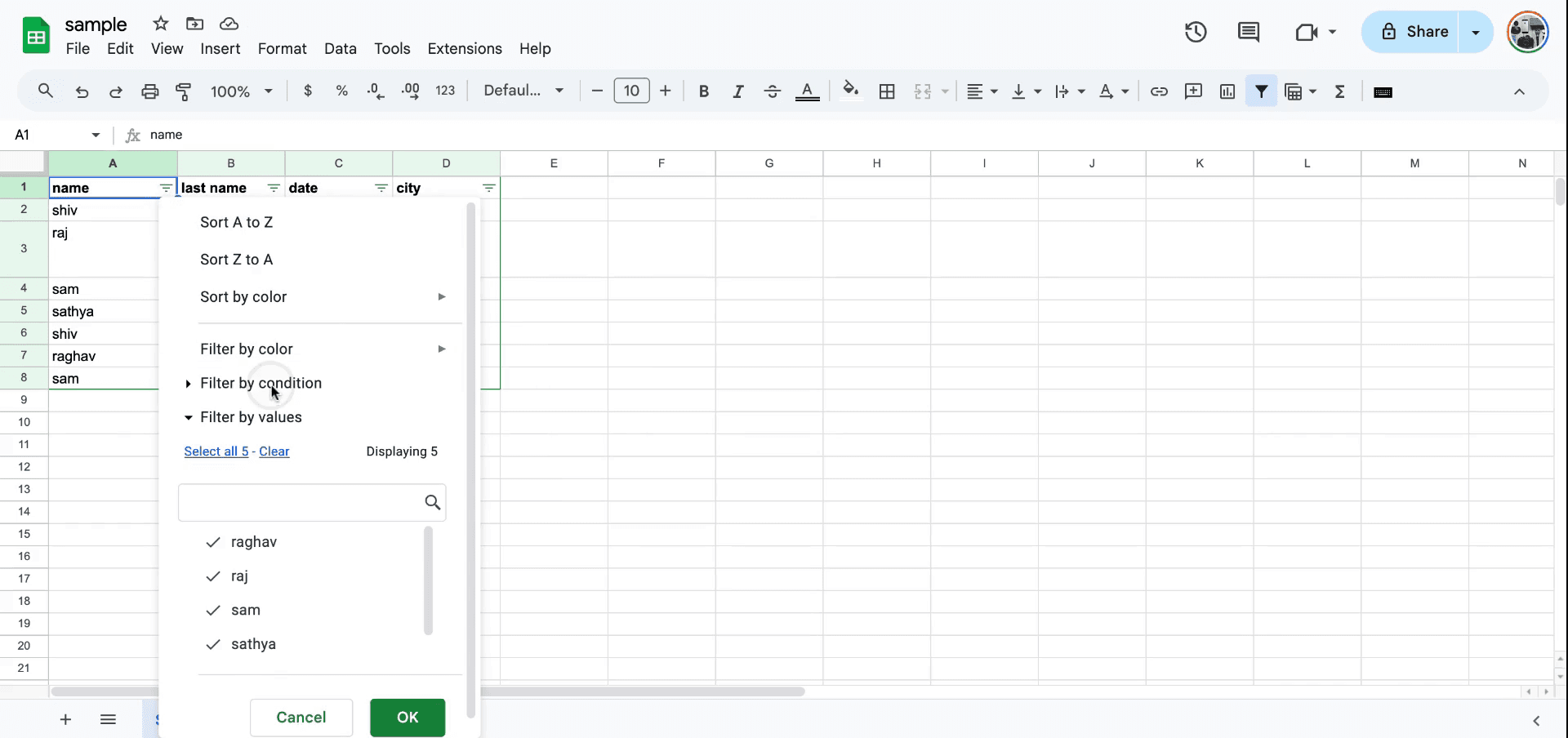
Adım 3
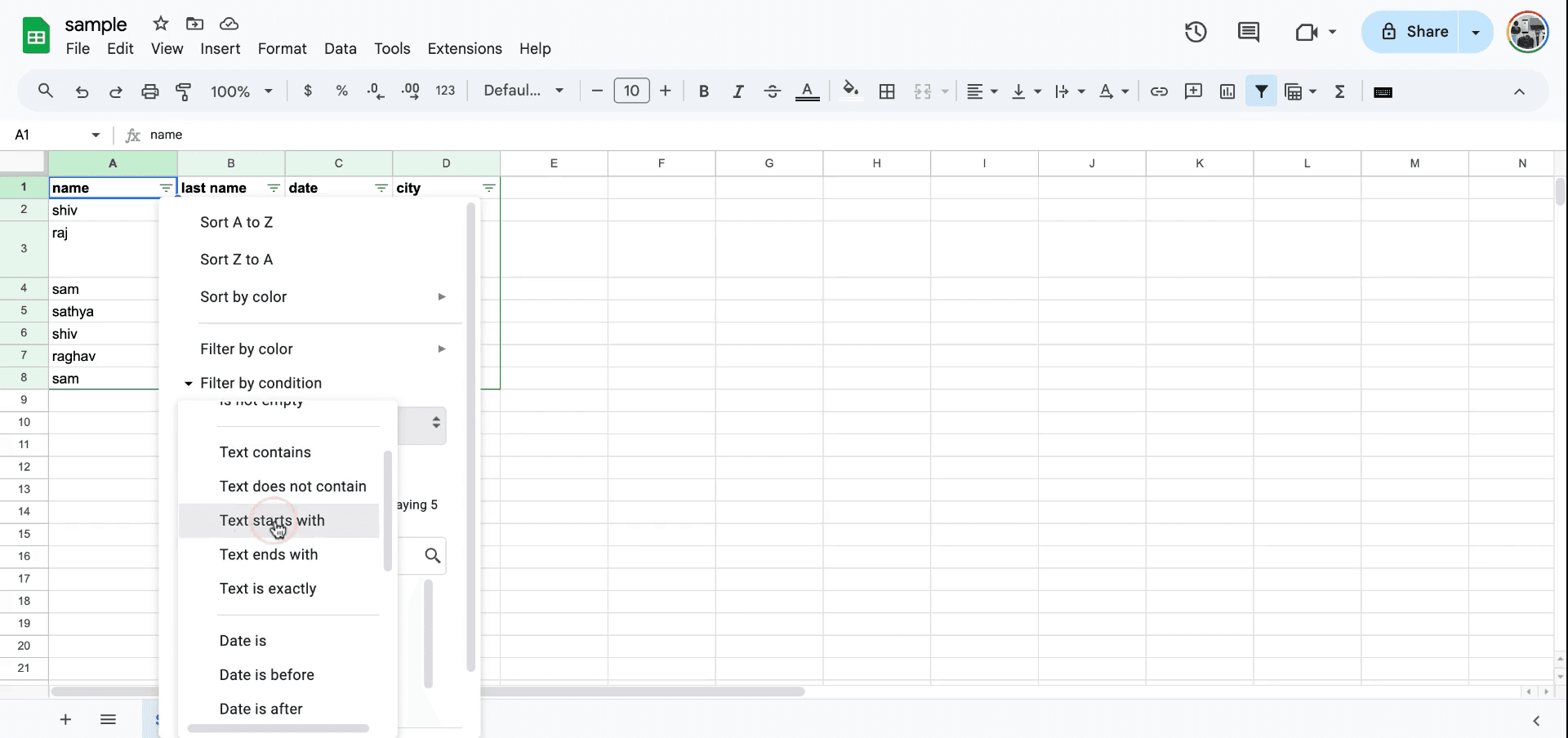
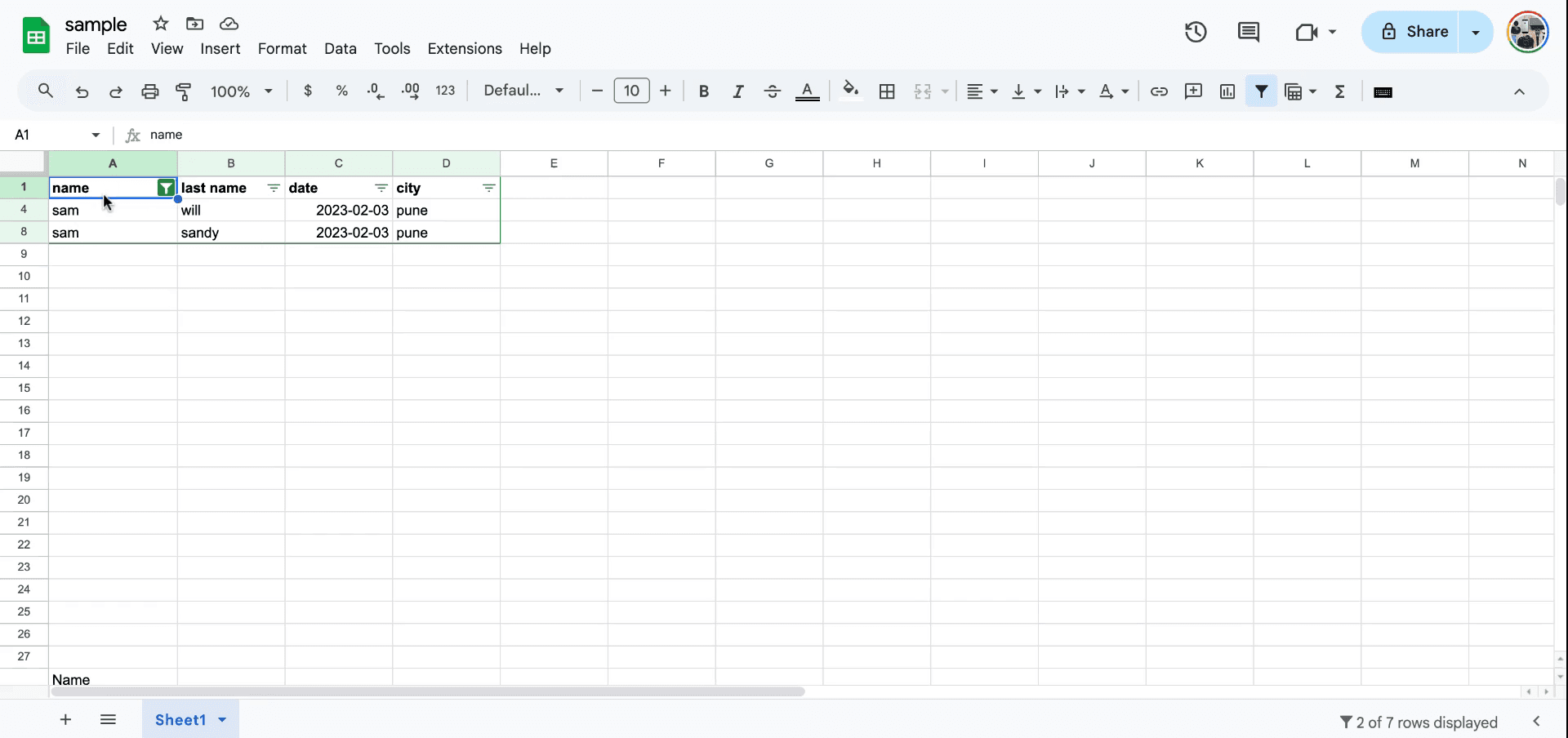
Metin belirli bir harfle başlıyorsa, örneğin yalnızca "S" ile başlayan değerleri görüntülemek için "S" girin. Filtreyi değiştirmeye ihtiyacınız varsa, onu kaldırıp ardından "S" harfiyle başlayan veya biten girişleri filtrelemek gibi yeni bir filtre uygulayabilirsiniz.
Adım 4
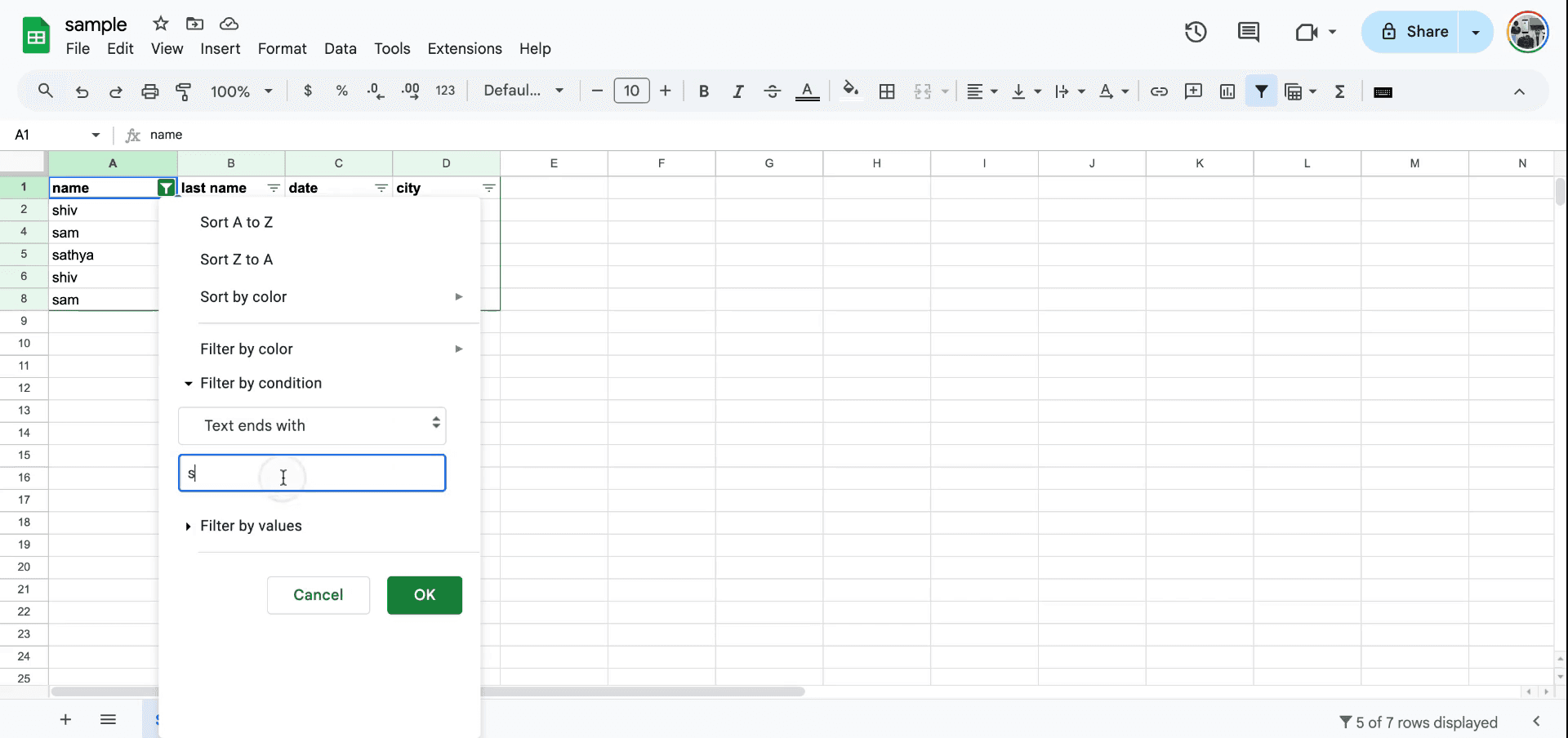
Benzer şekilde, adları "M" harfiyle biten girişleri görüntülemek için "M ile biten" filtresini uygulayın. Bu, yalnızca bu ölçütle eşleşen girişleri görüntüler.
Adım 5
Filtre işlevi başka bir yöntemle de erişilebilir. Ek seçenekler için veri menüsüne gidebilirsiniz.
Yöntem 2
Adım 1
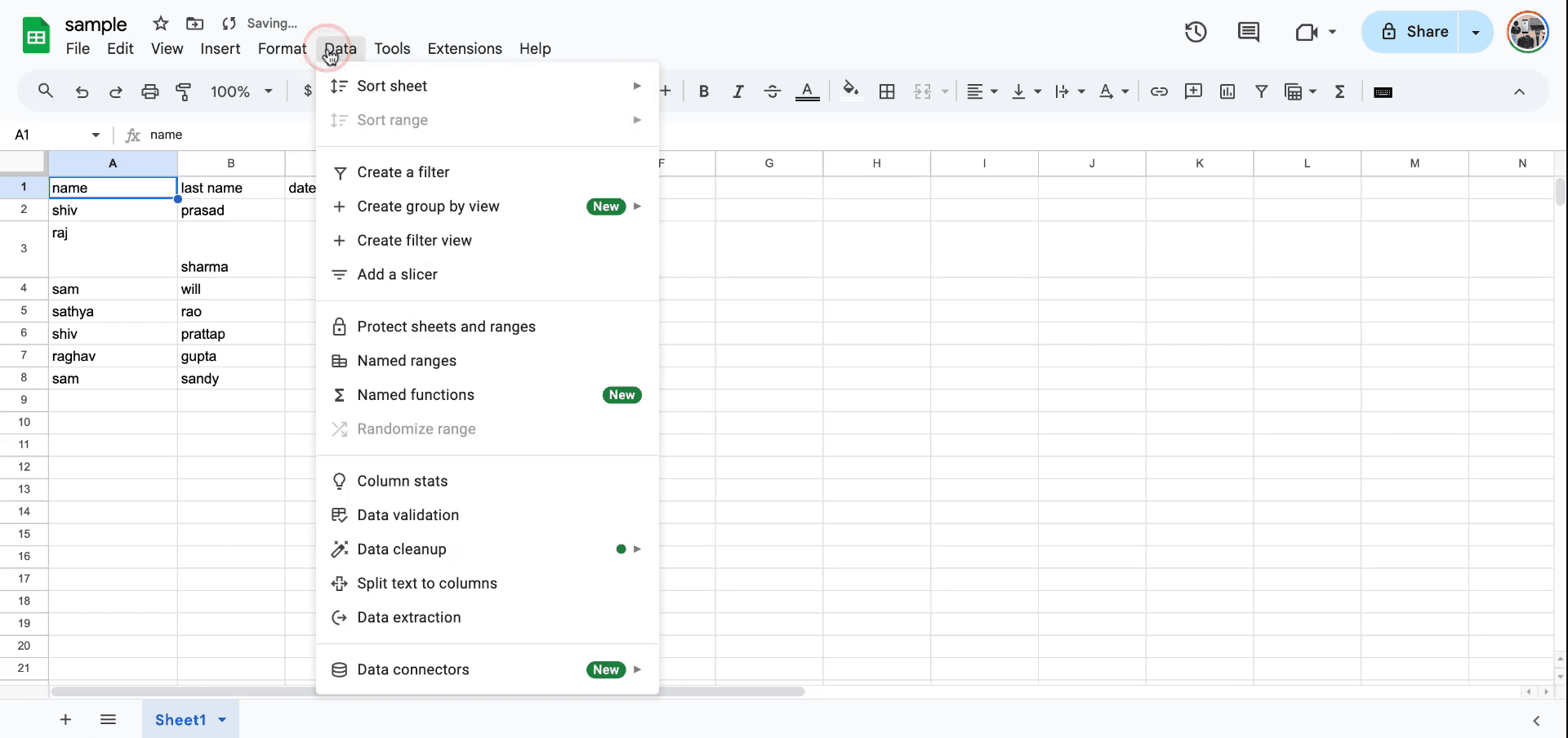
Veri menüsü içinde filtre ekleme ve oluşturma seçeneği bulunur. Bu, filtreleme sürecini başlatmak için alternatif bir yöntemdir.
Adım 2
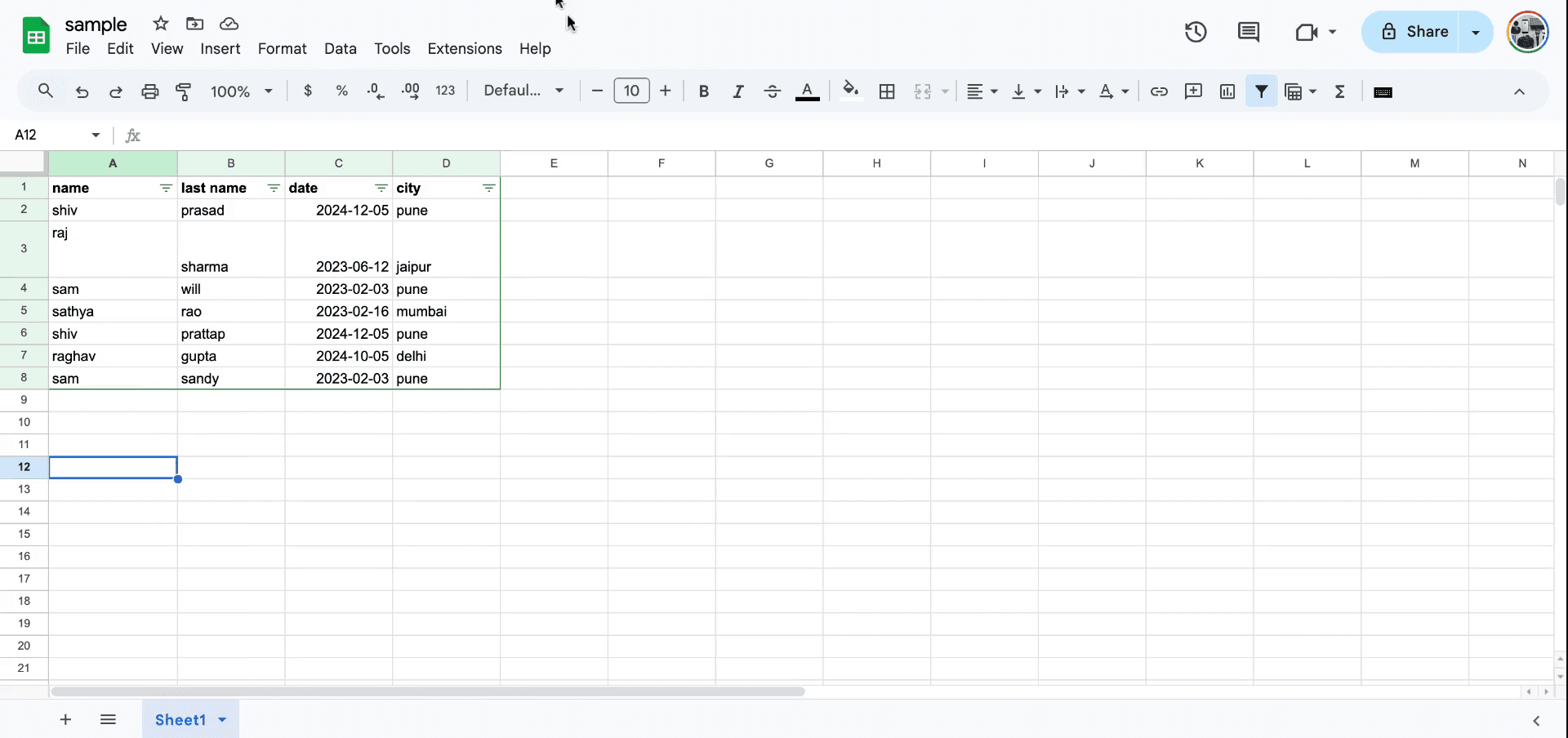
Filtreyi oluşturduktan sonra, verilerinizi daha iyi görüntülemek için aynı koşula göre filtreleme sürecine devam edebilirsiniz. Yani Sheets’te filtreleri uygulama şekli bu.
Google E-Tablolar’da filtre uygulamak için pratik ipuçları
Filtre simgesini kullanın: Filtrelemek istediğiniz hücre aralığını seçin, ardından seçili aralığa filtre eklemek için araç çubuğundaki filtre simgesine tıklayın.
Koşula göre filtreleyin: Sütun başlığındaki açılır ok simgesine tıklayın, Koşula göre filtrele seçeneğini belirleyin ve tercih ettiğiniz koşulu seçin (ör. değeri belirli bir eşiğin üstünde olanlar, metin içerir vb.).
Renge göre filtreleyin: Renge göre filtrele seçeneğini açılır menüden belirleyerek hücreleri metin veya arka plan rengine göre filtreleyebilirsiniz.
Google E-Tablolar’da filtre uygularken sık yapılan hatalar ve bunlardan nasıl kaçınılır
Filtrenin tüm veri kümesini kapsamaması: Filtre, ilgili tüm sütunları kapsamayabilir. Çözüm: Seçtiğiniz aralığın filtrelemek istediğiniz tüm sütunları içerdiğinden emin olun.
Verilerin kaybolması: Bazen filtre nedeniyle verilerin eksik olduğu görünebilir. Çözüm: Filtre simgesine tıklayın ve tüm verileri tekrar görmek için Filtreyi temizle seçeneğini belirleyin.
Filtrelenmiş verilerde istenmeyen değişiklikler: Görünür veriler üzerinde değişiklik yaparken filtreleme kafa karışıklığına neden olabilir. Çözüm: Düzenleme yapmadan önce filtrenin açık mı kapalı mı olduğunu iki kez kontrol edin.
Google E-Tablolar’da filtre uygulamaya yönelik sık sorulan sorular
Aynı anda birden fazla filtre uygulayabilir miyim?
Evet, farklı sütunlarda aynı anda filtre uygulayabilirsiniz.Filtreyi nasıl kaldırırım?
Filtre simgesine tıklayın ve temizlemek için Filtreyi kaldır seçeneğini belirleyin.Tarih veya sayı aralığına göre filtreleyebilir miyim?
Evet, filtre açılır menüsünde ilgili koşulu seçerek sütunları tarih veya sayı aralığına göre filtreleyebilirsiniz.Mac’te ekran kaydı nasıl alınır?
Mac’te ekran kaydı almak için Trupeer AI kullanabilirsiniz. Tüm ekranı yakalamanıza olanak tanır ve AI avatar ekleme, seslendirme ekleme, videoda yakınlaştırma/uzaklaştırma gibi yapay zekâ özellikleri sunar. trupeer’ın AI video çeviri özelliğiyle videoyu 30+ dile çevirebilirsiniz.Ekran kaydına bir AI avatar nasıl eklenir?
Ekran kaydına bir AI avatar eklemek için bir AI ekran kaydı aracı kullanmanız gerekir. Trupeer AI, bir AI ekran kaydı aracıdır; birden fazla avatarla videolar oluşturmanıza yardımcı olur ve ayrıca videonuz için kendi avatarınızı oluşturmanıza da destek olur.Windows’ta ekran kaydı nasıl alınır?
Windows’ta ekran kaydı almak için yerleşik Oyun Çubuğu’nu (Windows + G) kullanabilir veya AI avatarlar, seslendirme, çeviri vb. daha gelişmiş özellikler için Trupeer AI gibi gelişmiş bir yapay zekâ aracından yararlanabilirsiniz.Videoya seslendirme nasıl eklenir?
Videolara seslendirme eklemek için trupeer ai chrome uzantısını indirin. Hesabınıza giriş yaptıktan sonra sesli videonuzu yükleyin, trupeer’dan istediğiniz seslendirme sesini seçin ve düzenlenmiş videonuzu dışa aktarın.Ekran kaydında nasıl yakınlaştırma yaparım?
Ekran kaydı sırasında yakınlaştırmak için Trupeer AI’deki yakınlaştırma efektlerini kullanın; bu sayede belirli anlarda içeriye ve dışarıya yakınlaştırma yaparak videonuzun görsel etkisini artırabilirsiniz.
İnsanlar ayrıca şunu soruyor
Teknik Dokümantasyon Oluşturucu
Google E-Tablolar’da Rupya Sembolü Nasıl Eklenir
Google E-Tablolar’da Para Birimi Biçimi Nasıl Değiştirilir
Google E-Tablolar’da Madde İşaretleri Nasıl Eklenir
İlgili Eğitimler



