

Google Sheets’te Google Takvim Nasıl Eklenir
Bu kısa eğitimle Google Sheets’e bir takvim eklemeyi öğrenin. Planlama ya da takip için olsun, takvim eklemek kolaydır ve özelleştirilebilir.
Bu doküman, Google Sheets içinde bir takvim işlevi eklemek için net ve anlaşılır bir süreç sunar. Aşağıdaki adımları izleyerek kullanıcılar, Google Sheets’te kolayca bir tarih seçme özelliği ekleyebilir.
Şablon kullanıyor olsanız, formüllerle sıfırdan bir tane oluşturuyor olsanız ya da faydalı bir eklenti yüklüyor olsanız da, Google Dokümanlar’da takvim oluşturma ile Google Sheets’e takvim eklemenin birkaç kolay yolu vardır. Hatta zaman içinde etkinlikleri görselleştirmek için bir zaman çizelgesi görünümü de oluşturabilirsiniz.
Seçenek 1: Bir Takvim Şablonu Kullanın
Takvim eklemenin en hızlı yolu:
Google Sheets’i açın ve Dosya > Yeni > Şablondan bölümüne gidin.
Şablon galerisinde “Calendar” ifadesini arayın.
İhtiyaçlarınıza uygun bir Şablon seçin.
Kendi etkinliklerinizi, tarihleri veya biçimlendirmeyi ekleyerek özelleştirin.
Seçenek 2: Özel Bir Takvim Oluşturun
Düzen üzerinde daha fazla kontrol istiyorsanız:
DATE()Fonksiyonunu kullanın
Örneğin:=DATE(2025, 6, 9)9 Haziran 2025’i döndürür.Hücreleri Biçimlendirin
Görüntü formatını, sizin için hangisi uygunsa günü, tam tarihi veya haftayı gösterecek şekilde değiştirin.Ayı Tamamlayın
Kalan ayı otomatik doldurmak veya haftaları dinamik olarak oluşturmak için formülleri kullanın.
Seçenek 3: Bir Takvim Eklentisi Yükleyin
Araç çubuğunda Eklentiler > Eklentileri edinin bölümüne gidin.
“Calendar” ifadesini arayın ve iş akışınıza uygun bir eklenti seçin.
Yükleyin ve Yapılandırın
Takvim düzeninizi kurmak veya etkinliklerle senkronize etmek için eklentinin sağladığı yönergeleri izleyin.
Seçenek 4: Zaman Çizelgesi Görünümü Oluşturun
Proje zaman çizelgelerini veya zaman içindeki etkinlikleri takip etmek için idealdir:
Veri Aralığınızı Seçin (başlangıç tarihi ve bitiş tarihi içermelidir).
Ekle > Zaman çizelgesi bölümüne gidin.
Zaman çizelgesini proje aşamalarınıza veya etkinlik planınıza uyacak şekilde özelleştirin.
Adım Adım Rehber: Google Sheets’te Takvim Nasıl Eklenir
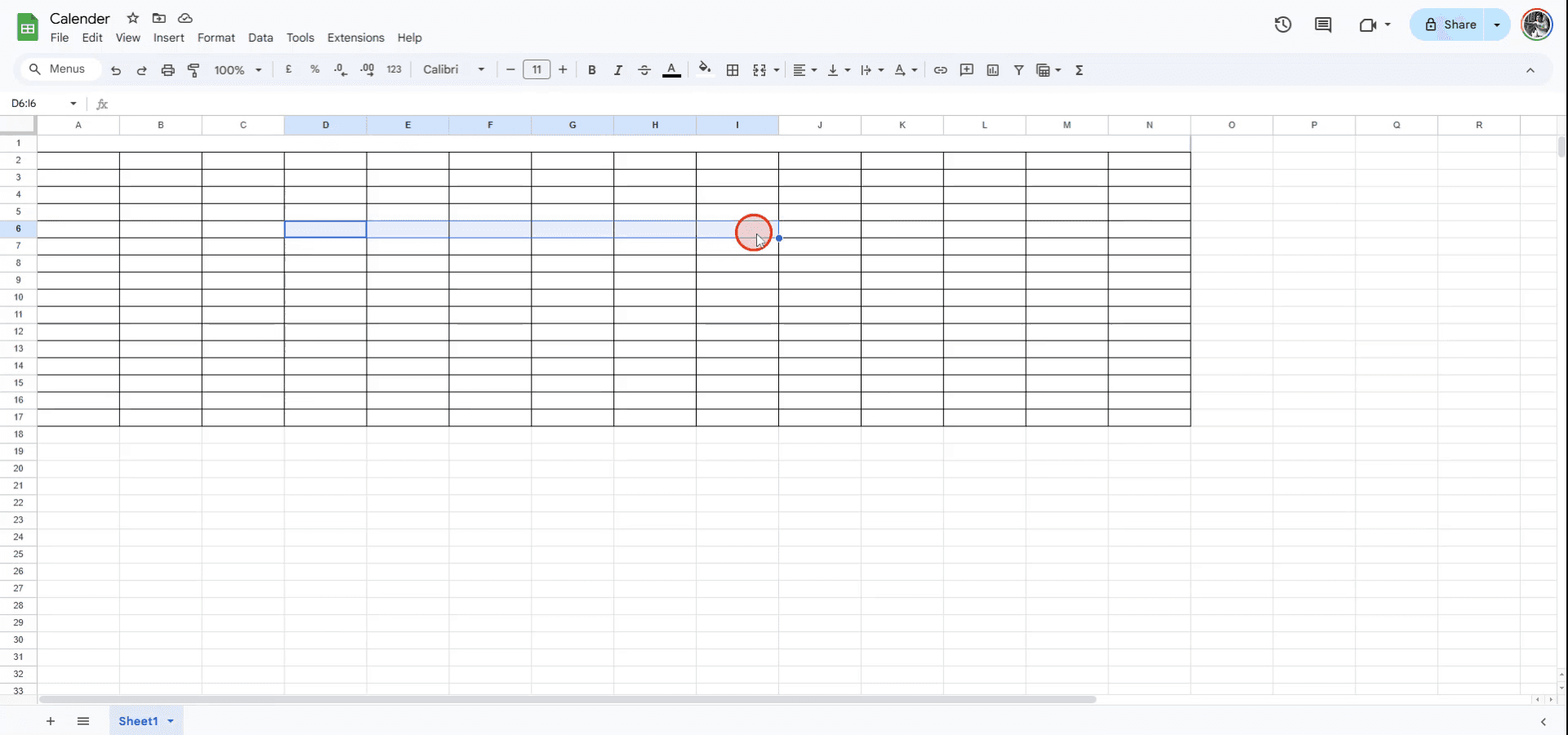
Adım 1
Google Sheets’te bir takvim eklemek için, önce takvimin görünmesini istediğiniz hücreleri seçerek başlayın.
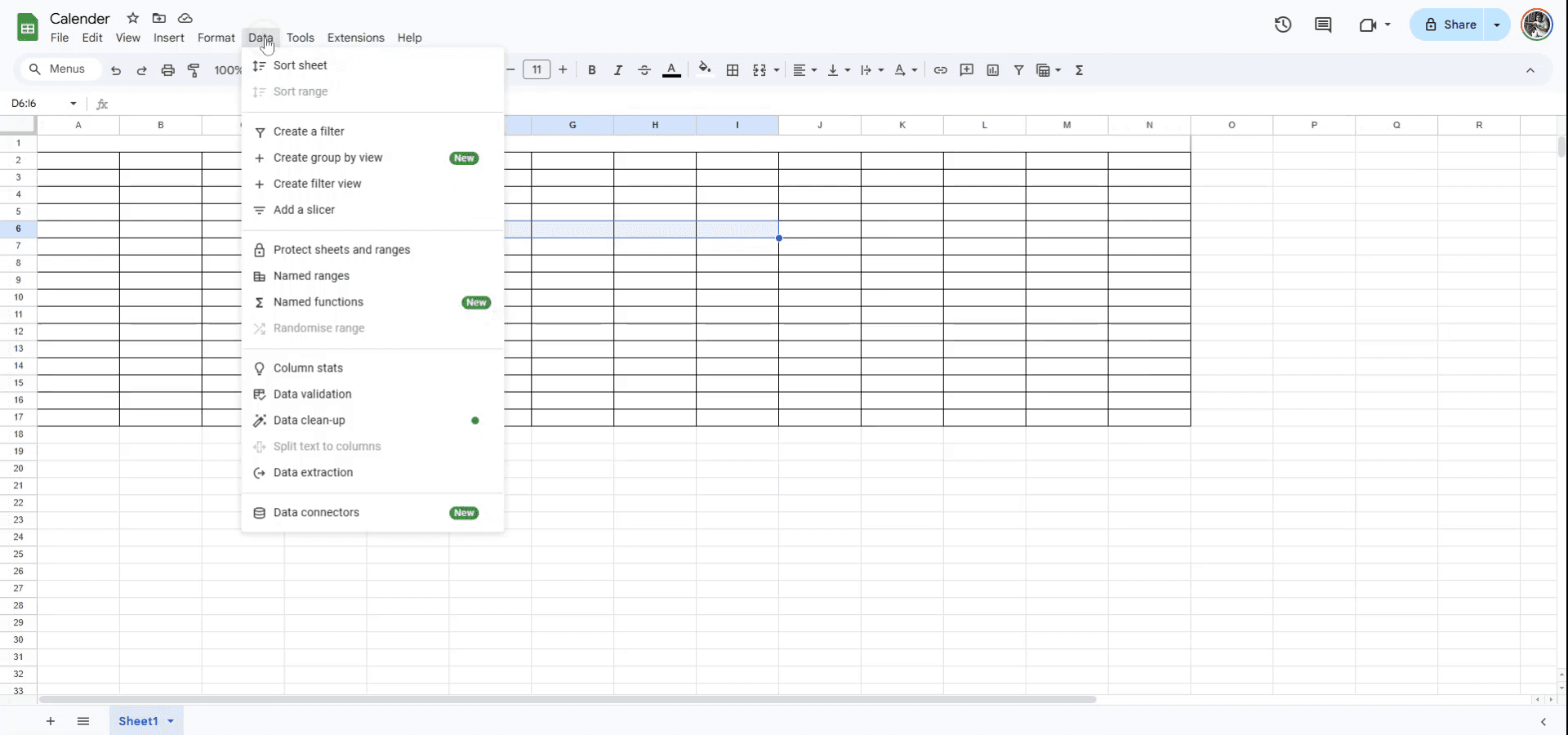
Adım 2
Hücreler seçildikten sonra, arayüzün üst kısmında bulunan “Veri” menüsüne gidin.
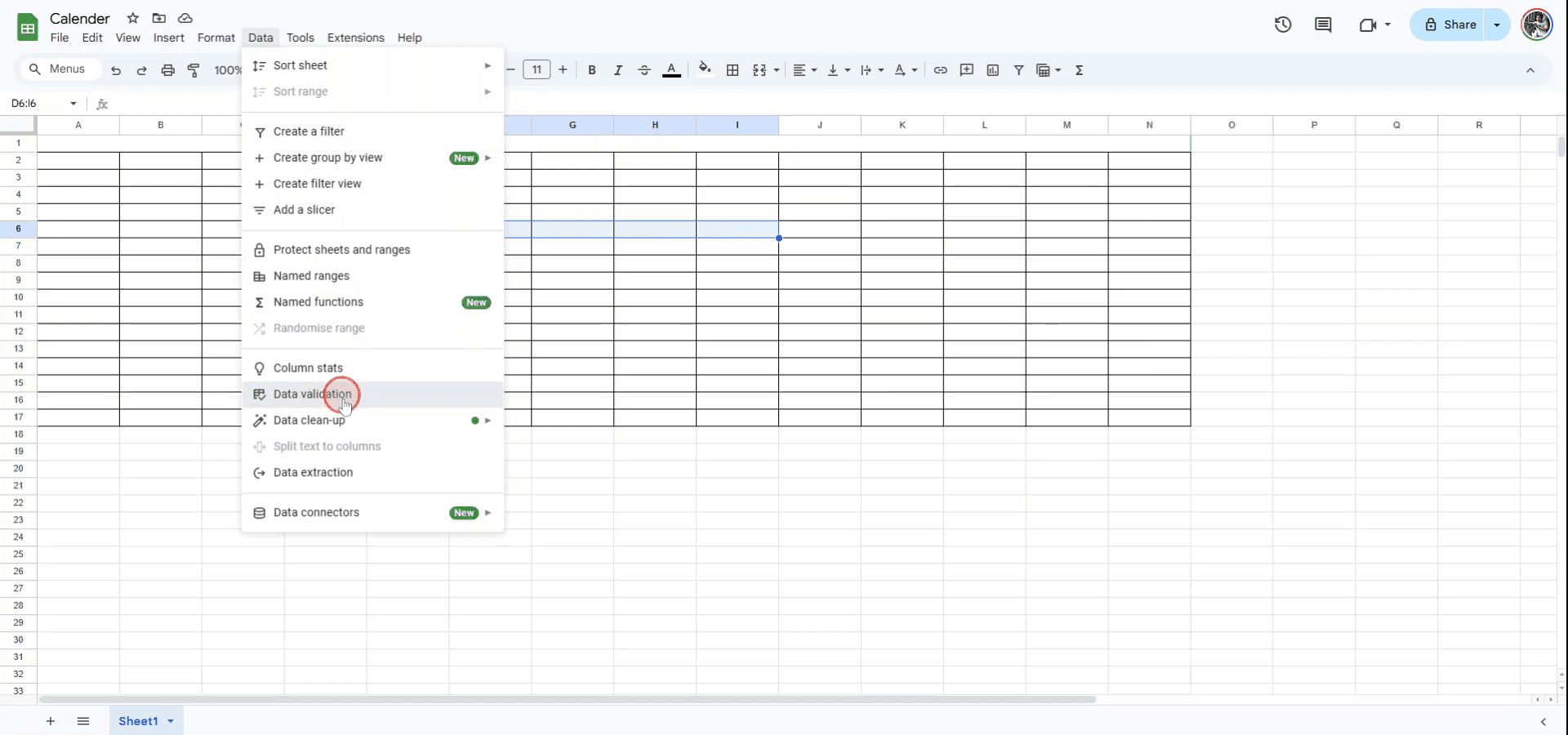
Adım 3
“Veri” menüsü içinde “Veri Doğrulama” seçeneğini seçin.
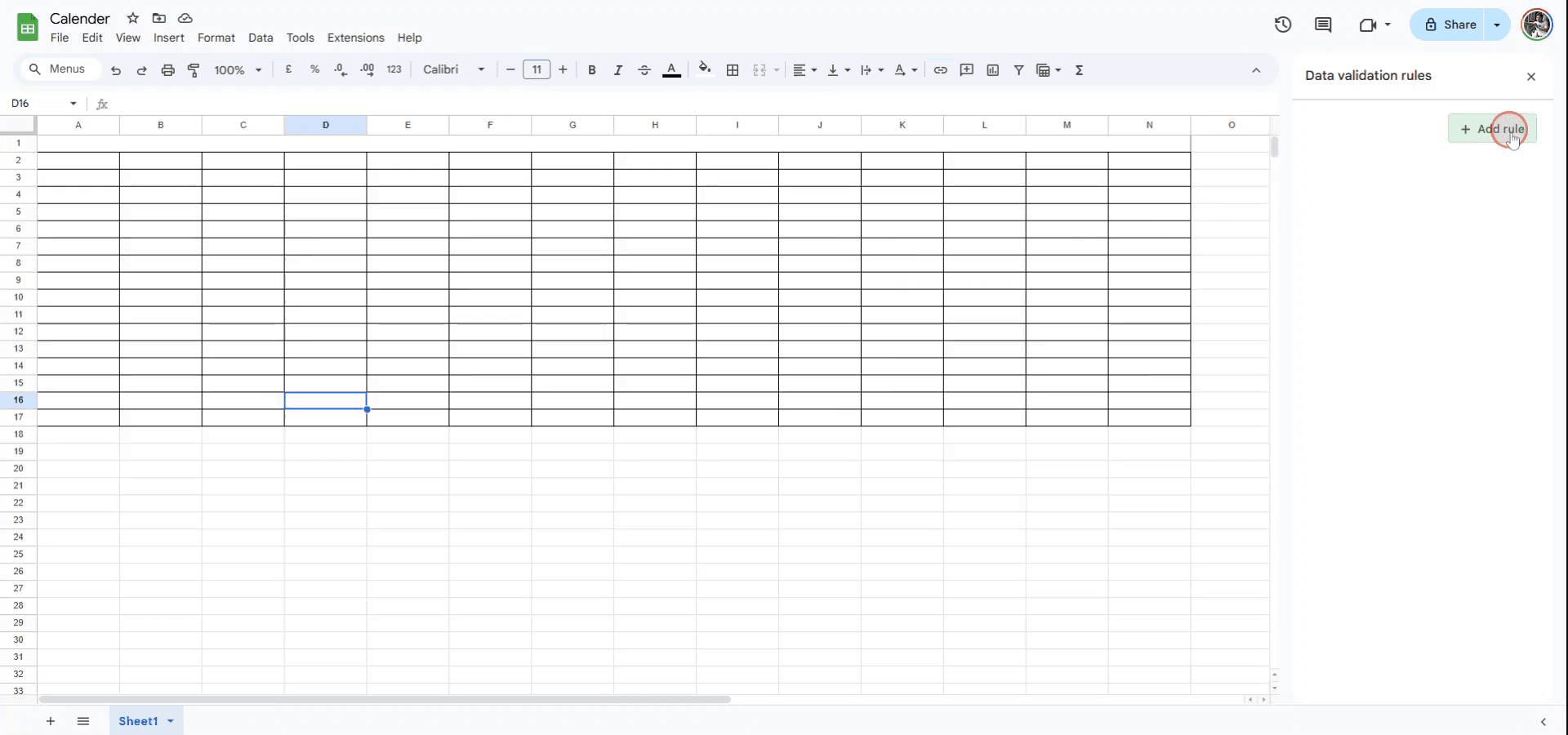
Adım 4
“Veri Doğrulama” ayarlarında “Kural ekle” seçeneğine tıklayın.
Adım 5
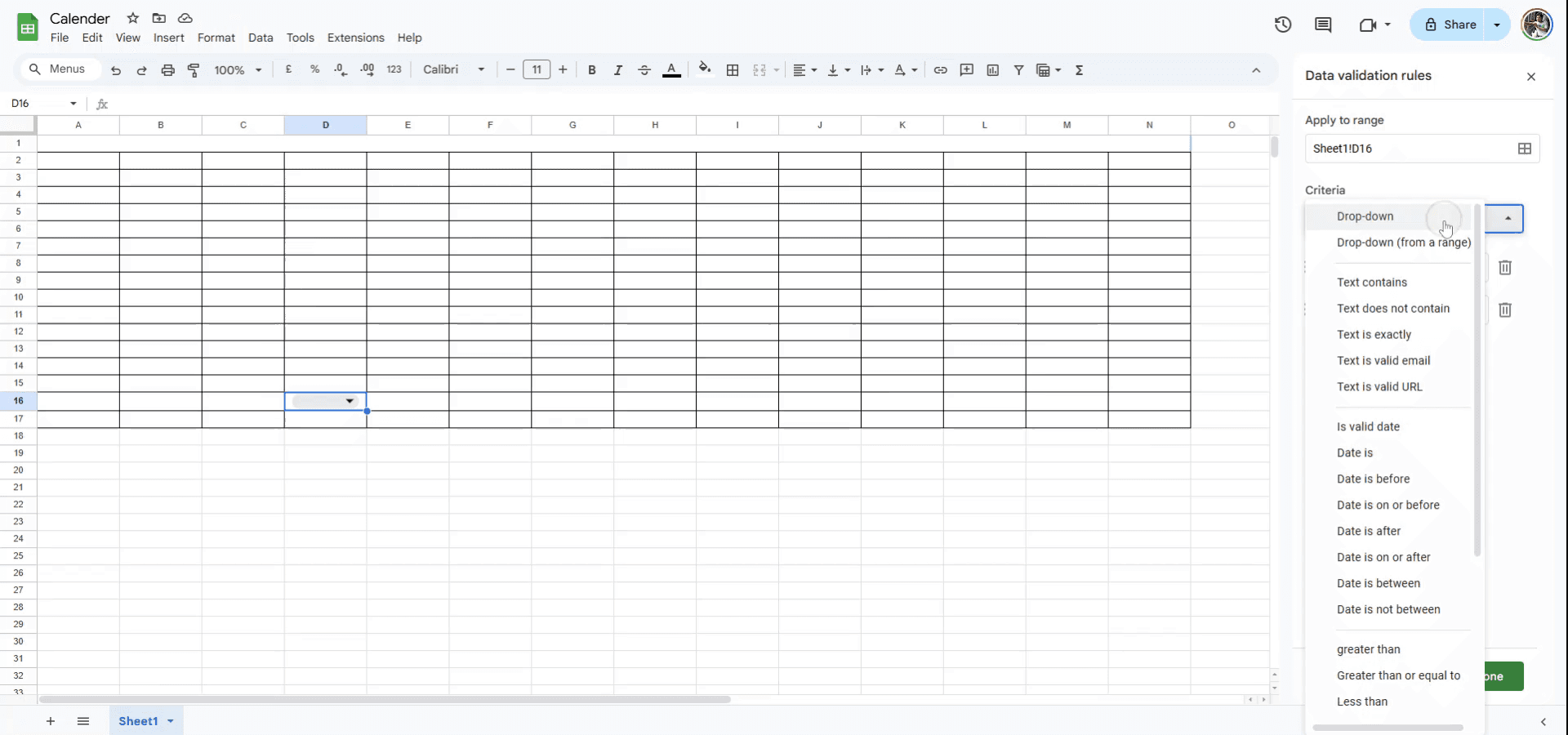
Kriterler bölümünde “Kriter” açılır listesini açın ve “Tarih” seçeneğini seçin.
Adım 6
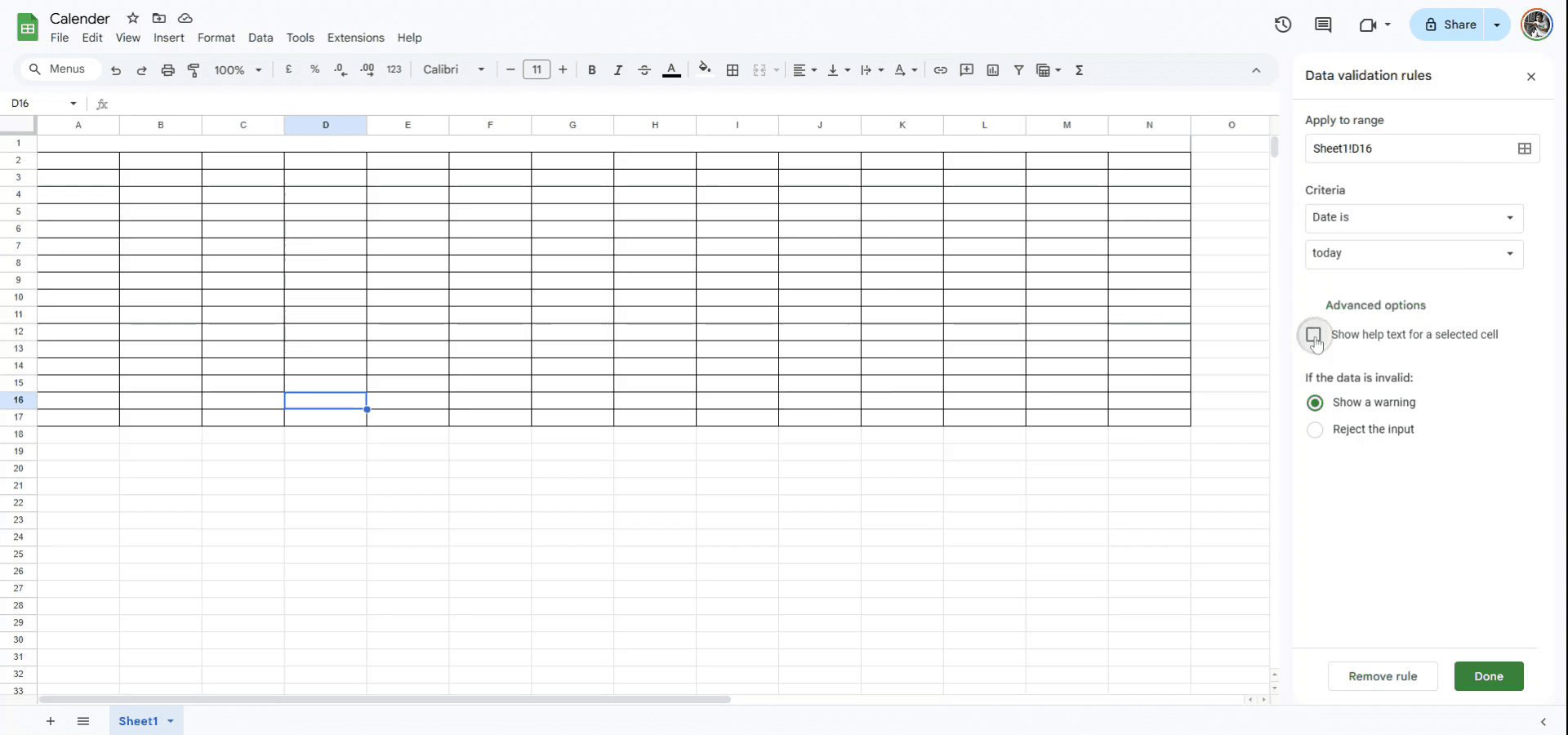
İsterseniz, kullanıcılar için açılır bir kılavuz sağlamak üzere “Seçili hücre için yardım metnini göster” seçeneğine tıklayın.
Adım 7
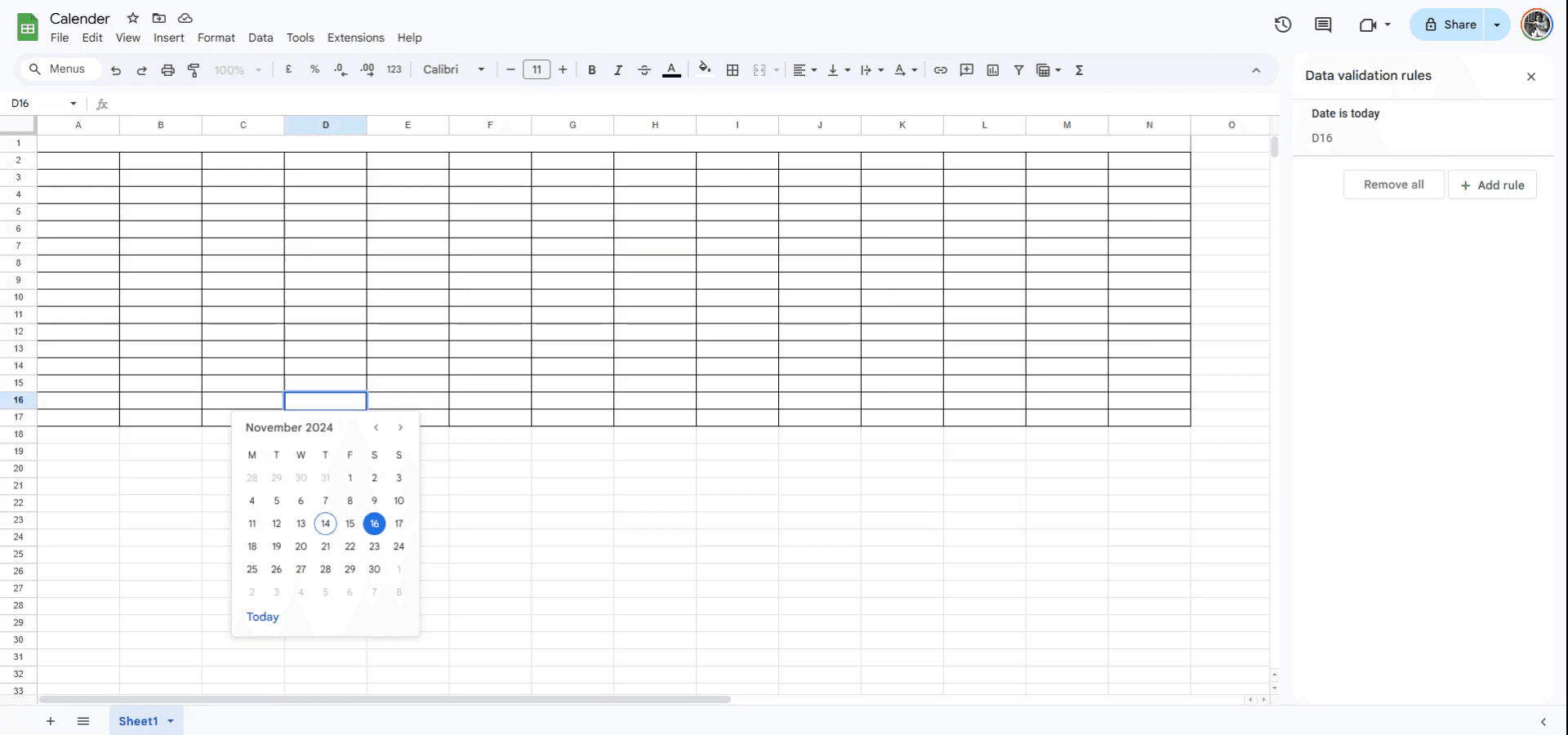
Son olarak “Bitti” seçeneğine tıklayın. Artık tarih seçimi için takvim açılır penceresine erişmek üzere belirtilen hücrelerden herhangi birine tıklayabilirsiniz.
Google Sheets’te takvim eklemek için pro ipuçları
Google Sheets Şablonunu Kullanın: Takvimi hızlıca eklemek için Dosya > Yeni > Şablondan bölümüne gidin ve Takvim şablonunu seçin. Bu, özelleştirebileceğiniz önceden hazırlanmış bir takvim sağlar.
Özel Bir Takvim Oluşturun:
=DATE(year, month, day)gibi temel tarih işlevlerini kullanarak özel bir takvim oluşturun. İstediğiniz takvim düzenini görüntülemek için hücreleri biçimlendirebilirsiniz.Google Sheets Eklentilerini Kullanın: Eklentiler > Eklentileri edinin üzerinden takvim eklentilerini arayın ve etkinlikleri oluşturmak ile yönetmek için bir takvim aracı yükleyin.
Google Sheets’te takvim eklerken sık yapılan hatalar ve bunlardan nasıl kaçınılır
Yanlış tarih biçimi: Tarihler doğru görüntülenmiyorsa, hücrelerin tarih hücreleri olarak biçimlendirildiğinden emin olun. Düzeltme: Hücrelere sağ tıklayın, Hücreleri biçimlendir seçeneğini belirleyin ve Tarih’i seçin.
Hücrelerin içinde metin için alan yok: Takvime etkinlik eklerken metin kesilebilir. Düzeltme: Metin için daha fazla alan sağlamak üzere satır yüksekliğini veya sütun genişliğini ayarlayın.
Elle güncellemeler: Elle oluşturulan takvimler sık güncelleme gerektirebilir. Düzeltme: Daha iyi doğruluk ve kolaylık için güncellemeleri otomatikleştirmek amacıyla Google Sheets şablonlarını veya eklentileri kullanın.
Google Sheets’te takvim eklemeye yönelik sık sorulan sorular
Takvimde tekrarlayan bir etkinliği nasıl eklerim?
Google Sheets eklentilerini kullanın veya etkinliklerin tekrarlanmasını tarihi temel alarak otomatikleştiren formüller oluşturun.Takvimdeki etkinlikleri renklendirebilir miyim?
Evet, etkinlikler için belirli kurallara göre renklendirmek üzere Biçim > Koşullu biçimlendirme altında Koşullu biçimlendirmeyi kullanın.Takvimi Google Calendar ile senkronize edebilir miyim?
Sheets takvimleri ayrı olsa da etkinlikleri bir Google Sheet ile senkronize etmek için Google Calendar’ın API’sini kullanabilirsiniz.Mac’te ekran kaydı nasıl alınır?
Mac’te ekran kaydı almak için Trupeer AI kullanabilirsiniz. Tüm ekranınızı yakalamanıza olanak tanır ve AI avatar ekleme, seslendirme ekleme, videoda yakınlaştırma ve uzaklaştırma gibi yapay zekâ özellikleri sunar. trupeer’ın AI video çeviri özelliğiyle videoyu 30+ dile çevirebilirsiniz.Ekran kaydına bir AI avatar nasıl eklenir?
Ekran kaydına bir AI avatar eklemek için bir AI ekran kaydı aracı kullanmanız gerekir. Trupeer AI, birden fazla avatarla video oluşturmanıza yardımcı olan bir AI ekran kaydı aracıdır; ayrıca videonuz için kendi avatarınızı oluşturmanıza da destek olur.Windows’ta ekran kaydı nasıl alınır?
Windows’ta ekran kaydı almak için yerleşik Oyun Çubuğu’nu (Windows + G) kullanabilir veya AI avatarlar, seslendirme, çeviri vb. daha gelişmiş özellikler için Trupeer AI gibi gelişmiş bir yapay zekâ aracından yararlanabilirsiniz.Videoya seslendirme nasıl eklenir?
Videolara seslendirme eklemek için trupeer ai chrome uzantısını indirin. Hesabınıza giriş yaptıktan sonra videonuzu sesle birlikte yükleyin, trupeer’dan istediğiniz seslendirmeyi seçin ve düzenlenmiş videonuzu dışa aktarın.Ekran kaydında nasıl yakınlaştırma yaparım?
Ekran kaydı sırasında yakınlaştırmak için Trupeer AI içindeki yakınlaştırma efektlerini kullanın; bu sayede belirli anlarda içeri ve dışarı doğru yakınlaştırma yaparak videonuzun görsel etkisini artırabilirsiniz.
Önerilen okumalar
Teknik Dokümantasyon Oluşturucu
Google Sheets’te Rupee Sembolü Nasıl Eklenir
Google Sheets’te Para Birimi Biçimi Nasıl Değiştirilir
Google Sheets’te Madde İşaretleri Nasıl Eklenir
İlgili Eğitimler


