

Microsoft Excel’de Cetvel Nasıl Etkinleştirilir
Microsoft Excel’de cetveli etkinleştirerek çalışma sayfalarınızı hassasiyetle hizalama ve biçimlendirme nasıl yapılır öğrenin. Adım adım talimatlar dahildir.
İşte daha ayrıntılı bir döküm:
1. Excel’i açın ve Sayfa Düzeni görünümüne geçin: Cetvel yalnızca çalışma kitabı Sayfa Düzeni görünümündeyken görünür.
Bu görünüme, şeritteki Görünüm sekmesine tıklayıp ardından Sayfa Düzeni’ni seçerek geçebilirsiniz.
2. Cetveli etkinleştirin: Sayfa Düzeni görünümüne geçtikten sonra, Görünüm sekmesindeki "Göster" grubunda Cetvel seçeneğini bulun.
3. Kutuyu işaretleyin: Görünür yapmak için "Cetvel" yanındaki onay kutusuna tıklayın.
4. Cetvelleri görüntüleyin: Artık çalışma sayfanızın üst kısmında yatay cetveli ve sol tarafında dikey cetveli görmelisiniz.
Adım Adım Kılavuz: Microsoft Excel’de Cetveli Nasıl Etkinleştirirsiniz
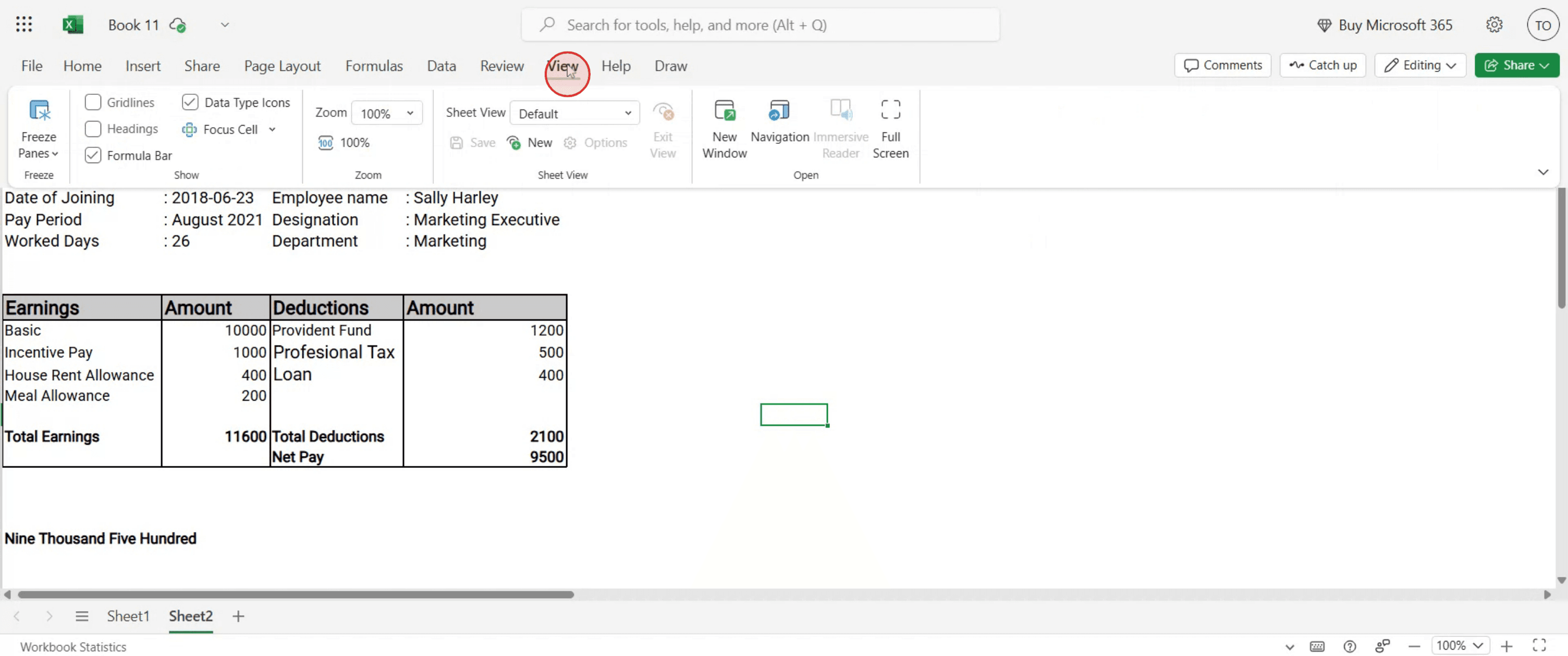
Adım 1
"Görünüm" seçeneğini seçin.
Adım 2
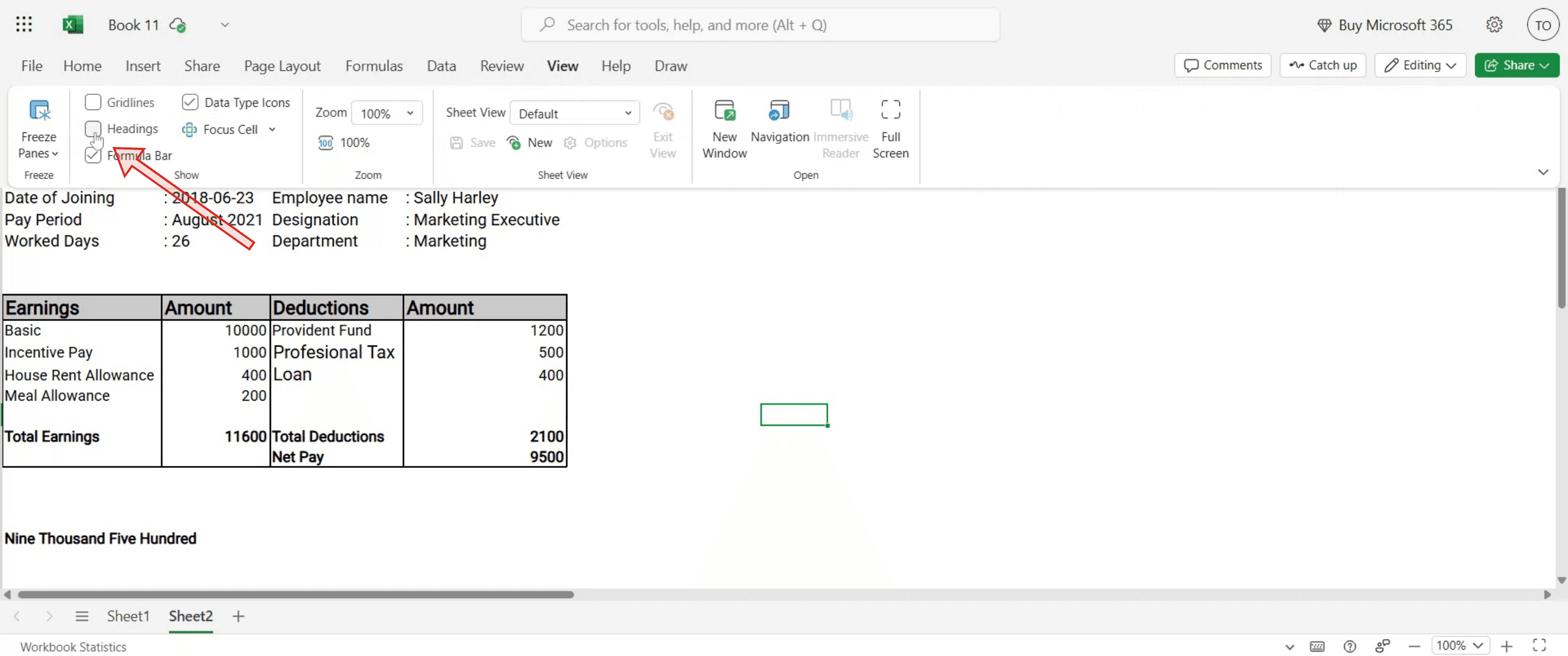
"Başlıklar & Kılavuz Çizgileri" seçeneğini bulun. Bu seçeneği etkinleştirerek sayfanıza cetveller ve kılavuz çizgileri ekleyin.
Adım 3
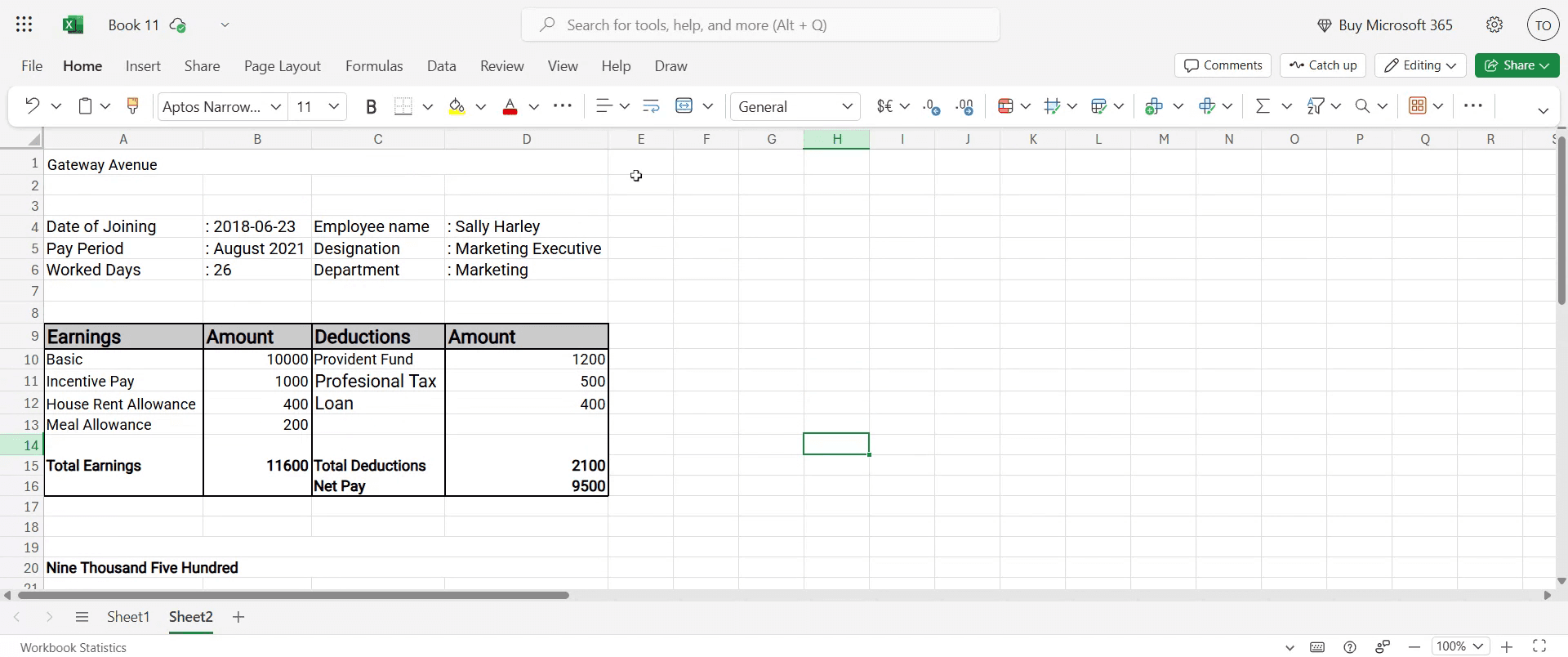
Kurulumunuz artık tamamlandı. Yönergeleri takip ettiğiniz için teşekkür ederiz.
Microsoft Excel’de Cetveli Etkinleştirmek için Pro İpuçları
Sayfa Düzeni Görünümüne Geçin
Cetvel yalnızca Sayfa Düzeni görünümünde görünür. Görmek için Şerit’teki Görünüm sekmesine gidin ve Sayfa Düzeni’ne tıklayın.Hızlı Erişim için Görünüm Sekmesini Kullanın
Görünüm sekmesinden, cetveli anında açıp kapatmak için "Göster" grubunun altındaki Cetvel kutusunu işaretleyin.Daha İyi Hassasiyet için Yakınlaştırmayı Ayarlayın
Cetveli kullanarak ölçüm yaparken veya nesneleri konumlandırırken daha doğru hizalama için yakınlaştırın.Sütun Genişlikleri için Yatay Cetveli Kullanın
Üstteki cetvel, belirli ölçümlere uyacak şekilde sütun genişliklerini görsel olarak ayarlamak için idealdir.Yazdırma Ayarında Cetvelden Yararlanın
Belgeleri yazdırmaya hazırlarken, kenar boşluklarının ve düzenlerin istediğiniz yazdırma çıktısıyla eşleştiğinden emin olmak için cetveli kullanın.
Yaygın Hatalar ve Bunlardan Nasıl Kaçınılır
Normal Görünümde Cetveli Aramak
Cetvel Normal görünümde görünmez. Etkinleştirmek için Sayfa Düzeni görünümüne geçin.Cetvel Kutusunu Kontrol Etmeyi Unutmak
Sayfa Düzeni görünümünde bile, görünmesi için Görünüm sekmesindeki Cetvel onay kutusunu işaretlemeniz gerekir.Izgara Çizgilerini Cetvelle Karıştırmak
Izgara çizgileri hücre sınırlarını işaretler; cetvel ise mesafeyi birimlerle (inç/cm) ölçer. Birini diğerinin yerine koymayın.Birimleri İhtiyaçlarınıza Uydurmamak
Cetvel, Excel seçeneklerinizde ayarlanan birimleri kullanır (inç, cm, mm). Daha iyi doğruluk için bunları Dosya > Seçenekler > Gelişmiş > Görüntüleme üzerinden değiştirin.Excel Online’da Cetvel Beklemek
Excel’in web sürümü şu anda cetvel özelliğini desteklemiyor—yerine masaüstü sürümünü kullanın.
Microsoft Excel’de Cetveli Etkinleştirmeyle İlgili Sık Sorulan Sorular
Excel’de cetveli neden göremiyorum?
Sayfa Düzeni görünümünde olduğunuzdan ve Görünüm sekmesinde Cetvel onay kutusunun seçili olduğundan emin olun.Cetvelin birimlerini değiştirebilir miyim?
Evet, Dosya > Seçenekler > Gelişmiş > Görüntüle bölümüne gidin ve tercih ettiğiniz ölçüm birimlerini seçin.Cetvel dikey ölçümleri gösterir mi?
Evet, Sayfa Düzeni görünümünde hassas hizalama için hem yatay hem de dikey cetvelleri elde edersiniz.Şekilleri ve görselleri hizalamak için cetveli kullanabilir miyim?
Evet, cetvel özellikle grafiklerin, tabloların ve şekillerin doğru konumlandırılmasında kullanışlıdır.Cetvel yazdırma çıktısını etkiler mi?
Hayır, cetvel yalnızca ekranda ölçüm içindir; belgenizle birlikte yazdırılmaz.Mac’te ekran kaydı nasıl alınır?
Mac’te ekran kaydı almak için Trupeer AI kullanabilirsiniz. Tüm ekranı yakalamanıza olanak tanır ve AI avatar ekleme, seslendirme ekleme, videoda yakınlaştırma ve uzaklaştırma gibi yapay zekâ özellikleri sunar. trupeer’in yapay zekâlı video çeviri özelliğiyle videoyu 30+ dile çevirebilirsiniz.Ekran kaydına bir AI avatar nasıl eklenir?
Ekran kaydına bir AI avatar eklemek için AI ekran kayıt aracı kullanmanız gerekir. Trupeer AI, birden fazla avatarla videolar oluşturmanıza yardımcı olan bir AI ekran kayıt aracıdır; ayrıca videonuz için kendi avatarınızı oluşturmanıza da destek olur.Windows’ta ekran kaydı nasıl alınır?
Windows’ta ekran kaydı almak için yerleşik Oyun Çubuğu’nu (Windows + G) kullanabilir veya AI avatarlar, seslendirme, çeviri vb. daha gelişmiş özellikler için Trupeer AI gibi gelişmiş bir yapay zekâ aracından yararlanabilirsiniz.Videoya seslendirme nasıl eklenir?
Videolara seslendirme eklemek için trupeer ai chrome uzantısını indirin. Hesabınıza kaydolduktan sonra sesli videonuzu yükleyin, trupeer içinden istediğiniz seslendirmeyi seçin ve düzenlenmiş videonuzu dışa aktarın.Ekran kaydında nasıl yakınlaştırma yaparım?
Ekran kaydı sırasında yakınlaştırmak için Trupeer AI’deki yakınlaştırma efektlerini kullanın; bu sayede belirli anlarda içeri ve dışarı doğru yakınlaştırma yaparak videonuzun görsel etkisini artırabilirsiniz.
Önerilen Okumalar
Teknik Dokümantasyon Oluşturucu
Google Sheets’te Rupee Sembolü Nasıl Eklenir
Google Sheets’te Para Birimi Biçimi Nasıl Değiştirilir
Google Sheets’te Madde İşaretleri Nasıl Eklenir
İlgili Eğitimler


