

Как изменить фото профиля команды
Learn how to change your profile picture in Microsoft Teams on desktop and mobile. Step-by-step instructions to update your avatar and personalize your account.
Here's a more detailed breakdown:
Open Teams: Launch the Microsoft Teams application on your computer or mobile device.
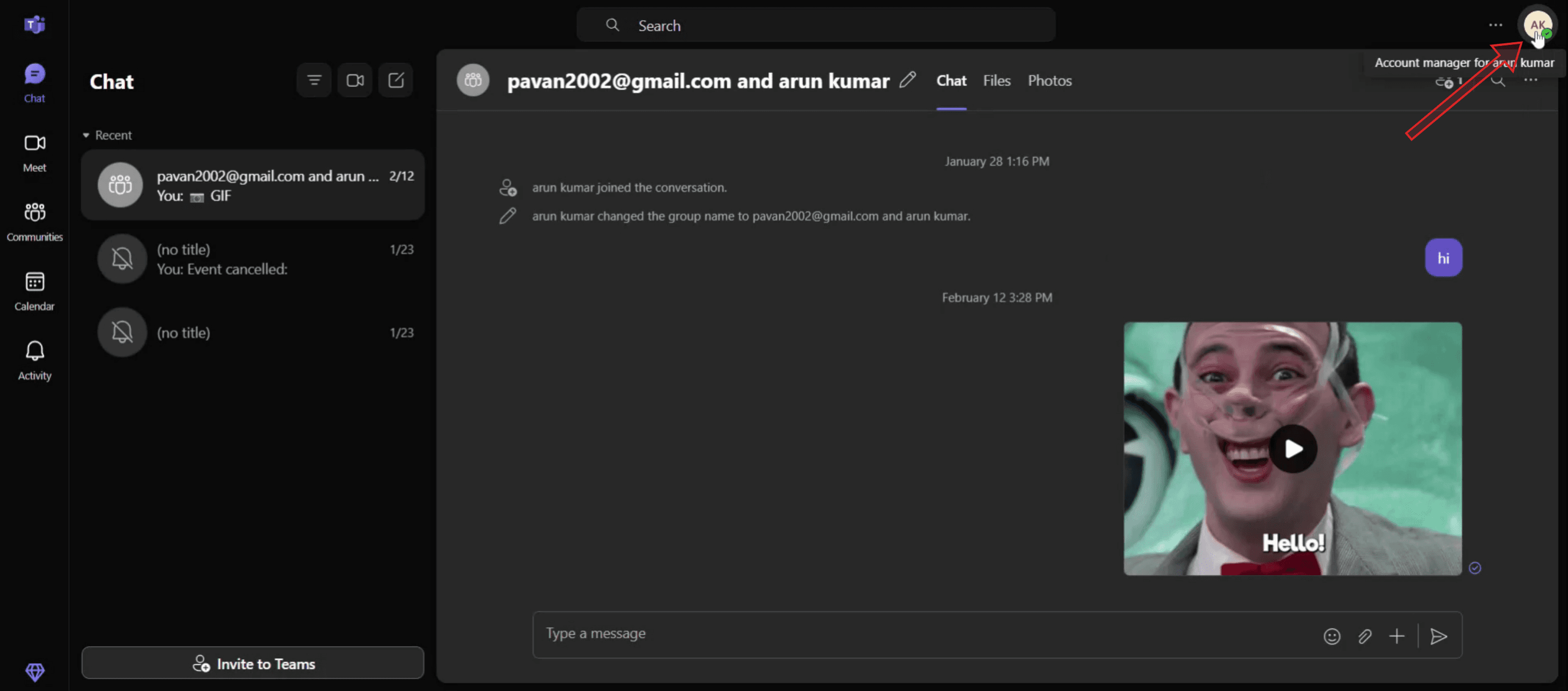
Access Profile: Click on your current profile picture (or initials if you haven't set one yet) in the top left corner of the app.
Go to Profile Settings: Click on your name or profile picture again to open your profile details.
Update Photo: Look for an option to "Update photo," "Change or add profile picture," or "Upload picture" (the wording may vary slightly).
Choose a Picture: You'll be prompted to either take a new photo with your camera or select an existing picture from your files.
Save Changes: Once you've selected your new photo, save the changes to apply the update.
Confirmation (Mobile): On mobile devices, you may receive a notification confirming that your profile photo has been successfully updated.
Potential Delay: Note that it may take some time for the new profile picture to be visible across all Microsoft 365 products and devices.
Step-by-Step Guide: How to Change Teams Profile Picture
Step 1
Click on your current profile picture or icon,
Step 2
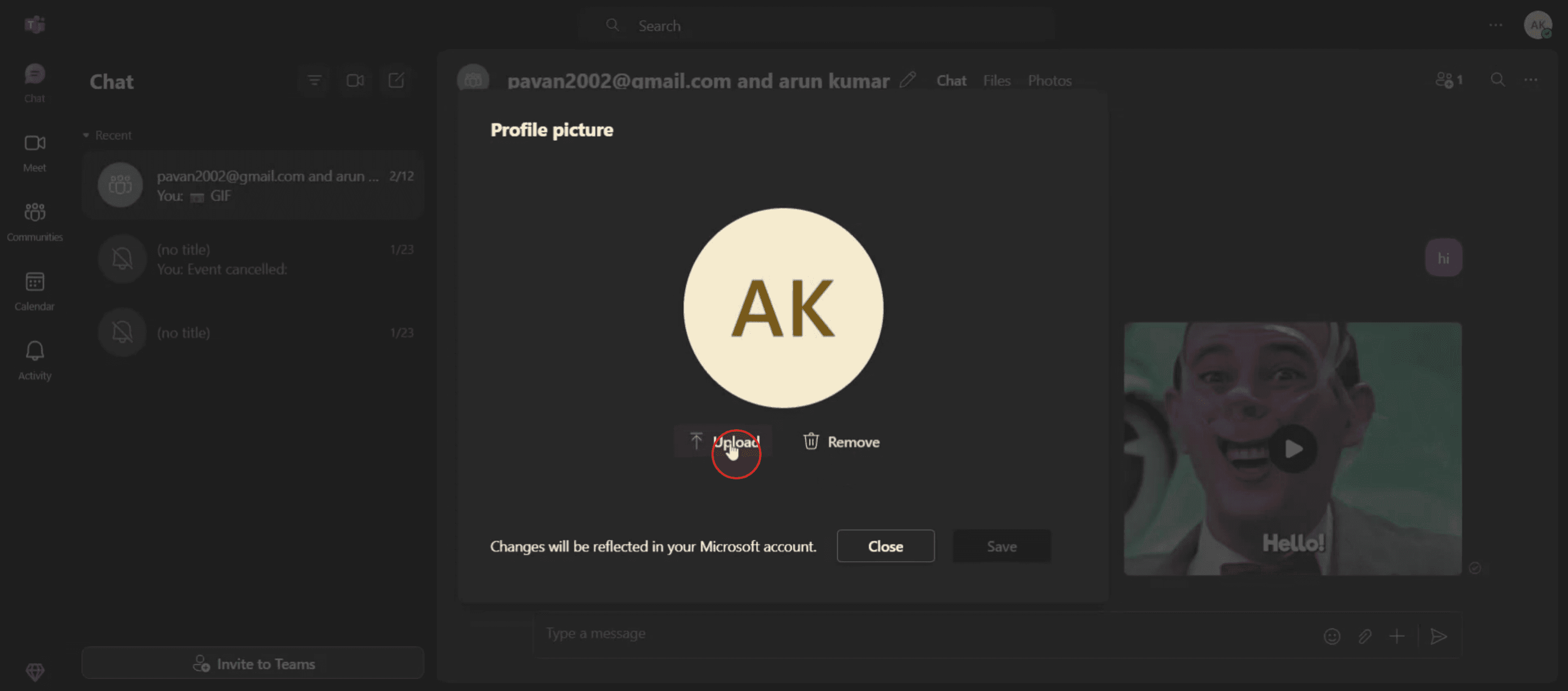
You will be presented with two options regarding your profile picture.

Step 3
Click on the upload option to select a new photo from your device.
Step 4
Click on the save option to finalize the upload.

Pro Tips for Updating Your Profile Picture in Microsoft Teams
Open Microsoft Teams
Launch the Microsoft Teams app on your desktop or open it in your web browser. Sign in using your Microsoft credentials.Click on Your Profile Icon
In the top-right corner of the screen, click on your current profile picture or initials. This will open a dropdown menu.Select “Manage Account”
From the dropdown, choose “Manage account” or click “Settings,” depending on your Teams version.Go to the “Profile” Section
Within the settings or account panel, look for the section labeled “Profile” or “General.”Click “Change Picture” or “Upload Picture”
You’ll see an option to add or change your photo. Click the “Upload picture” or “Change picture” button.
Common Pitfalls and How to Avoid Them
Uploading a Large Image
Large image files may not upload properly. Use images under 4MB in size and in common formats like JPG or PNG.Using a Work Account with Admin Restrictions
Some organizations restrict profile changes. If you don’t see the option to change your picture, contact your IT administrator.Expecting Instant Sync
The profile image may take a few minutes to appear in chats or meetings. Be patient or restart the app if needed.Forgetting to Save Changes
Make sure you click “Save” or “Apply” after uploading the image, or the changes won’t stick.Using Teams Mobile App
Some mobile versions of Teams may not support profile photo changes. Use the desktop or web version for full access.
More Microsoft Teams tutorials
How to Change Profile Picture in Microsoft Teams
Часто задаваемые вопросы о смене аватара команды в Teams
Почему я не могу изменить фото профиля в Teams?
Возможно, вы используете школьную или рабочую учетную запись с ограничениями. Администраторы могут отключить эту функцию по соображениям безопасности.Какие форматы изображений поддерживаются?
Обычно принимаются JPG, JPEG и PNG. Убедитесь, что файл не слишком большого размера.Как удалить фото профиля?
В настоящее время Microsoft Teams не предлагает кнопку «Удалить», но вы можете заменить изображение на пустое или универсальное.Появится ли новое фото профиля также в Outlook?
Да, изображение профиля используется во всех сервисах Microsoft 365, включая Outlook, OneDrive и Teams.Могу ли я обновить изображение в мобильном приложении Teams?
В некоторых случаях — да. Однако для обновления профиля надежнее использовать версию для компьютера или браузера.Как сделать запись экрана на mac?
Чтобы сделать запись экрана на Mac, вы можете использовать Trupeer AI. Он позволяет записывать весь экран и предоставляет возможности ИИ, такие как добавление AI-аватаров, добавление закадрового голоса, добавление зума (приближение и отдаление) в видео. С функцией AI-перевода видео от trupeer вы можете перевести видео на 30+ языков.Как добавить AI-аватар в запись экрана?
Чтобы добавить AI-аватар в запись экрана, вам нужно использовать инструмент для записи экрана с ИИ. Trupeer AI — это инструмент для записи экрана с ИИ, который помогает создавать видео с несколькими аватарами, а также позволяет создать собственный аватар для видео.Как сделать запись экрана на windows?
Чтобы сделать запись экрана в Windows, вы можете использовать встроенную панель Game Bar (Windows + G) или расширенный инструмент с ИИ, например Trupeer AI, для более продвинутых функций, таких как AI-аватары, закадровый голос, перевод и т. д.Как добавить закадровый голос в видео?
Чтобы добавить закадровый голос в видео, скачайте chrome-расширение trupeer ai. После регистрации загрузите видео с голосом, выберите нужный закадровый голос в trupeer и экспортируйте отредактированное видео.Как увеличить масштаб при записи экрана?
Чтобы увеличить масштаб во время записи экрана, используйте эффекты зума в Trupeer AI: они позволяют приближать и отдалять в определенные моменты, усиливая визуальное воздействие вашего видеоконтента.
Также спрашивают
Technical Documentation Generator
How to Share GitHub Repository via Link
How to Share Your GitHub Profile
Похожие руководства



