

Как отменить компонент в Figma
Узнайте, как отменить компонент в Figma и вернуть его в обычный фрейм или элемент. Простые шаги для быстрых правок дизайна.
Here's a step-by-step breakdown:
Create an instance: Select your main component and duplicate it (using Ctrl/Cmd + D) to create an instance.
Detach the instance: Right-click on the instance and choose "Detach Instance". Alternatively, you can find the "Detach Instance" option in the "Instance Options" section of the right-hand sidebar when the instance is selected. You can also use the keyboard shortcut Ctrl/Cmd + Alt + B.
Delete the original component: Delete the original main component from your canvas.
Step-by-Step Guide: How to Undo a Component in Figma
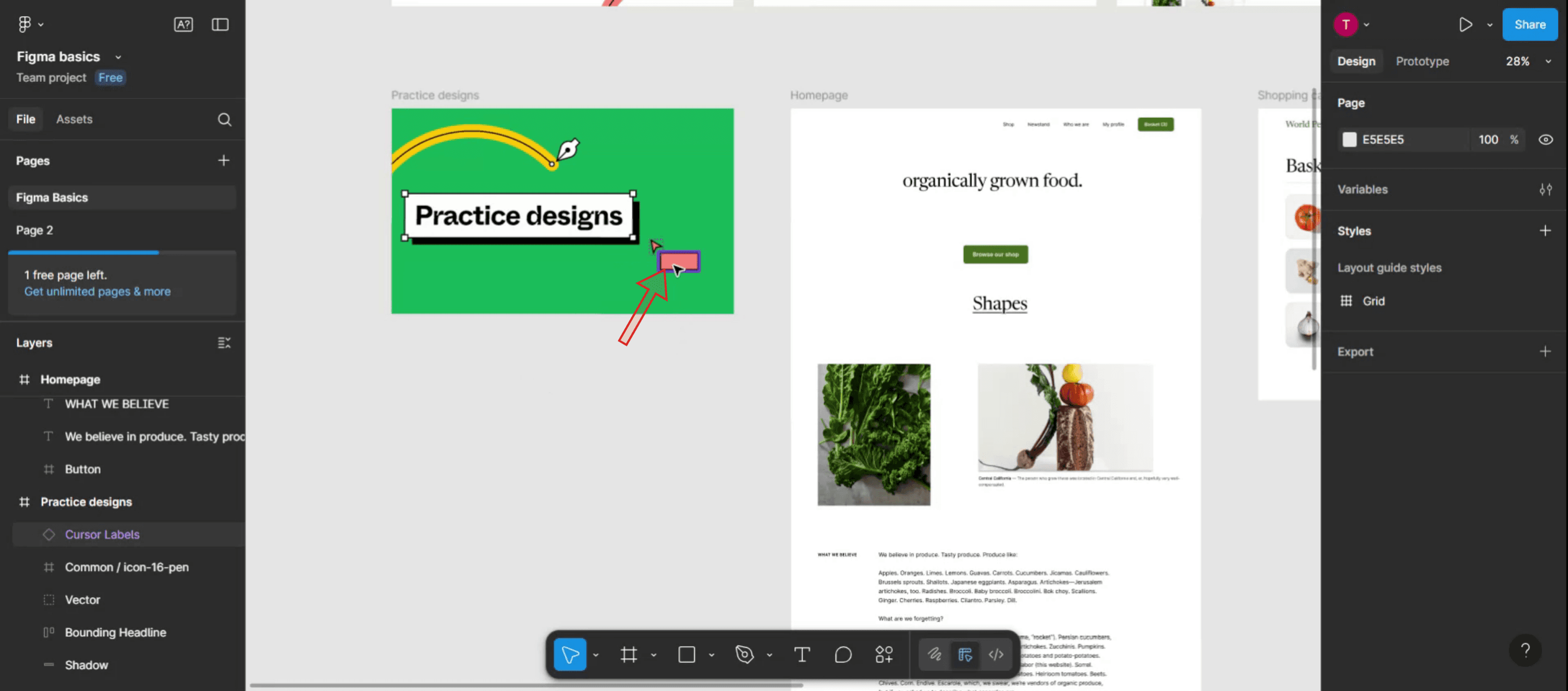
Step 1
Begin by selecting the component you wish to undo within Figma. Make sure it is highlighted.
Step 2
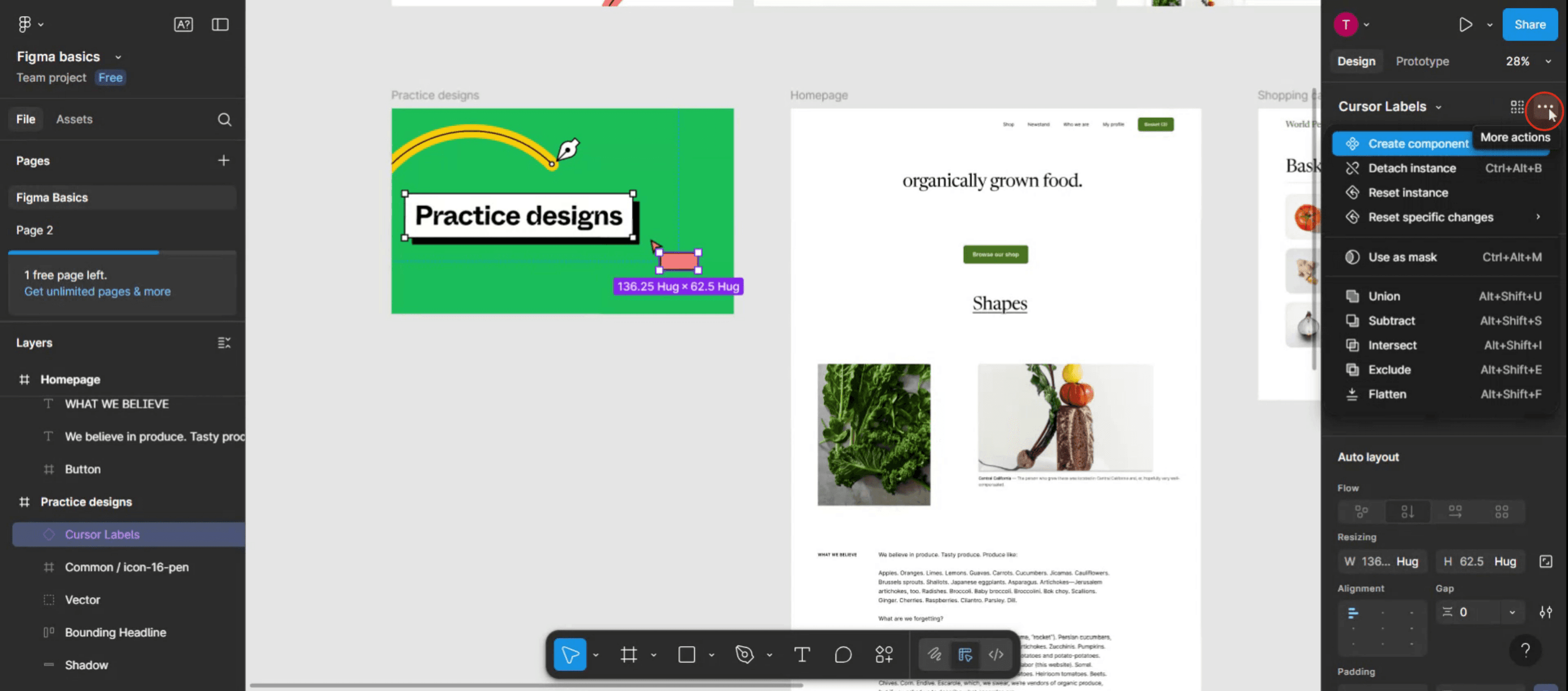
With the component selected, navigate to the right-side menu where you will find the "More Actions" option. Proceed to click on it.
Step 3
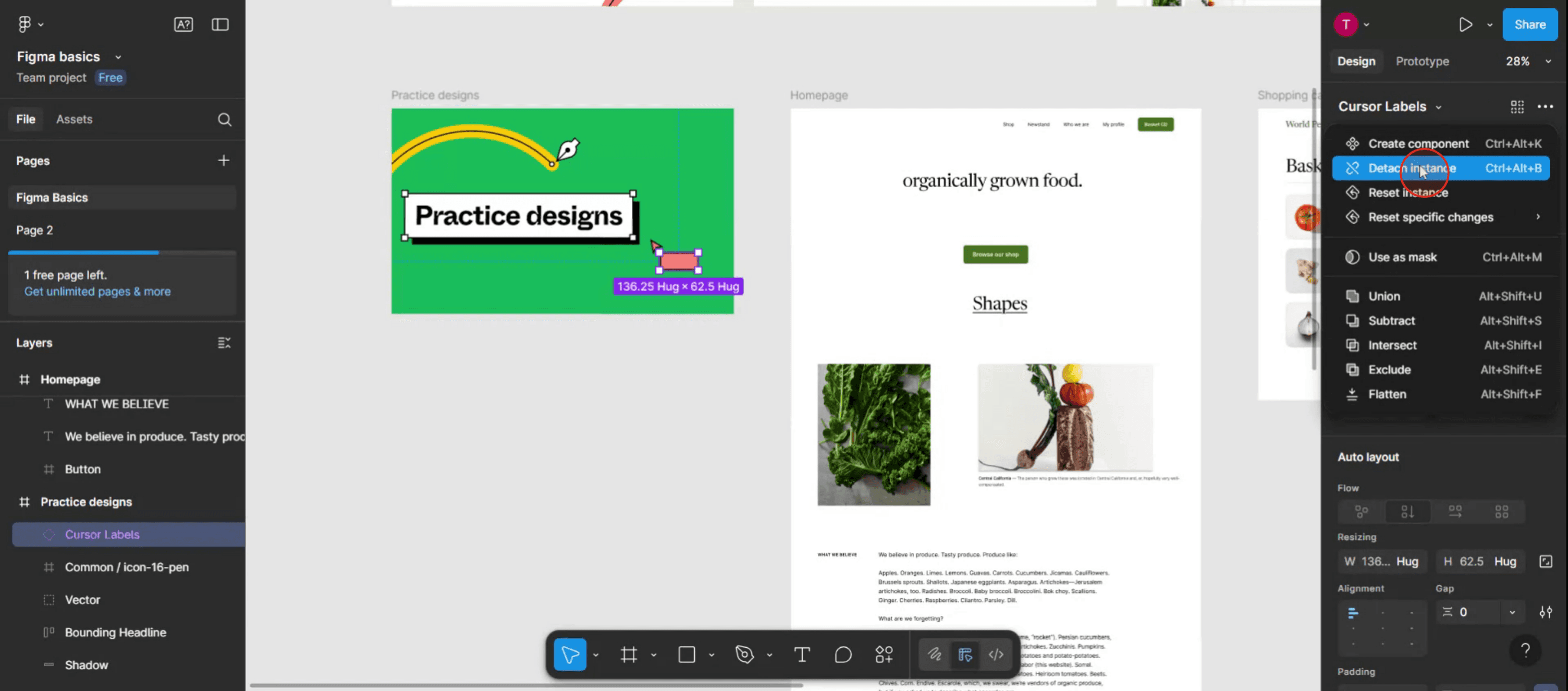
Choose the "Detach Instance" option to effectively undo the component in Figma.
Step 4
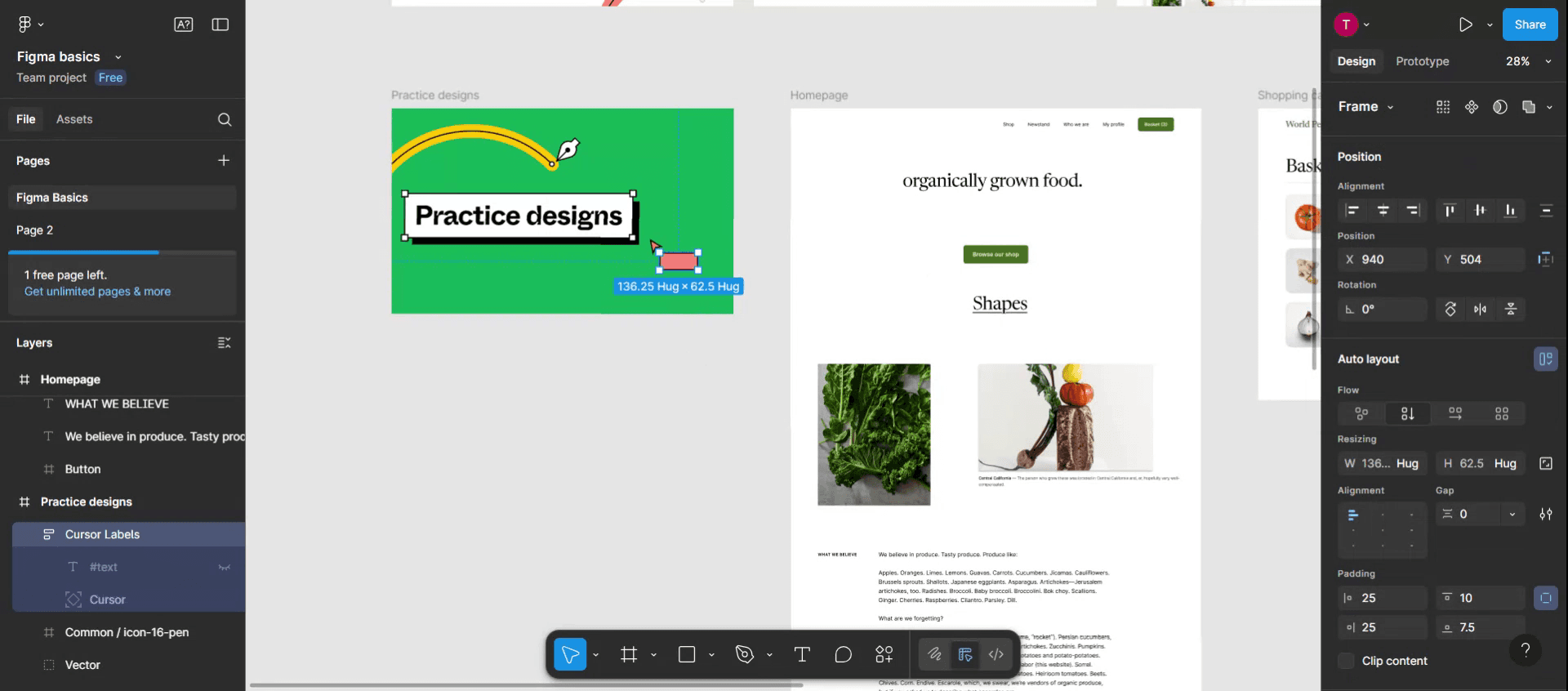
By following these steps, you can successfully undo a component in Figma. Thank you for using this guide.
Полезные советы по отмене компонента в Figma
Используйте сочетание для отмены
Нажмите Ctrl + Z (Windows) или Cmd + Z (Mac), чтобы быстро отменить последнее действие, включая создание компонента.Щелкните правой кнопкой «Отсоединить экземпляр»
Если вы разместили компонент и хотите вернуть его в редактируемые слои, щелкните правой кнопкой по экземпляру и выберите «Отсоединить экземпляр».Переименуйте перед отсоединением
Если вы планируете отсоединить и редактировать компонент, сначала переименуйте его, чтобы проще отслеживать изменения.Дублируйте перед редактированием
Если вам может понадобиться исходный компонент позже, продублируйте его перед отсоединением, чтобы сохранить чистую копию.Проверьте расположение мастер-компонента
Если вы случайно удалили или изменили мастер-компонент, найдите его на панели Assets и восстановите перед внесением правок.
Частые ошибки и как их избежать
Удаление мастер-компонента по ошибке
Удаление мастер-компонента может нарушить работу всех связанных экземпляров. Всегда делайте дубликат перед внесением необратимых изменений.Путаете «Отсоединить экземпляр» с отменой
Отсоединение меняет природу слоя, а отмена (Undo) возвращает последние шаги. Используйте правильный способ в зависимости от вашей цели.Редактирование экземпляра вместо мастер-компонента
Изменения, внесенные в экземпляр, не обновят все компоненты. Редактируйте основной компонент, если хотите добиться единообразных правок.Потеря переопределений после отсоединения
После отсоединения любые переопределения текста или стилей в этом экземпляре будут потеряны. Сохраните копию, если хотите сохранить их.Ограничения истории отмены
История отмены в Figma привязана к сессии: при закрытии файла история сбрасывается, поэтому действуйте быстро, если нужно отменить что-то.
Часто задаваемые вопросы об отмене компонента в Figma
Как отменить создание компонента?
Сразу после создания нажмите Ctrl + Z (Windows) или Cmd + Z (Mac), чтобы вернуть компонент к отдельным слоям.Что делает «Отсоединить экземпляр»?
Он разрывает связь между экземпляром и мастер-компонентом, позволяя полностью независимое редактирование.Можно ли восстановить удаленный мастер-компонент?
Да, если он все еще есть в истории версий файла. Перейдите в File → Show Version History, чтобы восстановить его.Повлияет ли отсоединение на другие экземпляры?
Нет, отсоединение затрагивает только выбранный экземпляр, а не мастер-компонент или другие экземпляры.Можно ли повторно связать отсоединенный экземпляр?
Нет, после отсоединения его нельзя автоматически повторно связать. Вам нужно заменить его новым экземпляром компонента.Как сделать запись экрана на mac?
Чтобы сделать запись экрана на Mac, вы можете использовать Trupeer AI. Он позволяет записать весь экран и предоставляет возможности ИИ, такие как добавление AI-аватаров, добавление закадрового голоса, добавление масштабирования (приближение и отдаление) в видео. С помощью функции AI-перевода видео от trupeer вы можете перевести видео на 30+ языков.Как добавить AI-аватар в запись экрана?
Чтобы добавить AI-аватар в запись экрана, вам нужно использовать инструмент для записи экрана с ИИ. Trupeer AI — это инструмент для записи экрана с ИИ, который помогает создавать видео с несколькими аватарами, а также помогает создать собственный аватар для видео.Как сделать запись экрана на windows?
Чтобы сделать запись экрана на Windows, вы можете использовать встроенную панель Game Bar (Windows + G) или расширенный инструмент ИИ, например Trupeer AI, для более продвинутых функций, таких как AI-аватары, закадровый голос, перевод и т. д.Как добавить закадровый голос в видео?
Чтобы добавить закадровый голос в видео, скачайте chrome-расширение trupeer ai. После регистрации загрузите видео с голосом, выберите нужный закадровый голос в trupeer и экспортируйте отредактированное видео.Как увеличить масштаб в записи экрана?
Чтобы увеличить масштаб во время записи экрана, используйте эффекты масштабирования в Trupeer AI — они позволяют приближать и отдалять в определенные моменты, усиливая визуальное воздействие вашего видео.
Рекомендуем к прочтению
Technical Documentation Generator
Похожие руководства



